
Сталкер call of chernobyl читы на деньги
Внимание: чит-коды из этой статьи не подходят к некоторым версиям игры «Сталкер — Тень Чернобыля», рекомендуем прочесть новую статью по использованию читов!
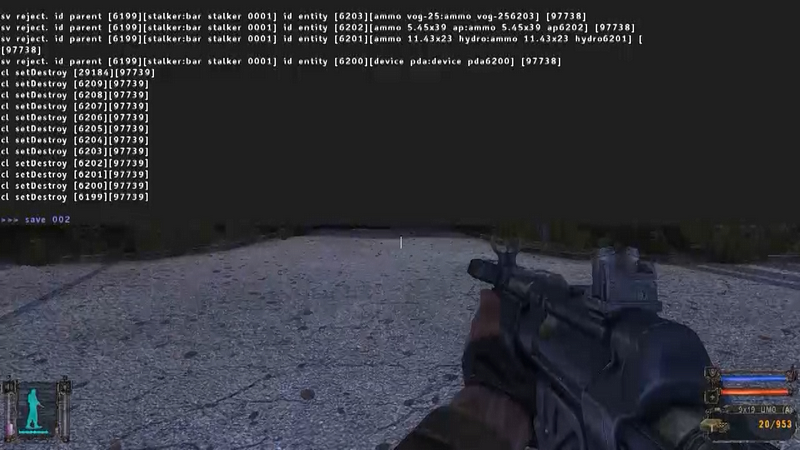
Итак, рассмотрим читы (чит-коды) и игре «Сталкер — Тень Чернобыля». Для вызова полного списка всех команд и их описания потребуется ввести в консоли игры команду «help». Для тех, кто не знает как войти в консоль: во время игры нажимаем клавишу «`» (тильда), она находится сверху клавиши «Tab». Появится окно консоли в верхней части экрана, вводим нужную нам команду и нажимаем «Enter». Команда исполнится, если она была правильно введена. Снова нажимаем «`» (тильда) и окно консоли исчезает.
Список кодов в игре очень большой, всё на английском языке, поэтому заранее вооружитесь переводчиком, если хотите покопаться в игре глубже. А пока мы опишем только самые популярные консольные чит-коды в для «Сталкера».
_preset(High) — устанавливаем качество графики, список параметров: (Minimum|Low|Default|High|Extreme).
g_money( ) — дать игроку денег, нужную сумму пишем в скобках.
g_god(on) — параметры команды ‘on/off’ — включение или выключение бессмертия героя.
g_always_run(on) — параметры команды ‘on/off’ — наш герой всегда бежит.
g_game_difficulty(gd_master) — смена сложности игры, например gd_master — для перехода на сложность мастер. Список параметров: gd_novice, gd_stalker, gd_veteran, gd_master.
g_restart( ) — рестарт игры.
g_unlimitedammo(on) — параметры команды ‘on/off’ — включает или выключает бесконечные патроны.
hud_fov(0.75) — выставляем нужный угол обзора в игре. Параметр в пределах от 0.000 до 1.000.
hud_draw(on) — параметры команды ‘on/off’ — включаем или выключаем отображение HUD’а.
g_corpsenum(20) — отображения количества трупов в игре, 100 максимум.
g_important_save(on) — параметры команды ‘on/off’ — отключение или включение сохранений в ключевых точек.
hud_crosshair(on) — параметры команды ‘on/off’ — включение или выключение перекрестия прицела.
hud_crosshair_dist(on) — параметры команды ‘on/off’, отображение дистанции до объекта.
load(имя) — загрузить сохранение по имени.
load_last_save() — загрузить последнее сохранение, имя не требуется.
save(имя) — сохранить игру с нужным именем в данном месте.
vid_mode(800×600) — запустить игру с нужным разрешением экрана. Список параметров: (800×600|1024×768|1152×864|1280×720|1280×768|1280×800|1280×960|1280×1024| 1360×768|1600×900|1600×1024|1600×1200|1680×1050|1920×1080|1440×900)
Для получения всех читов и более тонкой настройки игровых параметров «Сталкер — Тень Чернобыля» пользуйтесь командой help, а затем соответствующими командами. Некоторые из вышеперечисленных команд работают для «Чистого Неба» и «Зова Припяти», но лучше пользоваться вызовом команды help из консоли этих игр, чтобы не ошибиться в написании читов. Для тех кто не любит экспериментировать с читами — советуем поставить мод ‘Повелитель зоны‘ для нужной версии игры. «Повелитель зоны» даёт гораздо больше возможностей в настройках игры и получению всевозможных бесконечных режимов и бонусов в игре «Сталкер».
Call of Chernobyl: Трейнер, Спавнер

Инструкция по использованию:
1) Первым делом вам нужно зайти в папку с игрой и изменить свойства ярлыка для файла Stalker-CoC.exe. если в папке с игрой у вас нет такого ярлыка, то сначала создайте его, кликнув на файл Stalker-CoC.exe и выбрав пункт «Создать ярлык».
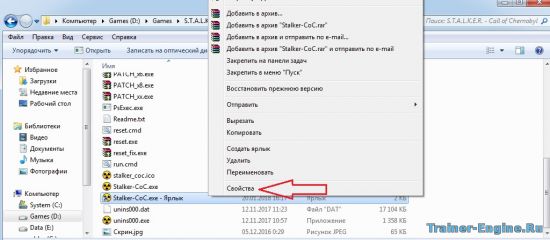
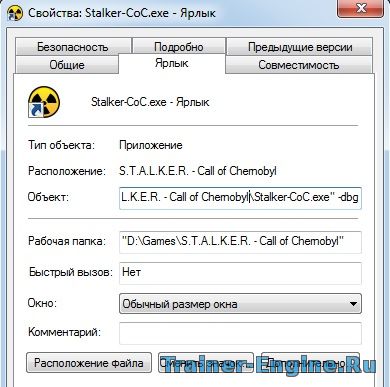
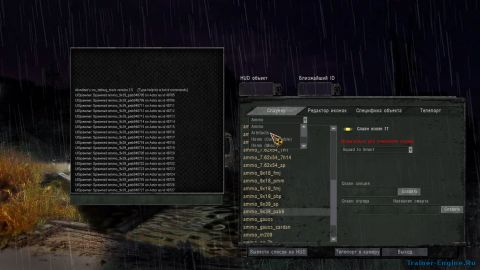
3) Сохраняем это дело, затем запускаем игру с помощью этого ярлыка. Загружайте ваше сохранение и затем выйдите в главное меню, нажав ESC. После этого нажмите клавишу S и откроется меню спавнера, где вы можете переключаться между вкладками и спавнить любые предметы прямо себе в инвентарь.
Второй способ почтитерить в модификации Сталкер Зов Чернобыля это трейнер. Но учтите, что этот трейнер тестировался на более старой сборке и может не работать в обновленных версиях.
Trainer +14 (6.03) by LIRW / GHL:
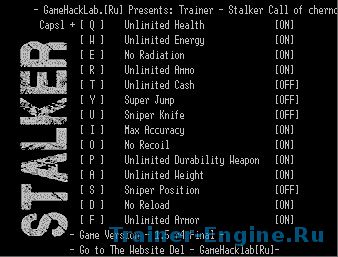

Если у вас нет кнопки «СКАЧАТЬ», вы можете загрузить файл напрямую по этой ссылке: *КЛИК*.
Поделись с друзьями в соц. сетях!
Подчиняем Зону простыми командами.
«S.T.A.L.K.E.R.: Зов Припяти» – последняя часть культовой серии игр про Зону отчуждения, а также прямой сиквел «S.T.A.L.K.E.R.: Тень Чернобыля». Шутер от первого лица с элементами RPG и сурвайвал-хоррора от украинской студии GSC Game World помнят и спустя 10 лет после релиза. Игра стала культовой благодаря славянскому происхождению и близкому игрокам СНГ колориту. «Зов Припяти» популярен и на Западе: он получил 80 баллов из 100 на англоязычном агрегаторе Metacritic и 8.7 балла от пользователей, а продажи игры превысили 2 миллиона копий.
Коды в «Зове Припяти» реализованы в виде консольных команд. Поскольку игра не издавалась на консоли вроде Xbox и PS4, читы работают только на ПК и их можно вводить исключительно с помощью клавиатуры.
Как использовать лучшие чит-коды для «Сталкер: Зов Припяти»?
Для ввода всех кодов необходимо открыть консоль разработчика. Делается это при нажатии клавиши [
] («тильда»), а для перемещения по консоли используются клавиши «Page Up» и «Page Down». Глобально все команды делятся на графические, связанные с интерфейсом, игровые и прочие. Разберем по порядку каждую из категорий.
Графические консольные команды
Сюда входят все коды, меняющие настройки графики и все с ними связанное. Основная команда категории _preset устанавливает желаемые параметры графики: Minimum, Low, Default, High или Extreme. Улучшить графику можно и с помощью r1_detail_textures 1 – эта команда включает опцию «Детальные текстуры». Через консоль также можно настраивать тени. Для выбора общего качества теней существует команда r2_ls_squality, а коды r2_sun и r2_sun_details влияют на настройки теней от солнечных лучей и теней травы соответственно.
Команды, связанные с интерфейсом
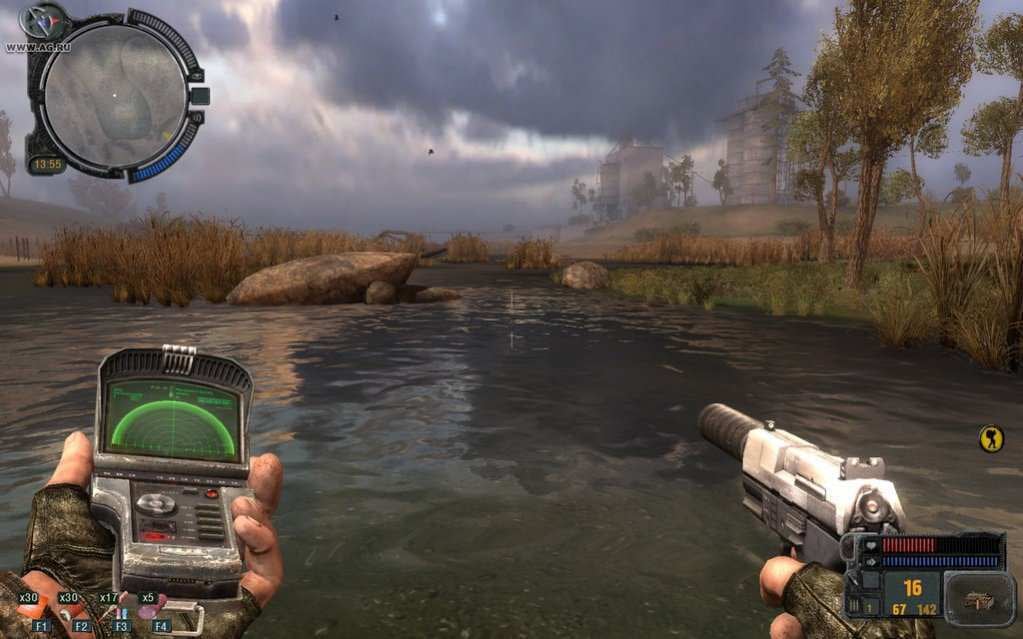
В «S.T.A.L.K.E.R.: Зов Припяти» возможно достаточно детально настроить HUD игры. Так, например, main_menu 0 отключит весь графический интерфейс, а hud_draw влияет на элементы, отображаемые во время путешествий по Зоне. Если же вам нужно отключить или включить отдельные параметры, используйте следующие команды:
Игровые команды
К этой категории отнесятся все коды, влияющие конкретно на игровой процесс. Команда ai_use_torch_dynamic_lights отключает или включает все фонарики у NPC. g_kill убивает вашего персонажа, а g_autopickup – включает режим автоподбора предметов. Судя можно отнести еще одну, довольно необычную, команду, с помощью которой ваш персонаж сможет бегать задом наперед – g_backrun. Аналогично с графикой, можно быстро поменять уровень сложности игры с помощью команды g_game_difficulty.
Прочие команды
Здесь представлены полезные команды, не вошедшие в другие категории:
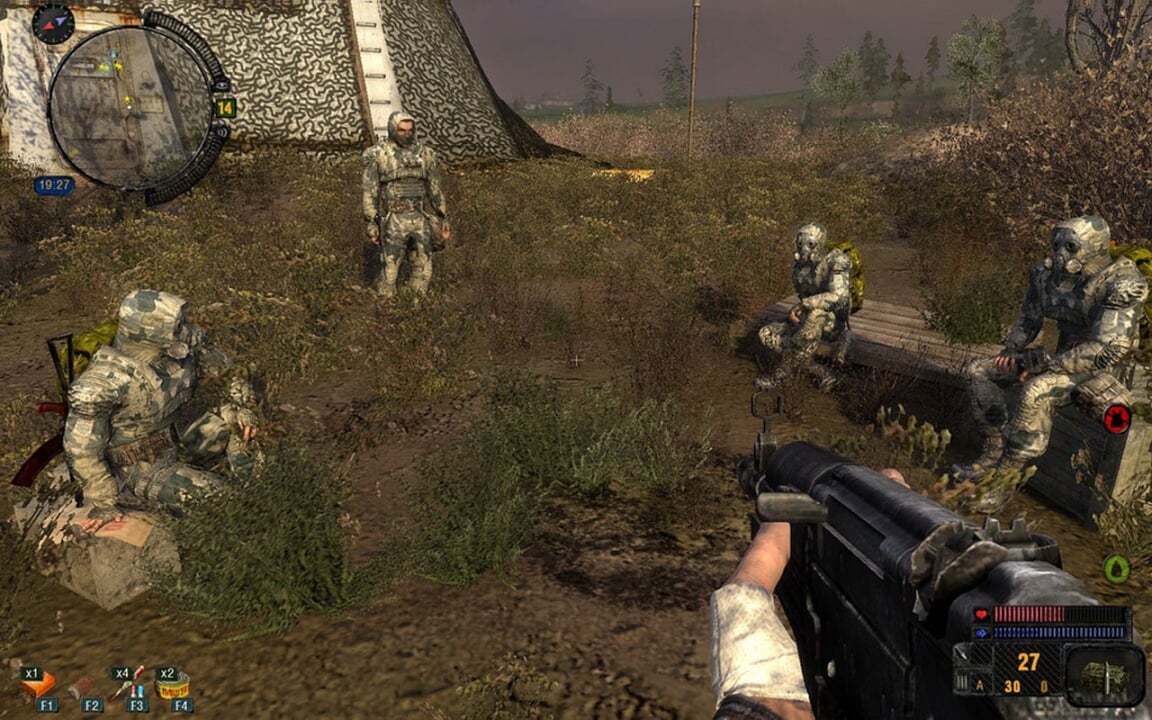
Теперь вы знаете, какие есть коды на «Сталкер: Зов Припяти» и то, что их на самом деле не так много – даже получить полную неуязвимость стандартными способами невозможно. Иными словами, разработчики хотели сделать все, чтобы сподвигнуть игроков становится грозой Зони собственными усилиями, полностью исследуя игровой мир и изучая тонкости механик.
S.T.A.L.K.E.R.: Call of Pripyat → Файлы
S.T.A.L.K.E.R.: Зов Припяти — продолжение оригинальной S.T.A.L.K.E.R.: Тени Чернобыля, в которой вам предстоит взять роль правительственного агента. Подробнее

Архив распаковываем в любое удобное для вас место. Запускаем игру, потом запускаем трейнер и жмем клавиши интересующих опций.
Инструкция по установке трейнера
Как правильно распаковать файл?
Как правильно установить трейнер?
Способ установки у всех трейнеров схож и заключается в том, чтобы поместить все файлы в дистрибутив игры, в ту же папку, где находится исполняемый файл, который и отвечает за запуск игры. Иногда найти его не так уж и просто, но если у вас на рабочем столе есть иконка, с помощью которой можно запустить игру, то вы можете воспользоваться следующим способом:
1. Нажать правой кнопкой мыши на иконку;
2. В открывшемся контекстном меню выбрать опцию «Свойства»;
3. В открывшемся окне перейти на вкладку «Ярлык» и нажать на кнопку «Расположение файла».
После этого в «Проводнике» откроется папка, в которой и находится EXE-файл игры. Трейнер нужно скопировать в ту же папку, если в инструкции, приложенной к трейнеру, не сказано иначе.
После этого останется только запустить трейнер и ознакомиться с сочетаниями клавиш для активации его возможностей, а затем, не закрывая трейнер, запустить игру.
S.T.A.L.K.E.R.: Call of Pripyat → Файлы
S.T.A.L.K.E.R.: Зов Припяти — продолжение оригинальной S.T.A.L.K.E.R.: Тени Чернобыля, в которой вам предстоит взять роль правительственного агента. Подробнее


Инструкция по установке трейнера
Как правильно распаковать файл?
Как правильно установить трейнер?
Способ установки у всех трейнеров схож и заключается в том, чтобы поместить все файлы в дистрибутив игры, в ту же папку, где находится исполняемый файл, который и отвечает за запуск игры. Иногда найти его не так уж и просто, но если у вас на рабочем столе есть иконка, с помощью которой можно запустить игру, то вы можете воспользоваться следующим способом:
1. Нажать правой кнопкой мыши на иконку;
2. В открывшемся контекстном меню выбрать опцию «Свойства»;
3. В открывшемся окне перейти на вкладку «Ярлык» и нажать на кнопку «Расположение файла».
После этого в «Проводнике» откроется папка, в которой и находится EXE-файл игры. Трейнер нужно скопировать в ту же папку, если в инструкции, приложенной к трейнеру, не сказано иначе.
После этого останется только запустить трейнер и ознакомиться с сочетаниями клавиш для активации его возможностей, а затем, не закрывая трейнер, запустить игру.