
Как установить моды для State of Decay 2
Приветствуем вас, дорогие читатели. Если вы уже устанавливали моды на первую часть State of Decay, то сможете это сделать и во второй части игры, ибо разница невелика и заключается в одном только шаге. Но если вы являетесь новичком игры, а также если у вас не получается установить моды на игру самостоятельно, то в этой статье мы расскажем вам, как это сделать.
Итак, в зависимости от того, какая версия State of Decay 2 у вас установлена (официальная или пиратская), вам нужно будет попасть в папку Saved. Если у вас официальная версия, то вы можете перейти в корневую папку с игрой непосредственно из Steam’a. Для этого зайдите в свойства и выберите ее. После этого вам нужно будет попасть в папку LocalAppData\StateOfDecay2\Saved.
Если у вас пиратка, то изначально зайдите на свой локальный диск, в папку с игрой, затем по адресу:
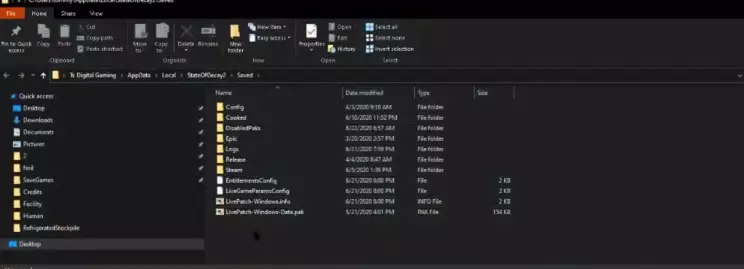
В последней папке вы должны создать еще одну папку и обязательно назвать ее Paks. Пока сверните эту папку и перейдите в браузер. Теперь вы должны скачать файл с модом. Скачиваете мод, разархивируете его. В нем вы найдете файл и папку. Изначально вы берете файл и перемещаете его в папку Paks, которую вы создали до этого.
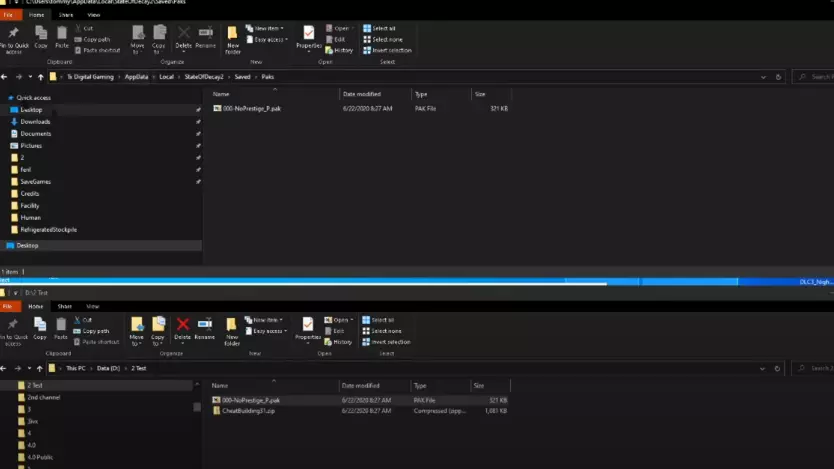
После этого разархивируете отдельную папку и находите в ней еще кучу различных модов. Возьмите все необходимое и также перенесите ее в созданную папку.
Вот, собственно, и все, дорогие читатели. Теперь вы можете наслаждаться различными модами в State of Decay 2. На этом мы с вами прощаемся, всем удачи и до новых встреч.
State of Decay 2 → Файлы
State of Decay 2 — продолжение замечательного зомби-экшена с видом от третьего лица и элементами выживания. Вместе с товарищами или в гордом. Подробнее

Общие характеристики:
Импортируйте новые моды с помощью кнопки «Добавить мод» или перетаскивая файлы Pak / Zip прямо в пользовательский интерфейс. ZIP-файлы с несколькими пакетами позволяют выбрать несколько пакетов для импорта. Пакеты с файлами info.txt или metadata.json будут отображать свою информацию в пользовательском интерфейсе, даже при импорте из ZIP-файлов. Измените порядок загрузки с помощью текстового поля в списке или с помощью перетаскивания.
Обнаруживает конфликты во всех паках внутри папки pak. Двойной щелчок по моду открывает окно со списком всех файлов внутри, а также с подробным описанием любых конфликтов. Поддерживает моды Cooked и Pak.
0 не понравилось 0 понравилось


Если вы хотите облегчить прохождение State of Decay 2, то можете воспользоваться нашим файловым архивом. Здесь собраны только проверенные и работоспособные файлы для игр, которые можно скачать бесплатно.
При скачивании файлов нужно обратить внимание на версию игры, для которой он предназначен. Трейнеры для игр, например, не всегда совместимы со всеми версиями игры, так как разработчики, выпуская обновления, могут менять архитектуру игры и принципы работы тех или иных ее механик. Обычно версия, с которой совместим файл, указывается прямо в его названии.
Please log in or register
To enjoy the benefits of Nexus Mods, please log in or register a new account
State of Decay 2 Mod Manager
File information
Last updated
Original upload
Created by
Uploaded by
Virus scan
Tags for this mod
About this mod
A tool for managing both your paks and coooked folder, detecting conflicts, finding lost assets and generally just being awesome
This mod does not have any known dependencies other than the base game.
Mods requiring this file
Credits and distribution permission
Author notes
This author has not provided any additional notes regarding file permissions
File credits
This author has not credited anyone else in this file
Donation Points system
This mod is opted-in to receive Donation Points
Version 2.2.10
Version 1.3.1
Version 1.3.0
Straight donations accepted
Heilos’ SoD2 Mod Manager
Custom Content Integration
Dynamically builds the asset lists for mods that include the optional metadata.json file so that they don’t override each other. Mods that add new facilities, outfits, vehicles or custom scripts can all be loaded together.
Facilities, outfits, Vehicles and scripts all work while hosting multiplayer sessions but will likely not be usable in other players games.
Mods that add new items or weapons will disable your ability to play in multiplayer due to crashing issues. You are advised to set up a seperate, single player only community to use these in.
General Features:
Import new mods via «Add Mod» button or by dropping Pak/Zip files directly onto the UI
Zips with multiple paks allow selection of multiple paks for import
Paks with info.txt or metadata.json files will display their information in the UI, even when importing from zips
Change load order with a textbox on the list or by using drag and drop in the UI
Detects conflicts in all paks inside the pak folder
Double clicking a mod opens up a window listing all files inside, as well as detailing any conflicts
Supports both Cooked and Pak mods
Simple, compact dark UI
Developer Mode for unpacking and packing mods and the cooked folder
Button to unpack files from a pak mod (Currently Disabled pending code rewrite)
Visual display of Cooked folder
Ability to select and pak specific files from the cooked folder, along with automatic creation of metadata.json file (Currently Disabled pending code rewrite)
Filter to find specific files and folders in the cooked file list
Version 2 is also compatible with info.txt from version 1, so no data is lost from older mods.
For users wishing to create mods:
You can find the asset editor that most of us use for modding as well as the JSON file that is used to display information in the manager on my github
You can get further support and help on the SoD2 Modding discord;
State of Decay 2 «Редактор скрытых настроек игры»
Редактор настроек игры. Поле зрения(FOV), отключение смазывание(Motion Blur), глубину резкости(Depth Of Field).
Использование этого редактора простое. В него уже включены все настройки ini, которые найдены и протестированы.
Просто введите «имя параметра» в поле «Фильтр»(Filter), дважды щелкните его «текущее значение»(Current Value) и нажмите «Ввод», когда закончите редактирование.
Он автоматически отредактирует правильный INI-файл в правильном разделе.
Он также автоматически установит значение ini только для чтения, чтобы не допустить изменение игрой ваши настройки.
Резервные копии также автоматически создаются при первом запуске, поэтому вы можете легко вернуться к старым настройкам, если что-то пойдет не так.
Файлы резервных копий будут лежать по следующему пути %localappdata%\Packages\Microsoft.Dayton_8wekyb3d8bbwe\LocalState\StateOfDecay2\Saved\Config\UWP в папке «backupcfgs».
Чтобы туда попасть нажимаем сочетание клавиш Win+R и вставляем путь в строку, жмем Enter.
Пример: Для изменения поле зрения (FOV) «Фильтр»(Filter) вставляем параметр «AspectRatioAxisConstraint» без ковычек. В графу «текущее значение»(Current Value) дважды щелкаем левой кл. мыши и вставляем туда значение «AspectRatio_MaintainYFOV» без ковычек, жмем ввод. Все готово, заходим в игру и видим на много больше того, что происходит за спиной нашего игрового персонажа. Изображения:

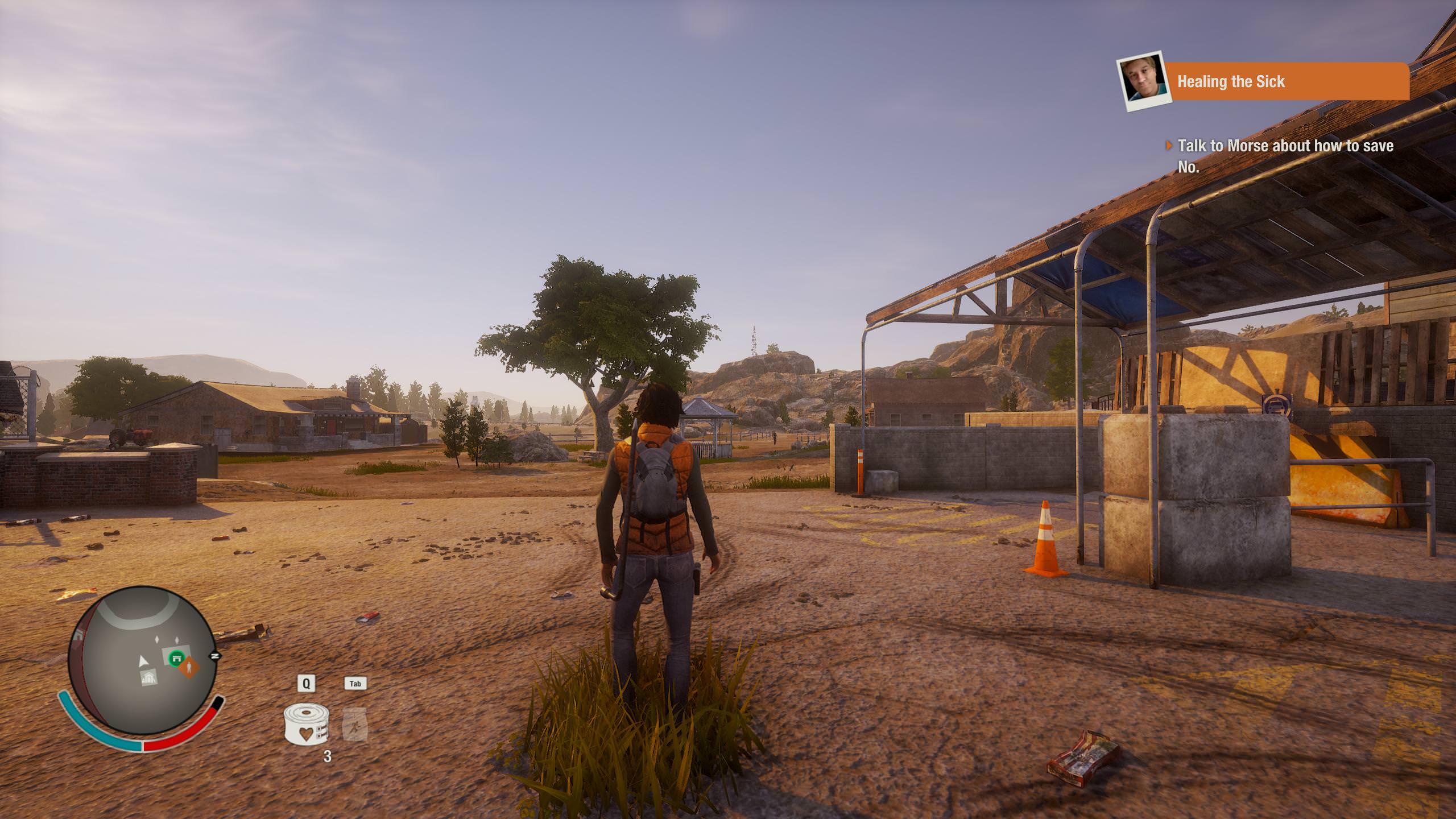
Все остальное меняется аналогичным образом. Не меняйте то, что не проверенно.
Параметры и значения.
FOV (Поле зрения)
AspectRatioAxisConstraint=AspectRatio_MaintainYFOV
Motion Blur (Смазывания при движении)
r.DefaultFeature.MotionBlur=False
Depth Of Field (Глубина резкости)
r.DefaultFeature.DepthOfField=False
Disable Lens Flare (Отключение вспышки в прицеле)
r.DefaultFeature.LensFlare=False
Mouse Smoothing (Отключение сглаживания мыши)
bDisableMouseAcceleration=True
Grass Density (Плотность и дальность отображения травы)
sg.GrassDrawDistanceQuality=2 (Дистанция прорисовки травы. Значения от 0 до 3, по умолчанию 2).
sg.FoliageQuality=2 (Плотность травы. Значения от 0 до 3, по умолчанию 2).
Remove Film grain effect (Эффект зернистости пленки)
r.Tonemapper.GrainQuantization=0 (По умолчанию 1)
r.Tonemapper.Quality=0
Результаты проверки на вирусы Virus Total Results
State of Decay 2 «Убираем мыло»
Распаковать архив по пути: State of Decay 2\StateOfDecay2\Binaries\UWP64 туда где StateOfDecay2-UWP64-Shipping.exe
Dxgi.ini открываем блокнотом и прописываем свои пути к Reshade. По умолчанию они:

EffectSearchPaths=E:\Games\State of Decay 2\StateOfDecay2\Binaries\UWP64\reshade-shaders\Shaders
TextureSearchPaths=E:\Games\State of Decay 2\StateOfDecay2\Binaries\UWP64\reshade-shaders\Textures
PresetFiles=E:\Games\State of Decay 2\StateOfDecay2\Binaries\UWP64\22.ini




Я смотрю я далеко не один такой кто себе вояк наделал)))

Простобработку ставим на низко!
Спасибо, то что нужно.

А комп это на нагружает? Или разницы в производительности не заметна?
Влад Скороходов Нагруженность есть заметная, с ультра переключился на высокие настройки, картинка по приятнее с решейдером.

Жалко с лицензией не получается..
По соседству есть файл с помошью которого можно убрать блюр и зернистость, смотрится намного лучше в сочетании с этим решейдером
ghostwolf Будет ещё лучше, если в файле: GameUserSettings.ini поставить параметр : sg.ResolutionQuality=1000
duke17 duke17,спасибо помог реально.Самый дельный совет оказался со всех танцев с бубнами)Одна эта пропись sg.ResolutionQuality=1000 сделала игру-Играбельной.А то тоже раздражало размытие это и ну ни как не убрать.
mr.evilset Рад помочь 😀

duke17 а где этой ini док. найти?
snake_predator В архиве который скачиваешь.
duke17 написал: Будет ещё лучше, если в файле: GameUserSettings.ini поставить параметр : sg.ResolutionQuality=1000
За что отвечает этот параметр? Я так понимаю прибавляет разрешение картинке?
ghostwolf Извиняюсь не заметил вопрос. Так точно, за разрешение картинки, а ещё точнее за разрешение отрисовки.
После патча не работает
ghostwolf Переустановить по новой решейдер не пробовали, и из-за дров Nvidia бывает
duke17 Привет, пробовал переустанавливать, не помогло.

с новым апдейтом добавили в настройках отключение блюра


Как на лицухе поставить?

А як його в самі ігрі актівірувати.
Почемуто после второго патча гдето прога перестала врезаться в игру, тоесть не работает. Можно как исправить?

