
Лучшие моды для Stonehearth
Вдохновленная Dwarf Fortress и Minecraft «песочница» от Radiant Entertainment, в 2018 году покинувшая ранний доступ и вышедшая официально, подарила множеству игроков возможность исследовать эпический фэнтезийный открытый мир, построить там свой город и самим создать себе любые приключения на свой вкус. Однако, разработчики выполнили не все свои обещания, а местами игра кажется утомительной и однообразной.
К счастью, геймеры решили взять судьбу в свои руки и создали множество модов, позволяющих справиться с этими проблемами или хотя бы облегчить их. Мы выбрали лучшие модификации, играть с которыми гораздо комфортнее и интереснее.
Stonehearth Cafe (Cooking And Farming Expansion) 1.94

Пища является одним из важнейших факторов в игре – в конце концов, Хартлингам всегда нужно есть. Еда дает вашему персонажу энергию на выполнение заданий, хотя для некоторых игроков готовка может быть немного скучной. К счастью, ее можно чуть освежить при помощи этого мода, который добавляет новые сельскохозяйственные культуры и кулинарные рецепты. Более того, здесь новые бонусы от еды, свинарники, пастбища для яков, рецепты из молока и даже колодец. Кстати, теперь Хартлингам для выживания потребуется еще и пить, так что не забывайте строить эти колодцы.
Flats for 10

Постройка домов может превратиться в кошмар, особенно когда в вашем городе много Хартлингов. Чтобы не закопаться в постройке домов, можно воспользоваться этим модом. Как и следует из названия, он добавляет большое здание, в котором может жить 10 человек. Его может построить любой плотник низкого уровня, а из ресурсов вам потребуются только камень и дерево.
Large Tavern

Даже Хартлингам хочется сесть и расслабиться после тяжелого дня. С этой модификацией для Stonehearth вы сможете построить большую таверну, где все могут собраться вместе вкусно поесть и поговорить. Все, что вам потребуется – немного простых материалов, чтобы все заработало. В здании уже есть три каменных сундука, но чтобы создать кухню, вам потребуется повар.
Better Storage v1.2

Система хранения в Stonehearth простая и понятная, но некоторым игрокам может потребоваться больше гибкости и контроля. Модификация Better Storage предоставляет гораздо больше возможностей для фильтрации, так что вам больше не потребуется тратить драгоценное время на поиск того самого ингредиента для рецепта. Все фильтры применимы к складам, ящикам и сундукам для лучшей организации.
Town Monitor v1.1

Постоянная необходимость открывать окно города для быстрого просмотра его состояния может утомлять. При использовании этой модификации вам не придется снова и снова это делать – вся информация на виду, от значка настроения до простейших ресурсов. Более того, вы можете отслеживать количество пищи и капитала, необходимые для нового Хартлинга.
Gold Count Display

Когда вы утопаете в роскоши, вы иногда даже не знаете, сколько у вас денег. Чтобы лучше отслеживать все свое золото, можно воспользоваться этой изящной модификацией. Она добавляет счетчик золота в левом верхнем углу экрана, поэтому вам больше не придется открывать какие-то ненужные окна только чтобы проверить, сколько у вас денег.
Hearthlings of Many Faces

Какой смысл в таком большом количестве Хартлингов, если все они выглядят как один и тот же человек? Самое меньшее, о чем вы можете попросить во главе процветающего сообщества – чуть большее разнообразие горожан. К счастью, этот мод для Stonehearth предоставляет игрокам возможности по кастомизации каждого Хартлинга, который может получить имя, пол и даже собственную модель. Также стоит отметить, что эта кастомизация работает как для высадившихся, так и для иммигрирующих поселенцев.
Home Sweet Home

В Stonehearth можно строить разные дома, но они могут казаться немного скучными из-за недостаточных возможностей для украшения. Ваш дом может оживить даже цветок в горшке, поэтому данная модификация определенно придаст вашей игре больше жизни. Она добавляет целый ряд декоративных и функциональных предметов, главным образом косметических, но достаточных, чтобы ваша постройка стала настоящим домом.
Directional Ambient Lighting

Когда дело касается «блочных» игр типа Stonehearth, хорошее освещение может определить все. Когда вы пробираетесь с задней стороны горы без света, все блоки могут выглядеть просто как одно большое унылое серое пятно. Это же никому не понравится, так? Теряется атмосфера и портится настроение. Эта модификация для Stonehearth улучшает освещение, поэтому вам больше не придется карабкаться на какую-то невзрачную картинку вместо горы.
Smart Crafter

Stonehearth моды на оптимизацию

Commemorative Items V1.1 [A22]
UPD to v1.1 Добавлены бюсты и статуэтка Пойо
Ищите в документах группы файл «commemorative_items.smod»
Ссылка на оригинальную тему: https://discourse.stonehearth.net/t/mod-commemorative..
Yang & co’s Decorations [A22]
Ищите в документах группы файл «yangdecorations.smod»
Ссылка на оригинальную тему: https://discourse.stonehearth.net/t/mods-yang-cos-cre..
ClearSky Mod v1.0 [A23]
Мод, полностью удаляющий отрисовку движущихся облаков в вашем мире.
Ищите в документах группы файл «ClearSky.smod»
Ссылка на оригинальную тему: https://discourse.stonehearth.net/t/mod-clearsky-mod-..
Ищите в документах группы файл «yangarmoury.smod»
Ссылка на оригинальную тему: https://discourse.stonehearth.net/t/mods-yang-cos-cre..
Finery Mod 4.6 [WIP] [A23]
UPD to 4.5: Добавлена брусчатка.
UPD to 4.6: Добавлены новые модели брусчатки, их виды стыков, а также отдельный бордюрный камень.
UPD to 4.7: Добавлены ТУМБЫ! Они как столы, только их можно компановать вместе в красивые стойки. Добавлен новый декор.
Мод, добавляющий очень много декора, фурнитуры, контейнеров и полочек для экспозиции своих трофеев.
Ищите в документах группы файл «Finery.smod»
Ссылка на оригинальную тему: https://discourse.stonehearth.net/t/finery-mod-3-5-wi..
Specialized loadouts [A23]
Мод, добавляющий пять новых сетов начальных вещей. С сетапом «Architect toolbox» игра превращается в строительную песочницу, это самый лучший стартовый сетап, если вы решили завести мир для бесконечной стройки. Остальные наборы также весьма интересны для ролевого отыгрыша.
Ищите в документах группы файл «extraload.smod»
Ссылка на оригинальную тему: https://discourse.stonehearth.net/t/mod-alpha22-speci..
Ищите в документах группы файл «roll_for_need.smod»
Ссылка на оригинальную тему: https://discourse.stonehearth.net/t/mod-roll-for-need..
Ищите в документах группы файл «smart_crafter.smod»
Ссылка на оригинальную тему: https://discourse.stonehearth.net/t/mod-smart-crafter..
Stonehearth Cafe (Cooking And Farming Expansion) 1.92 [A23]
Ищите в документах группы файл «cookmod.smod»
Ссылка на оригинальную тему: https://discourse.stonehearth.net/t/mod-stonehearth-c..
Tree Stump Mod [A22]
Ищите в документах группы файл «tree_stump_regrow.smod»
Ссылка на оригинальную тему: https://discourse.stonehearth.net/t/tree-stump-mod/27..
Armis Maximus Mod v2.4 [A23]
[MOD-A22.5] Color Blocks! [A23]
Ищите в документах группы файл «color_blocks.smod»
Ссылка на оригинальную тему: https://discourse.stonehearth.net/t/mod-a22-5-color-b..
Colorful Floors/Walls Mod [A23]
Мод добавляет новые блоки разных цветов для стройки. Ура!
Ищите в документах группы файл «floor_colors.smod»
Ссылка на оригинальную тему: https://discourse.stonehearth.net/t/a22-5-colorful-fl..
Town Monitor MOD [A23]
Что он делает?
— Показывает имя города и текущий показатель счастья
— Постоянно показывает основные ресурсы (дерево, камень, глину и волокна)
— Позволяет вынести на панель и отслеживать любой ресурс или изделие путём нажатия на иконку «+»
и выбора предмета из списка
— Показывает текущий нетворс и количество еды, а также эти же параметры, которые нужны для нового поселения.
Stonehearth → Оптимизация для слабых ПК
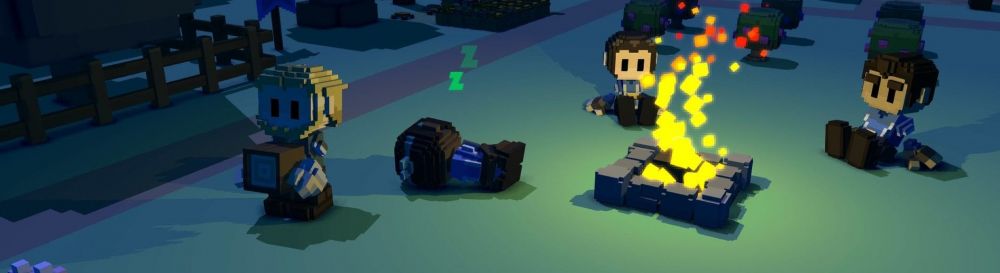
Stonehearth — кубический градостроительный симулятор с изометрическим видом камеры в фэнтезийном сеттинге. Вы возьмете под свое управление. Подробнее
Оптимизация для слабых ПК Stonehearth
Существует много способов улучшить работу игр на не самом слабом компьютере. Далее мы рассмотрим их в порядке от простых к сложным и расскажем, что делать, если Stonehearth тормозит.

Простое решение тормозов в Stonehearth
Освободить место на диске
Прежде чем переходить к активным действиям нужно убедиться, что на компьютере есть хотя бы 10-15 Гб свободного места на жестком диске, на который установлена операционная система.
Обычно это диск «C». Этот минимальный запас необходим для того, чтобы система могла без каких-либо проблем создавать временные хранилища файлов Stonehearth, кэши и так далее.
Посмотрите системные требования Stonehearth и убедитесь, что на вашем жестком диске достаточно места для нормальной работы игры.
Отключить ненужные программы
Каждая программа, которая запущена в ОС, занимает определенный процент оперативной памяти и загружает процессор. Убедиться в этом легко, достаточно просто открыть диспетчер задач с помощью сочетания клавиш Ctrl+Alt+Del:

Если в компьютере установлен не самый мощный процессор, а оперативной памяти меньше 8-16 Гб, то перед запуском Stonehearth нужно отключить ненужные программы. Например, Skype, Discord, Telegram, Google Chrome и так далее.
Отключить оверлеи
Речь идет о тех программах, которые способны отображать свой интерфейс поверх игры. Часто на компьютере есть такие — Fraps, Steam, Origin и так далее. Даже когда оверлей скрыт, он обрабатывается компьютером, снижая FPS в Stonehearth.
Поэтому все оверлеи нужно отключить. Почти всегда это можно сделать в настройках программы без необходимости ее удаления. Например, оверлей Steam, легко отключается через меню:

Обновить драйвера видеокарты, скачать драйвера для Stonehearth
Вне зависимости от того, какая видеокарта стоит в системном блоке, ее драйвера нужно поддерживать в актуальном состоянии. Поэтому перед запуском Stonehearth следует зайти на сайт производителя и проверить, не вышли ли новые драйвера:
После установки драйвера следует перезагрузить компьютер, чтобы исключить возможность сбоев. Также стоит учитывать, что для многих старых видеокарт новые драйверы уже не выходят.

Изменить параметры электропитания
По умолчанию в компьютере установлен сбалансированный режим электропитания, который, а в некоторых ноутбуках, в целях увеличения времени работы, и вовсе установлена экономия энергии.

Это не дает компьютеру раскрыть свой потенциал в Stonehearth полностью, поэтому первым делом нужно открыть панель управления, которую можно найти с помощью поиска. После нужно сделать следующее:
Включить режим производительности Nvidia
После установки драйвера для видеокарты от компании Nvidia можно ускорить работу Stonehearth с помощью режима производительности. Это немного упростит графику в игре, но повысит FPS. Обратите внимание, что этот метод доступен только в случае, если у вас видеокарта с чипом от Nvidia. Вот как это сделать:

Далее необходимо запустить Stonehearth и убедиться, что все отображается корректно. Если возникают проблемы, то нужно вместо «Пользовательские настройки с упором на:» выбрать «Настройки согласно 3D-приложению».
Отключить эффекты Windows
Если Stonehearth работает не в полноэкранном режиме, а в окне, в том числе и без рамки, то повысить FPS можно, если отключить эффекты Windows. Для этого нужно проделать следующие действия:

При необходимости на последнем шаге можно выбрать опцию «Особые эффекты». В таком случае можно самостоятельно выбрать, какие эффекты оставить, а какие — отключить.
Увеличить файл подкачки, если не хватает оперативной памяти для Stonehearth
Чтобы компенсировать недостаток оперативной памяти, можно увеличить файл подкачки. Это позволит системе хранить часть необходимых Stonehearth данных прямо на жестком диске. Вот что нужно сделать:
Например, если в системном блоке установлена «плашка» на 4 Гб, то есть 4192 Мб, в поля выше нужно вписать число 2048. Можно сделать файл подкачки больше, но никакого прироста это не даст.

Следует понимать, что файл подкачки эффективен только тогда, когда системе не хватает оперативной памяти. Если компьютер имеет 8-16 Гб, то файл подкачки практически не используется. А при использовании SSD-диска в качестве системного наличие файла подкачки и вовсе может замедлить производительность Stonehearth, поэтому не следует бездумно задавать большое значение файла подкачки.
Если Stonehearth запускается, но сильно тормозит, то перед началом всех процедур следует снизить графику до минимума через настройки игры. Если это не помогло, то придется прибегнуть к помощи сторонних программ для настройки видеокарты:
Загрузив программу, запускаем ее. В случае с NVIDIA Inspector нужно запускать файл nvidiaProfileInspector.exe, а не nvidiaInspector.exe. Сверху, в строке «Profiles:» можно выбрать любую игру, которая поддерживается драйверами Nvidia.

Ниже представлены все доступные настройки. Их много, но для того, чтобы ухудшить графику в игре до «картофельной», вполне достаточно всего нескольких, которые находятся в разделе «Antialiasing».
Наибольший прирост производительности дает изменение этих двух параметров:
Каждая из этих настроек имеет разные значения. Некоторые из них могут делать картинку в Stonehearth неудобоваримой, поэтому следует попробовать разные комбинации значений, которые дают более-менее сносное играбельную картинку.

В случае с RadeonMod все аналогично: нужно найти настройки, отвечающие за отображение текстур и снижать их до тех пор, пока FPS в игре не станет достаточно высоким.
Как разогнать видеокарту для Stonehearth
Все, что связано с «разгоном», направлено на увеличение производительности, но это довольно обширные темы, о которых в двух словах рассказать сложно. К тому же это всегда довольно рисковое дело. Если что, мы вас предупредили.
Чтобы добиться большего значения FPS в Stonehearth, сначала можно попробовать разогнать видеокарту. Самый простой способ сделать это — воспользоваться встроенными функциями ПО от производителя видеокарты.

Например, в комплекте с некоторыми видеокартами от GIGABYTE поставляется программа Graphics Engine, в которой есть несколько уже готовых профилей разгона. Это позволяет выжать из видеокарты 5-10 дополнительных кадров в секунду.
Если программы от производителя нет, то всегда можно воспользоваться универсальным решением — MSI Afterburner. Это одна из лучших программ для разгона, в ней множество разных настроек.

Но тут придется все настраивать вручную. Повышать следует в первую очередь частоту самого видеочипа («Core Clock») и частоту памяти видеокарты («Memory Clock»). Слева находятся базовые значения этих параметров. Справа отображаются температура и увеличение вольтажа — эти характеристики позволяют следить за «здоровьем» видеокарты.
При повышении частоты возрастает нагрев видеокарты. Если температура переходит отметку в 85 градусов, то следует увеличить скорость оборотов вентиляторов («Fan Speed»). Если температура повысилась до 100 градусов, то следует немедленно прекратить разгон, иначе чип может расплавиться. Мощный «разгон» требует водяного охлаждения, поэтому не следует повышать частоты более чем на 10%.
Разогнать процессор
В то время как «разгон» видеокарты вполне осуществим прямо в Windows, для того, чтобы улучшить работу процессора и тем самым увеличить быстродействие Stonehearth, придется лезть в «Биос».
Геймерский «разгон» процессора обычно предполагает увеличение процессорного множителя (Core Ratio). Сделать это можно далеко не на каждом процессоре, а только на том, где этот множитель разблокирован. Обычно такие процессоры помечаются особым образом. Например, компания Intel использует маркировки «K» и «X‘. То есть, например, i7-4790 нельзя разогнать с помощью множителя, а вот i7-4790K — вполне.

Но как узнать точное название модели процессора? Проще всего воспользоваться программой CPU-Z. Запустив ее, нужно открыть вкладку «CPU» и посмотреть на самую первую строчку — «Name». Это и есть название процессора. Кстати, там же можно увидеть из сам множитель. Он в разделе «Clocks», в строке «Multiplier». Если процессор поддерживает «разгон», то этот множитель можно изменить.
Чтобы изменить коэффициент Core Ratio, нужно сначала попасть в оболочку BIOS. Для этого нужно нажать особое сочетание клавиш во время загрузки компьютера (до того, как появится экран Windows).

Сочетание может различаться в зависимости от материнской платы. Часто BIOS можно вызвать с помощью клавиши «F8» или «Del». На экране «Биоса» нужно найти раздел, посвященный процессору. Тут тоже все сложно, так как оболочек у BIOS много. Практически каждый производитель материнский плат использует свою собственную, поэтому без знания английского языка найти нужное место не так-то просто.
Изменять множитель нужно постепенно, повышая его на 2. После каждого изменения следует перезапускать компьютер и тщательно проверять работоспособность и температуру процессора. Если она становится выше 80 градусов во время игры, то нужно немедленно выключить Stonehearth, перезагрузить компьютер, зайти в BIOS и снизить значение Core Ratio. Иначе процессор может сгореть.
Stonehearth → Оптимизация для слабых ПК
Stonehearth — кубический градостроительный симулятор с изометрическим видом камеры в фэнтезийном сеттинге. Вы возьмете под свое управление. Подробнее
Оптимизация для слабых ПК Stonehearth
Существует много способов улучшить работу игр на не самом слабом компьютере. Далее мы рассмотрим их в порядке от простых к сложным и расскажем, что делать, если Stonehearth тормозит.
Простое решение тормозов в Stonehearth
Освободить место на диске
Прежде чем переходить к активным действиям нужно убедиться, что на компьютере есть хотя бы 10-15 Гб свободного места на жестком диске, на который установлена операционная система.
Обычно это диск «C». Этот минимальный запас необходим для того, чтобы система могла без каких-либо проблем создавать временные хранилища файлов Stonehearth, кэши и так далее.
Посмотрите системные требования Stonehearth и убедитесь, что на вашем жестком диске достаточно места для нормальной работы игры.
Отключить ненужные программы
Каждая программа, которая запущена в ОС, занимает определенный процент оперативной памяти и загружает процессор. Убедиться в этом легко, достаточно просто открыть диспетчер задач с помощью сочетания клавиш Ctrl+Alt+Del:
Если в компьютере установлен не самый мощный процессор, а оперативной памяти меньше 8-16 Гб, то перед запуском Stonehearth нужно отключить ненужные программы. Например, Skype, Discord, Telegram, Google Chrome и так далее.
Отключить оверлеи
Речь идет о тех программах, которые способны отображать свой интерфейс поверх игры. Часто на компьютере есть такие — Fraps, Steam, Origin и так далее. Даже когда оверлей скрыт, он обрабатывается компьютером, снижая FPS в Stonehearth.
Поэтому все оверлеи нужно отключить. Почти всегда это можно сделать в настройках программы без необходимости ее удаления. Например, оверлей Steam, легко отключается через меню:
Обновить драйвера видеокарты, скачать драйвера для Stonehearth
Вне зависимости от того, какая видеокарта стоит в системном блоке, ее драйвера нужно поддерживать в актуальном состоянии. Поэтому перед запуском Stonehearth следует зайти на сайт производителя и проверить, не вышли ли новые драйвера:
После установки драйвера следует перезагрузить компьютер, чтобы исключить возможность сбоев. Также стоит учитывать, что для многих старых видеокарт новые драйверы уже не выходят.
Изменить параметры электропитания
По умолчанию в компьютере установлен сбалансированный режим электропитания, который, а в некоторых ноутбуках, в целях увеличения времени работы, и вовсе установлена экономия энергии.
Это не дает компьютеру раскрыть свой потенциал в Stonehearth полностью, поэтому первым делом нужно открыть панель управления, которую можно найти с помощью поиска. После нужно сделать следующее:
Включить режим производительности Nvidia
После установки драйвера для видеокарты от компании Nvidia можно ускорить работу Stonehearth с помощью режима производительности. Это немного упростит графику в игре, но повысит FPS. Обратите внимание, что этот метод доступен только в случае, если у вас видеокарта с чипом от Nvidia. Вот как это сделать:
Далее необходимо запустить Stonehearth и убедиться, что все отображается корректно. Если возникают проблемы, то нужно вместо «Пользовательские настройки с упором на:» выбрать «Настройки согласно 3D-приложению».
Отключить эффекты Windows
Если Stonehearth работает не в полноэкранном режиме, а в окне, в том числе и без рамки, то повысить FPS можно, если отключить эффекты Windows. Для этого нужно проделать следующие действия:
При необходимости на последнем шаге можно выбрать опцию «Особые эффекты». В таком случае можно самостоятельно выбрать, какие эффекты оставить, а какие — отключить.
Увеличить файл подкачки, если не хватает оперативной памяти для Stonehearth
Чтобы компенсировать недостаток оперативной памяти, можно увеличить файл подкачки. Это позволит системе хранить часть необходимых Stonehearth данных прямо на жестком диске. Вот что нужно сделать:
Например, если в системном блоке установлена «плашка» на 4 Гб, то есть 4192 Мб, в поля выше нужно вписать число 2048. Можно сделать файл подкачки больше, но никакого прироста это не даст.
Следует понимать, что файл подкачки эффективен только тогда, когда системе не хватает оперативной памяти. Если компьютер имеет 8-16 Гб, то файл подкачки практически не используется. А при использовании SSD-диска в качестве системного наличие файла подкачки и вовсе может замедлить производительность Stonehearth, поэтому не следует бездумно задавать большое значение файла подкачки.
Если Stonehearth запускается, но сильно тормозит, то перед началом всех процедур следует снизить графику до минимума через настройки игры. Если это не помогло, то придется прибегнуть к помощи сторонних программ для настройки видеокарты:
Загрузив программу, запускаем ее. В случае с NVIDIA Inspector нужно запускать файл nvidiaProfileInspector.exe, а не nvidiaInspector.exe. Сверху, в строке «Profiles:» можно выбрать любую игру, которая поддерживается драйверами Nvidia.
Ниже представлены все доступные настройки. Их много, но для того, чтобы ухудшить графику в игре до «картофельной», вполне достаточно всего нескольких, которые находятся в разделе «Antialiasing».
Наибольший прирост производительности дает изменение этих двух параметров:
Каждая из этих настроек имеет разные значения. Некоторые из них могут делать картинку в Stonehearth неудобоваримой, поэтому следует попробовать разные комбинации значений, которые дают более-менее сносное играбельную картинку.
В случае с RadeonMod все аналогично: нужно найти настройки, отвечающие за отображение текстур и снижать их до тех пор, пока FPS в игре не станет достаточно высоким.
Как разогнать видеокарту для Stonehearth
Все, что связано с «разгоном», направлено на увеличение производительности, но это довольно обширные темы, о которых в двух словах рассказать сложно. К тому же это всегда довольно рисковое дело. Если что, мы вас предупредили.
Чтобы добиться большего значения FPS в Stonehearth, сначала можно попробовать разогнать видеокарту. Самый простой способ сделать это — воспользоваться встроенными функциями ПО от производителя видеокарты.
Например, в комплекте с некоторыми видеокартами от GIGABYTE поставляется программа Graphics Engine, в которой есть несколько уже готовых профилей разгона. Это позволяет выжать из видеокарты 5-10 дополнительных кадров в секунду.
Если программы от производителя нет, то всегда можно воспользоваться универсальным решением — MSI Afterburner. Это одна из лучших программ для разгона, в ней множество разных настроек.
Но тут придется все настраивать вручную. Повышать следует в первую очередь частоту самого видеочипа («Core Clock») и частоту памяти видеокарты («Memory Clock»). Слева находятся базовые значения этих параметров. Справа отображаются температура и увеличение вольтажа — эти характеристики позволяют следить за «здоровьем» видеокарты.
При повышении частоты возрастает нагрев видеокарты. Если температура переходит отметку в 85 градусов, то следует увеличить скорость оборотов вентиляторов («Fan Speed»). Если температура повысилась до 100 градусов, то следует немедленно прекратить разгон, иначе чип может расплавиться. Мощный «разгон» требует водяного охлаждения, поэтому не следует повышать частоты более чем на 10%.
Разогнать процессор
В то время как «разгон» видеокарты вполне осуществим прямо в Windows, для того, чтобы улучшить работу процессора и тем самым увеличить быстродействие Stonehearth, придется лезть в «Биос».
Геймерский «разгон» процессора обычно предполагает увеличение процессорного множителя (Core Ratio). Сделать это можно далеко не на каждом процессоре, а только на том, где этот множитель разблокирован. Обычно такие процессоры помечаются особым образом. Например, компания Intel использует маркировки «K» и «X‘. То есть, например, i7-4790 нельзя разогнать с помощью множителя, а вот i7-4790K — вполне.
Но как узнать точное название модели процессора? Проще всего воспользоваться программой CPU-Z. Запустив ее, нужно открыть вкладку «CPU» и посмотреть на самую первую строчку — «Name». Это и есть название процессора. Кстати, там же можно увидеть из сам множитель. Он в разделе «Clocks», в строке «Multiplier». Если процессор поддерживает «разгон», то этот множитель можно изменить.
Чтобы изменить коэффициент Core Ratio, нужно сначала попасть в оболочку BIOS. Для этого нужно нажать особое сочетание клавиш во время загрузки компьютера (до того, как появится экран Windows).
Сочетание может различаться в зависимости от материнской платы. Часто BIOS можно вызвать с помощью клавиши «F8» или «Del». На экране «Биоса» нужно найти раздел, посвященный процессору. Тут тоже все сложно, так как оболочек у BIOS много. Практически каждый производитель материнский плат использует свою собственную, поэтому без знания английского языка найти нужное место не так-то просто.
Изменять множитель нужно постепенно, повышая его на 2. После каждого изменения следует перезапускать компьютер и тщательно проверять работоспособность и температуру процессора. Если она становится выше 80 градусов во время игры, то нужно немедленно выключить Stonehearth, перезагрузить компьютер, зайти в BIOS и снизить значение Core Ratio. Иначе процессор может сгореть.