
Эти необыкновенные символы
Чтобы украсить свой документ нестандартными и даже забавными символами, воспользуйтесь командой Вставка>Символ. Многие шрифты Windows содержат нестандартные символы. Так, шрифт Symbol содержит огромное количество всяких забавных закорючек. Шрифт Wingdings просто поражает воображение обилием вычурных штуковин; даже такой «нормальный» шрифт, как Times New Roman, может похвастаться несколькими необычными символами.
При желании совсем не сложно вставить любой из этих символов в свой документ. Для этого выполните следующие действия.
Появится впечатляющее диалоговое окно Символ, показанное на рис. 35.1.

Рис. 35.1. Диалоговое окно Символ
Некоторые шрифты, такие как Symbol, Webdings и Wingdings, содержат удивительные по начертанию символы. Выберите в раскрывающемся списке Шрифт каждый из этих шрифтов, чтобы убедиться, какой экзотикой они заполнены.
Чтобы ознакомиться со всеми необычными символами, выберите в раскрывающемся списке Шрифт самую верхнюю опцию (обычный текст). Если символы, собранные в некоторых шрифтах, могут применять только пользователи определенного типа компьютеров, то символы из набора (обычный текст) доступны в любом приложении Windows. Вы можете определить, какой набор символов из всего перечня «обычных» символов вам подходит, а затем воспользуйтесь раскрывающимся списком Набор. На рис. 35.1 показан набор символов Денежные единицы. Прокрутив этот список, вы увидите весь набор денежных символов, в том числе и представленные на рисунке.
Для этого достаточно щелкнуть на нем кнопкой мыши.
Как писать греческие буквы в Word’е?
P.S. я знаю, чтобы написать букву «µ» можно набрать на Num-клавиатуре 0181 держа кнопку Alt (попробуйте).
вот примерно так мне надо все буквы греч.алфавита
К чему такие сложности?
Гораздо проще ВСТАВКА-СИМВОЛ и вставляйте хоть арабские символы.
[quote]К чему такие сложности?[/quote]
Как здесь уже заметили, можно греческие буквы вставлять автозаменой. Причем настроить так, чтобы работало в ту и другую сторону.
Я делаю так:
— через Вставка/Символ из шрифта Times New Roman (не Symbol) вставляем все нужные греческие буквы, математические символы и hbar (Alt-0158) до кучи;
— по очереди выделяем и нажимаем Alt-F3;
— назначаем вменяемое имя (я сделал как латехе) alpha, beta, hbar, leq, geq, gg, ll, approx, propto, to, infty; большие греческие не получилось, так как автотекст в названии элемента автотекста не различает большие/маленькие буквы.
— затем проделываем обратную операцию пишем alpha;
— выделяем, нажимаем Alt-F3, назначаем имя в виде греческой буквы «α»;
— после всех этих операций желательно аккуратно закрыть ворд и снова его открыть, убедившись, что элементы автотекста сохранились (назначение автотекста и сочетаний клавиш хранятся в стандартном файле %appdata%\Microsoft\Шаблоны\Normal.dot(m); если назначенные элементы автотекста не сохранились, то открывайте в ворде прямо Normal.dot или Normal.dotm для современных версий ворда от 2007 и выше, назначайте автозамену и сохраняйте файл шаблона Ctrl-S, тогда точно сохранится).
Все. Теперь, если написать в ворде alpha и сразу нажать F3, то получится греческая α, снова нажимаем F3 и α превращается в alpha.
Специальные символы и подстановочные знаки в операциях поиска и замены MS Word 97/2000/XP
Автор: С. М. Хозяинов
Оригинал статьи раньше находился по адресу http://calends.webzone.ru. Предположив, что этот ресурс постигнет обычная судьба сайтов на бесплатных хостингах-могильниках, я сделал копию (предварительно безуспешно попытавшись связаться с автором) и, как видите, не прогадал.
Microsoft Word предоставляет необыкновенно мощный инструмент для поиска и замены. Умение грамотно им пользоваться существенно упрощает редактирование и правку документов. В этой статье я расскажу, как использовать специальные знаки в операциях поиска и замены, и приведу ряд примеров.
Зачем это надо?
Пример 1
Рассмотрим простой случай поиска и замены.
| Строка поиска | Строка замены | Результат поиска и замены |
| Иванов | Петров | Иванов будет заменен на Петров |
А можно ли произвести одну такую замену, чтобы в документе сразу заменить:
Да, можно. Для этого надо использовать специальные знаки.
Пример 2
В документе очень много десятичных дробей. Часть дробей набрана через точку, часть через запятую.
Можно ли произвести такую замену, чтобы сделать написание всех дробей единообразным?
Да, можно. Для этого надо использовать специальные знаки.
Пример 3
Дан большой документ содержащий текст словаря компьютерных терминов следующего вида:
Дисплей, предназначенный для работы с буквенной, цифровой и сопутствующей символьной информацией.
Клавиатура для ввода кодовых представлений цифр и букв, имеющая маркировку символьного набора.
Ключ поиска в базе данных, не указанный в качестве первичного ключа.
Способ биполярного кодирования, в котором следующие подряд единицы (mark) кодируются сигналами с противоположными знаками.
1. Найти все переводимые английские термины и выделить их полужирным начертанием. При этом все другие английские слова оставить в неприкосновенности.
2. Дефис между английским термином и его переводом заменить на тире. При этом все другие дефисы оставить в неприкосновенности.
Т. е. найти все 30 000 фрагментов текста, отвечающих вышеприведенным условиям, и сделать 30 000 выделений полужирным начертанием и 30 000 замен дефиса на тире.
Можно ли это сделать за 1 минуту?
Да, можно. Для этого надо использовать специальные знаки.
Какие такие знаки?
В Microsoft Word существуют два типа специальных знаков специальные символы и подстановочные знаки. Те и другие удобно вводить в строки поиска и замены используя кнопку Special ( Специальный ) в диалоге поиска и замены.
Специальными символами называют символы, которых нет на клавиатуре и/или которые невозможно непосредственно вписать в строку поиска или замены. Например: принудительный обрыв строки, мягкий перенос, неразрывный пробел и т. п.
Если в диалоге поиска и замены задействована опция Use wildcards ( Подстановочные знаки ), то становится возможным формировать сложные условия поиска. Для этого используются подстановочные знаки. С их помощью можно задавать диапазоны символов и выражения, отвечающие ряду условий.
Некоторые символы и знаки можно использовать только в строке поиска, некоторые — только в строке замены. Возможность использования других зависит от того, задействована или нет опция Use wildcards ( Подстановочные знаки ).
Ниже я привожу полный список символов и знаков.
А еще ниже — примеры их использования.
Строка поиска
Специальные символы, которые можно использовать только в том случае, если опция Use wildcards ( Подстановочные знаки ) не задействована.
| Спец. символы | Что обозначают | |
| ^p | Paragraph mark (¶) | Символ конца абзаца (¶) |
| ^? | Any character | Любой символ |
| ^# | Any digit | Любая цифра |
| ^$ | Any letter | Любая буква |
| ^e | Endnote mark | Концевая сноска |
| ^d | Field | Поле |
| ^f | Footnote mark | Сноска |
| ^b | Section break (===End of section===) | Обрыв секции (===End of section===) |
| ^w | Whitespace | Любое число и любая комбинация обыкновенных и неразрываемых пробелов, табуляций и концов абзаца |
Специальные символы, использование которых не зависит от опции Use wildcards ( Подстановочные знаки ).
| Спец. символы | Что обозначают | |
| ^t | Tab character ( ® ) | Символ табуляции ( ® ) |
| ^a | Comment mark | Комментарий |
| ^0nnn | ANSI or ASCII characters | Любой ANSI или ASCII символ с кодом nnn |
| ^^ | Caret character | Символ ^ |
| ^g | Graphic | Графика |
| ^n | Column break (···Column Break···) | Обрыв колонки (···Column Break···) |
| ^l | Manual line break ( ¿ ) | Принудительный обрыв строки ( ¿ ) |
| ^m | Manual page break (—Page Break—) | Принудительный обрыв страницы (—Page Break—). Если опция Use wildcards задействована, то ищет и принудительный обрыв страницы, и обрыв секции. |
| ^+ | Em dash () | Длинное тире (). Символ с кодом 0151. |
| ^= | En dash () | Короткое тире (). Символ с кодом 0150. |
| ^s | Nonbreaking space (°) | Неразрываемый пробел (°) |
| ^ | Nonbreaking hypen (-) | Неразрываемый дефис (-) |
| ^- | Optional hypen (¬) | Мягкий перенос (¬) |
Подстановочные знаки, которые можно использовать только в том случае, если опция Use wildcards ( Подстановочные знаки ) задействована.
Строка замены
Специальные символы, использование которых не зависит от опции Use wildcards ( Подстановочные знаки ).
| Спец. символы | Что обозначают | |
| ^p | Paragraph mark (¶) | Символ конца абзаца (¶) |
| ^t | Tab character ( ® ) | Символ табуляции ( ® ) |
| ^0nnn | ANSI or ASCII characters | Любой ANSI или ASCII символ с кодом nnn |
| ^^ | Caret character | Символ ^ |
| ^c | Clipboard contents | Содержимое буфера обмена |
| ^& | Contents of the Find what box | Содержимое строки поиска (или то, что найдено) |
| ^n | Column break (···Column Break···) | Обрыв колонки (···Column Break···) |
| ^l | Manual line break ( ¿ ) | Принудительный обрыв строки ( ¿ ) |
| ^m | Manual page break (—Page Break—) | Принудительный обрыв страницы (—Page Break—) |
| ^+ | Em dash () | Длинное тире (). Символ с кодом 0151. |
| ^= | En dash () | Короткое тире (). Символ с кодом 0150. |
| ^s | Nonbreaking space (°) | Неразрываемый пробел (°) |
| ^ | Nonbreaking hypen (-) | Неразрываемый дефис (-) |
| ^- | Optional hypen (¬) | Мягкий перенос (¬) |
Подстановочные знаки, которые можно использовать только в том случае, если опция Use wildcards ( Подстановочные знаки ) задействована.
| Знаки | Что обозначают | |
| \n | Expression n | Выражение номер n из строки поиска |
Замечания по синтаксису
Точка с запятой в операторах
Для поиска в документе знаков, которые в строке поиска используются как специальные, необходимо набирать перед ними обратный слэш ( \ ). Например, если задействована опция Use wildcards ( Подстановочные знаки ), то, чтобы искать восклицательный знак, надо в строке поиска набрать обратный слэш и за ним восклицательный знак ( \! ).
Примеры
Опция Use wildcards ( Подстановочные знаки ) должна быть задействована в диалоге поиска и замены. Это условие должно соблюдаться для всех приведенных ниже примеров.
Примеры поиска
Подробный разбор нескольких строк поиска
| 1 символ строки поиска | 2 символ | 3 символ |
| Любой символ, но не конец абзаца | Конец абзаца | Любой символ, но не конец абзаца |
| [!^0013] | ^0013 | [!^0013] |
| В квадратных скобках указан символ с кодом 0013 (конец абзаца). Знак «!» указывает на то, что в этой позиции может находится любой символ кроме конца абзаца. | Конец абзаца (символ с кодом 0013). | В квадратных скобках указан символ с кодом 0013 (конец абзаца). Знак «!» указывает на то, что в этой позиции может находится любой символ кроме конца абзаца. |
| 1 символ строки поиска | 2 символ | 3 символ |
| Любая цифра | Пробел | Любая буква (английская или русская) |
| 5 | ^0032 | [A-Za-zА-яЁё] |
| В квадратных скобках указан диапазон знаков от 0 до 9, т. е. цифры. | Пробел (символ с кодом 0032). | Допустимый символ определен тремя диапазонами и двумя конкретными символами. A-Z английские прописные буквы; а-z английские строчные буквы; А-я русские прописные и строчные буквы; Ёё прописная и строчная ё (чтобы охватить весь русский алфавит). |
| 1 позиция строки поиска | 2 позиция |
| Любая русская прописная буква | Любые русские строчные буквы |
| [а-яё]@> | |
| В квадратных скобках указан диапазон знаков от А до Я и Ё (т. е. любая русская прописная буква). Знак « » указывает на конец слова. |
Об операциях с выражениями
Для работы с выражениями задействуйте опцию Use wildcards ( Подстановочные знаки ).
В строке поиска выражением является все то, что заключено в круглые скобки (которые в этом случае выступают в роли специальный знаков). Выражение может состоять как из конкретных символов, так и содержать подстановочные знаки или специальные символы. Порядок следования выражений определяет их нумерацию.
Простой пример, поясняющий работу с выражениями
Будем редактировать предложение: Сережа ест грушу.
Примеры поиска и замены
И еще три примера
Замена в документе фамилии Иванов на фамилию Петров сразу во всех падежах:
| Строка поиска | Строка замены | Результат поиска и замены |
| Ивано ([а-я]@>) | Петро \1 | Замена фамилии Иванов на фамилию Петров сразу во всех падежах |
Конечно, такая замена возможна только с фамилиями, у которых одинаковые падежные окончания.
В документе очень много десятичных дробей. Часть дробей набрана через точку, часть через запятую.
Требуется произвести такую замену, чтобы сделать написание всех дробей единообразным.
Вот два варианта этой замены:
| Строка поиска | Строка замены | Результат поиска и замены |
| ( ) | \1,\2 | Десятичная точка будет заменена на запятую |
| ( ) | \1.\2 | Десятичная запятая будет заменена на точку |
Дан большой документ содержащий текст словаря компьютерных терминов следующего вида:
Дисплей, предназначенный для работы с буквенной, цифровой и сопутствующей символьной информацией.
Клавиатура для ввода кодовых представлений цифр и букв, имеющая маркировку символьного набора.
Ключ поиска в базе данных, не указанный в качестве первичного ключа.
Способ биполярного кодирования, в котором следующие подряд единицы (mark) кодируются сигналами с противоположными знаками.
1. Найти все переводимые английские термины и выделить их полужирным начертанием. При этом все другие английские слова оставить в неприкосновенности.
2. Дефис между английским термином и его переводом заменить на тире. При этом все другие дефисы оставить в неприкосновенности.
Т. е. найти все 30 000 фрагментов текста, отвечающих вышеприведенным условиям, и сделать 30 000 выделений полужирным начертанием и 30 000 замен дефиса на тире.
В результате должно получиться следующее:
Alpha(nu)meric display буквенно-цифровой (символьный) дисплей
Дисплей, предназначенный для работы с буквенной, цифровой и сопутствующей символьной информацией.
Alpha(nu)meric keyboard буквенно(алфавитно)-цифровая клавиатура
Клавиатура для ввода кодовых представлений цифр и букв, имеющая маркировку символьного набора.
Alternate key альтернативный ключ
Ключ поиска в базе данных, не указанный в качестве первичного ключа.
Alternate Mark Inversion (AMI) чередующаяся инверсия единиц
Способ биполярного кодирования, в котором следующие подряд единицы (mark) кодируются сигналами с противоположными знаками.
Вот как это решается за пару минут:
| Строка поиска | Строка замены |
| (^0013[A-Za-z^0032\(\)]@)^0032- | \1^0032^0151 |
Для строки замены необходимо установить Format: Bold ( Формат: полужирный ). Для этого воспользуйтесь кнопкой Format ( Формат ).
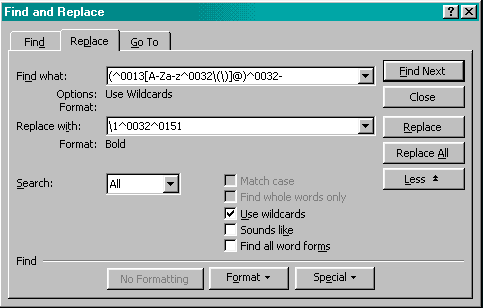
Вот и все. Осталось нажать на кнопку Replace All ( Заменить все ) и насладиться результатом.
Сергей Михайлович Хозяинов
 |
|
 |
 |
 |
|