
Nexus Mod Manager | Установка и управление модами
Эта программа Nexus Mod Manager предназначена для автоматической установки модов в Skyrim, Skyrim SE и Fallout 4 и других игр, удобного их хранения, отключения ненужных и т.д. Программа на английском языке, но всё понятно.
Обновление:0.81.1 Hotfix
* Исправлена ошибка, из-за которой запрос на перезапись не отображался, когда ожидалось.
Обновление:0.81.0
* Добавлена поддержка игры Baldur’s Gate 3.
* Добавлена ссылка на Ko-fi для поддержки разработки NMM.
* Исправлен ярлык Wrye Flash для FNV.
* Исправлена ошибка, из-за которой некоторые ссылки на файлы не могли быть удалены.
* Исправлена ошибка, из-за которой диалоговое окно перезаписи файла могло отображаться, когда оно не требуется.
Журнал изменений:
— Список изменений всех предыдущих версий читайте в ридми в архиве
— ВАЖНО. Новая версия NMM начиная от 0.60.х и выше, включает профили для модов, которые является замечательной особенностью новой версии, которая позволяет Вам иметь несколько различных установок модов без необходимости постоянно устанавливать и удалять ваши коллекции модов. Однако для того, чтобы все заработало, эта новая версия NMM выполнит некоторые крупные изменения в способе установки и сделает использование модов на вашем жестком диске. В результате, NMM менеджер удалит и затем повторно попытается переустановить ваши моды как они были раньше. Менеджеру понадобится немного работы, чтобы ваши настройки снова работали правильно. Если вы торопитесь и просто хотите играть в игры без поспешной установки, сейчас не лучшее время для установки данной версии NMM. Если у вас есть 5 минут, то сейчас самое время для установки данной версии NMM и использовать новые функциональные возможности данной версии.
Возможности программы:
— выбирайте и устанавливайте скачанные моды
— ручная сортировка установленных модов
— корректное удаление установленных модов (не надо искать в папках игры файлы для удаления,программа сама всё подчистит)
— поддержка Archive Invalidation
— запуск игры.
Поддерживаемые игры:
Skyrim Legendary Edition
Skyrim Special Edition
The Elder Scrolls Online
Fallout 3
Fallout: New Vegas
Fallout 4
Oblivion
Morrowind
Monster Hunter World
Witcher 2
Witcher 3
Enderal
Enderal Special Edition
X: Rebirth
Cyberpunk 2077
XCOM 2
World of Tanks
War Thunder
State of Decay
Starbound
Legends of Grimrock
Dragon’s Dogma
Dragon Age: Origins
Dragon Age 2
Dark Souls
Dark Souls 2
Breaking Wheel
No Man’s Sky
The Sims 4
Stardew Valley
Subnautica
Subnautica Below Zero
Mount&Blade II: Bannerlord
Baldur’s Gate 3
Как добавить мод:
— Выбираете вкладку «Mods»
— Слева жмете «Add Mod from file» (выбор архива с модом)
— Выбранный мод появляется в списке
— Выбираете мод из списка и слева жмем «Activated the selected mod» или двойной щелчок мыши по строке с модом
— Всё готово,мод установился в игру
Как отключить мод:
— Выбираем из списка мод, и слева жмем «Diactivates the selected mod» или двойной щелчок мыши по строке с модом
Как обновить NMM с предыдущей версии до новой версии:
— Просто запускаете инсталлятор Nexus Mod Manager.exe и жмете всегда «Да» при установке, ничего в процессе установки не надо менять и ничего не отмечайте, NMM сам установится
Если у кого то после обновления NMM не запускается:
— Если обновились и NMM начал странно себя вести или что то подобное, то лучше всего удалить NMM полностью через «Удаление программ», при этом не удалив моды которые у вас уже установлены, делаем так:
1. Заходим в «Пуск» (Windows), далее идем в «Панель управления», там же идем в «Программы» или «Удаление программ», находим NMM в списке установленных программ и жмем правой кнопкой мышки и жмем «Удалить», появится первое окошко, в нем жмем «Да», тут же появится второе окошко с вопросом «Удалить все конфигурационные файлы или нет?» (на английском), тут мы жмем «Нет, в итоге сам NMM удалится начисто, а плей лист с модами останется
2. Далее просто запускаем инсталлятор Nexus Mod Manager.exe и жмете всегда «Да» при установке, ничего в процессе установки не надо менять и ничего не отмечайте, NMM сам установится, вот и все, NMM установлен с чистого листа, а ваши моды останутся в NMM
Если после «неудачной» установки архива мода, переустановка архива мода не работает:
* Бывает такое, например при установке какого либо архива мода, случаются сбои как самой установки или сбои в самом менеджере, вариантов багов может быть много, в итоге архив просто не устанавливается и выдается лог ошибки, вы решаете снова переустановить архив мода и снова ошибки. Так вот, нужно почистить виртуальную папку менеджера которая создается отдельно и так же папку кэша, все дело как раз таки в этом может быть, в общем может помочь чистка виртуальной папки, идем по пути такому: папка Games на диске например D (это может быть любой диск указаный вами в настройках менеджера куда устанавливается путь виртуального склада менеджера), в этой папке Games смотрите папку Nexus Mod Manager, путь в общем такой Games/Nexus Mod Manager/Fallout4/Mods/ смотрите архив того мода с каким у вас приключилась беда и удалите его, и там же смотрите папку cache, в ней должна быть уже папка этого же мода что и архив, удалите ее, и там же смотрите папку VirtualInstall, в ней удалите все файлы и папки, это кэш он может мешать установке после сбоя, ну и переустановите потом архив мода снова.
Всем привет! Знаю первый пост был мягко говоря плохим. Как ставить моды на скайрим? Наверное все знают, а если нет, то я объясню сейчас. Все «Опытные» не ругайтесь и проходите мимо, конечно если не интересно. Начнем!
Что нам для этого нужно:
1. Сам скайрим версии 1.9+ и все dlc к нему (В общем Legendary Edition)
2.1. Wrye Bash — Менеджер с поддержкой установщика модов в BAIN-формате. Позволяет создавать Bash-патч, объединяющий уровневые списки (необходимо для устранения конфликтов между некоторыми модами). Также имеет менеджер сохранений и редактор ini.
2.2. Nexus Mod Manager — Менеджер с поддержкой установщика модов в NMM-формате. Советую использовать его только для установки тех модов, которые не имеют BAIN-установщика.
— Смотрите внимательно для какого издания качаете
— Не ставьте слишком больше количество модов, если не уверены в их совместимости друг с другом и общей нагрузке на ваш ПК. Иначе технические проблемы могут прервать ваше путешествие в любой момент.
— Всегда читайте описание модификаций.
— Из-за особенностей работы движка игры с модами, особенно содержащими скрипты, крайне не рекомендуется удалять какие-либо моды в процессе игры.
— Для некоторых модов существуют небольшие дополнения/патчи совместимости с Dawnguard, Hearthfire и/или Dragonborn, не забывайте про них.
— Зайдите в лаунчер и настройте игру как вам надо, потом настройте саму игру. (Начните новую игру и зайдите в настройки)
Сайты которыми я пользуюсь:
Для любителей клубнички:
И да, на них всех нужно регаться
Содержимое архива помещаем в папку с игрой (Желательно) и все.
Рассмотрим два варианта установки:
1. Скачиваем понравившийся мод, закидываем его в Data (Только не Data в Data), заходим в лаунчер и все. Но не все так просто, если вы закинете кучу модов без раздумья, то кроме логотипа вы ничего не увидите.
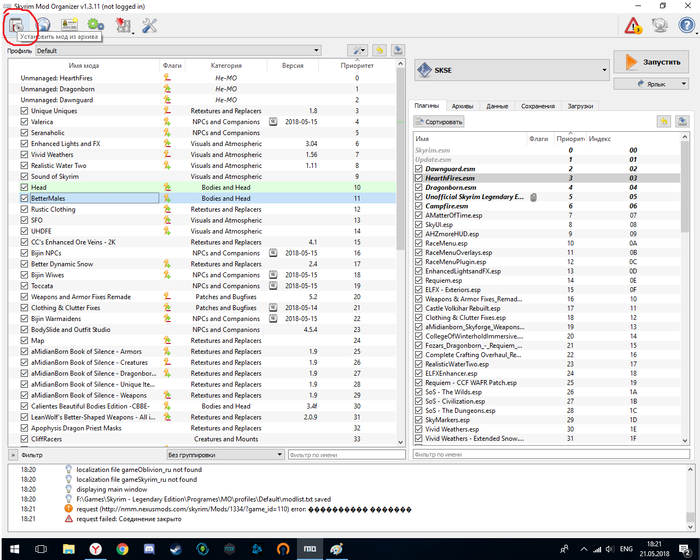
Открывается окно, выбираем нужный мод. Он добавляется в список, вы нажимаете на галочку и все. Похожие моды отмечаются разными цветами, не пропустите.
Есть еще один вариант
На сегодня все! Самая важная информация есть.
Обзор менеджеров модов для Skyrim
Iruil
Локализатор
—>

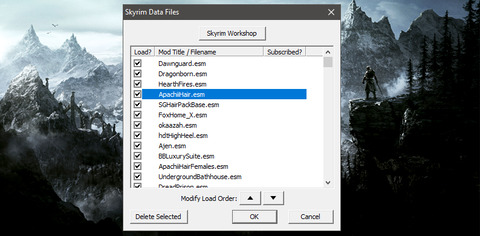
Стандартный менеджер модов, который устанавливается вместе с игрой и является частью лаунчера игры. Список его возможностей сильно ограничен. Он позволяет подключить DLC и моды, а также изменять порядок их загрузки. Перемещение мода по списку осуществляется с помощью кнопок со стрелками. Другие возможности отсутствуют. Впрочем, и этого хватит, если вы используете несколько простых плагинов.
Достоинства:
Устанавливается вместе с игрой; простота использования.
Недостатки:
Всё остальное.
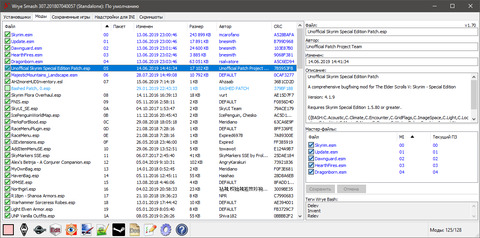
Достоинства:
Простое управление порядком модов и список мастер-файлов для каждого мода; запуск дополнительных программ; установка и удаление модов; возможность создать «башед патч».
Недостатки:
Нет поддержки fomod; для установки мода из программы надо скопировать архив с модом с специальную папку.
Nexus Mod Manager (NMM)
Достоинства:
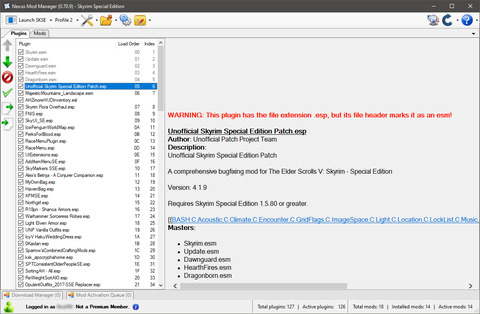
Простое управление порядком модов и список мастер-файлов для каждого мода; установка, удаление и переустановка модов; поддержка fomod; интеграция с nexusmods.com; система профилей; экспорт/импорт списка модов; запуск дополнительных программ; автообновление менеджера.
Недостатки:
При установке большого количества модов, интерфейс программы иногда «тормозит» при работе со списком модов.
Достоинства:
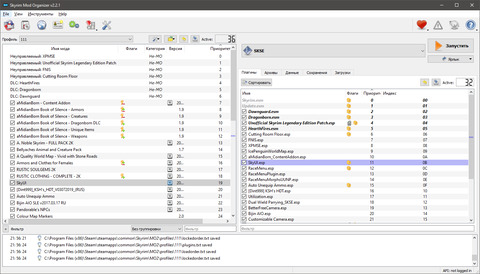
Простое управление порядком модов и список мастер-файлов для каждого мода; установка и удаление модов; поддержка fomod; интеграция с nexusmods.com; экспорт и импорт списка модов; запуск дополнительных программ; виртуальная файловая система; система профилей; распаковщик bsa архивов.
Недостатки:
Относительная сложность настройки; ограничения VFS.
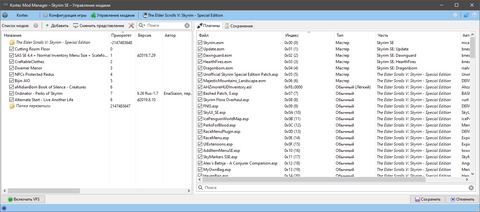
Достоинства:
Простое управление порядком модов и список мастер-файлов для каждого мода; поддержка fomod; экспорт и импорт списка модов; запуск дополнительных программ; виртуальная файловая система; система профилей.
Недостатки:
Относительная сложность настройки; ограничения VFS; возможные проблемы с совместным использованием с другими менеджерами модов; необходимость ручной установки обычных архивов с модами (без fomod установщика).
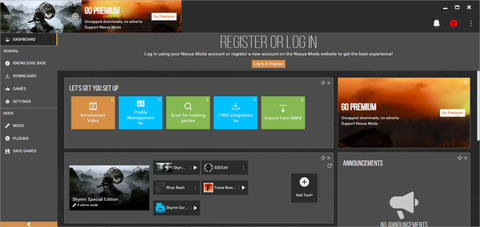

Достоинства:
Управление порядком модов и список мастер-файлов; установка, удаление и переустановка модов; поддержка fomod; интеграция с nexusmods.com; система профилей; запуск дополнительных программ; автообновление менеджера.
Недостатки:
Относительная сложность настройки. Необходимость настройки порядка загрузки модов после установки.
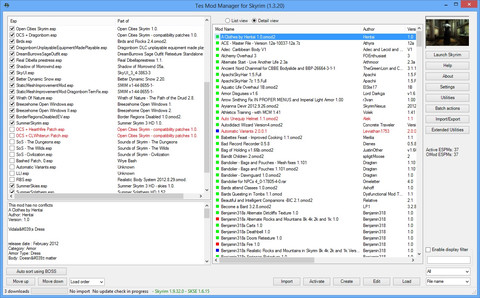
TesModManager (TMM)
Skyrim Settings Manager (SKSM)
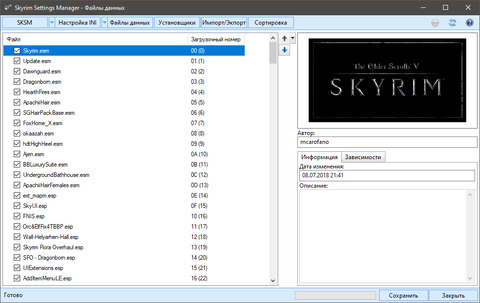
Если вы нашли неточности или ошибке в статье, напишите об этом в комментариях.
Я создал эту тему, потому что люди постоянно жалуются на конфликты в модах, не знают что такое LOOT и как правильно отсортировать моды и т.д.
ДРАЙВЕРА: Убедитесь, что у вас установлены последние версии: DirectX, драйверов видео, VC Redist, NET. Frameworks, Java и т.д. Это поможет вам не только c этой игрой!
СОХРАНЕНИЕ ИГРЫ: Отключите функцию автосохранения в игре! Особенно, если игра вылетает при переходах между локациями и быстром перемещении. Сохранить игру можно в консоли(
ЧИТАЙТЕ ВНИМАТЕЛЬНО, чтобы не задавать вопросы, ответы на которые уже описаны здесь!
Установка модов
Множество модов с русскоязычных сайтов имеют более сложную структуру, в отличие от оригинала. Внутри архива часто бывают папка DATA и Опциональные папки с кучей вложений, которые Wrye Bash и Nexus Mod Manager в упор не видят. У Mod Organizer’а таких проблем нет. Проверяйте архивы на наличие патчей для ваших модов, чтобы избежать проблем!
Рекомендую использовать, совместно с NMM или MО, программу Wrye Bash для создания Bashed-патча, который решит множество проблем с совместимостью модов.
Удаление модов
Примечания Игру теперь нужно запускать файлом «skse_loader.exe» (находится он в папке «Skyrim»)!
Не забудьте во Wrye Bash зайти в настройки(шестеренка внизу), затем «Кодировка плагинов» и выбрать «Russian», чтобы избежать такого, например: 
Маленький совет для владельцев стимовской лицензии: создайте копию «SkyrimLauncher.exe»(на всякий случай)
и, затем, переименуйте «skse_loader.exe» в «SkyrimLauncher.exe», предварительно удалив оригинал.
Все! Теперь можно запускать игру из-под стим и вам не нужно будет никаких патчеров качать и другой мути.
Как устанавливать моды и текстуры для Skyrim?

 Установить моды и текстуры для Skyrim на самом деле очень легко и быстро.
Ручной способ установки модификаций:
если в архиве с модом для Skyrim вы наблюдаете *.esp/*.esm файлы — их точно так же копируем в папку «The Elder Scrolls V: Skyrim(корневая папка с игрой)/Data/ » и запускаем SkyrimLauncher.exe в лаунчере жмем кнопку « Файлы » —> ставим галочку напротив имени файла который мы поместили в папку Data —> жмем « ок «.
FaQ по различным проблемам с установкой модов и текстур для Skyrim
Проблема: Кнопка «Файлы» в SkyrimLauncher.exe неактивна
Решение: Откройте файл SkyrimPrefs.ini расположенный в C:\Users\имя пользователя\Documents\My Games\Skyrim. В разделе [Launcher] должна быть строчка bEnableFileSelection=1 — если ее нет, создайте, если стоит «0» то поменяйте на «1».
Программы для автоматической установки модов:
За мини-гайд благодарим Win4.