
Сетевая игра
Несколько игроков строят в одной из комнат AVM
Сетевая игра, также известная как многопользовательская игра или мультиплеер, была официально выпущена в Minecraft 8 июня 2010 на этапе разработки Alpha. До этого сетевая игра присутствовала ещё в Classic, где она была добавлена после длительного бета-тестирования. Пользователи могут скачать и запустить серверный пакет, который позволит другим игрокам подключаться и играть на их сервере.
Содержание
Разновидности многопользовательской игры
На данный момент существуют четыре разновидности многопользовательского режима игры: Творчество, Выживание, Хардкор и Приключение. Игра в этих многопользовательских режимах почти никаким образом не отличается от соответствующих игровых режимов, за исключением того, что вы играете вместе с другими игроками.
Мультиплеер в Выживании часто называют SMP, что расшифровывается как Survival MultiPlayer — многопользовательский режим выживания.
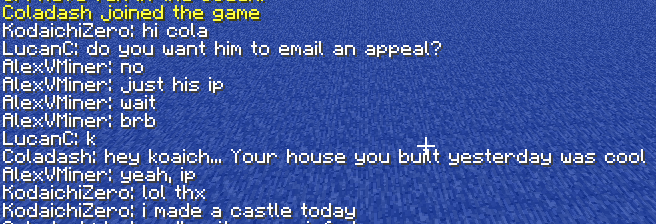
Чат в мультиплеере.
Защита
Серверы
На серверах вы можете сыграть с друзьями и другими игроками. Для того что бы попасть на определённый сервер нужно ввести его IP нажав на кнопку «Добавить сервер». На современных серверах есть некие правила, лобби, спауны и так далее. На многих серверах также присутствуют Мини-игры, выживания (опять же с некими правилами), это называется режимами. Так же на почти всех серверах присутствует система пожертвований, привилегий, и внутриигровых валют. Также у серверов часто бывают свои лаунчеры, которые нужно скачивать с официального сайта сервера.
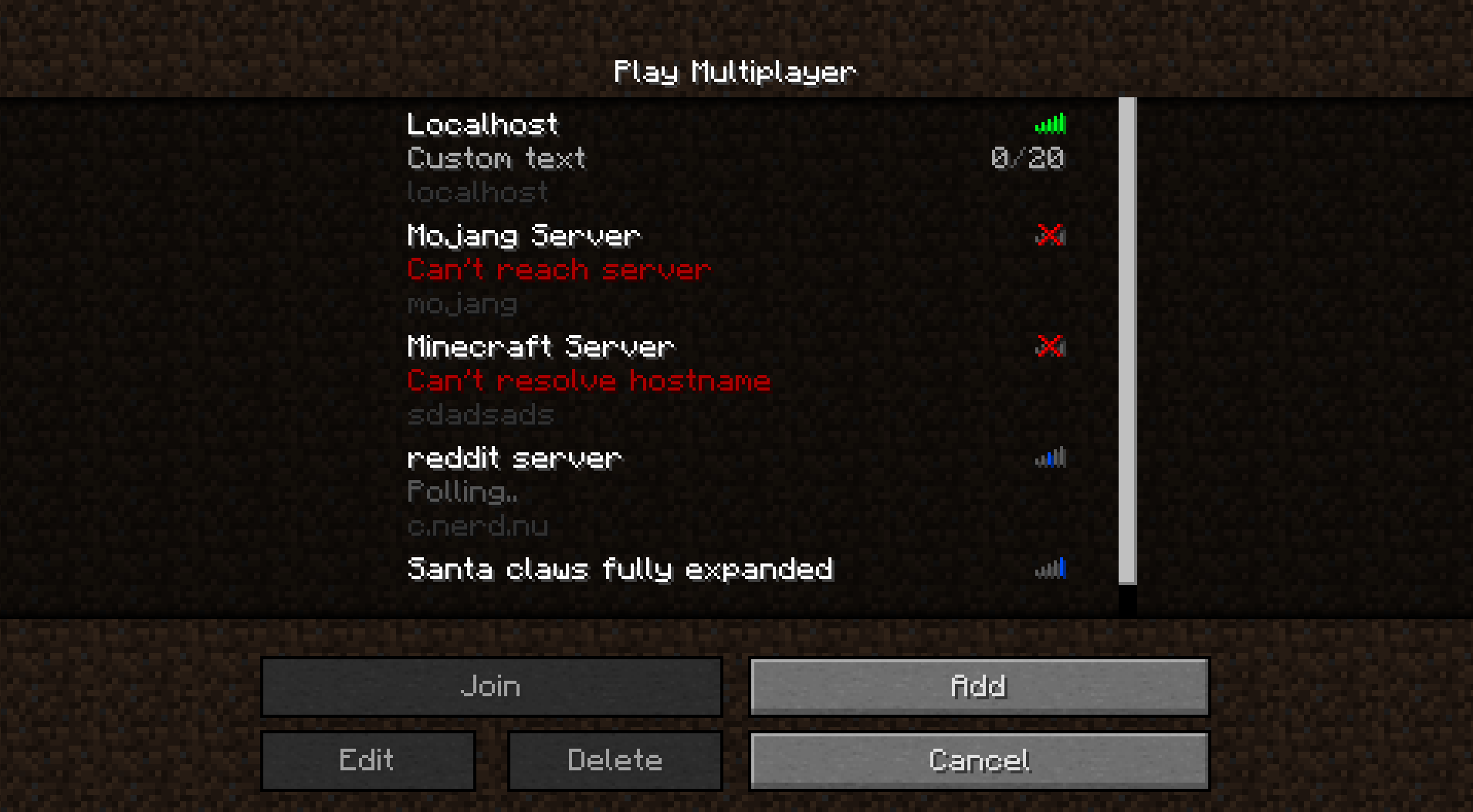
Предварительный скриншот, который демонстрирует окно списка серверов.
Существует множество различных сайтов, на которых представлены списки серверов игры. В версии Beta 1.8 появился список посещённых серверов, что упростило подключение к ним. [1] С предварительной сборки 1.3.1 (12w25a) меню автоматически ищет серверы в локальной сети.
Локальная сеть
Другим игрокам нужно будет в меню мультиплеера ввести адрес сервера (будет показан после открытия сервера), а с 12w26a — просто выбрать мир в списке серверов.
Факты
Ошибки
См. также
Примечания
 Java Edition
Сервер




Соответствующей версией Minecraft
Сервер Minecraft (Англ. Minecraft Server) позволяет игрокам играть вместе с другими игроками, реализуя многопользовательский режим, или мультиплеер.
Содержание
Описание [ ]
Ранее в одиночной игре клиент Minecraft занимался обработкой всех игровых процессов, а сервер содержал отдельную реализацию игры. Начиная с 1.3.1 (более точно, 12w18a), одиночная игра неявно запускает сервер с особыми настройками. Это позволило уменьшить количество ошибок за счет единой реализации, так как ранее разработчикам приходилось добавлять каждую новую возможность дважды — сначала в клиент, а затем в сервер. Благодаря использованию сервера в одиночной игре можно открыть свой мир для игры в локальной сети, нажав соответствующую кнопку в меню паузы, но для расширения возможностей владельца сервера стоит использовать выделенный сервер.
Выделенный сервер представляет собой отдельную программу, которую, в отличие от клиента, можно бесплатно скачать с официального сайта. На сервере работают все те же законы игровой механики, что и в одиночной игре (за некоторыми разумными отличиями, например, нет постановки игры на паузу во время ввода текста на табличках, а чтобы пропустить ночь, должны лечь спать все игроки сервера). Обработкой большей части процессов занимается сервер, отсылая клиенту результаты. Клиент, в свою очередь, обрабатывает команды игрока и передаёт их серверу. Также клиент отрисовывает («рендерит») изображение и проигрывает звуки.
Для подключения версии клиента и сервера должны совпадать, хотя в случае версий, направленных на исправление ошибок, обычно может различаться последнее число версии (так, например, 1.4.6 и 1.4.7 совместимы).
Также сервер можно создать с помощью специальных программ.
Игровой процесс [ ]
Существуют четыре основных режима игры — Творчество, Выживание, Приключение и Наблюдение. Для сервера можно задать игровой режим по умолчанию (он будет установлен всем новым игрокам), а можно указать для конкретных игроков (или даже всех, если использовать @a ).
Создание собственного сервера [ ]
Для создания собственного сервера Вам потребуются некоторые технические знания, в том числе в области сетей.
Если вы хотите держать сервер у себя, очень важно иметь мощное оборудование и быстрый доступ в Интернет. Пригодность вашей системы и канала для поднятия сервера можно проверить на этом сайте. Нужно иметь хотя бы 2 ГБ оперативной памяти и двухъядерный процессор. На более слабых системах можно попробовать поиграть, но только крайне небольшому числу игроков. В любом случае — чем больше, тем лучше.
Не рекомендуется играть на компьютере, на котором работает ваш сервер, лучше всего иметь под сервер отдельную станцию.
Для того, чтобы игроки могли подключиться к Вашему серверу, обязательно иметь IP-адрес, по которому можно будет подключиться напрямую к вам из Интернета, то есть не находиться за NAT провайдера. Статический IP-адрес крайне желателен, ибо в противном случае вам придётся постоянно сообщать игрокам ваш изменившийся IP-адрес. Зарегистрировав домен, к вашему серверу можно будет подключаться по его доменному имени.
Для увеличения функционала «чистого» сервера некоторые используют сторонние модификации; самой популярной системой плагинов и модов к серверу является Bukkit.
Также, на своём сервере можно сделать отдельные поселения, города и даже государства, то есть сделать политический сервер.
Если вам надоело обычное выживание, то можно поиграть на картах на прохождение.
Как подключиться по сети? [ ]
Если вы хотите поиграть с другом, но не знаете как сделать так, чтобы он подключился к вам, то сначала вы должны узнать свой IP. Сделать это можно таким способом. Открываете два окна Minecraft, выбираете себе разные никнеймы, и с основного аккаунта заходите в свой мир, а с второго заходите на подключиться к серверу, и там будет ваш мир, и ваш IP. Только обязательно подключите порт.
Также есть специальные сайты для игры по сети (например, Aternos). Только важно, чтобы ваш браузер был открыт как отдельное окно
См. также [ ]
Java Edition
Сетевая игра
Несколько игроков строят в одной из комнат AVM
Сетевая игра, также известная как многопользовательская игра или мультиплеер, была официально выпущена в Minecraft 8 июня 2010 на этапе разработки Alpha. До этого сетевая игра присутствовала ещё в Classic, где она была добавлена после длительного бета-тестирования. Пользователи могут скачать и запустить серверный пакет, который позволит другим игрокам подключаться и играть на их сервере.
Содержание
Разновидности многопользовательской игры [ ]
На данный момент существуют четыре разновидности многопользовательского режима игры: Творчество, Выживание, Хардкор и Приключение. Игра в этих многопользовательских режимах почти никаким образом не отличается от соответствующих игровых режимов, за исключением того, что вы играете вместе с другими игроками.
Мультиплеер в Выживании часто называют SMP, что расшифровывается как Survival MultiPlayer — многопользовательский режим выживания.
Чат в мультиплеере.
Защита [ ]
Серверы [ ]
На серверах вы можете сыграть с друзьями и другими игроками. Для того что бы попасть на определённый сервер нужно ввести его IP нажав на кнопку «Добавить сервер». На современных серверах есть некие правила, лобби, спауны и так далее. На многих серверах также присутствуют Мини-игры, выживания (опять же с некими правилами), это называется режимами. Так же на почти всех серверах присутствует система пожертвований, привилегий, и внутриигровых валют. Также у серверов часто бывают свои лаунчеры, которые нужно скачивать с официального сайта сервера.
Предварительный скриншот, который демонстрирует окно списка серверов.
Существует множество различных сайтов, на которых представлены списки серверов игры. В версии Beta 1.8 появился список посещённых серверов, что упростило подключение к ним. [1] С предварительной сборки 1.3.1 (12w25a) меню автоматически ищет серверы в локальной сети.
Локальная сеть [ ]
Другим игрокам нужно будет в меню мультиплеера ввести адрес сервера (будет показан после открытия сервера), а с 12w26a — просто выбрать мир в списке серверов.
Факты [ ]
Ошибки [ ]
См. также [ ]
Примечания [ ]
Java Edition
Как играть в Майнкрафт по сети
Открытие одиночного мира для игры по LAN
Если ваши с другом компьютеры объединены в одну локальную сеть или хотя бы соединены с одной беспроводной точкой доступа, можно воспользоваться самым простым вариантом – открыть одиночный мир для игры по LAN. Для этого нужно выполнить пару простых действий.
Недостаток этого метода заключается в том, что он не всегда корректно работает из-за неправильных сетевых настроек или проблем в организации локальной сети. Если вы не знаете, как самостоятельно решать появившиеся ошибки, лучше перейдите к реализации одного из следующих вариантов.
Как создать мир
Так как же в итоге сделать этот LAN-сервер? Очень просто!
Если вы находитесь рядом или просто хотите поиграть с телефона и ПК, то для первого шага достаточно будет подключиться к одной сети Wi-Fi.Если такой возможности нет, то тут нам поможет программа для объединения удаленных компьютеров в локальную сеть. Например, всем известная Hamachi или её аналог — Radmin VPN. В первом случае в сеть можно объединить только 5 человек (в бесплатной версии) и нужно регистрироваться. Во втором же случае регистрация не требуется и объединить можно до 150 человек.
Шаг 1. Скачиваем программу с официального сайта. Если нужно, регистрируемся в ней.Для создания сети нужно проделать следующие действия:

Шаг 2. Заходим в Minecraft нужной нам версии. Обратите внимание, версия и установленные моды у всех игроков должны быть одинаковыми.
Как сыграть в Minecraft по локальной сети
Если вы с другом находитесь в одном помещении, то сыграть в Майнкрафт вдвоем можно даже без подключения к интернету. Ты можешь соединить два компьютера напрямую Ethernet-кабелем или подключить их к одной Wi-Fi сети.
Для игры по локальной сети необходимо точное соответствие версий игры и всех установленных модов у всех участников мультиплеера.
Подключаясь при помощи кабеля, вам нужно будет задать правильные IP-адреса. Сначала перейди в Панель Управления. Самый простой способ попасть туда – это выполнить такую последовательность действий:
Перейдя на панель, выбери там пункт «Центр управления сетями и общим доступом».
В открывшемся окне нужно нажать «Изменение параметров адаптера» в левой колонке.
В открывшемся окне необходимо правой кнопкой нажать на иконке Ethernet-соединения и в выпадающем меню выбрать пункт «Свойства». Откроется меню настроек, в котором тебе нужно будет выбрать пункт «IP версии 4 (TCP/IPv4)».
В открывшемся окне настроек необходимо прописать следующие параметры:
Другим игрокам следует проделать те же действия. Их IP-адрес должен быть в формате 192.168.0.X, где X – любое число от 2 до 255.
При подключении к Wi-Fi сети IP-адрес лучше не задавать вручную, а посмотреть через консоль. Для этого нужно выполнить такие действия:
Появится список параметров, в котором тебе нужно будет найти блок с описанием адаптера беспроводной сети. Перепиши его IP версии 4 (TCP/IPv4).
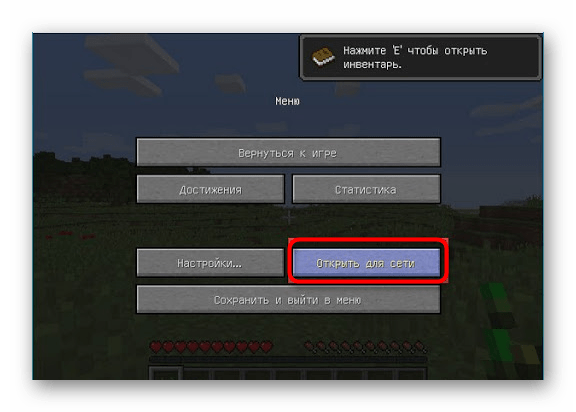
Зная свой IP-адрес в локальной сети, ты можешь приступить к созданию открытого мира. Для начала создай стандартную игру Minecraft. После этого нажми Esc и выбери пункт «Открыть для сети».
Это позволит другим игрокам присоединятся к тебе на карте. В левой нижней части экрана появится надпись «Порт локального сервера XXXXX», где вместо иксов будет случайное число. Запиши его и сообщи другим игрокам.
Чтобы присоединиться к твоему миру, остальные участники должны выполнить такие действия:
Как играть в майнкрафт по сети: Hamachi
Для второго способа нам потребуется специальное программное обеспечение, предназначенное для построения VPN и создания собственной защищенной сети компьютеров, соединенных через интернет. Для начала потребуется скачать софт с официального сайта. Он полностью переведен на русский язык и является бесплатным. Для работы с утилитой потребуется регистрация.
Использование сервиса Realms
Официальное решение от Minecraft для совместной игры. Увы, не бесплатное — 219 рублей в месяц для двух друзей и 479 рублей для 10 участников. Зато работает все быстро и надежно. Не надо будет волноваться об оплате сервера, его защите, обновлениях, сохранениях, бэкапах. Недостатки Realms — нет поддержки плагинов и модов, ваши друзья должны пользоваться лицензионной версией Minecraft, подключение.
Совместное подключение через Wi-Fi
При создании сети через Wi-Fi подключение лучше всего будет посмотреть IP-адрес через консоль, а не задавать вручную.
Как узнать IP-адрес:
Зная свой IP-адрес, можно начать создавать свой открытый мир. Сначала нужно запустить основную игру, после чего нажать на клавиатуре кнопку Esc и выбрать вариант «Открыть для сети». Теперь другие игроки смогут присоединиться к игре. Для этого перепишите номер порта локального сервера, который появится в левой нижней части экрана – этот номер станет неким ключом доступа к вашей локальной сети для других игроков.
Чтобы игроки смогли присоединиться, им нужно выполнить следующие действия:
Как играть по локальной сети через TLauncher
Друзей можно позвать в гости для совместной игры. Или сами отправляйтесь в гости с ноутбуком, чтобы подключиться к Wi-Fi друга и играйте вместе. Часто сеть вайфай достаёт до квартиры или дома наших соседей. В этом случае тоже можно устроить посиделки в Minecraft по локальной сети через TLauncher. Чтобы настроить такую сеть:
Если подключение не удаётся, отключите антивирусы и брандмауэр Windows. Они часто блокируют игру по сети. Также стоит попробовать поменяться ролями. Если в первый раз, создавая игру, компьютер друга выступал сервером, создайте игру теперь вы. А он пусть попробует подключиться по этой инструкции (дайте другу ссылку).
Смотрите что для вас есть: Скачать бесплатно скины для Майнкрафт.
Новые способы как играть вдвоем
1. Если у вас нет Xbox Live (Пиратка):
Все игроки должны выйти из Xbox Live. Просто подключитесь вдвоем к одной wi-fi сети и один из игроков должен создать Новый мир, в настройках Сетевой игры которого поставить галочку на Многопользовательскую игра по сети и Видят локальные игроки. Второй игрок сразу увидит созданный мир в разделе `Друзья`, который доступен при создании нового мира.
2. Если у вас есть Xbox Live (Игра на расстоянии):
Способ немного сложнее, вы сначала должны добавить друг друга в друзья, через Игра — Друзья — Добавить друга и указать ТЕГ игрока, который выдал xbox live.
Затем повторите пункт номер 1 если играете через одну Wi-Fi сеть. Если вы находитесь далеко друг от друга, то сервер созданного друга через xbox live тоже будет виден вам.
Как бесплатно играть в Майнкрафт ПЕ 1.13 на Андроид
Каждый из нас когда-либо задавался вопросом — «Как играть с друзьями по сети в Майнкрафт ПЕ на Андроид?» Но далеко не каждый знает ответ на этот каверзный вопрос. Но мы готовы поделиться с вами даже не одним, а сразу тремя ответами на этот вопрос! И так, как играть с друзьями в новый Minecraft PE по сети?
Этот способ является самым популярным из трёх предложенных, и его идея состоит в том, чтобы создать точкудоступа wifi, и играть вместе с другом через неё. И так, как это сделать?
СПОСОБ РАБОТАЕТ ТОЛЬКО ТОГДА, КОГДА ВАШ ДРУГ НАХОДИТСЯ РЯДОМ С ВАМИ!
СПОСОБ РАБОТАЕТ ТОЛЬКО ТОГДА, КОГДА ВАШ ДРУГ НАХОДИТСЯ РЯДОМ С ВАМИ!
Игра через сервис XBOX. Самый нересурсоёмкий и простой способ, однако, для этого вам потребуется Лицензия Майнкрафт ПЕ и наличие аккаунта XBOX. Что нужно сделать?
Вот и всё, это были три самых простых способа сыграть с другом в Майнкрафт ПЕ для Андроид!
Minecraft Wiki
The Minecraft Wiki is no longer considered as official by Microsoft and therefore several changes are required to be made, including to the wiki’s logo. Please read this announcement for more information.
Multiplayer/Chat

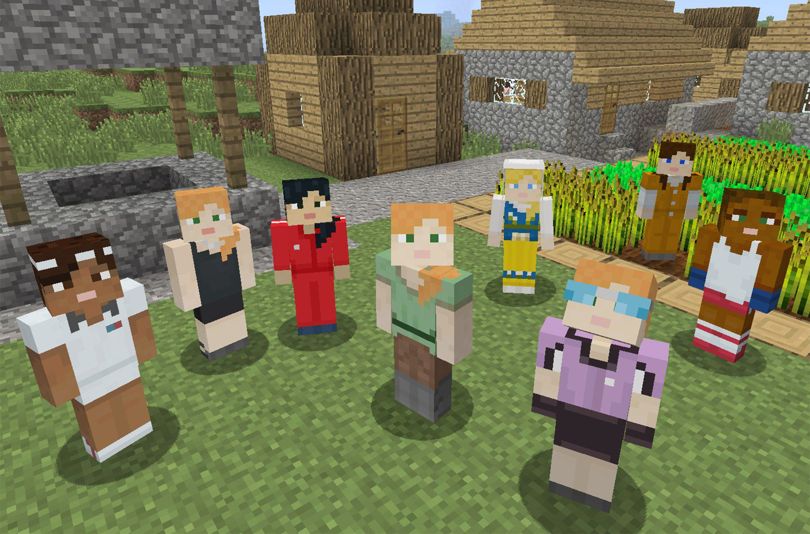
A group of players.
Multiplayer is the server-based version of Minecraft that enables multiple players to interact with each other on a single world, allowing them to work together to mine ores, build structures, and fight mobs (or each other), or to simply play together.
Contents
Gameplay [ ]
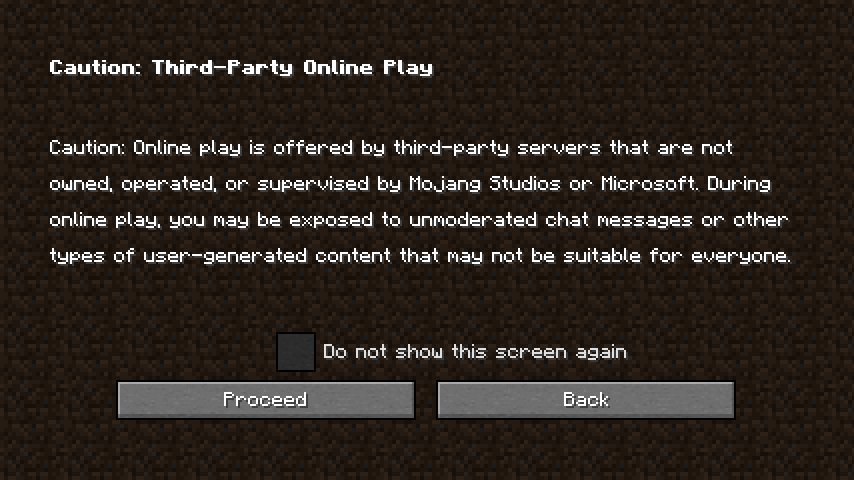
The disclaimer that appears in Java Edition when clicking onto the Multiplayer section from the main menu.
Multiplayer works using a server, which allows players to play online or via a local area network with other people. There are various customization options that can be set by operators. These settings depend on the type of server and can create many different multiplayer experiences.
To change multiplayer settings in Bedrock Edition, the world owner has to go to the world settings while not in the world, then select the «Multiplayer» tab, and are then given some options.
The first option is «Multiplayer Game». This option allows world owners to decide who can join them over WIFI, by selecting an option on the «Microsoft Account Settings» dropdown.
The second option is called «Visible to LAN Players», which allows anyone on the same WIFI network the owner is on to join them, regardless of if they are a friend of theirs or not. There can be a maximum of 5/8 players at a time in a world.
To enable multiplayer In Java Edition, the world owner has to first pause the game and press «Open to LAN», then the owner is then prompted some options:
Once the world is opened to the LAN, players on the same WIFI network as the world owner can join by going to the multiplayer section. Players who are going to join over WIFI must do the following:
An important thing to note is that a WIFI router Firewall/Computer Firewall can block you from joining/having others join your world. Ensure that no firewalls stop any incoming connections, though beware of the risks.
Once making the world multiplayer, some differences are noticeable, with one being that game mechanisms don’t stop working if the player pauses the game. For example, if the player has items being smelted in a furnace, pressing ESC does not stop the smelting process. In Bedrock Edition, there is no difference as opening the menu in a singleplayer also doesn’t pause the game.
Gameplay in Minecraft is generally the same in both single-player and multiplayer, with some notable differences. Multiplayer has more of an emphasis on community and collaboration between players, which is assisted by the multiplayer chat function. Multiplayer allows for the player to build contraptions that are intended for multiple players. In addition, there are many adventure maps and mini-games in which multiple players are required.
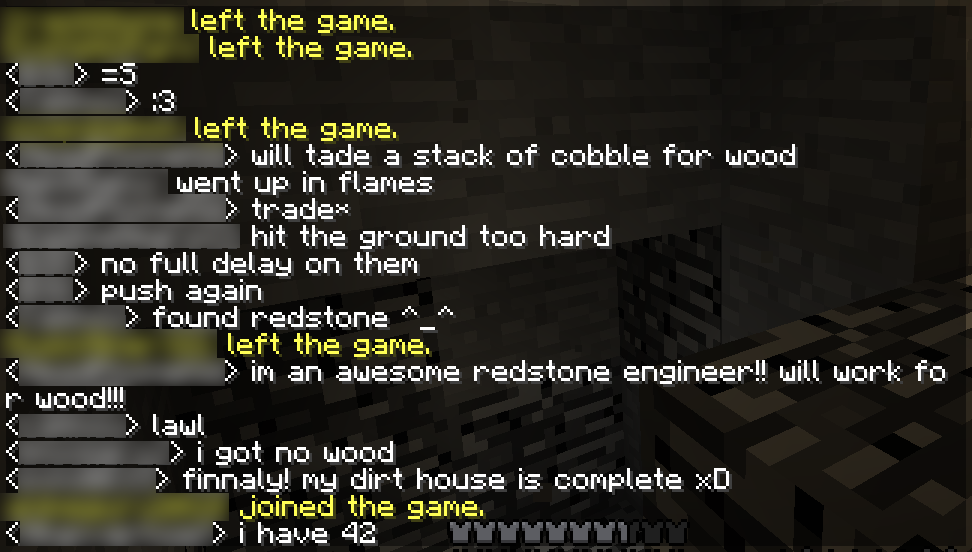
A multiplayer chat snippet.

Shows (from up to down) bold, strikethrough, underlined, italicized, and reset (§r) text (also default)
Several of these commands are configurable (the defaults are shown here).
Players can also type commands into the chatbox. Commands are identified by the server with the use of a forward slash ( / ) at the beginning of the message.
While typing, pressing Tab ↹ autocompletes the first possible command or username starting with the letter(s) typed. If there are multiple usernames or commands beginning with the letter(s), the chat displays a list of possibilities; pressing tab again scrolls through the list.
In Java Edition, the chatbox can be reduced in size, the opacity may be adjusted or it may be hidden via the chat settings in the options menu. In Bedrock Edition, the chat settings are found within the chat screen and include options to change the color of the chat, the font, and its size.
In Bedrock Edition, swear words in multiple languages are censored and show up as asterisks.
Errors [ ]
If the player types a nonexistent command, the command contains syntax errors or the player does not have permission to use the specified command, the player receives an error message and the command does not function.
The user then receives an error message that is only seen by the user who has done the error that can be of all reasons why above.
Narrator [ ]

The different narrator settings.
Pressing CTRL + B toggles the narrator, a text-to-speech engine that automatically reads chat messages, including the username. This keyboard shortcut was intentionally hardcoded as to be unchangeable, [2] but for unknown reasons, however, this stance appears to be under review. The narrator can be toggled between several settings:
Video [ ]
History [ ]
Issues [ ]
Issues relating to «Multiplayer» are maintained on the bug tracker. Report issues there.