
Сетевая игра
Несколько игроков строят в одной из комнат AVM
Сетевая игра, также известная как многопользовательская игра или мультиплеер, была официально выпущена в Minecraft 8 июня 2010 на этапе разработки Alpha. До этого сетевая игра присутствовала ещё в Classic, где она была добавлена после длительного бета-тестирования. Пользователи могут скачать и запустить серверный пакет, который позволит другим игрокам подключаться и играть на их сервере.
Содержание
Разновидности многопользовательской игры
На данный момент существуют четыре разновидности многопользовательского режима игры: Творчество, Выживание, Хардкор и Приключение. Игра в этих многопользовательских режимах почти никаким образом не отличается от соответствующих игровых режимов, за исключением того, что вы играете вместе с другими игроками.
Мультиплеер в Выживании часто называют SMP, что расшифровывается как Survival MultiPlayer — многопользовательский режим выживания.
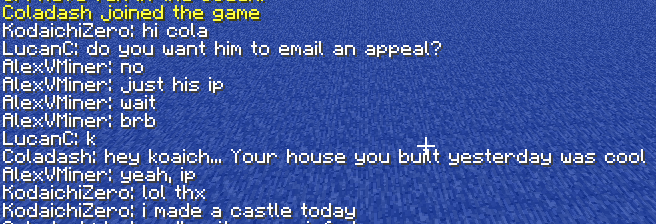
Чат в мультиплеере.
Защита
Серверы
На серверах вы можете сыграть с друзьями и другими игроками. Для того что бы попасть на определённый сервер нужно ввести его IP нажав на кнопку «Добавить сервер». На современных серверах есть некие правила, лобби, спауны и так далее. На многих серверах также присутствуют Мини-игры, выживания (опять же с некими правилами), это называется режимами. Так же на почти всех серверах присутствует система пожертвований, привилегий, и внутриигровых валют. Также у серверов часто бывают свои лаунчеры, которые нужно скачивать с официального сайта сервера.
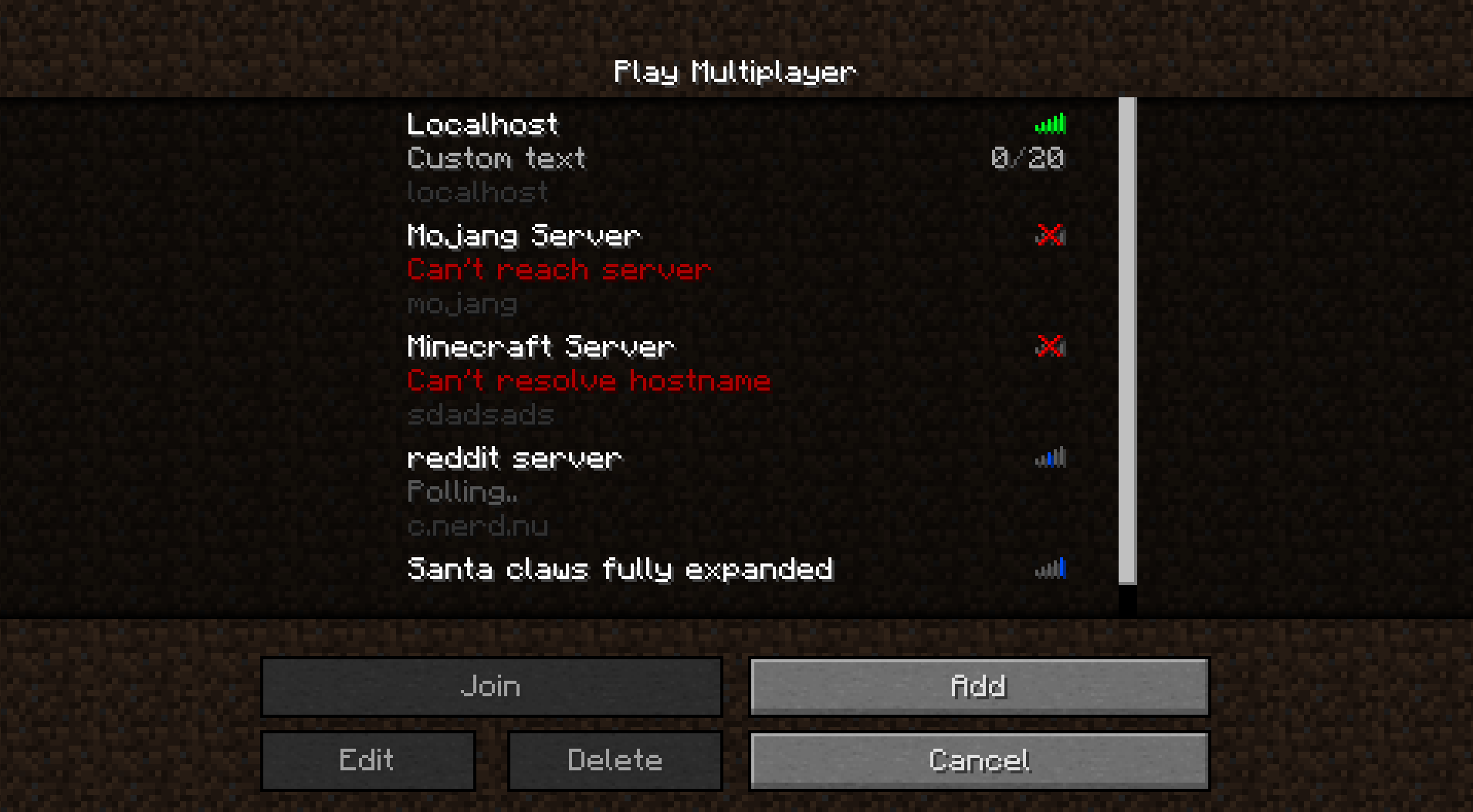
Предварительный скриншот, который демонстрирует окно списка серверов.
Существует множество различных сайтов, на которых представлены списки серверов игры. В версии Beta 1.8 появился список посещённых серверов, что упростило подключение к ним. [1] С предварительной сборки 1.3.1 (12w25a) меню автоматически ищет серверы в локальной сети.
Локальная сеть
Другим игрокам нужно будет в меню мультиплеера ввести адрес сервера (будет показан после открытия сервера), а с 12w26a — просто выбрать мир в списке серверов.
Факты
Ошибки
См. также
Примечания
 Java Edition
Сервер




Соответствующей версией Minecraft
Сервер Minecraft (Англ. Minecraft Server) позволяет игрокам играть вместе с другими игроками, реализуя многопользовательский режим, или мультиплеер.
Содержание
Описание [ ]
Ранее в одиночной игре клиент Minecraft занимался обработкой всех игровых процессов, а сервер содержал отдельную реализацию игры. Начиная с 1.3.1 (более точно, 12w18a), одиночная игра неявно запускает сервер с особыми настройками. Это позволило уменьшить количество ошибок за счет единой реализации, так как ранее разработчикам приходилось добавлять каждую новую возможность дважды — сначала в клиент, а затем в сервер. Благодаря использованию сервера в одиночной игре можно открыть свой мир для игры в локальной сети, нажав соответствующую кнопку в меню паузы, но для расширения возможностей владельца сервера стоит использовать выделенный сервер.
Выделенный сервер представляет собой отдельную программу, которую, в отличие от клиента, можно бесплатно скачать с официального сайта. На сервере работают все те же законы игровой механики, что и в одиночной игре (за некоторыми разумными отличиями, например, нет постановки игры на паузу во время ввода текста на табличках, а чтобы пропустить ночь, должны лечь спать все игроки сервера). Обработкой большей части процессов занимается сервер, отсылая клиенту результаты. Клиент, в свою очередь, обрабатывает команды игрока и передаёт их серверу. Также клиент отрисовывает («рендерит») изображение и проигрывает звуки.
Для подключения версии клиента и сервера должны совпадать, хотя в случае версий, направленных на исправление ошибок, обычно может различаться последнее число версии (так, например, 1.4.6 и 1.4.7 совместимы).
Также сервер можно создать с помощью специальных программ.
Игровой процесс [ ]
Существуют четыре основных режима игры — Творчество, Выживание, Приключение и Наблюдение. Для сервера можно задать игровой режим по умолчанию (он будет установлен всем новым игрокам), а можно указать для конкретных игроков (или даже всех, если использовать @a ).
Создание собственного сервера [ ]
Для создания собственного сервера Вам потребуются некоторые технические знания, в том числе в области сетей.
Если вы хотите держать сервер у себя, очень важно иметь мощное оборудование и быстрый доступ в Интернет. Пригодность вашей системы и канала для поднятия сервера можно проверить на этом сайте. Нужно иметь хотя бы 2 ГБ оперативной памяти и двухъядерный процессор. На более слабых системах можно попробовать поиграть, но только крайне небольшому числу игроков. В любом случае — чем больше, тем лучше.
Не рекомендуется играть на компьютере, на котором работает ваш сервер, лучше всего иметь под сервер отдельную станцию.
Для того, чтобы игроки могли подключиться к Вашему серверу, обязательно иметь IP-адрес, по которому можно будет подключиться напрямую к вам из Интернета, то есть не находиться за NAT провайдера. Статический IP-адрес крайне желателен, ибо в противном случае вам придётся постоянно сообщать игрокам ваш изменившийся IP-адрес. Зарегистрировав домен, к вашему серверу можно будет подключаться по его доменному имени.
Для увеличения функционала «чистого» сервера некоторые используют сторонние модификации; самой популярной системой плагинов и модов к серверу является Bukkit.
Также, на своём сервере можно сделать отдельные поселения, города и даже государства, то есть сделать политический сервер.
Если вам надоело обычное выживание, то можно поиграть на картах на прохождение.
Как подключиться по сети? [ ]
Если вы хотите поиграть с другом, но не знаете как сделать так, чтобы он подключился к вам, то сначала вы должны узнать свой IP. Сделать это можно таким способом. Открываете два окна Minecraft, выбираете себе разные никнеймы, и с основного аккаунта заходите в свой мир, а с второго заходите на подключиться к серверу, и там будет ваш мир, и ваш IP. Только обязательно подключите порт.
Также есть специальные сайты для игры по сети (например, Aternos). Только важно, чтобы ваш браузер был открыт как отдельное окно
См. также [ ]
Java Edition
Сетевая игра
Несколько игроков строят в одной из комнат AVM
Сетевая игра, также известная как многопользовательская игра или мультиплеер, была официально выпущена в Minecraft 8 июня 2010 на этапе разработки Alpha. До этого сетевая игра присутствовала ещё в Classic, где она была добавлена после длительного бета-тестирования. Пользователи могут скачать и запустить серверный пакет, который позволит другим игрокам подключаться и играть на их сервере.
Содержание
Разновидности многопользовательской игры [ ]
На данный момент существуют четыре разновидности многопользовательского режима игры: Творчество, Выживание, Хардкор и Приключение. Игра в этих многопользовательских режимах почти никаким образом не отличается от соответствующих игровых режимов, за исключением того, что вы играете вместе с другими игроками.
Мультиплеер в Выживании часто называют SMP, что расшифровывается как Survival MultiPlayer — многопользовательский режим выживания.
Чат в мультиплеере.
Защита [ ]
Серверы [ ]
На серверах вы можете сыграть с друзьями и другими игроками. Для того что бы попасть на определённый сервер нужно ввести его IP нажав на кнопку «Добавить сервер». На современных серверах есть некие правила, лобби, спауны и так далее. На многих серверах также присутствуют Мини-игры, выживания (опять же с некими правилами), это называется режимами. Так же на почти всех серверах присутствует система пожертвований, привилегий, и внутриигровых валют. Также у серверов часто бывают свои лаунчеры, которые нужно скачивать с официального сайта сервера.
Предварительный скриншот, который демонстрирует окно списка серверов.
Существует множество различных сайтов, на которых представлены списки серверов игры. В версии Beta 1.8 появился список посещённых серверов, что упростило подключение к ним. [1] С предварительной сборки 1.3.1 (12w25a) меню автоматически ищет серверы в локальной сети.
Локальная сеть [ ]
Другим игрокам нужно будет в меню мультиплеера ввести адрес сервера (будет показан после открытия сервера), а с 12w26a — просто выбрать мир в списке серверов.
Факты [ ]
Ошибки [ ]
См. также [ ]
Примечания [ ]
Java Edition
Как играть в Майнкрафт по сети
Открытие одиночного мира для игры по LAN
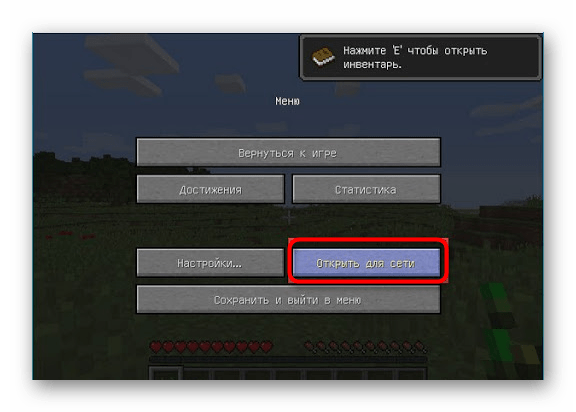
Если ваши с другом компьютеры объединены в одну локальную сеть или хотя бы соединены с одной беспроводной точкой доступа, можно воспользоваться самым простым вариантом – открыть одиночный мир для игры по LAN. Для этого нужно выполнить пару простых действий.
Недостаток этого метода заключается в том, что он не всегда корректно работает из-за неправильных сетевых настроек или проблем в организации локальной сети. Если вы не знаете, как самостоятельно решать появившиеся ошибки, лучше перейдите к реализации одного из следующих вариантов.
Как создать мир
Так как же в итоге сделать этот LAN-сервер? Очень просто!
Если вы находитесь рядом или просто хотите поиграть с телефона и ПК, то для первого шага достаточно будет подключиться к одной сети Wi-Fi.Если такой возможности нет, то тут нам поможет программа для объединения удаленных компьютеров в локальную сеть. Например, всем известная Hamachi или её аналог — Radmin VPN. В первом случае в сеть можно объединить только 5 человек (в бесплатной версии) и нужно регистрироваться. Во втором же случае регистрация не требуется и объединить можно до 150 человек.
Шаг 1. Скачиваем программу с официального сайта. Если нужно, регистрируемся в ней.Для создания сети нужно проделать следующие действия:

Шаг 2. Заходим в Minecraft нужной нам версии. Обратите внимание, версия и установленные моды у всех игроков должны быть одинаковыми.
Как сыграть в Minecraft по локальной сети
Если вы с другом находитесь в одном помещении, то сыграть в Майнкрафт вдвоем можно даже без подключения к интернету. Ты можешь соединить два компьютера напрямую Ethernet-кабелем или подключить их к одной Wi-Fi сети.
Для игры по локальной сети необходимо точное соответствие версий игры и всех установленных модов у всех участников мультиплеера.
Подключаясь при помощи кабеля, вам нужно будет задать правильные IP-адреса. Сначала перейди в Панель Управления. Самый простой способ попасть туда – это выполнить такую последовательность действий:
Перейдя на панель, выбери там пункт «Центр управления сетями и общим доступом».
В открывшемся окне нужно нажать «Изменение параметров адаптера» в левой колонке.
В открывшемся окне необходимо правой кнопкой нажать на иконке Ethernet-соединения и в выпадающем меню выбрать пункт «Свойства». Откроется меню настроек, в котором тебе нужно будет выбрать пункт «IP версии 4 (TCP/IPv4)».
В открывшемся окне настроек необходимо прописать следующие параметры:
Другим игрокам следует проделать те же действия. Их IP-адрес должен быть в формате 192.168.0.X, где X – любое число от 2 до 255.
При подключении к Wi-Fi сети IP-адрес лучше не задавать вручную, а посмотреть через консоль. Для этого нужно выполнить такие действия:
Появится список параметров, в котором тебе нужно будет найти блок с описанием адаптера беспроводной сети. Перепиши его IP версии 4 (TCP/IPv4).
Зная свой IP-адрес в локальной сети, ты можешь приступить к созданию открытого мира. Для начала создай стандартную игру Minecraft. После этого нажми Esc и выбери пункт «Открыть для сети».
Это позволит другим игрокам присоединятся к тебе на карте. В левой нижней части экрана появится надпись «Порт локального сервера XXXXX», где вместо иксов будет случайное число. Запиши его и сообщи другим игрокам.
Чтобы присоединиться к твоему миру, остальные участники должны выполнить такие действия:
Как играть в майнкрафт по сети: Hamachi
Для второго способа нам потребуется специальное программное обеспечение, предназначенное для построения VPN и создания собственной защищенной сети компьютеров, соединенных через интернет. Для начала потребуется скачать софт с официального сайта. Он полностью переведен на русский язык и является бесплатным. Для работы с утилитой потребуется регистрация.
Использование сервиса Realms
Официальное решение от Minecraft для совместной игры. Увы, не бесплатное — 219 рублей в месяц для двух друзей и 479 рублей для 10 участников. Зато работает все быстро и надежно. Не надо будет волноваться об оплате сервера, его защите, обновлениях, сохранениях, бэкапах. Недостатки Realms — нет поддержки плагинов и модов, ваши друзья должны пользоваться лицензионной версией Minecraft, подключение.
Совместное подключение через Wi-Fi
При создании сети через Wi-Fi подключение лучше всего будет посмотреть IP-адрес через консоль, а не задавать вручную.
Как узнать IP-адрес:
Зная свой IP-адрес, можно начать создавать свой открытый мир. Сначала нужно запустить основную игру, после чего нажать на клавиатуре кнопку Esc и выбрать вариант «Открыть для сети». Теперь другие игроки смогут присоединиться к игре. Для этого перепишите номер порта локального сервера, который появится в левой нижней части экрана – этот номер станет неким ключом доступа к вашей локальной сети для других игроков.
Чтобы игроки смогли присоединиться, им нужно выполнить следующие действия:
Как играть по локальной сети через TLauncher
Друзей можно позвать в гости для совместной игры. Или сами отправляйтесь в гости с ноутбуком, чтобы подключиться к Wi-Fi друга и играйте вместе. Часто сеть вайфай достаёт до квартиры или дома наших соседей. В этом случае тоже можно устроить посиделки в Minecraft по локальной сети через TLauncher. Чтобы настроить такую сеть:
Если подключение не удаётся, отключите антивирусы и брандмауэр Windows. Они часто блокируют игру по сети. Также стоит попробовать поменяться ролями. Если в первый раз, создавая игру, компьютер друга выступал сервером, создайте игру теперь вы. А он пусть попробует подключиться по этой инструкции (дайте другу ссылку).
Смотрите что для вас есть: Скачать бесплатно скины для Майнкрафт.
Новые способы как играть вдвоем
1. Если у вас нет Xbox Live (Пиратка):
Все игроки должны выйти из Xbox Live. Просто подключитесь вдвоем к одной wi-fi сети и один из игроков должен создать Новый мир, в настройках Сетевой игры которого поставить галочку на Многопользовательскую игра по сети и Видят локальные игроки. Второй игрок сразу увидит созданный мир в разделе `Друзья`, который доступен при создании нового мира.
2. Если у вас есть Xbox Live (Игра на расстоянии):
Способ немного сложнее, вы сначала должны добавить друг друга в друзья, через Игра — Друзья — Добавить друга и указать ТЕГ игрока, который выдал xbox live.
Затем повторите пункт номер 1 если играете через одну Wi-Fi сеть. Если вы находитесь далеко друг от друга, то сервер созданного друга через xbox live тоже будет виден вам.
Как бесплатно играть в Майнкрафт ПЕ 1.13 на Андроид
Каждый из нас когда-либо задавался вопросом — «Как играть с друзьями по сети в Майнкрафт ПЕ на Андроид?» Но далеко не каждый знает ответ на этот каверзный вопрос. Но мы готовы поделиться с вами даже не одним, а сразу тремя ответами на этот вопрос! И так, как играть с друзьями в новый Minecraft PE по сети?
Этот способ является самым популярным из трёх предложенных, и его идея состоит в том, чтобы создать точкудоступа wifi, и играть вместе с другом через неё. И так, как это сделать?
СПОСОБ РАБОТАЕТ ТОЛЬКО ТОГДА, КОГДА ВАШ ДРУГ НАХОДИТСЯ РЯДОМ С ВАМИ!
СПОСОБ РАБОТАЕТ ТОЛЬКО ТОГДА, КОГДА ВАШ ДРУГ НАХОДИТСЯ РЯДОМ С ВАМИ!
Игра через сервис XBOX. Самый нересурсоёмкий и простой способ, однако, для этого вам потребуется Лицензия Майнкрафт ПЕ и наличие аккаунта XBOX. Что нужно сделать?
Вот и всё, это были три самых простых способа сыграть с другом в Майнкрафт ПЕ для Андроид!
__________
Случайная Сетевая Игра:


Где ещё нас найти:


Правила чата
Последнее с форума
ответ от: cerj01, Сегодня, 07:44
ответ от: Rustamik, Вчера, 14:21
ответ от: Tishina, 2-10-2021, 22:03
ответ от: DS4Me, 2-10-2021, 17:50
Parsec VS Steam Remote Play
Помощь при скачивании
Minecraft играть по сети и интернету Онлайн
Изменена: Pioneer, 21-07-2021, 13:36.
Причина: новая версия игры. (1.17.1)


Одиночная игра: Есть
Количество игроков: 32
Способ игры: Интернет.
Жанр: Песочница, Экшены, Стратегия, Совместное прохождение.
НАСТРОЙКА ДЛЯ СЕТЕВОЙ ИГРЫ: :
1.1) Скачать игру MineCraft торрент (версия игры с автообновлением и лаунчером для быстрой сменой версии, таким образом можно выбирать любую версию в самом лаунчере)
1. 2) После установки запускаем игру ярлыком на рабочем \Minecraft ( или файлом C:\Users\%Имя пользователя%\AppData\Roaming\.minecraft\TLauncher.exe )
— Ставим галочку на пункте » Обновить Клиент «.
В лаунчере есть все версии начиная с 1.5.2 и до последней 1.17.1
Запуск Minecraft по сети в мультиплеер:
Подключение к игре:
3.1) Сетевая игра => Прямое подключение => Ставим IP сервера.
3.2) Просмотреть Сервера можно ТУТ.
Дополнительная информация и возможные проблемы:
— Смена языка в игре Майнкрафт : Options => Language =>.
— Кстати, ошибка » An update to your launcher is available and is required to play 1.17.1 Please restart your launcher » вызвана необходимостью обновить лаунчер