
У вас возникли проблемы c установкой ресурс паков и текстур вы обратились по адресу. в данной статье будут описаны возможное варианты установки ресурс паков и текстур и решение часто возникающих проблем.
После обновления версии minecraft 1.6 появилась поддержка HD текстур, HD шрифтов и другое, но всего того что добавляют MCPatcher HD и мод OptiFine. Но все же рекомендуется устанавливать OptiFine особенно если текстуры ресурс пака большого разрешения от 128×128.
Можно выделить два основных способа установки:
Способ №1 (рекомендуется)
1. Установите OptiFine (не обязательно, но рекомендуется)
2. Переместите архив с ресурс паков в папку resourcepacks
по умолчанию это: С:/Users/’UserName’/AppData/Roaming/.minecraft/
3. Запустите minecraft
4. Зайдите настройки > Пакеты ресурсов
5. Наведите курсор на нужный пакет и нажмите на стрелку. Пак переместиться в активные.
Способ №2
1. Скачайте MCPatcher и запустите его
2. Поставь те все галочки
3. Нажмите патч
4. Переместите архив с ресурс паков в папку resourcepacks
по умолчанию это: С:/Users/’UserName’/AppData/Roaming/.minecraft/
5. Запустите minecraft
6. Зайдите настройки > Пакеты ресурсов
7. Наведите курсор на нужный пакет и нажмите на стрелку. Пак переместиться в активные.
Возможные проблемы
Если после установки пака у вас вместо текста кракозябры, то откройте любым архиватор архив с ресурс паком и удалите папку Fonts.
Нашли не точность или вам есть что добавить, а может вы просто не разобрались напишите в комментарях.

 НЕ РАБОТАЕЕТ НЕТ НЕТ Я ПЕРЕМЕЩАЮ В РЕСУРС ПАК ЗАХОЖУ В МАЙН И ТАМ НИЧЕГО НИЧЕГО НЕ РАБОТАЕТ АЛЛО
таже проблемма 
Как установить текстур-паки в Minecraft [TLauncher]
Текстур изменяющий внешний вид всех объектов в игре уже сделали достаточно много, поэтому вы всегда сможете подобрать по своему вкусу, например, в мультяшном стиле или средневековом. Но что необходимо сделать для того, чтобы установить текстур-паки в Minecraft? В этой статье будет полная инструкция. Стоит сразу запомнить, что текстур-паки и ресурс-паки одинаковые вещи!
1) Если до сих пор не используете TLauncher, то скачайте с главной страницы сайта, в дальнейшем установка будет проще.
2) Подберите себе красивый текстур-пак и скачайте архив с ним. Под нужную версию игры или под любую, если нет разницы.
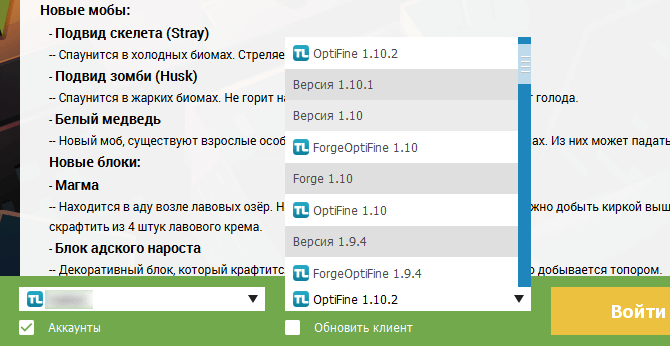
3) Запускаем скачанный лаунчер, в списке версий найдите OptiFine (которая совпадает с версией текстур-пака) и установите данную версию.
4) После этого откройте папку с игрой, достаточно нажать на кнопку «Открыть папку» в лаунчере.
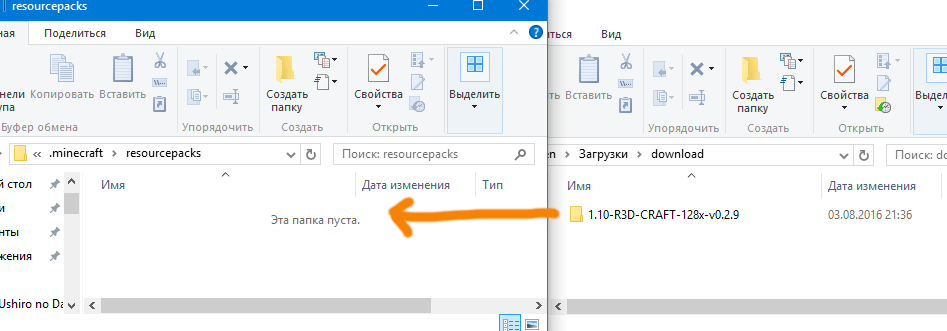
5) В данной директории найдите папку resourcepacks (создайте её, если нету) и скопируйте сюда папку из скачанного архива с текстур-паком.
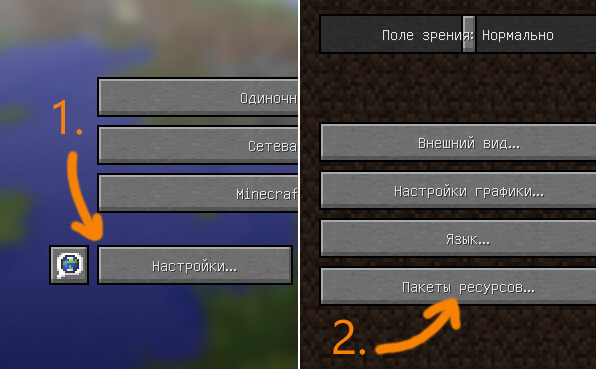
6) Запускаем игру и в главном меню нажимаем на кнопку «Настройки», потом на «Пакеты ресурсов».
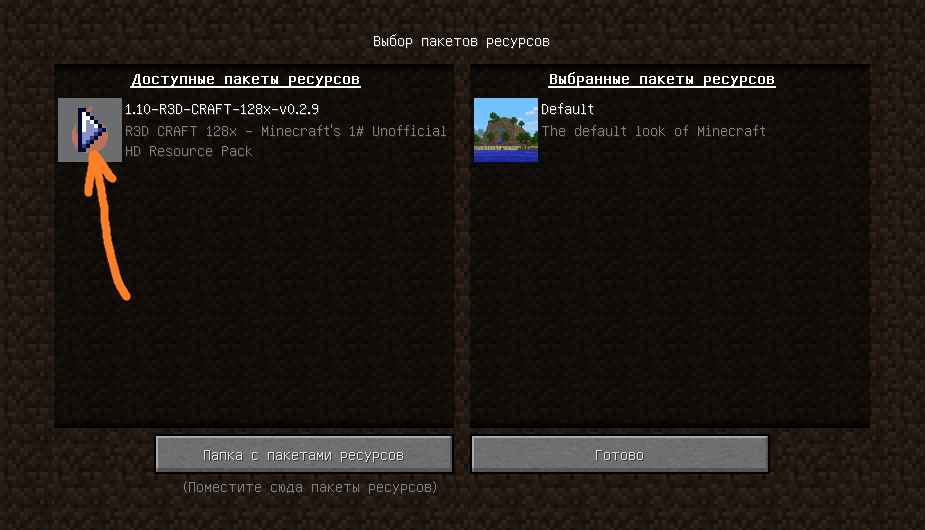
7) Нажимаем на иконку нового ресурс-пака, чтобы он переместился в правую колонку.
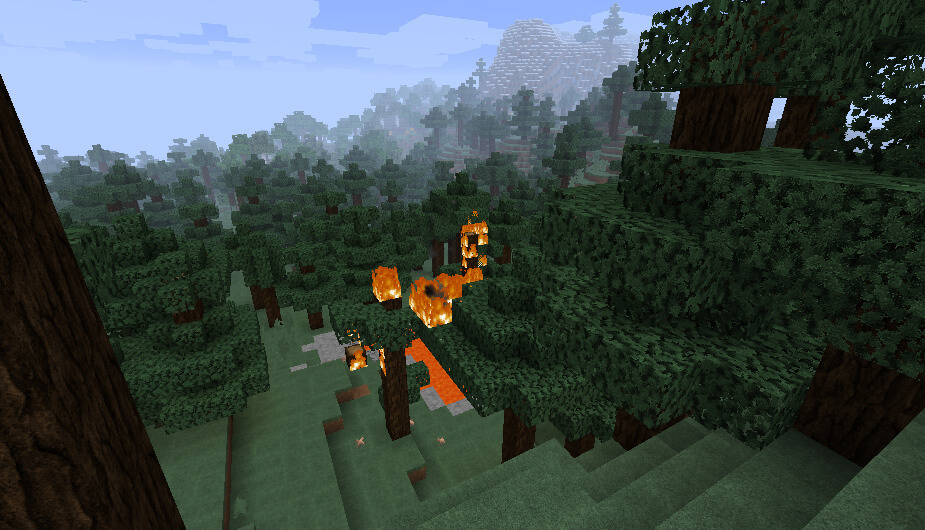
8) Установка завершена! Вот так легко смогли установить текстур-паки в Minecraft.
Читайте также:
— Как установить моды в Minecraft
— Как установить карты в Minecraft
Как установить Текстуры или Шейдеры?
Случается такое, что стандартные текстуры в Minecraft Pocket Edition могут надоесть. Что нужно делать тогда? Правильно, выбрать и скачать текстурпак с нашего сайта!
Хотя и в каждой статье мы прикладываем краткий гайд, в котором рассказываем весь процесс установки, у некоторых игроков все равно появляются вопросы. И в данном мануале мы постараемся ответить на них раз и навсегда!
Процесс установки текстур для Minecraft Bedrock
Недавно, для того, чтобы установить любые пакеты ресурсов, нам нужна была программа BlockLauncher. Но создатели решили облегчить нам жизнь и добавить возможность установки дополнений напрямую через игру. Давайте разберемся, как это сделать.
В основном, в каждой статье мы выкладываем файлы именно в этом разрешении. Так как это самый популярный формат. И установка этого формата максимально проста. Вам достаточно скачать понравившиеся текстуры или шейдеры с нашего сайта в разделе «Текстуры для Майнкрафт ПЕ». После чего дождаться, пока завершится загрузка. Далее нужно найти папку, в которую загрузился файл, и запустить его. Телефон автоматически импортирует скачанный пакет в игру.
Далее просто зайдите в игру. Найдите вкладку «Глобальные Ресурсы» и активируйте скачанный пакет для того мира, в котором хотите увидеть скачанные текстуры.
На этом все! Теперь, войдя в мир, Вы увидите, насколько все изменилось благодаря новому набору ресурсов, который Вы установили!
Как установить Текстуры или Шейдеры?
Случается такое, что стандартные текстуры в Minecraft Pocket Edition могут надоесть. Что нужно делать тогда? Правильно, выбрать и скачать текстурпак с нашего сайта!
Хотя и в каждой статье мы прикладываем краткий гайд, в котором рассказываем весь процесс установки, у некоторых игроков все равно появляются вопросы. И в данном мануале мы постараемся ответить на них раз и навсегда!
Процесс установки текстур для Minecraft Bedrock
Недавно, для того, чтобы установить любые пакеты ресурсов, нам нужна была программа BlockLauncher. Но создатели решили облегчить нам жизнь и добавить возможность установки дополнений напрямую через игру. Давайте разберемся, как это сделать.
В основном, в каждой статье мы выкладываем файлы именно в этом разрешении. Так как это самый популярный формат. И установка этого формата максимально проста. Вам достаточно скачать понравившиеся текстуры или шейдеры с нашего сайта в разделе «Текстуры для Майнкрафт ПЕ». После чего дождаться, пока завершится загрузка. Далее нужно найти папку, в которую загрузился файл, и запустить его. Телефон автоматически импортирует скачанный пакет в игру.
Далее просто зайдите в игру. Найдите вкладку «Глобальные Ресурсы» и активируйте скачанный пакет для того мира, в котором хотите увидеть скачанные текстуры.
На этом все! Теперь, войдя в мир, Вы увидите, насколько все изменилось благодаря новому набору ресурсов, который Вы установили!
Куда кидать текстур паки для майнкрафт
Игра Майнкрафт очень быстро приобрела огромную популярность среди пользователей благодаря возможности создавать практически всё что угодно. При этом трудно усомниться в том, что графическая составляющая проекта оставляет желать много лучшего. Именно поэтому людям интересно, как установить текстур пак на Майнкрафт.
Конечно, полностью переделать игру и приблизить её внешний вид к стандартным проектам ААА-класса, которые выходят практически каждый месяц, не удастся. А вот несколько подправить текстуры и общий облик – вполне. Это нетрудная задача, с которой, благодаря нескольким способам решения, справится и начинающий игрок.

Установка текстур для Майнкрафта практически ничем не отличается от установки разнообразных модификаций на любую другую игру. В данном же методе загрузка мода будет выступать начальным этапом работ. Нужно скачать и загрузить модификацию под названием OptiFine.
Уже существует несколько её версий, но лучше выбирать самую новую, ту, которая имеет установщик формата jar. Дело в том, что в более старых вариантах приходится разбираться с коренными папками, а этот справляется со всем в автоматическом режиме.
Эта программа устанавливается для того, чтобы минимизировать возможность лагов и других проблем, нередко возникающих на фоне установки модификаций. После этого можно переходить к работе с текстурами.
Как установить текстур пак Minecraft:
Именно сюда нужно поместить файлы текстур пака. Конечно, необходимо закидывать не архив целиком, а именно данные, располагающиеся в нём. Иногда в искомой папке обнаруживается файл с соответствующим названием texturepacks. В этом случае скачанную модификацию можно не распаковывать и кидать целым архивом. После того, как всё будет сделано, останется включить игру и зайти в её настройки. Там нужно найти раздел Пакеты ресурсов и включить текстуры с помощью стрелки.
Данный метод чаще всего используется в том случае, если игрок выбрал для себя текстур пак с достаточно большим разрешением. Дело в том, что предыдущий метод обычно срабатывает для файлов около 32x пикселей. В остальных случаях чаще всего приходится обращаться к программе MCPatcher.
Её нужно скачать на свой компьютер и установить. Дальнейшие действия следующие:
Сюда перекопирываются распакованные из архива с текстур паком файлы. Остается только включить Майнкрафт и активировать загруженные текстуры в настройках. Если в дальнейшем появится желание загрузить новые файлы высокого разрешения, заново включать MCPatcher уже не потребуется. Можно будет сразу заниматься распаковкой модов и заменой данных.