
Как установить Шейдеры на Майнкрафт [1.17.1] [1.16.5] [1.15.2] [1.14.4] [1.12.2] [1.11.2] [1.8.9] [1.7.10]
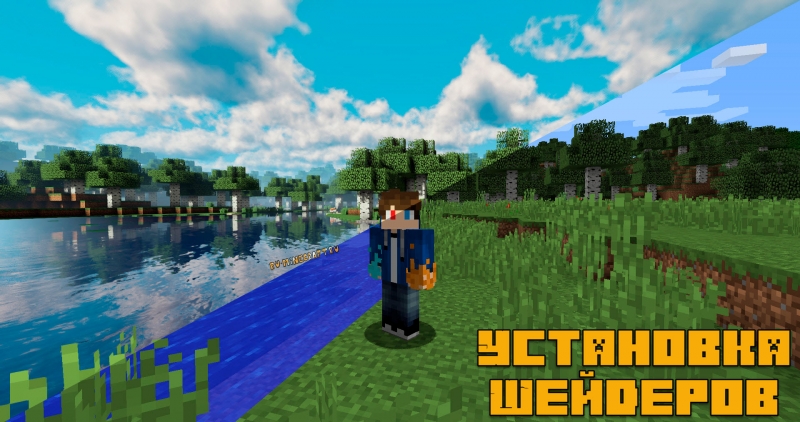
Как установить шейдеры:
Выбрать и скачать шейдер:
Установить Optifine для вашей версии игры:
Скопировать архив с шейдером в папку shaderpacks:
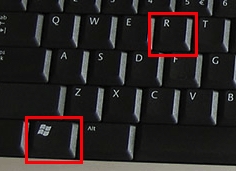
Включить данный шейдер в игре:
Запускайте игру, вам нужна версия с припиской оптифайн, либо вы Forge если вы скопировали оптифайн в папку mods.
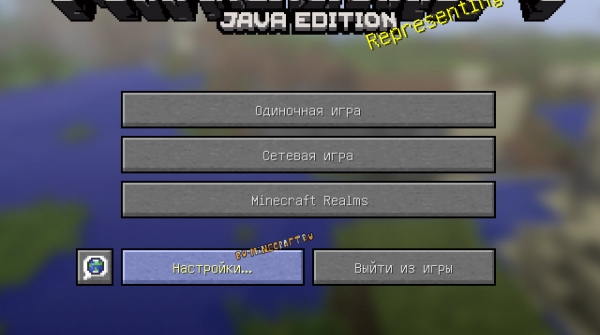
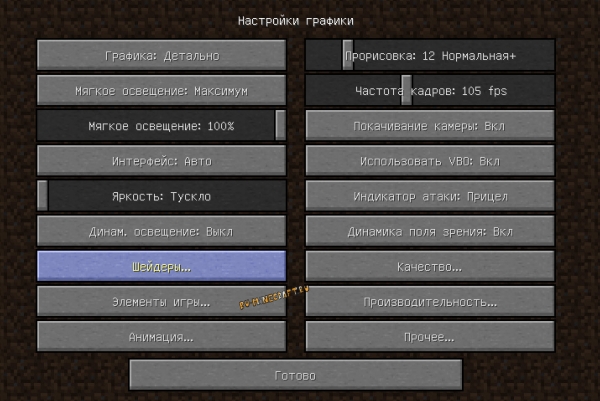
В меню игры перейдите в настройки.
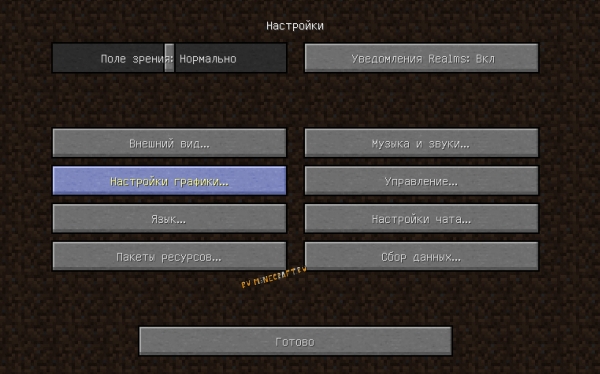
Шейдеры
Если кнопки шейдеры нету, значит вы не верно установили Optifine
Выберите шейдер (ты ведь скопировал их в папку shaderpacks?)
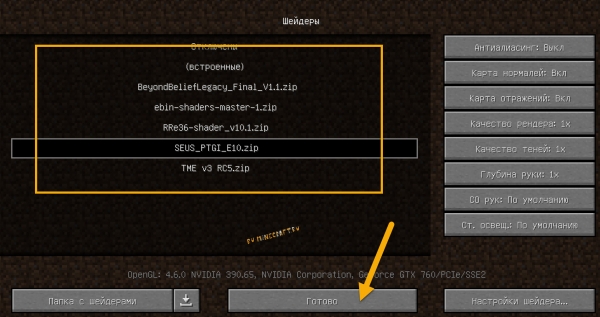
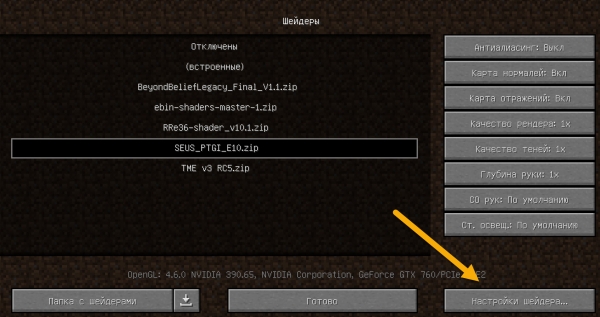
Настроить шейдер если необходимо:
Многие шейдеры не имеют версий под разное качество графики (Low, medium, ultra), но они могут иметь переключатель качества в настройках.
Каждый шейдер имеет собственное меню настроек, в некоторых нет возможности выбора качества, но можно изменить другие параметры, отключить некоторые эффекты, ослабить или усилить их. Зачастую в настройках нужно установить разрешение ваших текстур для лучшего эффекта, либо включить опции для старых версий игры, многие настройки повысят или понизят FPS, крутите, меняйте и смотрите.
Пример меню настроек шейдера: 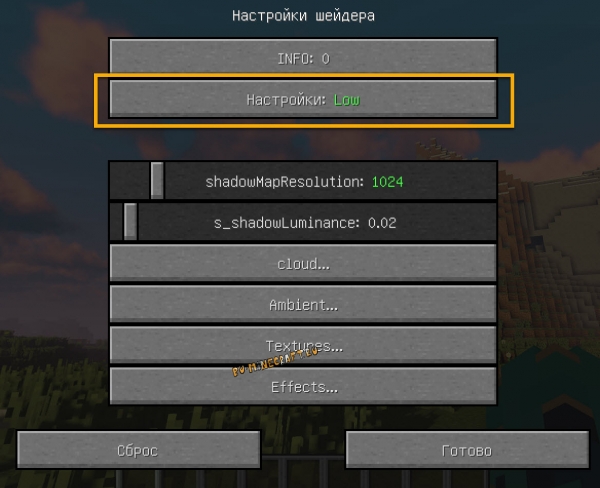
Как установить Шейдеры на Майнкрафт [1.17.1] [1.16.5] [1.15.2] [1.14.4] [1.12.2] [1.11.2] [1.8.9] [1.7.10]
Как установить шейдеры:
Выбрать и скачать шейдер:
Установить Optifine для вашей версии игры:
Скопировать архив с шейдером в папку shaderpacks:
Включить данный шейдер в игре:
Запускайте игру, вам нужна версия с припиской оптифайн, либо вы Forge если вы скопировали оптифайн в папку mods.
В меню игры перейдите в настройки.
Шейдеры
Если кнопки шейдеры нету, значит вы не верно установили Optifine
Выберите шейдер (ты ведь скопировал их в папку shaderpacks?)
Настроить шейдер если необходимо:
Многие шейдеры не имеют версий под разное качество графики (Low, medium, ultra), но они могут иметь переключатель качества в настройках.
Каждый шейдер имеет собственное меню настроек, в некоторых нет возможности выбора качества, но можно изменить другие параметры, отключить некоторые эффекты, ослабить или усилить их. Зачастую в настройках нужно установить разрешение ваших текстур для лучшего эффекта, либо включить опции для старых версий игры, многие настройки повысят или понизят FPS, крутите, меняйте и смотрите.
Пример меню настроек шейдера:
Как установить шейдеры на майнкрафт — Подробная инструкция (2019)
Майнкрафт – это невероятно популярная онлайн-игра типа песочницы. Пользователи всячески стараются как-то модернизировать ее интерфейс путем добавления различных модов. И сегодня мы поговорим о том, как установить шейдеры на Майнкрафт.
Но потом возникает вопрос, связанный с их установкой. Это довольно сложный процесс (в случае с Майнкрафтом). В этом материале мы рассмотрим вопрос о том, как установить в игру шейдеры. Но сначала расскажем о том, что это вообще такое.
Содержание:

Что за шейдеры такие?
Шейдерами в Майнкрафте называются различные графические улучшения отображаемой картинки. Это могут быть новые текстуры неба, различные объемные тени от объектов, шевеление некоторых объектов (как от дуновения ветра) и многое другое.
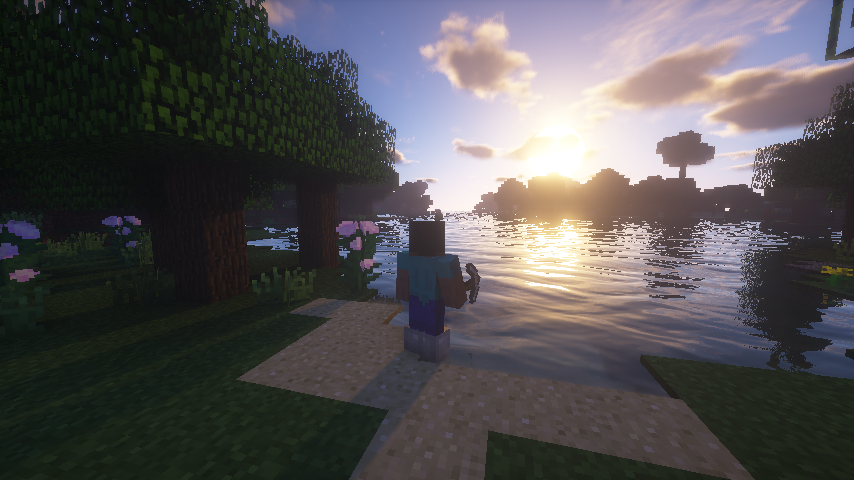
Стоит отметить, что хоть в Майнкрафте графика и смешная, она требует от компьютера хорошей производительности. А шейдеры и вовсе существенно нагружают видеокарту. И если у вас она встроенная, то лучше сразу отказаться от этой затеи. Ничего не получится.
Те же, кто обладает дискретным графическим адаптером, могут попробовать установить шейдеры и посмотреть на то, как улучшится игра. Не то, чтобы графика станет, как в GTA V или третьем Ведьмаке, но будет интереснее. А теперь рассмотрим пошагово процесс установки.
Шаг 1. Подготовка
Сначала нужно подготовить имеющийся клиент игры к установке шейдеров. Для этого потребуется установить Java (если еще не установлено) и некоторые другие вещи. О них чуть позже. Стоит учесть, что некоторые вещи придется устанавливать от имени администратора.
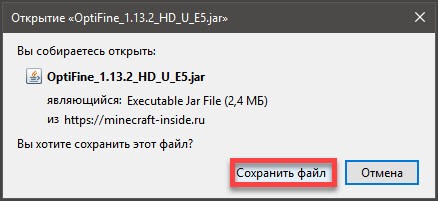
Скачиваем OptiFine HD
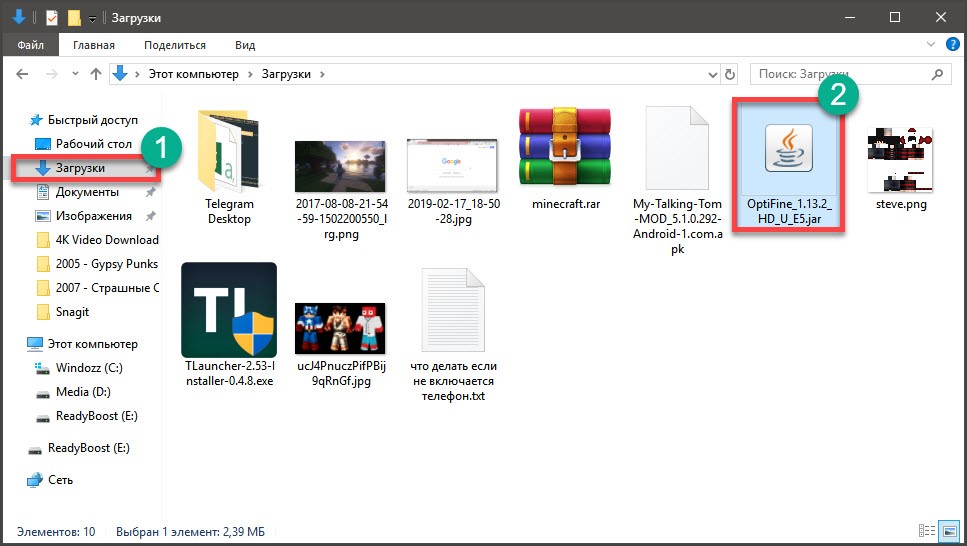
Запускаем «Проводник Windows»
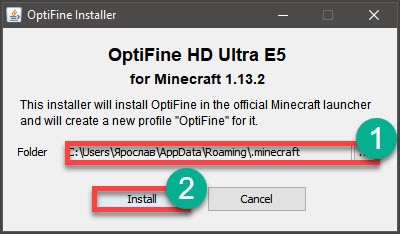
нажимаем на кнопку «Install»
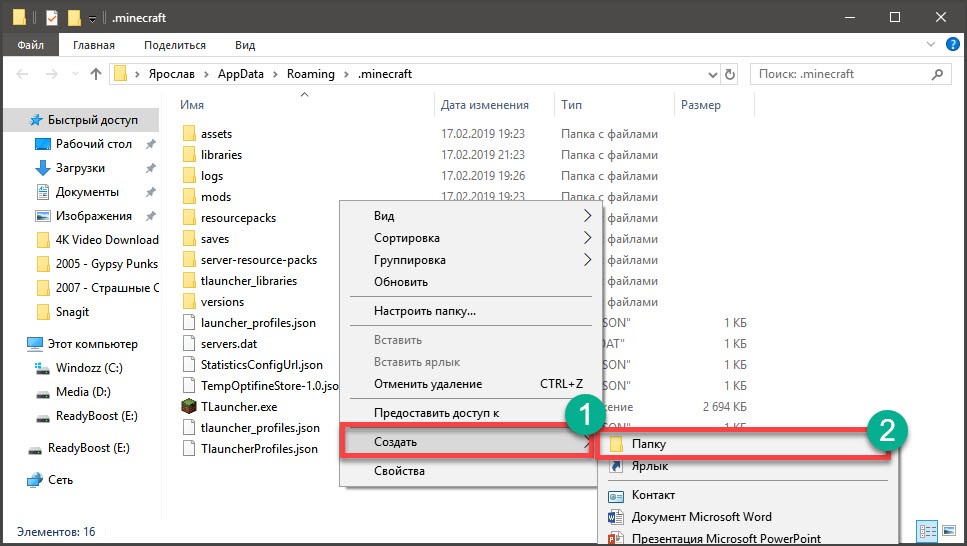
создаем там папку с именем «shaderpacks»
На этом предварительная настройка клиента завершена. Теперь можно переходить к следующему шагу. Он очень простой. Нужно же скачать какой-нибудь шейдерпак. Вот об этом и пойдет речь в следующей главе.
Шаг 2. Скачивание шейдеров
Терерь нужно скачать те шейдеры, которые планируется установить. На самом деле их очень много. И поэтому нужно почитать описания к каждому пакету и только потом сделать осознанный выбор. А вообще, можно установить неограниченное количество шейдерпаков в Майнкрафт.
Если вам нужны еще шейдерпаки, то их без проблем можно найти на сайтах, посвященных игре. После того, как вы найдете и скачаете все, что вам нужно, можно будет приступать к процессу установки. Он довольно прост.
Читайте также:
Шаг 3. Собственно установка
Вот мы и подобрались к самому интересному. Теперь приступим к установке шейдеров. Стоит отметить, что никаких инсталляторов здесь не предусмотрено. Все придется делать вручную. Однако ничего сложного нет.
Главное – не забыть, где находятся скачанные шейдерпаки и в какой папке располагается сам Майнкрафт. Все остальное предельно просто. Для установки шейдеров в эту замечательную игрушку нужно сделать следующее.
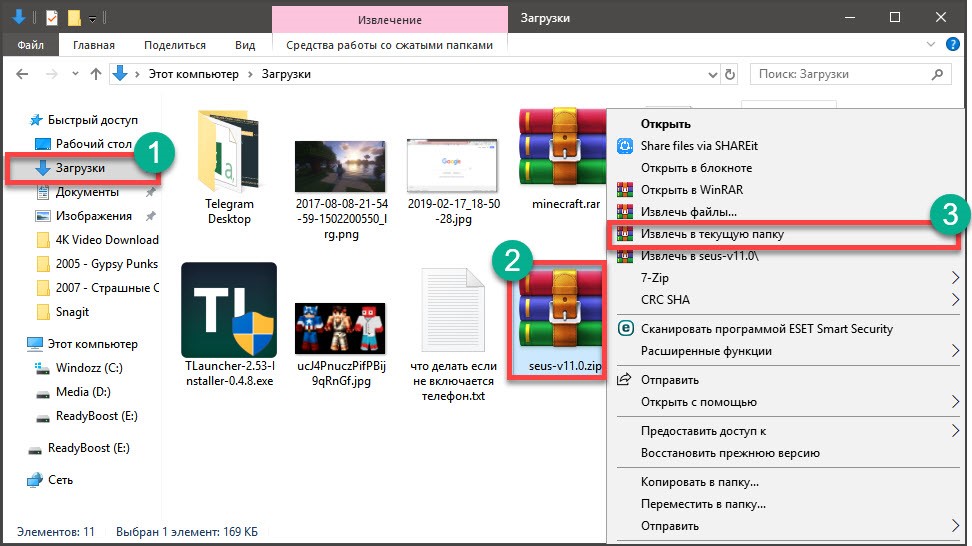
Запускаем «Проводник Windows»
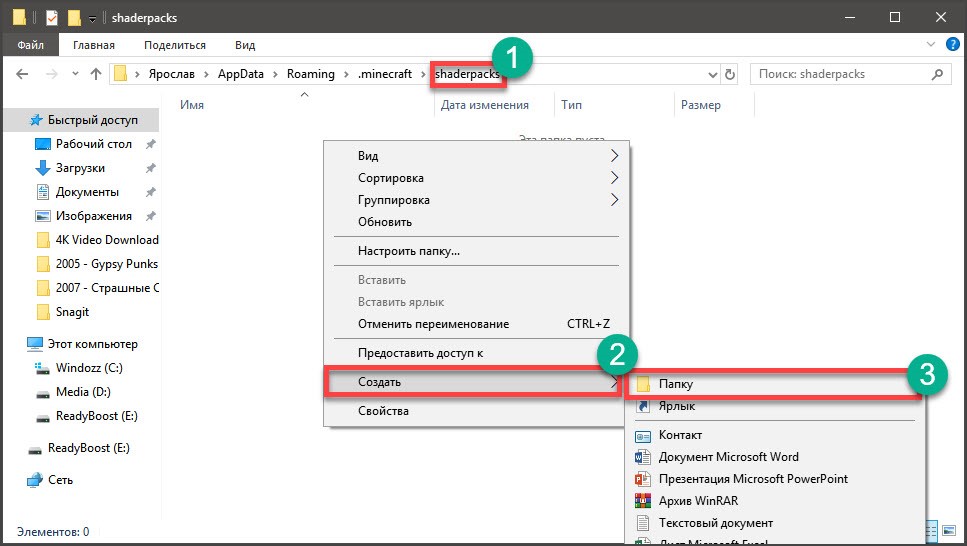
создаем папку с именем «seuspack»
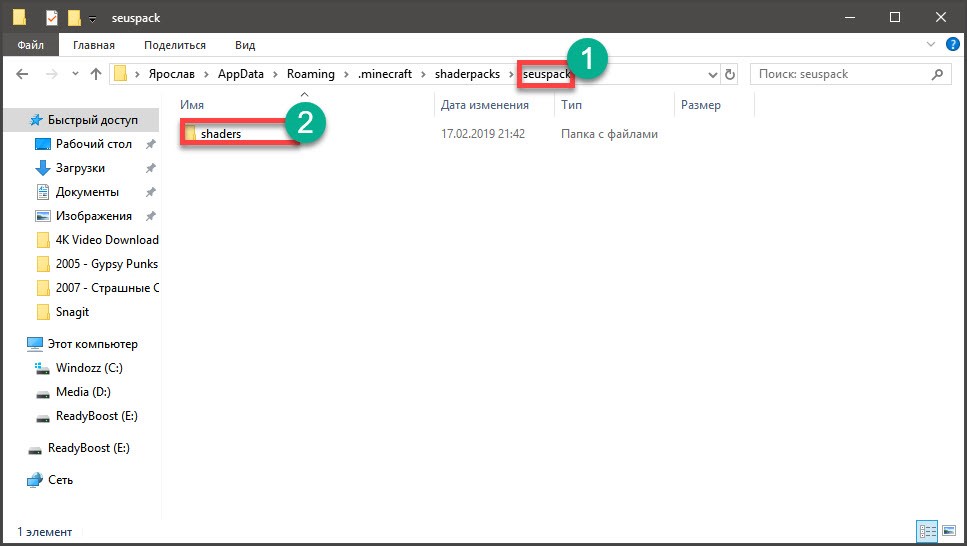
копируем распакованную папку
Шаг 4. Активация шейдеров
Если не активировать установленный шейдерпак, то никакого улучшения графики в игре не будет. Поэтому стоит этим заняться прямо сейчас. Вообще, все очень просто. Для начала нужно просто запустить игру.
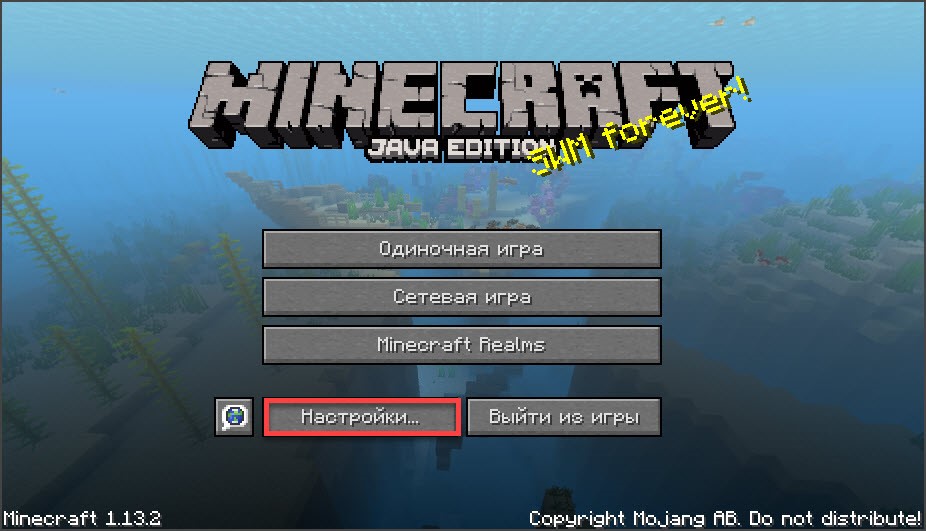
Теперь можно запускать игру и наслаждаться обновленной графикой. Но учтите, что все эти «красивости» здорово нагружают видеокарту и процессор. Поэтому если вы видите, что производительность игры упала, то удалите шейдеры.
Заключение
Итак, выше мы рассмотрели вопрос о том, как установить пакеты шейдеров в игре Майнкрафт. Эти штуки улучшают картинку, но влияют на производительность и оптимизацию не самым лучшим образом. Так что стоит с ними быть аккуратнее.
Последствия перегрузки для компонентов компьютера могут быть фатальными. Даже странно, игра с такой убогой графикой требует невероятной мощности компьютера. Как бы то ни было, улучшить графику можно. Было бы желание.

Богдан Вязовский
«Мы живем в обществе, где технологии являются очень важной частью бизнеса, нашей повседневной жизни. И все технологии начинаются с искр в чьей-то голове. Идея чего-то, чего раньше не существовало, но однажды будет изобретено, может изменить все. И эта деятельность, как правило, не очень хорошо поддерживается»