
Пропал звук в Minecraft [Решение проблемы]
О том как решить проблему пропажи звука в Minecraft, мы расскажем вам в данной статье. И думаю если вы все сделаете правильно, звук обязательно появиться.
Теперь подробнее о решении проблемы. Как вы знаете проблем может быть много, и для ее решения нужно проверить на исправность каждую из них. В общем давайте приступим к поиску решения.
1. Отсутствие файлов звука в Minecraft
Проверьте папку Sound которая находиться в архиве игры. Возможно вы нечаянно удалили данную папку при установке модификаций или других дополнений. А также сравните со стандартным Майнкрафтом целостность ваших файлов, возможно какой-нибудь из них вы также удалили.
2. Отключен звук в самой ОС
Один из самых распространенных вариантов решения этой проблемы. Так как игроки зачастую случайно или по нужде выключают звук в микшере громкости, и при этом не замечают этого. Также откройте микшер и выставьте максимальный звук в колонке Minecraft (при этом игра должна быть запущена).
3. Неисправность компьютера
Такой вариант тоже откладывать нельзя. Так как зачастую бывают проблемы с аудио входом или звуковой картой. Запустите на компьютере музыку или другой звук. Если музыка играет, то надо искать другую причину.
4. Драйвера на звук и Java
Также проверьте исправность драйверов, и попробуйте обновить их через официальный сайт разработчика. А также поставьте свежую версию Java, должно помочь.
5. Сторонние способы
Попробуйте перезапустить Minecraft, так как выключение звука могло произойти из-за какой-нибудь ошибки.
Попробуйте установить актуальную версию игры, или наоборот более старую.
Как вариант попробуйте использовать лицензионную версию игры.
Думаю я привел весь список возможных проблем, которые достаточно просто решить. Если вы не нашли решение проблемы, или наоборот нашли свое решение проблемы, пишите в комментариях. Мы добавим ваш способ в этот список. Спасибо за внимание. Всем удачи, и хороших приключений в игре!
Исправлено: звук не работает в Minecraft —
По сообщениям, некоторые игроки замечают ошибку во время игры в Minecraft, когда они не слышат звук из игры. Они могут слышать звук через Windows и другие приложения, но ничего из игры.
 Майнкрафт
Звук, исчезающий из Minecraft, не является новой проблемой и, как сообщается, возникает в основном, когда игроки обновляют свою игру до последнего патча, доступного разработчикам. Это постоянная проблема, которая часто возникает время от времени. Не о чем беспокоиться, так как обычно это ошибка или небольшая неправильная конфигурация, которая конфликтует с настройками игры.
Что заставляет звук не работать в Minecraft?
Мы рассмотрели эту проблему, проанализировав несколько различных случаев с помощью различных пользовательских отчетов и исправлений, которые были использованы для решения данной проблемы. Основываясь на наших исследованиях и экспериментах, есть несколько виновников, которые, как известно, вызывают эту конкретную проблему. Некоторые из них перечислены ниже:
Замечания: Эта статья нацелена на способы решения проблемы, только когда звук от Minecraft не передается. Если вы не слышите звук из любого приложения на компьютере, рекомендуем вам ознакомиться с нашей статьей Исправление: Windows 10 No Sound
Решение 1. Обновление игры и ее текстур
Первое решение, которое мы собираемся попробовать, — это обновить игру и ее текстуры. Как вы все, наверное, уже знаете, Minecraft использует сотни различных текстур, каждая из которых связана с уникальным звуком и как звук должен передаваться всякий раз, когда игрок взаимодействует с объектом. Если какой-либо из них находится в состоянии ошибки, игра не будет выводить звук.
Вы должны начать, нажав F3 + S на вашей клавиатуре. Если это не работает, нажмите F3 + T. Эти команды перезагружают текстуры, модели, звуки и другое содержимое пакета ресурсов, которые связаны с вашей игрой Minecraft. Полная перезагрузка обычно решает проблему отсутствия звука, когда какой-либо из модулей находится в состоянии ошибки или не был правильно инициализирован.
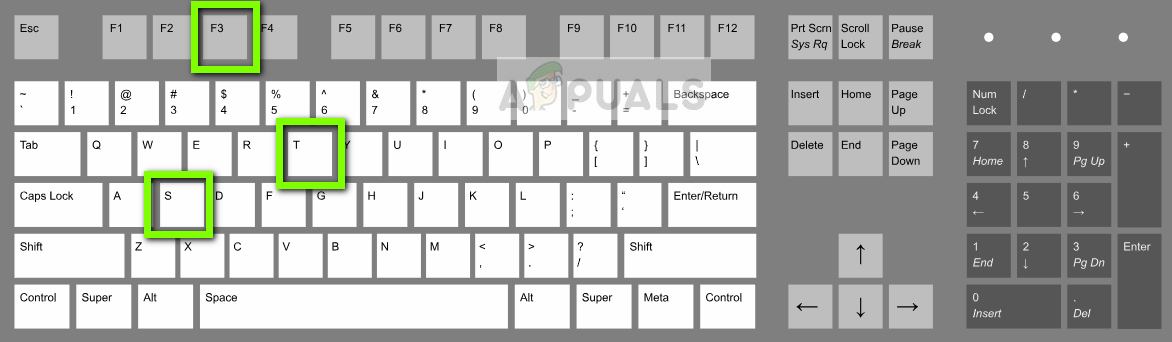 F3 + S или F3 + T
Будьте чрезвычайно терпеливы, когда текстуры повторно применяются, поскольку это утомительная задача. После того, как экран загрузился правильно, проверьте, исправлена ли проблема со звуком.
Решение 2. Проверка, случайно ли был отключен Minecraft
Как и во всех других играх, Minecraft также имеет опцию отдельного микшера громкости в компьютере. Микшер громкости позволяет вам контролировать громкость, выводимую из нескольких различных приложений или программ. Если по какой-либо причине Minecraft будет отключен, вы не сможете слышать ни звука, кроме звука, производимого другими приложениями. В этом решении мы перейдем к вашему микшеру громкости и проверим, действительно ли Minecraft отключен.
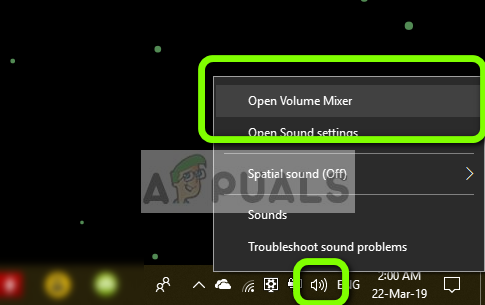 Миксер для открытия объема
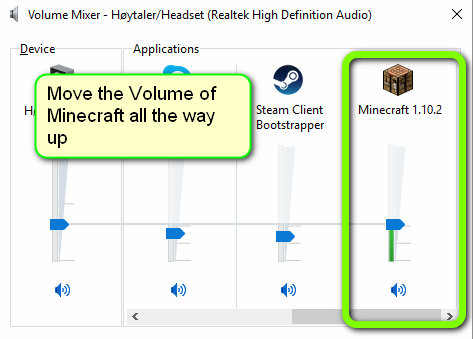 Изменение громкости Minecraft в микшере громкости
Решение 3: Проверка звука в Minecraft
Также есть несколько случаев, когда звук в Minecraft приглушается или понижается до такой степени, что игра вообще не выводит звук. Это очень распространенный сценарий, и бывают случаи, когда управление звуком в игре по умолчанию понижено. В этом решении мы перейдем к настройкам игры и убедимся, что настройки установлены неправильно.
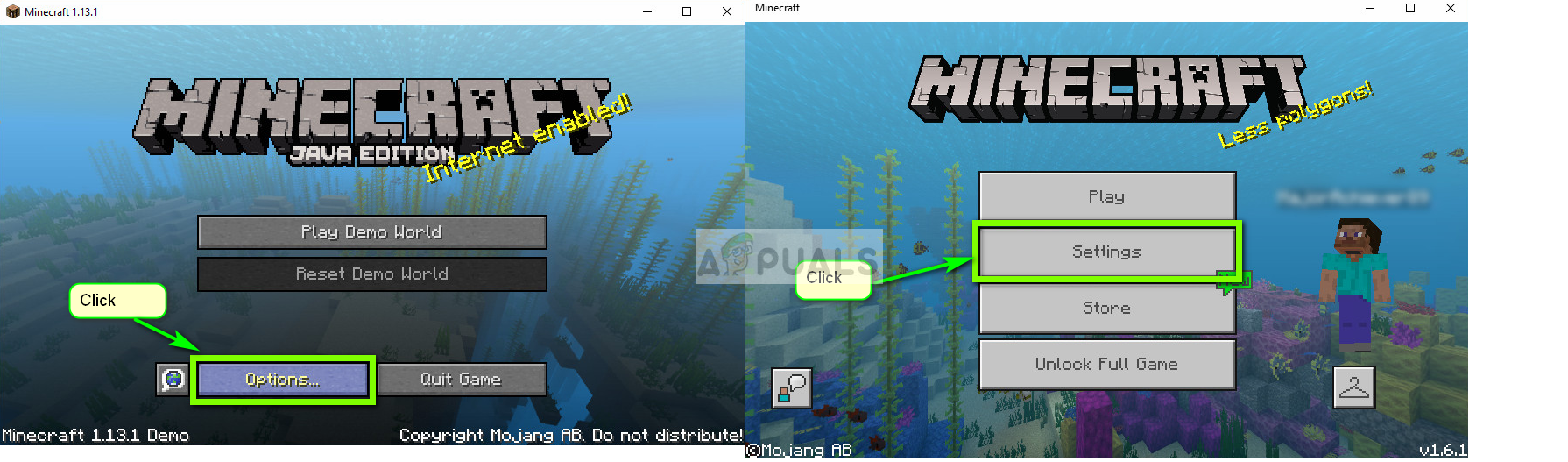 Настройки Minecraft
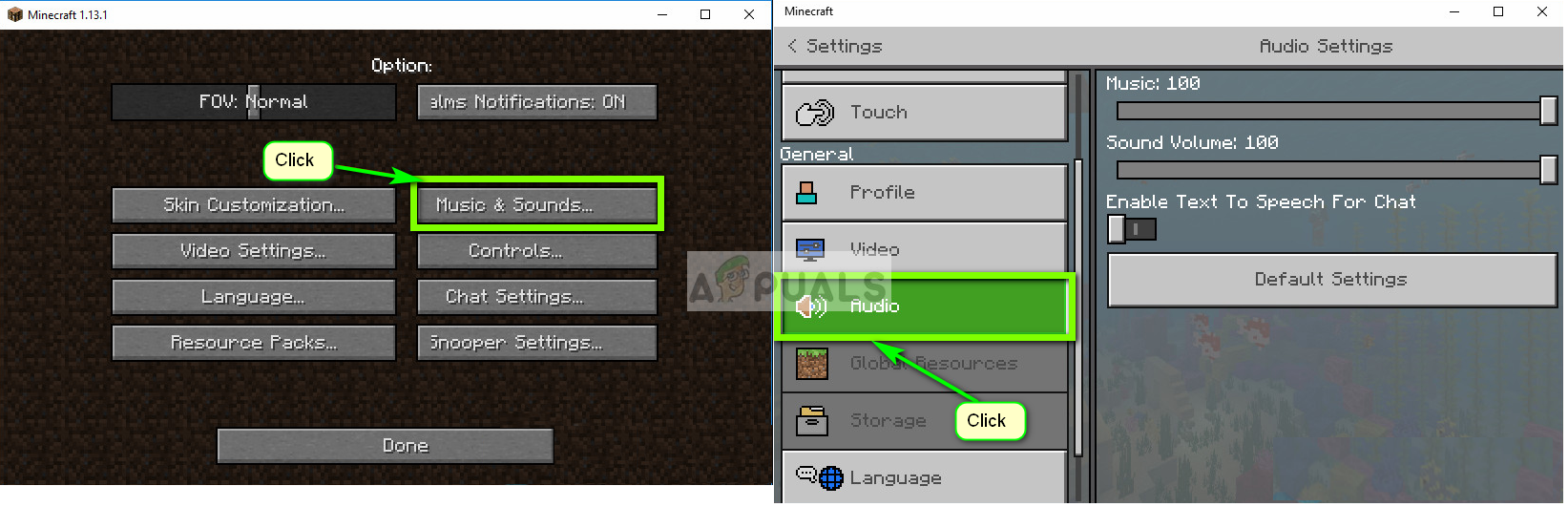 Настройки звука — Minecraft
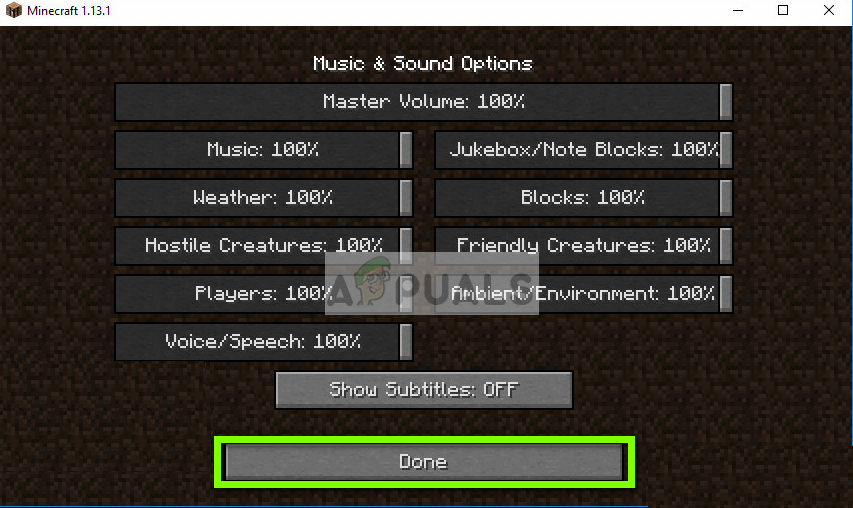 Изменение громкости до 100% в Minecraft
Решение 4. Изменение уровней MipMap
Mipmapping снижает качество удаленных текстур в вашей игре. Это уменьшает мерцание и наложение на самой текстуре. Уровни mipmap определяют, что игра будет размыть текстуры по сравнению с вашим местоположением (где вы находитесь) на карте. Несмотря на то, что эта опция не имеет ничего общего с игрой, есть несколько сообщений, что изменение этой опции решило проблему мгновенно, и звук снова передавался. В этом решении мы перейдем к настройкам игры и изменим уровни mipmap.
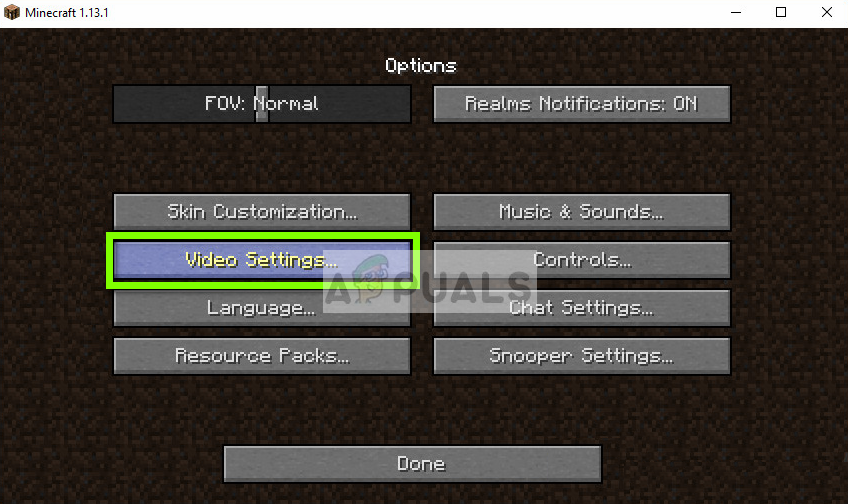 Настройки видео — Minecraft
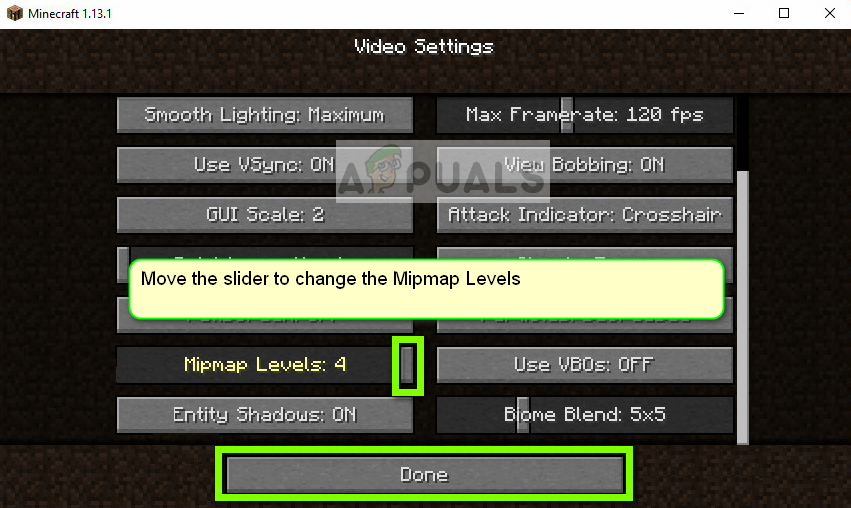 Изменение настроек Mipmap — Minecraft
Решение 5. Изменение звука на стерео
Другой интересный случай, с которым мы столкнулись, был где звук, если установить окружать заставил Minecraft не работать должным образом и не передавать аудио. Это похоже на ошибку внутри игры, потому что все игры имеют возможность передавать звук независимо от выбранной настройки звука. Здесь, в этом решении, мы перейдем к вашим настройкам звука и изменим настройку на Stereo вместо Surround.
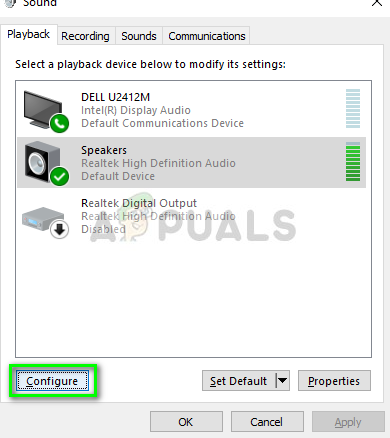 Настройка звука — Minecraft
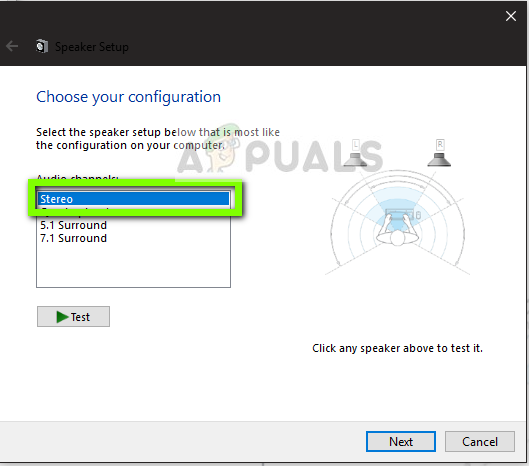 Выбор стерео — параметры звука
Решение 6. Отключение улучшения звука
Некоторые звуковые драйверы используют улучшения в попытке улучшить качество звука. Если эти свойства не совместимы с Minecraft, это может привести к некоторым серьезным проблемам. Мы можем попытаться отключить улучшения звука и проверить, не устранена ли проблема со звуком. Не все звуковые драйверы выполняют эту функцию. Они могут иметь вкладку «Улучшения», переименованную в «звуковой бластер». В этом случае мы можем попытаться отключить все эффекты для аудио.
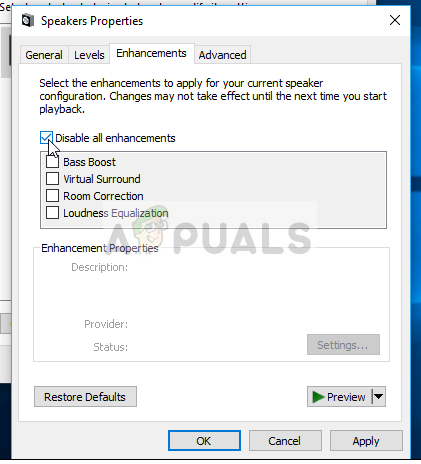 Отключение всех улучшений
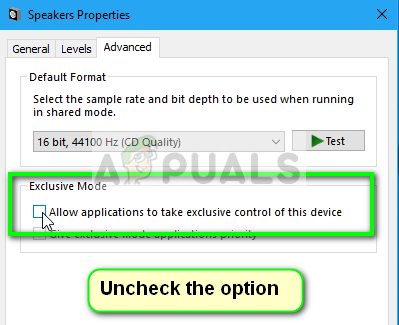 Отключение эксклюзивного режима
Решение 7. Переустановка аудио драйверов
Если все вышеперечисленные методы не работают, мы можем попробовать переустановить ваши аудио драйверы и посмотреть, справятся ли они. Аудио драйверы являются основными компонентами, используемыми при установлении связи между звуковым оборудованием и операционной системой. Если драйверы проблематичны и не работают должным образом, вы либо вообще не будете слышать звук, либо у вас возникнут промежуточные проблемы (например, обсуждаемый). В этом решении мы переустановим ваши аудио драйверы и проверим, будет ли проблема решена.
Во-первых, мы просто попробуем Отключение а также Включение аудио драйверы. Если это не работает, мы попытаемся установить драйверы по умолчанию. Если драйверы по умолчанию не работают, мы обновим драйверы до последней сборки и посмотрим, решит ли это проблему.
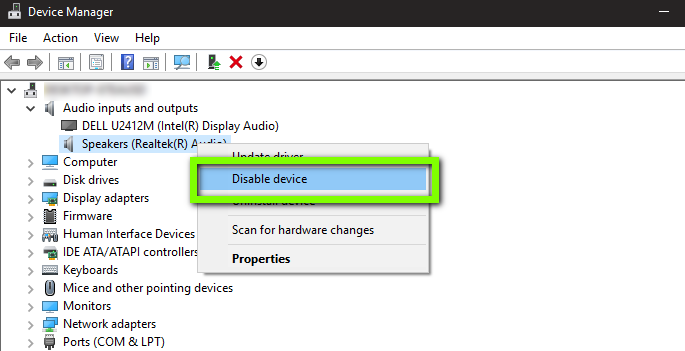 Отключение аудиоустройства
Если простое включение / отключение звукового устройства не работает, мы перейдем к установке звуковых драйверов по умолчанию.
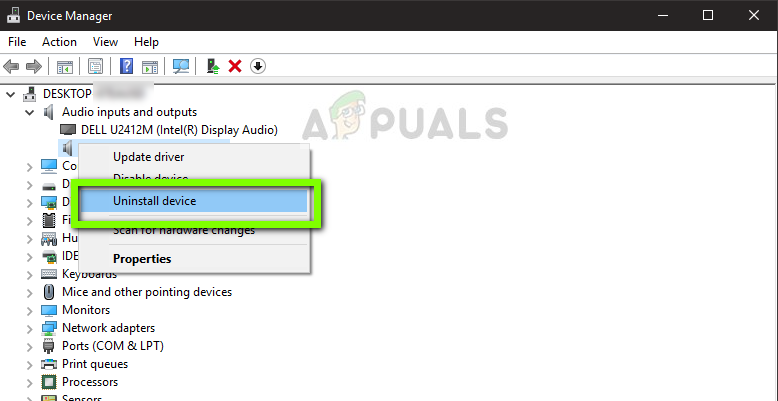 Удаление аудиоустройства
Теперь проверьте, правильно ли вы слышите звук Minecraft. Если вы все еще не можете, щелкните правой кнопкой мыши на звуковом оборудовании и выберите Обновить драйвер. Затем вы можете запросить автоматическое обновление. Вы также можете перейти на веб-сайт производителя, загрузить последние версии звуковых драйверов и соответственно установить их на свой компьютер.
Решение 8. Переустановка Minecraft
Если ни один из вышеперечисленных методов не работает на вашем компьютере, и вы все еще не можете воспроизвести звук из Minecraft, вам следует продолжить и переустановить всю игру. Убедитесь, что вы сохранили свой прогресс и сделаете резервную копию всех файлов, которые могут вам понадобиться в будущем. Кроме того, убедитесь, что вы вошли в систему как администратор на вашем компьютере.
Не слышу тиммейтов и не вижу сообщений в чате
05 Jul 2020 в 14:19

05 Jul 2020 в 14:19 #1
Здравствуйте, помогите пожалуйста с проблемой. Около трех дней, как не слышу никого в доте в войс чате, так же я не вижу их сообщений, кроме тех, что тыкаются кнопками, типа «врага нет на линии» и т.д. Я так же пишу в чат, но видимо мои сообщения никто не видит, ответа на них нет. Играла с другом, у него услышала что кто-то говорил в войс, у меня же этого не слышно. Хотя когда я говорю в пати с ним, мы друг друга могли слышать и видеть сообщения. У меня нет проблем с оборудованием, раньше все было ок. Так же я не вела себя оскорбительно, порядочность 9845, жалоб нет. Мут чата так же не включала никогда и сейчас никто не в муте, но я почему-то ограждена от общения в войсе и в чате. Хелп


05 Jul 2020 в 14:23 #2
Здравствуйте, помогите пожалуйста с проблемой. Около трех дней, как не слышу никого в доте в войс чате, так же я не вижу их сообщений, кроме тех, что тыкаются кнопками, типа «врага нет на линии» и т.д. Я так же пишу в чат, но видимо мои сообщения никто не видит, ответа на них нет. Играла с другом, у него услышала что кто-то говорил в войс, у меня же этого не слышно. Хотя когда я говорю в пати с ним, мы друг друга могли слышать и видеть сообщения. У меня нет проблем с оборудованием, раньше все было ок. Так же я не вела себя оскорбительно, порядочность 9845, жалоб нет. Мут чата так же не включала никогда и сейчас никто не в муте, но я почему-то ограждена от общения в войсе и в чате. Хелп
анонимный режим не включен?(хз как он работает, но мб)
Как скрыть команды в Minecraft
Для тех из вас, кто играет в Minecraft какое-то время, большинство из вас будет иметь довольно хорошее представление о том, как использовать команды.
Это особенно верно, если вы из тех, кто хочет получить доступ к самым сложным и продвинутым функциям игры. Чтобы вводить команды, вам сначала нужно получить доступ к функции чата. Затем вы можете активировать эти команды, введя определенную строку текста.
Как правило, их нужно сохранять, а не запоминать. Итак, вы открываете окно чата, нажимая клавишу «T» или «/» на клавиатуре, а затем вставляете в него выбранную команду.
Все эти команды также начинаются с префикса «/».
Каждая из этих доступных команд предназначена для изменения некоторых элементов игрового процесса в вашем мире Minecraft.
И, несмотря на то, как все это звучит сложно, они на самом деле довольно просты в использовании, если у вас есть ноу-хау.
Если вы помните, что все эти команды должны быть в нижнем регистре, чтобы они вступили в силу, то есть.
Однако, хотя есть множество из вас, кто все это понял, похоже, что немало из вас испытывают проблемы с попыткой скрыть эти команды. Итак, сегодня это то, чем мы займемся. Итак, без лишних слов, давайте перейдем к делу!
Как скрыть команды в Minecraft?
В общем, когда вы вводите команду в панель чата, она отображается для всех.
Естественно, это не лучший вариант, особенно если вы работаете на большом сервере и хотите, чтобы чат оставался свободным для реальных разговоров.
Метод 1: настройки чата
К счастью, скрыть эти команды можно, и это не так уж и сложно.
Метод 2: команда в чате
Эта последняя команда является самой сложной из всех, которые мы упомянули, поскольку она отключит обратную связь от команд, введенных любым игроком в чате.
Почему я пишу,а меня никто не видит в чате??

возможно тебя видят, но не замечают? попробуй написать кому нибудь на ник, например мне можешь попробовать

надо быть упорней)а про ник согласен +1

Перезаход не поможет ) Но пробуй писать и тебя услышат )


Уважаемый пользователь, с вашей анкетой все в порядке. Попробуйте перезайти, и написать сообщение. Если проблема останется, прошу написать мне в ЛС.


просто мы не хотим видеть очевидные вещи

да-да. это очевидно. Просто ты слишком тихо пишешь )


ааааааааа, так вот где собака зарыта, общий игнор! ну ок
да чистили уже, не в браузере дело, дело в настройках чата, кто-то из одминов просто на Вас обиделся =)

Вы также можете войти в чат через социальную сеть: