
Не удалось проверить имя пользователя в Minecraft
Большинство игроков в Minecraft сталкиваются с одной и той же проблемой — не удалось проверить имя пользователя. Данную ошибку решить не так-то просто из-за того, что причин для её появления может быть много. Далее в статье мы рассмотрим разные варианты исправления. Поэтому дочитайте её до конца.
Причины ошибки «Не удалось проверить имя пользователя»

Нередко ошибка, когда не удаётся почему-то проверить имя пользователя, возникает из-за разных версий игры или при обновлении клиента. Иногда сами сервера изменяют политику доступа, в связи с чем у игроков возникают проблемы с игрой. Также на каждом сервере существуют свои правила ввода символов. Формы для авторизации пользователей могут быть регистрозависимые или нет. В связи с этим необходимо придерживаться правильного написания больших и маленьких букв в логине и пароле.
Решение проблемы авторизации в Minecraft
Очень часто игроки сами допускают ошибки при входе в свой аккаунт Minecraft. Пишут на неподходящей раскладке или забывают дописать символы. А также путаются с регистром букв: когда нужно написать Name, пишут name и т.д.
Проверьте ещё раз внимательно свой логин и пароль. Убедитесь, что вы вводите имя правильно, в нужном регистре. Только после этого попытайтесь авторизоваться, если вы уже делали это ранее.
Необходимо прояснить ещё одну деталь — если вы не покупали Minecraft и пытаетесь войти на официальные сервера игры, то ничего не получится. Игра будет возвращать уведомление « Bad login ». Для игры на «пиратке» Minecraft необходимо искать неофициальные сервера, создавать на них логин и пароль и входить в систему. Уточняйте в поддержке сервера на счёт регистра при авторизации. Или создавайте логин и пароль только маленькими или большими буквами.
В игре есть определённые правила для создания логина. Его нельзя делать больше, чем 16 символов.

Это правило может стать причиной ошибок при входе для тех, кто любит ники с большим количеством цифр. Также старайтесь обновлять игру, чтобы её версия была актуальной.

Иногда позволяет попасть на сервер настройка сервера в параметрах игры. Необходимо изменить его с True на Falshe.
Другие методы устранения ошибки с именем пользователя в Майнкрафт
Если вы используете не лицензионную игру и неофициальные серверы для игры в Майнкрафт ошибка может появляться по той причине, что отсутствуют определённые моды. Без них игра работать не будет. А в уведомлениях могут появляться разные ошибки, включая «Не удалось проверить имя пользователя» в игре Minecraft. Для взломанных игр есть разные способы поиграть онлайн.
Попробуйте временно отключить антивирусные программы на вашем компьютере. Если вы не устанавливали дополнительный антивирус, блокировать игры может Брандмауэр Windows.
Когда Брандмауэр будет выключен, попробуйте снова авторизоваться в Майнкрафт. На этот раз у вас должно получиться войти в игру.
Способ поиграть в Minecraft бесплатно
Для бесплатной игры нам понадобится лаунчер. Скачать его можно по этой ссылке ru-m.org. Выберите версию, после чего нажмите на кнопку « Скачать Minecraft » для своей платформы.

Затем запустите инсталляционный файл и установите программу. Для её работы необходимо платформа Java. Поэтому вам также нужно будет скачать её для своего ПК. Перейдите по этому адресу и нажмите на красную кнопку « Согласиться и начать бесплатную загрузку ».

Если до этого у вас уже была установлена другая версия Java, её следует удалить. Это также может сделать для вас лаунчер. Необходимо подтвердить удаление при установке новой версии. Запускаем лаунчер и создаём новый профиль.
Каким образом сменить имя в Майнкрафт
Рассмотрим, как изменить имя пользователя в лицензионной игре Майнкрафт.
Необходимо посетить официальный сайт minecraft.net/ru-ru/:
Таким же образом можно изменить пароль и почту от аккаунта Майнкрафт. Это может помочь избежать ошибки «Не удалось проверить имя пользователя» при входе в игру Minecraft, если вы измените свой логин и снова авторизуйтесь. После смены этих данных не стоит сразу же обращаться к игре. Попробуйте совершить авторизацию через 5-10 минут.
Как исправить ошибку « Не удалось проверить имя пользователя » в Minecraft
Программа запуска Minecraft может отображать сообщение «не удалось проверить имя пользователя», если сама программа запуска или версия Java вашей системы устарели. Более того, помехи со стороны антивируса / брандмауэра или конфликтующих приложений (например, Hamachi) также могут вызвать проблему.
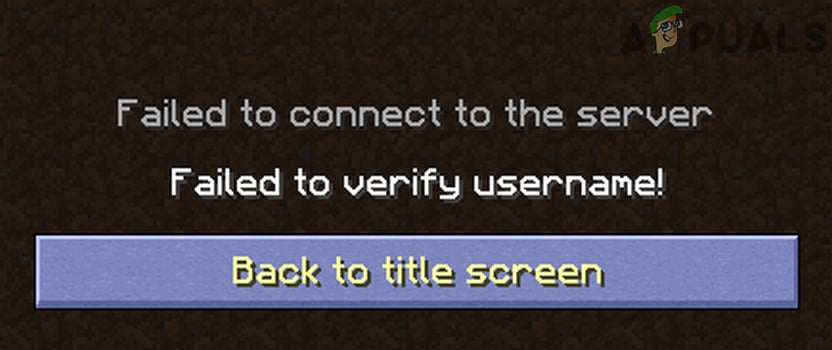
Прежде чем приступить к процессу устранения неполадок, проверьте состояние серверов Minecraft (особенно сервера аутентификации), если они запущены и работают. Более того, перезагрузка вашего ПК / локального сервера может помочь вам. Кроме того, убедитесь, что на машине запущен только один экземпляр сервера. Также стоит упомянуть, что взломанные версии не могут пройти аутентификацию на сервере Minecraft и, таким образом, отображать сообщение «не удалось проверить имя пользователя».
Решение 1. Отредактируйте файл Hosts
Вы можете столкнуться с проблемой неудачной проверки имени пользователя, если записи Minecraft в файле Hosts вашей системы настроены неправильно. В этом контексте удаление записей Minecraft из файла Hosts может решить проблему.
Решение 2. Обновите программу запуска Minecraft и Java до последних версий.
Вы можете столкнуться с проблемой неудачной проверки имени пользователя в Minecraft, если его программа запуска или установка Java в вашей системе устарели. В этом случае обновление программы запуска и установки Java до последних выпусков может решить проблему.
Решение 3. Создайте дополнительное хранилище на системном диске
Проблема с невозможностью проверить имя пользователя может возникнуть, если диск, на котором установлен Minecraft, почти заполнен (что может вынудить ОС отдать приоритет различным важным системным операциям над процессами Minecraft и, таким образом, вызвать проблему). В этом случае удаление временных / ненужных файлов с диска может решить проблему.
Решение 4. Выйдите из системы и снова войдите в программу запуска Minecraft
Временный сбой между вашей пусковой установкой Minecraft и ее сервером может вызвать проблему «не удалось проверить имя пользователя». В этом случае выход из системы и повторный вход в программу запуска могут решить проблему.
Если проблема не устранена, проверьте, есть ли в конце вашего имени пользователя пробел (войдите на веб-сайт Minecraft, дважды щелкните имя пользователя и проверьте, выделено ли место рядом с именем), если да, то вам, возможно, придется связаться поддержка Minecraft для удаления конечного пробела.
Решение 5. Разрешите подключение к Minecraft в настройках антивируса / брандмауэра
Вы можете не проверить имя пользователя в Minecraft, если антивирус / брандмауэр вашей системы (как сообщается, вызывает проблему Касперский) блокирует доступ к ресурсу, необходимому для работы Minecraft. В этом контексте разрешение подключения Minecraft в настройках антивируса / брандмауэра может решить проблему. Прежде чем продолжить, проверьте, есть ли у вас доступ к Сервер сеанса Minecraft (белая страница означает, что все в порядке).
Предупреждение: продвигайтесь вперед с особой осторожностью и на свой страх и риск, так как редактирование настроек антивируса / брандмауэра — это сложная задача, и если ее не сделать должным образом, вы можете подвергнуть свою систему / данные угрозам.
Добавить Minecraft в доверенные приложения брандмауэра
Если проблема была решена после временного отключения антивируса / брандмауэра, вы можете добавить Minecraft в доверенные приложения антивируса / брандмауэра, чтобы разрешить подключение к Minecraft. Для пояснения мы рассмотрим процесс для Касперского.
Разрешить входящее / исходящее соединение
Если проблема не исчезнет, возможно, вам придется создать правила для входящего / исходящего трафика, чтобы разрешить подключение к серверу. Для иллюстрации мы обсудим процесс для брандмауэра Защитника Windows.
Если это не помогло, убедитесь, что необходимые порты правильно перенаправлены в брандмауэре (системы и маршрутизатора). Кроме того, было бы неплохо проверить, не блокируют ли родительские фильтры соединение Minecraft и, следовательно, не вызывают ли проблемы.
Решение 6. Отключите / удалите конфликтующие приложения
Вы можете столкнуться с проблемой неудачной проверки имени пользователя, если конфликтующие приложения (сервер Hamachi и соответствующие знания, как сообщается, создают проблему) препятствуют работе Minecraft. В этом контексте отключение / удаление конфликтующих приложений может решить проблему.
Сообщается, что сервер Hamachi и соответствующие знания вызывают проблему. Если у вас есть Hamachi, отключите / включите его при использовании Minecraft (или удалите его), тогда как лучше удалить «Релевантные знания» в «Приложениях и функциях».
Решение 7. Измените режим сервера на автономный.
Если ни одно из решений до сих пор не помогло вам (и вы используете собственный сервер Minecraft), то изменение режима сервера на автономный может решить проблему. Но прежде чем продолжить, убедитесь, что серверное приложение (например, Craftbukkit) обновлено до последней версии. Кроме того, если на сервере активен белый список, проверьте, решает ли проблема добавление в белый список (или прощение себя).
Предупреждение: действуйте на свой страх и риск, поскольку установка режима сервера как автономного может подвергнуть ваш сервер взломанным учетным записям и попыткам взлома. Кроме того, переключение в автономный режим может сбросить прогресс всех пользователей до значений по умолчанию.
Если проблема не исчезнет, проверьте, решает ли проблему отключение IPv6 (или установка IPv4 в пакете запуска вашего сервера) на всех сетевых адаптерах. Если проблема не устранена и вы используете лунный клиент, то установка «displayName» в файле launcher_profiles.json (открывается с помощью Блокнота) в лунной папке файла каталога% appdata% на ваше имя пользователя решает проблему. Если нет, проверьте, решает ли проблему удаление упомянутого launcher_profiles.json.
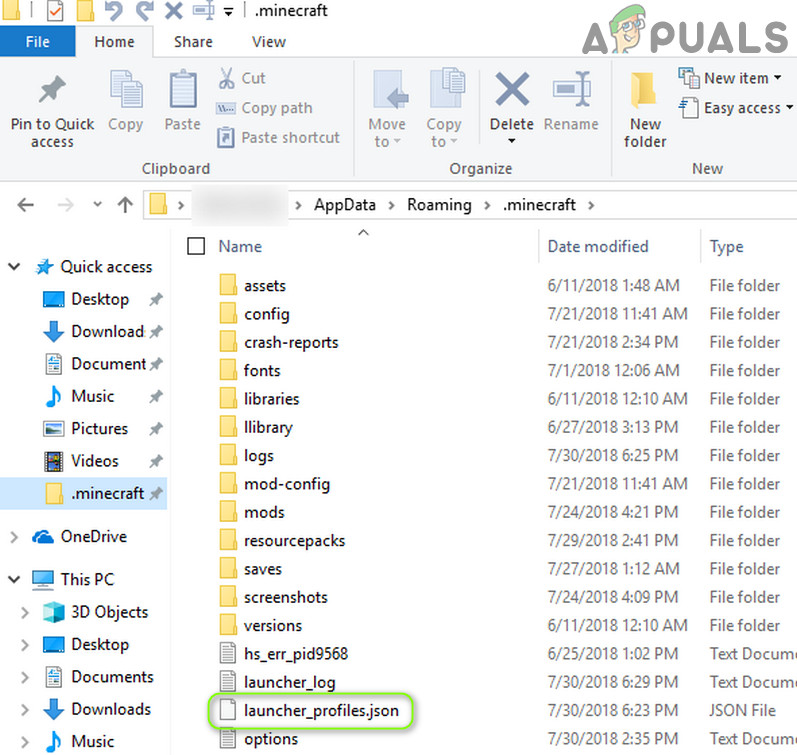 Установите displayName в Launcher_Profiles..Json на свое имя пользователя
Не удалось проверить имя пользователя Minecraft – что делать?
При попытке подключения к серверам Манйкрафта, стала появляться ошибка: Не удалось проверить имя пользователя Minecraft (Failed to verify username!). Попробуем разобраться чем вызван сбой, а ниже дадим рекомендации как исправить её и какой лаунчер для запуска лучше использовать.

Failed to verify username!
Проблемы ошибки входа
Если при попытке войти на свервер у вас появляется бесконечная загрузка или ошибка «Не удалось проверить имя пользователя» это вызвано тремя основными причинами:
Если у вас не установлена лицензионная версия игры – поиграть на сервере у вас не получится. Тут выход один – найти другой подходящий сервер.
Решения ошибки
Первое, что стоит проверить – введенный никнейм в заявке. Если набирали вручную, могли ошибиться на несколько символов. На будущее при создании регистрации просто копируйте ник, особенно если в нем много символов и цифр.
Обновляем библиотеки игры
В игре должны быть обновлены необходимые библиотеки и файлы, т.к. перед запуском игры на сервере все файлы сверяются. Все способы победить ошибку «Failed to download file» мы подробно расписали тут: Failed to connect to libraries minecraft.net – простое решение. При сбоях обновления листайте статью в самый низ и читайте раздел «Загружаем обновления вручную».
Устанавливаем лаунчер Mojang
Установите лаунчер Mojang, для этого следуйте простой инструкции:
Выводы
Как видим основных причин ошибки «Не удалось проверить имя пользователя» в Minecraft несколько: ошибка в никнейме, блокировка нелицензионной версии игры владельцами сервера или устаревшие библиотеки. Для лицензии пробуйте советы выше. Если пользуетесь крякнутой версией – обойти защиту будет трудно. Оставляйте комментарии получилось ли запустить игру и пишите комментарии что бы мы вышли в топ. Так же сообщите если хотите играть на серверах без лицензии, мы подберем для вас рабочие лайфхаки.
Как поменять ник в игре Майнкрафт
Этот способ, сразу обратите внимание, подходит именно для лицензионной версии с учетом того, что вы сможете зайти на официальный сайт. Этот способ поможет вам поменять ник на самом сервере.Для того чтобы изменить имя в игре, вам нужно зайти на оф. сайт компании разработчика. Вы можете сделать загуглив «маджонг майнкрафт» или пройдите по ссылке mojang.com. Там в верхнем правом углу будет несколько разделов, вам нужно нажать на пункт «Account». После чего вас перекинет на другую страничку, где вам сообщат, что все игры Mojang находятся на одном аккаунте (майнкрафт соответственно тоже). «.Если у вас уже есть учетная запись в Minecraft вы можете получить движение почти сразу. Добро пожаловать домой».
Часто так бывает, что при регистрации где-либо на сайте или в той же игре, мы просто нетерпеливо вписывает, то что первое приходит в голову. Всем же не терпится быстрее зайти куда-то и опробовать процесс той же игры. То же самое и с Minecraft. Если тебя увлекла игра и ты хочешь вписать нормальное имя, да и, вообще, если оно тебе просто надоело, а такое тоже происходит не реже, то все поправимо. В Minecraft предусмотрена функция изменения своего ника. И конечно же, изменить ник нужно без потери персонажа, это очень важно думаю для каждого игрока, поэтому проследуйте инструкции для выполнения изменения никнейма.
Все Ваш ник теперь изменился, после входа в игру Вы сможете в этом убедиться наглядно.
Сменить ник можно можно не на всех Майнкрафт аккаунтах которые можно купить в нашем магазине, а только на некоторых из них:
Внимание! Менять ник можно один раз в месяц, учитывайте это когда меняете ник!
Все Ваш ник теперь изменился, после входа в игру Вы сможете в этом убедиться наглядно.
Внимание! Если вы видите надпись «You can only change your name once every 30 days. Your last change was on jan 01, 2019, meaning that you have to wait 30 days before you can change it again.» Значит пока ник менять нельзя и нужно подождать 1 месяц с той даты, которая указана в тексте.
Купить Майнкрафт
При помощи сайта Вы сможете купить лицензионный Майнкрафт аккаунт по самой дешевой цене. Так же на сайте предоставлен выбор для покупки более дорогих и надежных аккаунтов.
Этот сайт никак не связан с Mojang или Microsoft, все используемые товарные знаки принадлежат их владельцам.
Нужно ли вам это? Если игрок не дорожит своими старыми персонажами, потому что ничего существенного он не потеряет, то можно просто изменить никнейм в клиенте игры. То есть попросту начать игру сначала.
Благодаря этому способу можно без потерь изменить никнейм уже существующему герою. Что нужно делать?
Далее действуем по такому алгоритму.
Есть несколько способов и советов, как сменить ник в Майнкрафте. Самое важное для игроков – сохранить свои наработки и достижения, чтобы не пришлось удалять ник вместе с аккаунтом. При правильных действиях все останется нетронутым.
Бывает, что появляются проблемы при вводе пароля, если его забыли или неправильно ввели. Если вы хотите узнать, как сменить пароль в Майнкрафте, читайте инструкции:
После этой операции в чате должно появиться сообщение об удачной смене пароля.
Еще несколько лет назад была проблема, связанная со сменой имени пользователя Minecraft, теперь ее нет. Сменить ник очень легко на главном сайте игры. Большое спасибо разработчикам за доступность этой опции и простоту выполнения.
Видео: Как сменить ник в Майнкрафте.
Первый способ заключается в скачивании разнообразных программ, позволяющих меняют ваш ник в игре. Плюсом является полная автоматизация процесса, а минусом – возможная опасность таких программ для вашего компьютера.

Очень часто игрок сталкивается с ситуацией, когда появляется желание поменять ник в игре майнкрафт, а как сменить ник в minecraft? Это стать поможет вам сменить ник в любой момент на подходящий для вас.
Первый способ заключается в скачивании разнообразных программ, позволяющих меняют ваш ник в игре. Плюсом является полная автоматизация процесса, а минусом – возможная опасность таких программ для вашего компьютера.
[В конце статьи вы найдёте видео руководство]

Разобравшись, как поменять ник в майнкрафте, вы сможете выбрать себе тот, что подходит вам именно сейчас, без лишних проблем.
Видео как поменять ник в MineCraft: