
Бесконечный вход на сервер
Установил версию сервера 1.7.10 захожу на сервер и входит бесконечно!
Это Вы хвастаетесь или жалуетесь?
Это Вы хвастаетесь или жалуетесь?
Я спрашиваю,клиент установлен. Просто написано «Выполняется вход. » и все я долго ждал все равно не заходит
На другие сервера версии 1.7.10 заходит?
На другие сервера версии 1.7.10 заходит?
Плагины: Cauldron-MCPC-Plus on Bukkit 1.7.10-R0.1-SNAPSHOT: WorldBorder 1.7.7; AutoMessage 2.4.0; NoCheatPlus 3.10.7-BETA-sMD5NET-b651; WorldEdit 5.5.9-SNAPSHOT; mcjobs 3.1.8; Vault 1.2.29-b370; ClearLag 2.6.2; ProtocolLib 3.1.0; Modifyworld 1.19.7; PermissionsEx 1.20.4; LWC 4.4.0 (b881) (July 11, 2013); WorldGuard 5.8.1-SNAPSHOT:1280-0162910,master; Essentials 2.12.2; EssentialsSpawn 2.12.2; EssentialsChat 2.12.2; AuthMe 3.2
Попробывал все равно так же
Плагины: Cauldron-MCPC-Plus on Bukkit 1.7.10-R0.1-SNAPSHOT: WorldBorder 1.7.7; AutoMessage 2.4.0; NoCheatPlus 3.10.7-BETA-sMD5NET-b651; WorldEdit 5.5.9-SNAPSHOT; mcjobs 3.1.8; Vault 1.2.29-b370; ClearLag 2.6.2; ProtocolLib 3.1.0; Modifyworld 1.19.7; PermissionsEx 1.20.4; LWC 4.4.0 (b881) (July 11, 2013); WorldGuard 5.8.1-SNAPSHOT:1280-0162910,master; Essentials 2.12.2; EssentialsSpawn 2.12.2; EssentialsChat 2.12.2; AuthMe 3.2
Это Вы где такое ядро взяли?
Это Вы где такое ядро взяли?
При установке сервера.
Это Вы где такое ядро взяли?
Вот теперь при загрузке minecraft-1.7.10 на сервер пишет «Ошибка установки! Далее. » какой-то бред
При установке сервера.
Может лучше готовый сервер скачать 1.7.10 и поставить его с плагинами через FTP?
Переустановить если всё по-новой?
Переустановить если всё по-новой?
Я уже пробывал
Установил версию сервера 1.7.10 захожу на сервер и входит бесконечно!
Вы хотите сервер с модами? Или простой?
Вы хотите сервер с модами? Или простой?
с плагинами и хорошим спавном.
[Решено] Minecraft не отвечает | 2021 советы
Бесконечный мир в Minecraft ждет вас, чтобы вы его исследовали, но вы просто можете ‘ t войти. Он не отвечает вечно. Как это досадно! Не волнуйтесь, отсутствие ответа в Minecraft — это не новость. Тысячи игроков жалуются на ту же проблему. Хорошая новость в том, что вы можете решить эту проблему.
Почему мой Minecraft не отвечает?
Чтобы получить лучший игровой опыт, вам необходимо убедиться, что ваш компьютер соответствует минимальным требованиям, и постоянно обновлять Minecraft :
Требования Minecraft
| Требования | Минимум | Рекомендуемая |
| ОС | Windows : Windows 7 или новее macOS : OS X 10.9 Maverick Linux : любой дистрибутив от 2014 г. или позже | Windows : Windows 10 macOS : OS X 10.12 Sierra Linux : любой дистрибутив 2014 года или новее |
| CPU | Intel Core i3-3210/AMD A8-7600 APU или аналогичный | Intel Core i5-4690/AMD A10-7800 или аналогичный |
| RAM | 4 ГБ (2 ГБ бесплатно) | 8 ГБ (4 ГБ бесплатно) |
| GPU | Встроенный : Intel HD Graphics 4000 (Ivy Bridge) или AMD Radeon R5 series (линия Kaveri) с OpenGL 4.4 Дискретный: Nvidia GeForce 400 Series или AMD Radeon HD 7000 series с OpenGL 4.4 | GeForce 700 Series или AMD Radeon Rx 200 Series (за исключением встроенного чипсеты) с OpenGL 4.5 |
| Хранилище | Не менее 1 ГБ для ядра игры, карты и другие файлы | 4 ГБ (рекомендуется SSD) |
| Программное обеспечение | Minecraft Release 1.6 или новее | Последняя версия |
Попробуйте следующие исправления:
Вот 6 исправлений, которые оказались очень полезными для многих пользователей. Необязательно пробовать их все; просто двигайтесь вниз по списку, пока не найдете тот, который вам подходит.
Исправление 1: отключите Discord Наложение

3) Запустите Minecraft снова.
Посмотрите, сохраняется ли проблема. Если ваш Minecraft по-прежнему не отвечает, вы можете перейти к следующему исправлению.
Исправление 2: удаление несовместимого программного обеспечения
Антивирус Norton Программное обеспечение, как известно, вызывает проблемы с Minecraft. Он может быть слишком защитным и блокировать то, что вы не хотите блокировать, даже если вы его отключили. Вы можете установить программное обеспечение или заменить его, чтобы не столкнуться с той же проблемой.
Если вы удалили все эти конфликтующие приложения, но ваш Minecraft все еще не отвечает, вы можете попробовать следующее исправление.
Исправление 3: обновите драйверы устройств
Minecraft может быть вызван устаревшими или поврежденными драйверами устройств, особенно драйвером видеокарты. Графический драйвер позволяет вашему компьютеру правильно отображать игру.
Однако дело не только в драйвере видеокарты, и виноват может быть в старом драйвере звуковой карты или драйвере сетевого адаптера. В этом случае вам необходимо обновить графический драйвер вместе с другими возможными драйверами, чтобы ваш Minecraft снова заработал.
Обновление драйвера вручную через диспетчер устройств или загрузка последней версии драйвера с веб-сайта производителя может занять много времени, поэтому вы можете выбрать автоматическое обновление всех драйверов.
Вариант 1. Обновите графический драйвер вручную
Убедитесь, что у вас установлена последняя версия Windows.. Однако Центр обновления Windows не найдет для вас последнюю версию графического драйвера из соображений стабильности, поэтому вам необходимо найти правильный и последний графический драйвер на официальном сайте производителя и установить его вручную.
Вариант 2. Автоматическое обновление драйвера (рекомендуется)
Driver Easy автоматически распознает вашу систему и найдет правильный драйвер для вашего компьютера. Что еще более важно, с Driver Easy вам не нужно будет пытаться выяснить операционную систему, и вам не нужно беспокоиться об ошибках при установке. Это значительно сэкономит ваше время и терпение.
1) Загрузите и установите Driver Easy.
2) Запустите Driver Easy и нажмите Сканировать сейчас кнопку. Затем Driver Easy просканирует ваш компьютер и обнаружит все проблемные драйверы.
3) Щелкните значок Обновить рядом с графическим драйвером, чтобы загрузить правильную версию драйвера, после чего вы можете установить ее вручную.
4) После обновления драйверов вам необходимо перезагрузить компьютер, чтобы изменения вступили в силу.
Посмотрите, исправляет ли обновление видеодрайвера ваш Minecraft, который не отвечает. В противном случае вы можете попробовать следующее исправление.
Исправление 4: Запустите Minecraft от имени администратора
Minecraft может не использовать все ресурсы из-за ограниченного доступа. Поэтому вам нужно запустить Minecraft от имени администратора, чтобы увидеть, решит ли это вашу проблему.
1) Перейдите в основной каталог, в котором установлен Minecraft, и найдите основной исполняемый файл игры.
4) Запустите Minecraft еще раз, чтобы убедиться, что это работает.
Исправление 5: отключение модов
Модификации позволят вам улучшить опыт когда играешь в Майнкрафт. Однако моды могут быть причиной того, что ваш Minecraft не отвечает. Если вы добавили какие-либо моды в свой Minecraft, вы можете отключить их, чтобы решить проблему.
Вы можете отключить моды с помощью средства запуска игры, например Twitch и Forge. Или вы можете добавить .disabled в конец имени файла мода или переместить папку модов из каталога Minecraft в другой. Таким образом, вы всегда можете включить моды, удалив суффикс .disabled или переместив их обратно.
Не забудьте перезагрузить компьютер, прежде чем снова играть в игру.
Исправление 6: переустановите Minecraft
Если ни одно из вышеперечисленных исправлений не помогло вам, возможно, вам придется попробовать переустановить игру, чтобы решить эту проблему. проблема.
Обычно Minecraft может снова работать правильно после переустановки.
Исправили ли приведенные выше исправления проблему с зависанием Minecraft? Если ваш Minecraft по-прежнему не отвечает, вы можете попробовать выполнить обновление Windows или Java.
Не стесняйтесь оставлять нам комментарий, если у вас есть какие-либо вопросы или предложения.
Решение проблем в TLauncher

Если у вас появились вопросы при использовании нашего TLauncher, то в этой новости мы собрали наиболее частые проблемы и их решения.
— А это платно?
Нет, это бесплатно.
— Что делать, если TLauncher или Minecraft отказывается работать?
1) Переустановить Java с сайта http://java.com
2) Скачать последнюю версию TLauncher:
3) Удалить файл настройки
/.tlauncher/ru-minecraft.properties
4) Удалить папку

* на скриншоте количество выделяемой памяти стоит для примера, у вас может запуститься только на других значениях.
— Как установить скин?
Купить игру и установить в профиле на официальном сайте.
— Почему мой скин отображается криво?
Начиная с версии 1.8 используется другой формат скинов, который не поддерживается в более ранних версиях.
— Я поставил скин по нику, почему он не отображается?
С введением новой системы скинов (с версий 1.7.5+), скин перестал отображаться у пиратов.
— Где взять моды?
У нас на сайте, в разделе Моды.
— Как установить моды?
Читайте инструкцию в новости с модом.
— Где папка «bin», файл «minecraft.jar»?
После выхода Minecraft 1.6 (которая вышла больше года назад, слоупоки) папка «bin» заменена на папку «versions/Номер_версии/», а «minecraft.jar» на «versions/Номер_версии/Номер_версии.jar» соответственно.
— Версии с Forge (до 1.7.10) не запускаются вообще. Или при их запуске лаунчер перезапускается (закрывается и снова открывается).
Возможно, у тебя установлен один из апдейтов Java 8, который имеет известный баг сортировщика.
(!) Для новых версий Forge 1.7.10 патч не требуется.
2) Открой папку Minecraft, кликнув на иконку папки в главном меню TLauncher.
3) Последовательно перейди в папку libraries/net/minecraftforge/minecraftforge/
4) Найди папку, окончание имени которого совпадает с номером патча.
Например, ты скачал патч для Forge 1.7.2 #1121 / #1147: тебе нужно открыть папку 1.7.2-10.12.2.1121 (или 1.7.2-10.12.2.1147, как там будет; если есть обе папки, применяй патч к обоим)
5) Открой JAR-файл, находящийся в этой папке любым архиватором. Удали папку META-INF/. Открой папку cpw/mods/fml/relauncher/ и скопируй в неё файл, который ты скачал. Согласись на замену и закрой архиватор.
6) Готово 🙂
– Нажмите «Accept License Agreement»
– Если у тебя 64-битная система, выбери «Windows x64 (jre-7uXX-windows-x64.exe)». Если нет, то выбери «Windows x86 Offline (jre-7uXX-windows-i586.exe)».
* На месте XX любое двузначное число от 51 до 99.
– Запусти загруженный файл
— Не могу играть на сервере!
1) Если выходит ошибка «связанная чем-то там с java», то попробуйте отключить антивирус и/или брандмауэр и проверьте подключение к Интернету.
2) Если выходит ошибка «Bad Login» или «Invalid session» («Недопустимая сессия»), то ошибка связана с тем, что сервер использует премиум-модель авторизации, то есть пиратов (или просто людей с другими лаунчерами), на этот сервер не пустят. Попробуйте войти на этот сервер с использованием лаунчера, который предлагается на сайте/странице этого сервера, либо используйте официальный.
— Не могу играть по локальной сети: пишет «Недопустимая сессия»
«Открыть» сервер для сети могут только премиум-пользователи. Создайте отдельный сервер (У нас есть статья как создать сервер Майнкрафт) и в его настройках пропишите online-mode=false
— Антивирус Касперского блокирует загрузку ресурсов. Что делать?
Добавьте в белый список Анти-баннера адрес: http://resources.download.minecraft.net/ad/ad*
У этой ошибки нет строго определённой причины.
Но мне известно, что она имеет место:
— Преимущественно на версиях >1.6.4
— При попытке сломать стекло
— После установки текстур-пака (с сервера)
— Техническая причина: из-за ошибки выделения памяти (PermGen, все дела).
Возможные решения:
— Нажмите галочку «Обновить клиент» и нажмите «Переустановить». Таким образом Вы даёте лаунчеру шанс обнаружить поврежденные файлы и скачать их заново.
— Удалите моды и ресурс-паки. Да, они тоже могут наложить свои лапы на сложившуюся ситуацию
— Можете отключить звук в настройках самого Minecraft. Вы будете играть без звука, зато без вылетов.
— Как установить Forge самостоятельно?
1. Перейдите на этот сайт: http://files.minecraftforge.net/
— Как установить OptiFine самостоятельно?
1. Перейдите на этот сайт: http://optifine.net/downloads
— Как установить LiteLoader самостоятельно?
1. Перейдите по этой ссылке: http://www.liteloader.com/download
2. Найдите нужную Вам версию и скачайте её
3. Запустите загруженный файл и выберите версию, на которую надо установить LiteLoader. Примечание: если Вы устанавливали Forge способом выше, то установщик автоматически найдет её. Таким образом, если Вы хотите совместить Forge и LiteLoader, то либо выберите Forge в списке версий, либо щёлкните по галочке «Chain to Minecraft Forge».
— Я обновил лаунчер, а у меня пропали все аккаунты/сохранения/сервера/плюшки. Что делать?
Начнём с того, что ничего не пропало. Обновился ТОЛЬКО лаунчер и ТОЛЬКО файл его конфигурации.
Скорее всего, ты поместил папку Minecraft не в стандартную директорию, а в какое-то другое место. Вспомни, где всё это дело лежало, и в настройках лаунчера в поле «Директория» укажи на него. Ничего трудного. Лаунчер снова начнёт работать по старому пути.
0) Прочитайте FAQ выше и попробуйте все варианты решения наиболее частых проблем. Если же не помогло, читаем дальше.
Тема: Популярные ошибки и их решение
Опции темы
Поиск по теме
Отображение

Популярные ошибки и их решение
▐ Проблема «Перезапустите игру с помощью лаунчера!»
▐ Ошибка входа: Скачайте наш лаунчер с сайта MinecraftOnly.ru
▐ Отключите всевозможные средства защиты и перекачайте лаунчер, пробуйте.
__________
▐ Bad video card drivers
▐ Загрузите соответствующую версию драйверов для вашей видеокарты. nVidia, AMD\ATI, Intel
__________
▐ После нажатия «Войти в игру» ничего не происходит, консоль тоже вылетает
▐ По запросу MinecraftOnly.ru открывается совершенно другой сайт, перенаправление
▐ Откройте файл hosts текстовым блокнотом, Windows/System32/driver/etc/
▐ Сотрите все лишние пути и IP адреса, кроме 127.0.0.1 localhost
__________
▐ После нажатия кнопки «Войти в игру» выдается ошибка «Ошибка авторизации! Проверьте сеть.»

55 пользователей сказали cпасибо FroZor за это полезное сообщение:
При любых ошибках Java, попробуйте установить другую версию Java
Существует 4 рабочих версии Java: Java 6 (32 и 64) и Java 7 (32 и 64).

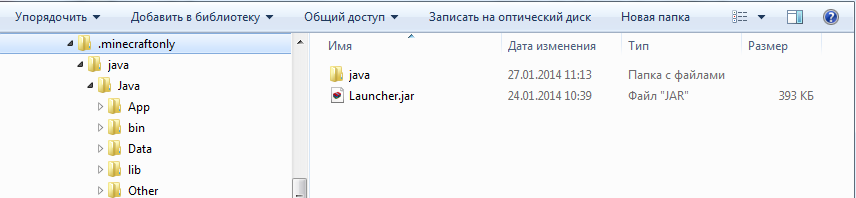
После выполнения всех шагов можно запустить лаунчер через Minecraft Only Launcher.exe
Если результат остался тем же, тогда попробуйте скачать и установить другую версию Java по ссылкам выше.
14 пользователей сказали cпасибо FroZor за это полезное сообщение:
Скачивать все необходимые файлы вы можете через свой любимый браузер, либо программу докачки файлов. Главное проследить, чтобы все файлы успешно скачались и не было ошибок.
1. Minecraft Only Launcher.exe может лежать в любом месте, откуда вам удобно его запускать (например рабочий стол).
7 пользователей сказали cпасибо FroZor за это полезное сообщение:
Запуск с отладочной консолью
Для активации консоли, необходимо перейти в настройки лаунчера
и указать соответствующий параметр


После чего, закрываете окно, выбираете нужный вам сервер и загружаетесь.
У вас появится окно консоли, в которой будет вестись лог обработки и действий клиента

При «краше» ошибка будет выдана в консоль. Весь лог можно сохранить в файл. Или же Получить ссылку.
Сам файл прикрепить в теме с проблемой, лучше всего использовать ссылку.
11 пользователей сказали cпасибо FroZor за это полезное сообщение:
Проблемы с запуском на Mac OS X 10.10 Yosemite и их решение.
6 пользователей сказали cпасибо FroZor за это полезное сообщение:


Установка Java SE 6 на Gentoo Linux для игры на проекте
Скачиваем jre\jdk, переносим в папку : /usr/portage/distfiles/ (Для Calculate Linux /var/calculate/remote/distfiles/)
Для установки 64 битной версии Java, » i586 » заменить на «x64», при этом работа лаунчера будет невозможной.
2 пользователей сказали cпасибо krylovilya1 за это полезное сообщение:
У вас проблема: при запуске Minecraft Only Launcher.exe окно зависает и дальше ничего не происходит:


Затем нажмите ОК и снова ОК, закрыв все окна.
Теперь нужно проверить, как работает доступ к странице авторизации. Найдите у себя на компьютере браузер Internet Explorer:

И перейдите в Internet Explorer по адресу auth.minecraftonly.ru
Если вам открылось приветствие: Добро пожаловать на страницу авторизации minecraftonly.ru, значит все в порядке и можете запускать лаунчер. Перед запуском обязательно закройте Internet Explorer!
Если же данная страница не открылась, значит у вас проблемы. Вам необходимо включить JavaScript и Cookie, чтобы лаунчер смог нормально авторизоваться.
10 пользователей сказали cпасибо FroZor за это полезное сообщение:
Нажмите сочетание клавиш Win + R
Перед вами должно появится такое вот окно:

1 пользователь сказал cпасибо FroZor за это полезное сообщение:
Большинство Антивирусов работают автономно и полноценно не контролируемы. Поэтому даже белый список не всегда спасает.
Чтобы не хватать кучу вирусов, достаточно меньше качать файлы из мало известных источников. Если уж словите вирус в системные файлы, то никакой Антивирус не спасет вас своим «Лечением», ибо программа не может изменять программу. Она может лишь заменить на ранее сохраненный в базе файл, а если файл разной версии? Соответственно так и ломаются большинство ОС. Да и на своем опыте, опыте знакомых, опыте пользователей, компьютер с Антивирусом меняют ОС чаще, чем без него, с этого и делайте выводы.
Ну и существуют вообще отбитые псевдо-Антивирусы, которые сейчас также распространены как браузер Амиго и Мэйл.ру, это 360 Security, COMODO и baidu. Сносите к чертям это дерьмо неконтролируемое.
Minecraft не может подключиться к серверу [исправлено]
Возникла ошибка Minecraft не удается подключиться к серверу при попытке запустить игру? Ты не одинок. Хотя такого рода проблемы с подключением довольно раздражают и могут испортить вам игровой процесс, вот 7 рабочих решений, которые вы можете попробовать.
Исправления, которые стоит попробовать:
Многие игроки удалось решить эту проблему с помощью следующих исправлений. Вам не нужно их пробовать. Просто двигайтесь вниз по списку, пока не найдете тот, который подходит.
Исправление 1. Перезагрузите сеть.
Перезапуск сети всегда является хорошим первым шагом для устранения любых проблем, связанных с сетью, и это должно исправить временные сбои.
Перезапустите Minecraft, чтобы проверить, работает ли этот трюк. Если нет, перейдите к более сложным исправлениям ниже.
Исправление 2 — повторно войдите в свою учетную запись Minecraft
Исправление 3 — Очистите DNS и обновите IP
Очистка DNS и обновление IP — это обычное, но эффективное решение различных проблем с отключением от Интернета. Поэтому, если Minecraft не может подключиться к серверу, попробуйте исправить вашу проблему.
Майнкрафт правильно подключается к серверу? Если нет, переходите к Исправлению 4 ниже.
Исправление 4 — Изменение DNS-сервера
DNS, сокращение от Domain Name System, — это служба, которая позволяет вам доступ к вашим любимым сайтам или онлайн-сервисам. Если вы используете DNS-серверы поставщика интернет-услуг (ISP) по умолчанию, которые могут быть медленными или нестабильными, вы, вероятно, столкнетесь с отключением Minecraft. Вы можете переключить DNS-сервер на другой безопасный, например Google Public DNS.
Если вы можете подключиться к серверу Minecraft и запустить игру плавно, то поздравляю. Если нет, попробуйте еще несколько исправлений.
Исправление 5 — Обновите сетевой драйвер
Обновление драйвера вручную — Вы можете зайти на сайт производителя вашего компьютера или материнской платы, найти самый последний правильный драйвер и затем установить его вручную.
Driver Easy автоматически распознает вашу систему и найдет точные правильные сетевые драйверы, соответствующие вашей версии Windows, а также правильно загрузит и установит их:
Проблема с подключением Minecraft должна быть решена после обновления драйвера. Но если нет, попробуйте следующее исправление, указанное ниже.
Исправление 6 — Закройте программы, загружающие полосу пропускания
Приложения, работающие в фоновом режиме, могут съесть вашу полосу пропускания и вызвать Minecraft не подключается к серверу. Просто выключите их и посмотрите, как идут дела.
Исправление 7 — Отключите брандмауэр Windows
Если брандмауэр Windows заблокировал доступ Minecraft в Интернет, произойдет сбой подключения. Чтобы проверить, так ли это, вы можете временно отключить брандмауэр. Вот как:
Присоединяйтесь к серверу Minecraft снова, и вы сможете без проблем подключиться к нему.
Надеюсь, приведенные выше исправления помогли вам решить проблему с подключением Minecraft. Не стесняйтесь оставлять комментарии ниже, если у вас есть какие-либо вопросы или предложения.