
Как играть на сервере в Майнкрафт
Доброго времени вам, дорогие игроки! Я продолжаю цикл своих полезных руководств по игре. Сегодня мы рассмотрим возможность игры на сервере в игре Minecraft.
На самом-то деле, сложности в этом нет. Но я как обычно покажу всё подробно на примере с картинками. Начнём же! 🙂
Для того, чтобы попасть на какой-либо сервер, нам нужно его найти: в интернете, социальных сетях или у знакомых друзей, которые уже играют.
Выбор сервера
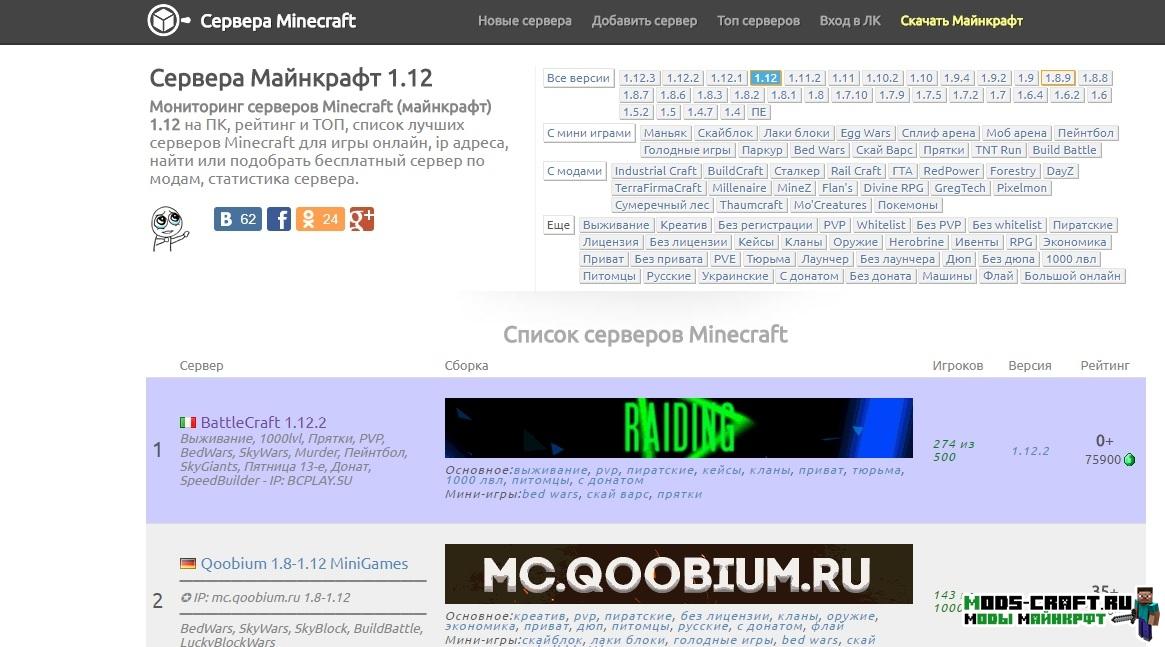
Я не стал долго искать и просто ввёл в Яндексе запрос «сервера майнкрафт» и зашёл на первый сайт, который выдался в поисковике — это мониторинг серверов. На нём я сразу отсортировал сервера по версии «1.12.2» и выбрал первый из списка.
Далее я зашёл на данный сервер, что первый в списке. Скопировал ip-адрес, который там указан — он понадобится нам в дальнейшем. Смотрим картинку, там я указал, что можно скопировать из два адреса, всё же я выбрал левый.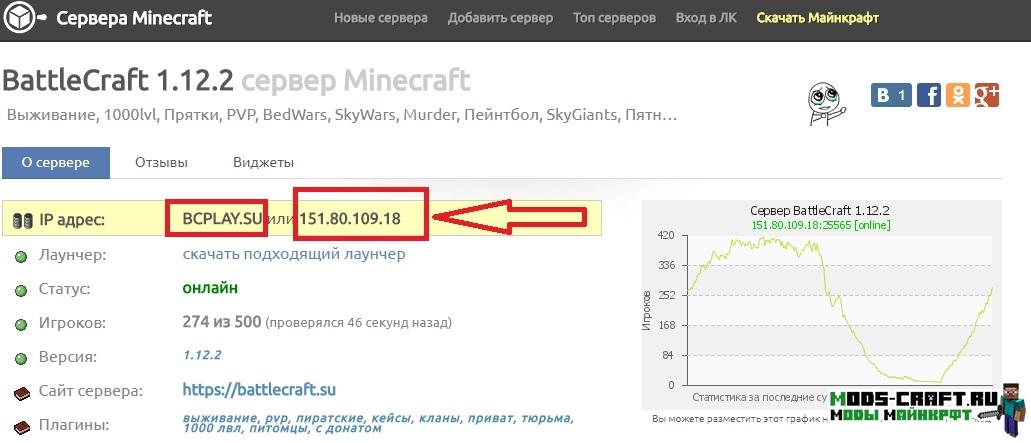
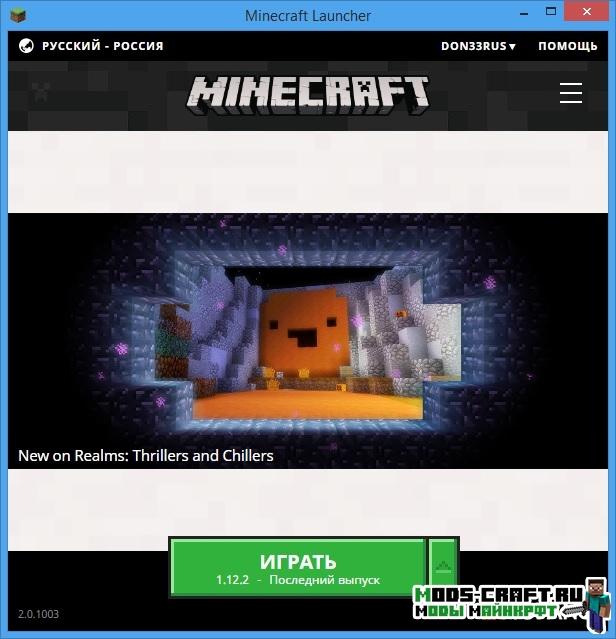
Теперь пора зайти в игру. Я использую как всегда свой лицензионный лаунчер на версии 1.12.2
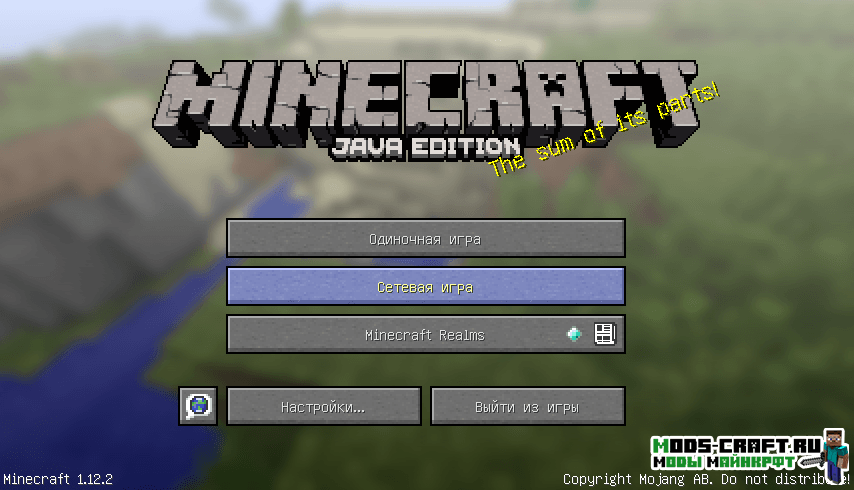
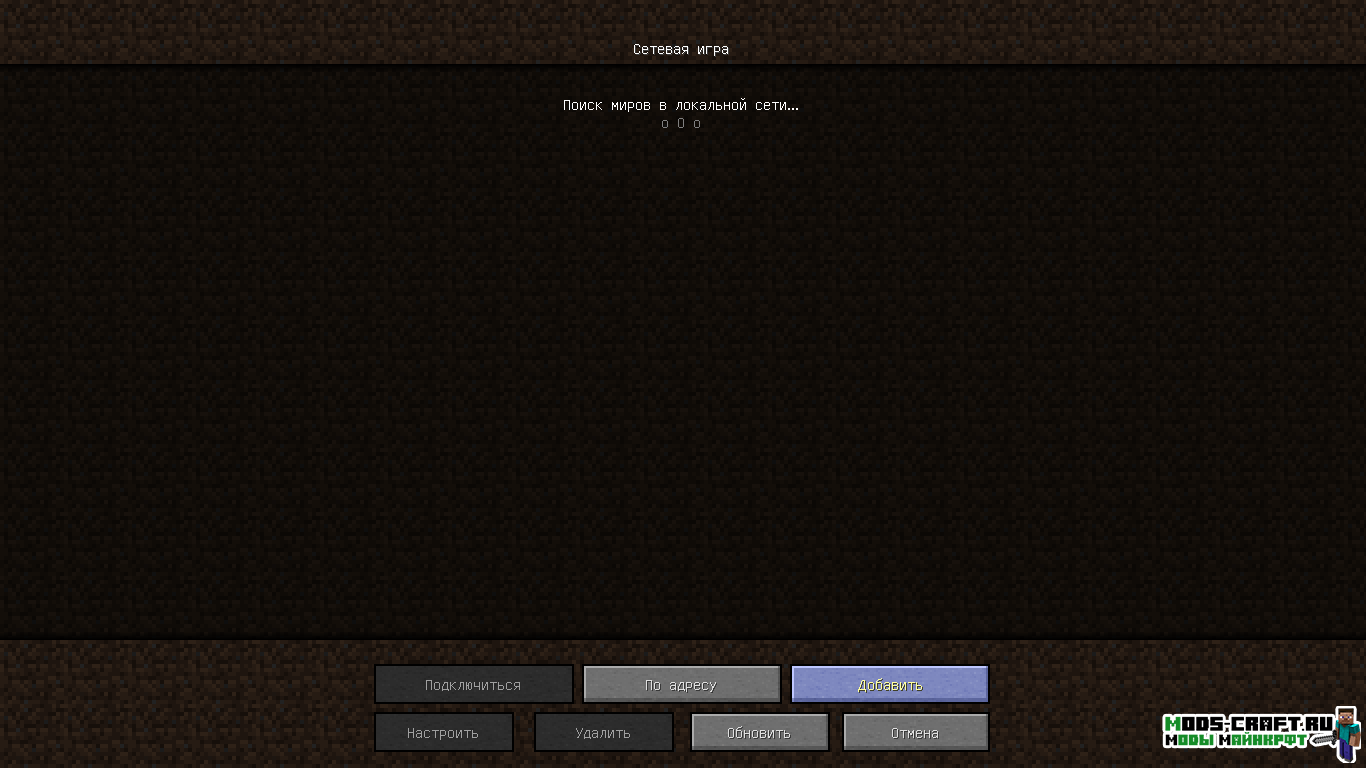
Появилось окно редактирования серверов. Не пугайтесь, просто нажмите пункт «Добавить«. Можно так же подключиться напрямую без добавления, но я считаю такой способ неудобный, зато он позволяет просто подключится на один раз и не засорять меню серверами. Выбор за вами.
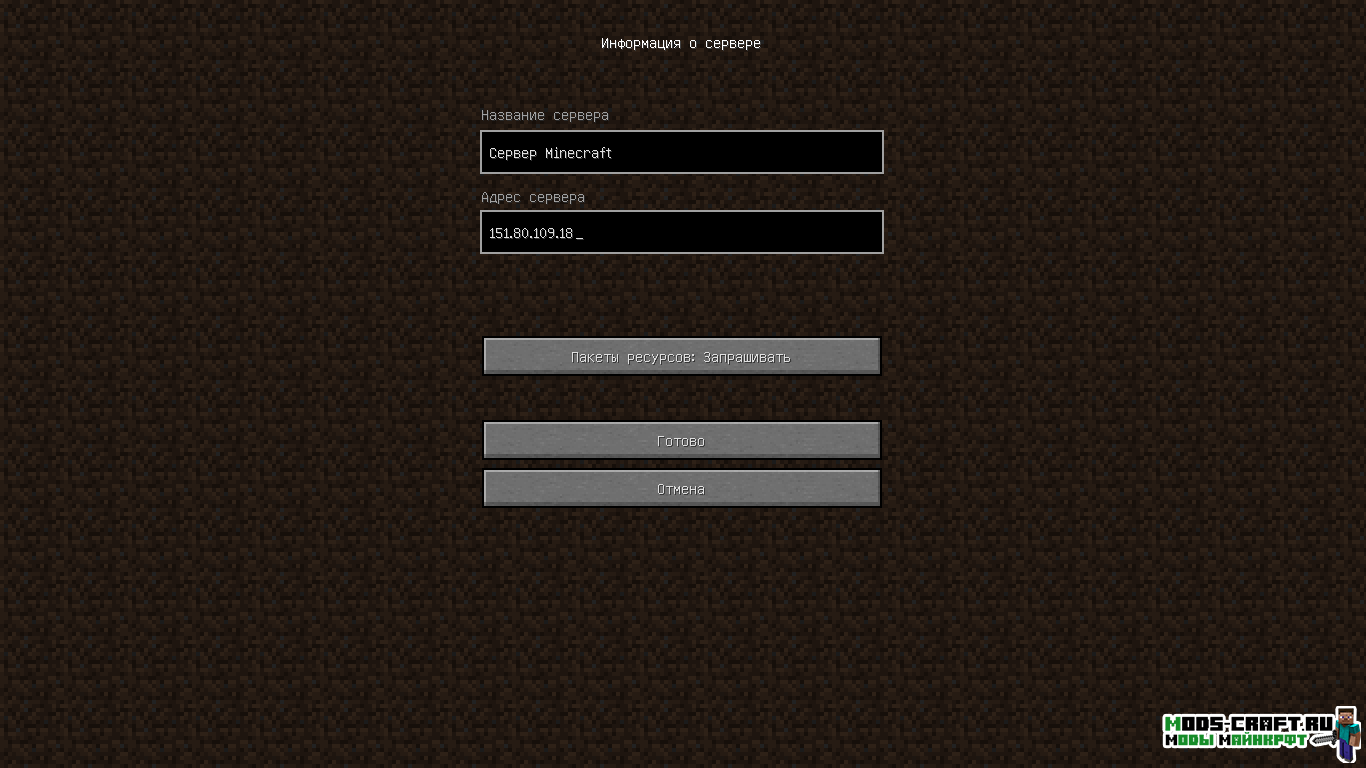
Вставляем скопированный ip-адрес в строку «Адрес сервера«. Вы также можете дать своё название серверу, если конечно так будет удобнее.
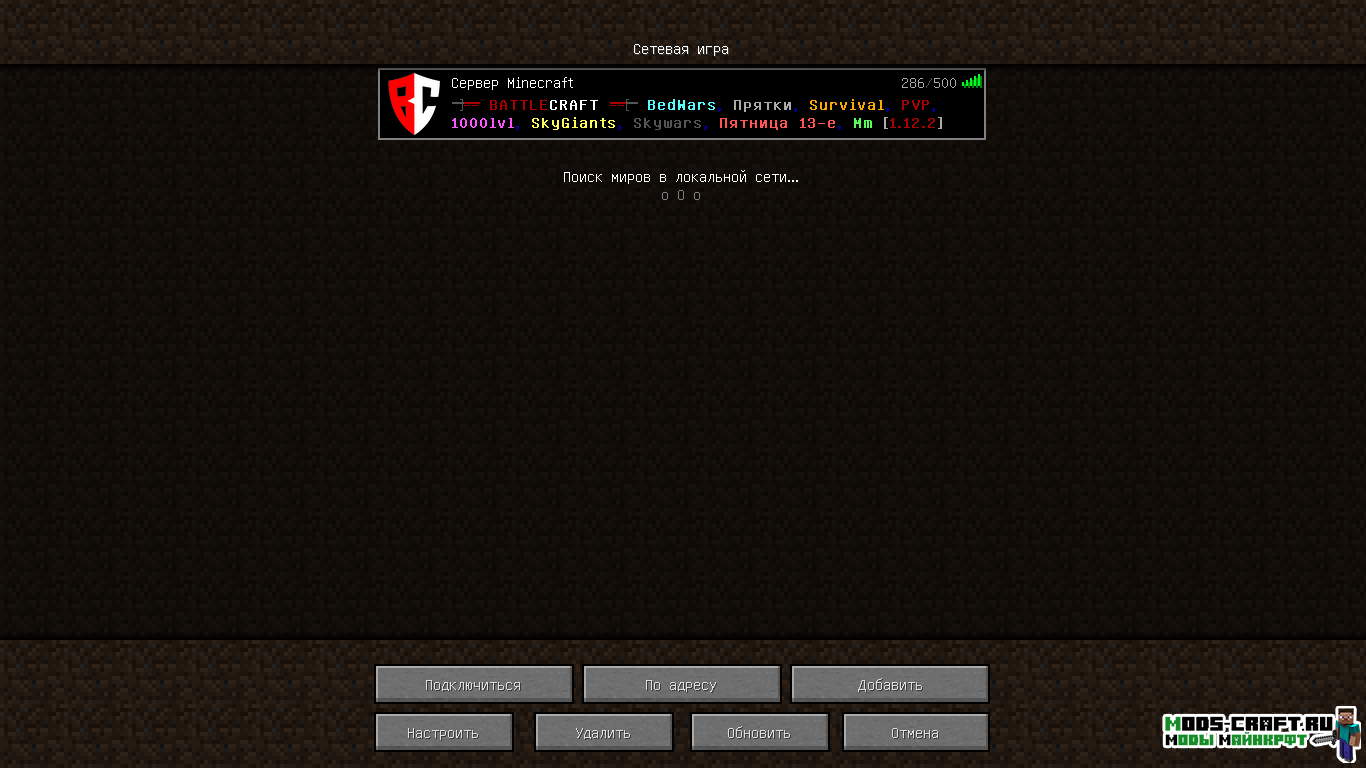
Можно заметить, что сервер появился с красочным оформлением и на него можно уже зайти. Это делается просто — два раза кликните на сам сервер и всё.
Регистрация на сервере
Подключившись к серверу, мы видим его логотип, подсказки. Не стоит обращать внимание на это всё — для начало просто нам нужно ввести форму регистрации в чат. Чат открывается на клавишу «Т» на английской раскладке.
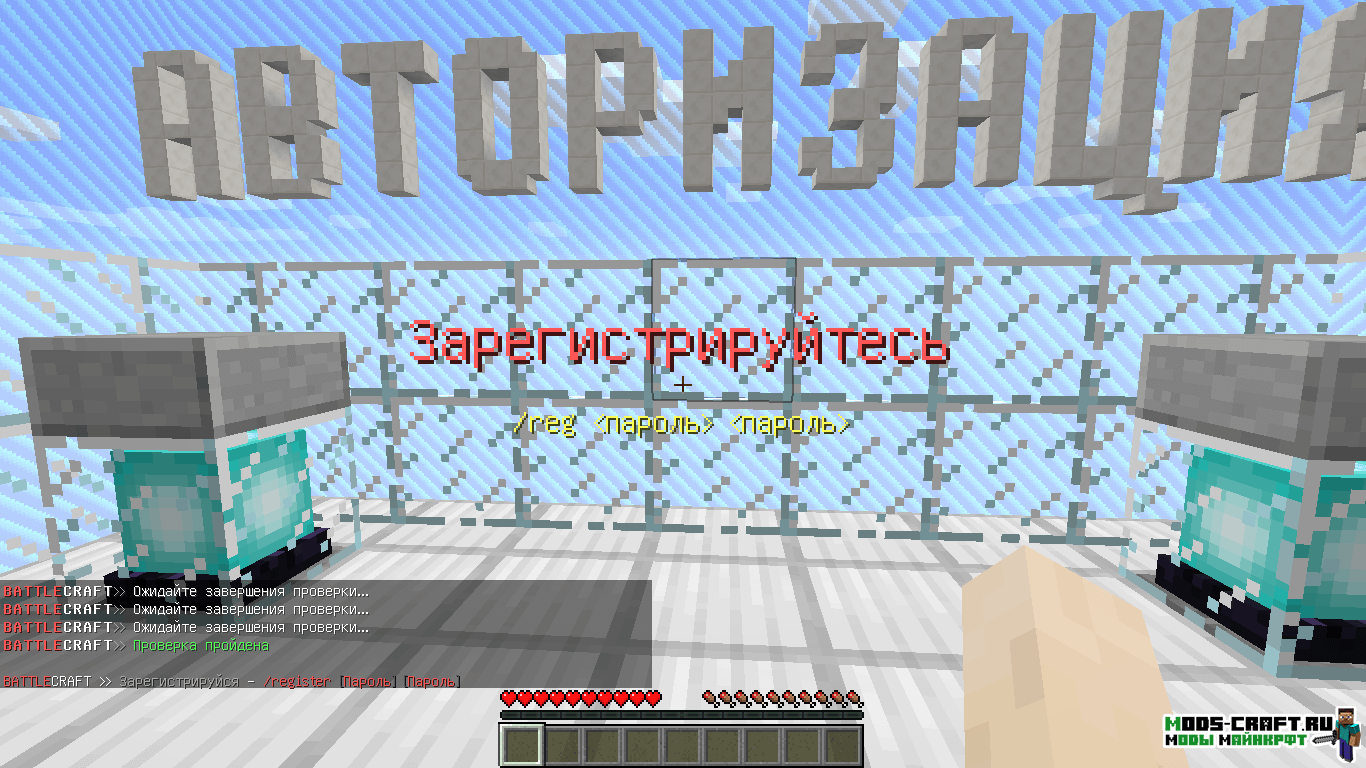
Вводим такую форму «/register mama12345 mama12345». Разберём написанное:
Смотрим на картинку, там я ввёл данную комбинацию.
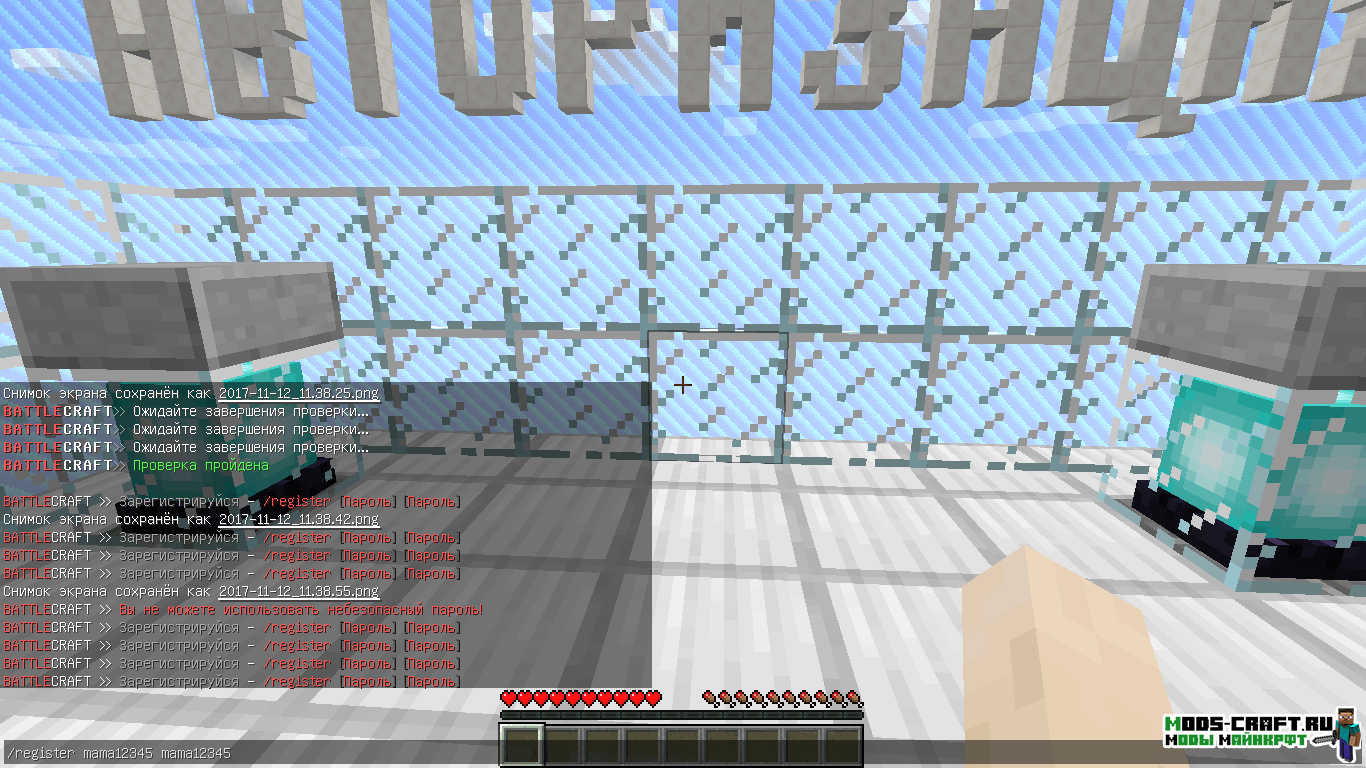
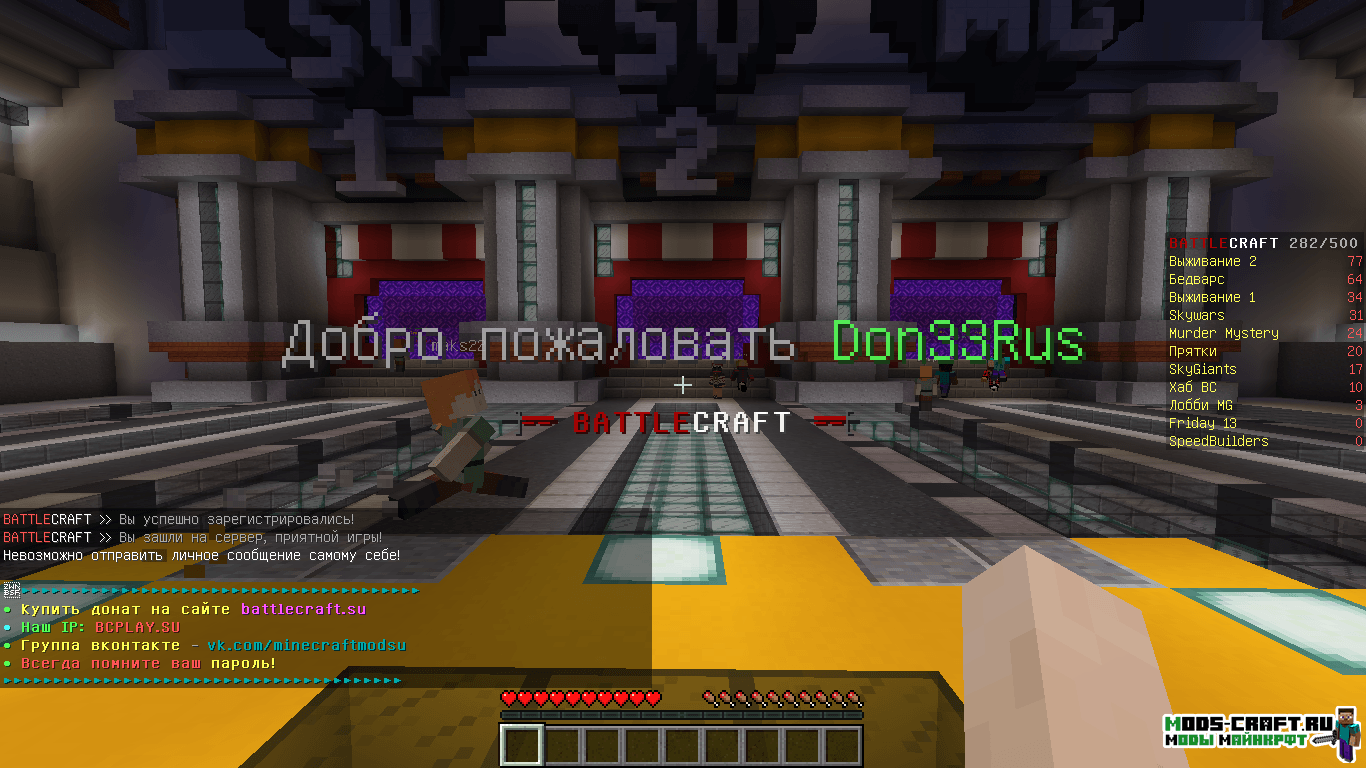
Если мы всё сделали успешно, то сервер приветствует нас и можно играть, искать себе друзей и делать то, чего вам хочется на данном сервере. Вы можете выбрать себе другой сервер, я взял лишь для примера (никак не связано с рекламой данной сервера).
Заключение
Вот и всё! Теперь мы можем играть на полноценном сервере с друзьями и другими игроками minecraft. Советую внимательно ознакомится с правилами и инструкциями по командам. В следующей статье я расскажу о них.
Если вы по каким-либо причинам не смогли зайти или не понимаете, то советую внимательнее перечитать все пункты, которые я описал в данном руководстве, что я делал у себя, то написал и тут. Удачи в игре!
Как играть в Майнкрафт по сети с друзьями
Есть несколько способов, один из которых вам точно подойдет.

Майнкрафт — одна из самых увлекательных игр в современном геймдеве. За счет своих низких системных требований и огромной базы фанатов контент в популярной пиксельной вселенной разросся до небывалых масштабов. В сети с легкостью можно найти сотни мини-игр, модов, плагинов и других развлечений, которые привносят в игровой процесс что-то новое и уникальное.
Разумеется, самые лучшие из доступных занятий в Майнкрафте рассчитаны на нескольких игроков. Поэтому стоит позвать вместе с собой друзей. Но прежде, чем окунуться в мир безудержного веселья, следует определиться, как и где можно играть по сети. Мы расскажем вам о всех доступных способах, а вы уже выберете для себя самый подходящий.
Как играть в Майнкрафт по локальной сети
Данный метод подойдет только для игроков, которые физически находятся рядом друг с другом, например в одной или в соседних квартирах. Локальная сеть подразумевает несколько компьютеров, объединенных между собой LAN-кабелем или по Wi-Fi. Так что если ваш тиммейт находится далеко от вас — переходите к следующему способу. Огромный плюс в игре по локальной сети заключается в том, что можно обойтись без подключения к интернету.
Настройка IP-адреса
Для начала нужно настроить статический IP-адрес, чтобы при каждом новом подключении к серверу не вбивать новые цифры:
Создание сервера
При отсутствии интернета существует только два способа это сделать: создать выделенный сервер или использовать прямое подключение к игроку. В первом случае игровой мир будет дополнительно задействовать ресурсы вашего компьютера, но зато остальные игроки смогут подключаться к нему в любое время, независимо от того, находитесь ли вы в это время в игре. Главное условие, — чтобы сам сервер был запущен. Во втором случае ресурсы ПК не будут расходоваться на сервер, но совместная игра будет доступна только, когда играет хост. Более подробно о вариантах создания сервера мы рассказывали в отдельной публикации.
При создании выделенного сервера, требуется дополнительная настройка. В сети можно скачать различные виды серверов, но все они имеют схожую конфигурацию. Поэтому данная инструкция универсальна. Выполните следующие действия:
Как играть в Minecraft по сети с друзьями

Играть в Майнкрафт можно не только в одиночном мире, взаимодействуя исключительно с жителями деревни – существуют разные методы, позволяющие создать локальный или сетевой сервер, чтобы сгенерировать новый мир и начать исследовать его вместе с друзьями.
Предлагаю ознакомиться с разными способами создать сервер Minecraft для игры с друзьями по сети.
Вариант 1: Открытие одиночного мира для игры по LAN
Если ваши с другом компьютеры объединены в одну локальную сеть или хотя бы соединены с одной беспроводной точкой доступа, можно воспользоваться самым простым вариантом – открыть одиночный мир для игры по LAN. Для этого нужно выполнить пару простых действий.

Недостаток этого метода заключается в том, что он не всегда корректно работает из-за неправильных сетевых настроек или проблем в организации локальной сети. Если вы не знаете, как самостоятельно решать появившиеся ошибки, лучше перейдите к реализации одного из следующих вариантов.
Мощные игровые серверы для Minecraft от 3 руб./час
От 4 Гб ОЗУ, от 80 Гб на скоростном NVMe и стабильные 200 Мбит/сек
Вариант 2: Создание выделенного локального сервера Minecraft
Этот вариант тоже подойдет в том случае, когда вы с другом находитесь в пределах одной квартиры и подключены к локальной сети при помощи LAN-кабеля или Wi-Fi. Если вы еще не организовали подобное подключение, обязательно выполните его, а затем на всех компьютерах приступайте к общей настройке операционной системы, необходимой для присоединения к будущему серверу.
Следующий этап – создание сервера для игры по локальной сети. В этом случае у пользователя появляется два разных варианта. Первый более оптимальный, поскольку позволяет создать полноценный сервер и далее модернизировать его модами или изменять настройки по желанию. Файлы пустого сервера Майнкрафт понадобится скачать с любого удобного сайта в интернете, задав соответствующий запрос поисковику. После этого войдите в директорию и откройте файл с настройками через любой текстовый редактор (файл server.properties).

Вариант 3: Организация сетевого подключения через Hamachi
Hamachi – самая популярная программа для организации виртуальных сетей. Она может использоваться геймерами для того, чтобы создавать одну сеть для совместной игры с друзьями, которые находятся за пределами локальной сети или не могут подключиться к ней по другим причинам. Каждый пользователь должен скачать Хамачи с официального сайта и создать учетную запись.

Теперь тот пользователь, который хочет создать сервер, в самой программе нажимает «Создать новую сеть» и задает имя/пароль. По этим данным сеть ищут друзья, нажав по кнопке «Подключиться к существующей сети» в Хамачи. После того как все пользователи подключатся, вы можете настроить свой сервер, введя полученный IP-адрес при прямом соединении или поменяв его в настройках сервера Minecraft так, как это было показано в инструкции по настройке выделенного локального подключения.
Вариант 4: Использование общедоступных серверов или Realms
Существуют общедоступные серверы Майнкрафт, на которых может играть огромное количество людей одновременно. Ничего не помешает вам с другом найти одинаковый сервер, подключиться к нему, пройти регистрацию и найти друг друга для дальнейшей игры. Учитывайте, что некоторые серверы доступны только для лицензионных версий Minecraft, а другие работают и с пиратскими.

Это были все возможные варианты организации совместной игры с друзьями в Minecraft по сети. Приятной игры вам и вашим друзьям!
Как зайти на сервер в Minecraft на телефоне

Покорять виртуальный мир блоков можно как в одиночку, так и в компании нескольких друзей или случайных игроков. Для последнего варианта студия Mojang разработала многопользовательский режим. Разберемся, как зайти на сервер в Minecraft на телефоне без лицензии. Рассмотрим особенности сетевого режима и процедуры входа в онлайн.
Что такое сетевой режим Minecraft?
Мультиплеер в Minecraft появился в 2010 году в рамках версии Alpha. Многопользовательский режим реализован в виде приватных или публичных серверов. На частном сервере объединяется несколько друзей и совместно исследуют нетронутый мир. Общественные сервера предназначены для массовых скоплений людей. Администрация устанавливает собственные правила на PVP, кражи, наказания и прочие моменты. Также владельцы имеют право на установку модификаций, улучшений и так далее.

Для входа на большинство крупных серверов потребуется лицензия игры. Ее необходимо приобрести через Play Market, а также завести аккаунт Xbox Live.
При создании собственного сервера в мультиплеере пользователь выбирает один из режимов. В его условиях и ограничениях будут находиться все участники сервера:
Перед выбором сервера ознакомьтесь с режимом и правилами, установленными администрацией. Если вас все устраивает, переходите к процедуре входа.
Как начать играть с друзьями на телефоне
Итак, разберемся, как войти на сервер:


Если владельцем были установлены какие-либо модификации, то игра автоматически скачает недостающие компоненты и файлы. Помните, что подключиться к серверам для ПК с телефона невозможно!
Описанный способ доступен для любой версии Minecraft Pocket Edition, начиная с 0.15.0.
Если вы знаете точные данные сервера (IP-адрес, порт и название), то сможете подключиться к нему напрямую:
Видео
Если у вас остались вопросы по поводу работы с сетевым режимом, обязательно посмотрите этот видеоролик.
Заключение
Начать играть в Minecraft в сетевом режиме крайне просто. Зарегистрируйте аккаунт Microsoft, найдите нужный сервер и подключитесь к нему. Вся процедура занимает не больше 5 минут.