
Методы удаления в Minecraft при помощи команд и графического интерфейса
В компьютерной игре Minecraft можно использовать графический интерфейс или консольные команды для удаления различных объектов, отдельных файлов или целых миров. В этой статье я постараюсь уместить всю полезную информацию, связанную с деинсталляцией в Майнкрафт, чтобы каждый игрок мог найти подходящую для него инструкцию и реализовать ее буквально в несколько кликов.
Удаление сервера Minecraft
Начнем с удаления сервера в Майнкрафте, где принцип действий зависит от сформировавшихся условий. Существует несколько разных вариантов того, каким может быть сервер, поэтому и методы его удаления будут разными. В качестве первого примера возьмем локальный сервер, когда файлы установлены на компьютере, а через лаунчер настраивается игра с другом, например, через виртуальную сеть в Hamachi. В таком случае понадобится просто удалить файлы сервера, отыскав их в той папке, куда производилась установка. Оставшийся мир в игре можно просто удалить, после чего к серверу невозможно будет подключиться даже при успешном соединении с каналом в Hamachi.
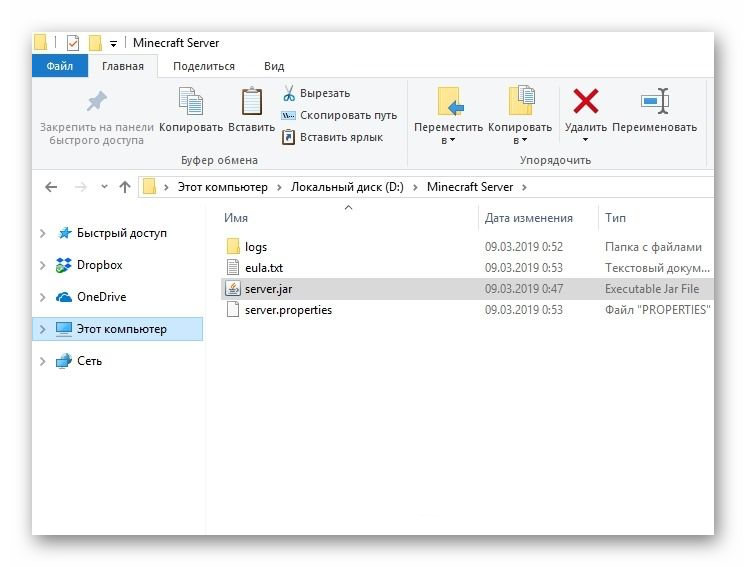
Учитывайте, что вместе с этим удаляются и все пользовательские данные, включая учетные записи остальных игроков, поэтому перед деинсталляцией убедитесь, что выбрали именно тот сервер и что он больше не понадобится.
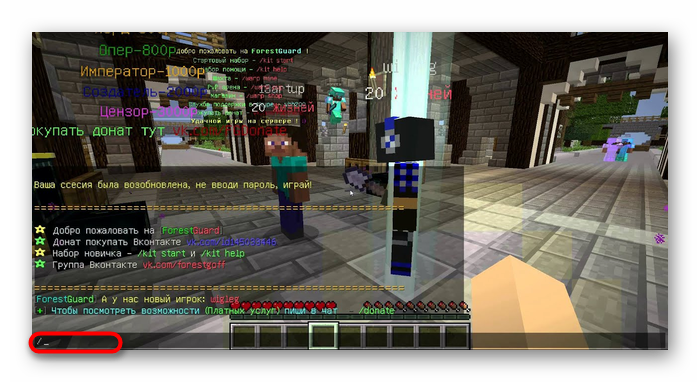
Второй вариант – отмена регистрации на чужом сервере. Подходит тем пользователям, кто нашел сервер сети, зарегистрировался на нем, начал играть, а сейчас хочет удалить его из списка миров и сделать так, чтобы учетная запись пользователя тоже не сохранилась. Алгоритм действий тогда будет еще проще:
Третий вариант самый нераспространенный, поскольку связанный с открытием собственного сервера при помощи вспомогательных ресурсов, когда производится покупка хостинга, а все файлы хранятся на облачном хранилище. В таком случае вам необходимо найти документацию хостинга, на котором открыт сервер, или ознакомиться с доступными пунктами в меню его управления. По необходимости свяжитесь с технической поддержкой, поскольку мы не можем предоставить универсальной инструкции по выполнению поставленной задачи.
Удаление региона (привата) на сервере
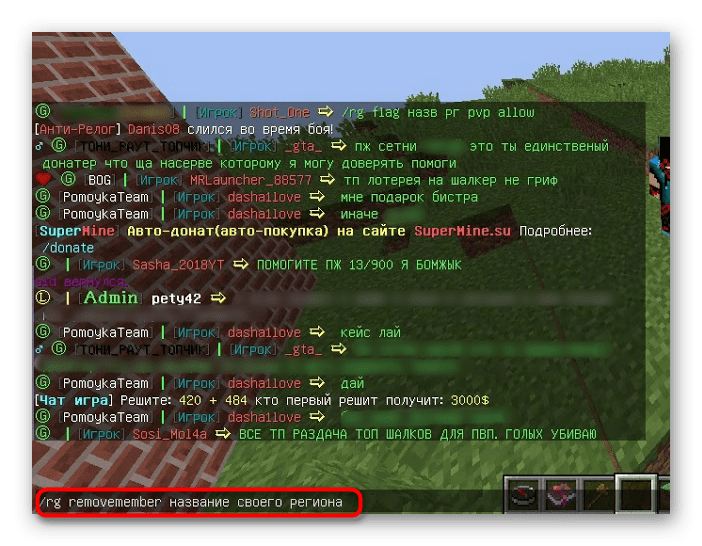
Если же этот метод по каким-то причинам не сработал, придется пойти более сложным путем, введя перечень из нескольких команд, что выглядит следующим образом:
В завершение отмечу, что приват и регион на сервере Майнкрафт – одно и то же, поэтому если вы столкнулись с задачей удалить именно приват, выполняйте такие же действия, чтобы отменить приватизацию территории, соответственно, удалив тем самым регион. Еще приват часто называют « РГ ».
Удаление точки дома на сервере Майнкрафт
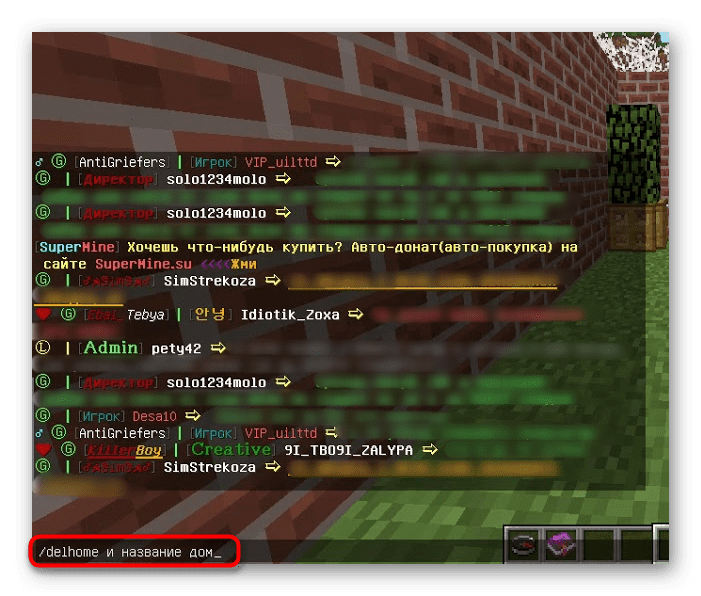
Под домом на сервере в Minecraft подразумевается не только физическая постройка, но и точка респавна, на которой постоянно появляется игрок, указавший в качестве дома определенные координаты. Иногда требуется открепить эту точку от текущей позиции, что можно сделать при помощи команды /removehome [имя дома]. На некоторых серверах она меняется на /delhome [имя дома] – учитывайте это при попытке ввести команду.
Мощные игровые серверы для Minecraft от 3 руб./час
От 4 Гб ОЗУ, от 80 Гб на скоростном NVMe и стабильные 200 Мбит/сек
Удаление warp на сервере
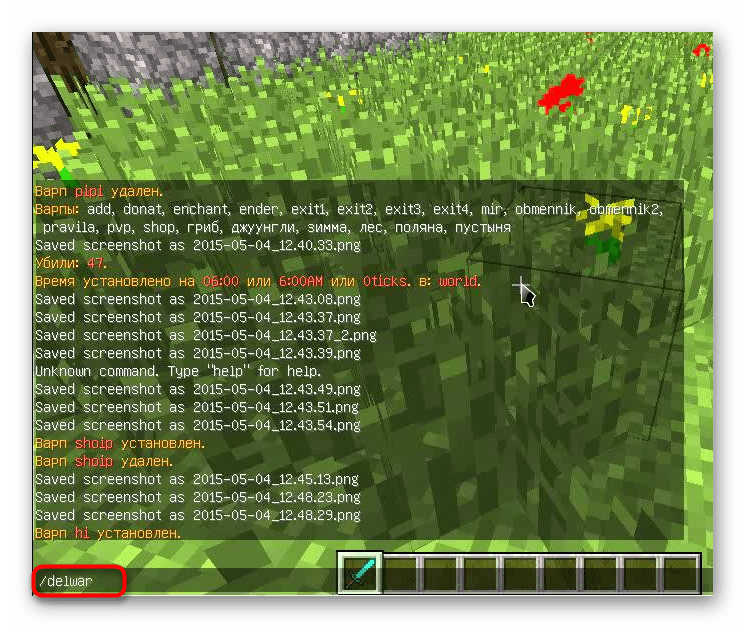
Если же вы хотите ограничить использование варпов на сервере Майнкрафт, понадобится удалить файлы плагина, который был инсталлирован администрацией вручную, поскольку изначально система варпов на сервере не поддерживается. Если вы взяли уже полностью готовый сервер, придется вручную разобраться с его содержимым, отыскав там этот самый плагин.
Удаление клана
В Minecraft существует несколько команд, предназначенных для управления созданным кланом. Если вы желаете распустить его или удалить только некоторых участников, обратите внимание на приведенные далее строки и используйте те команды, которые посчитаете нужным.
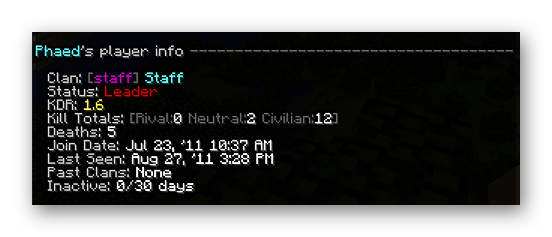
Вводите каждую команду по очереди или сразу удалите всех участников, а потом покиньте клан как создатель. Как только вы выйдите из него, клан сразу же будет полностью удален, а значит, найти какое-либо упоминание о нем на сервере не получится.
Удаление аккаунта
Удаление аккаунта в Minecraft – ответственная процедура, поскольку так вы теряете весь игровой прогресс и данные профиля на официальном сайте. Если же речь идет об отмене регистрации на сервере, что удаляет аккаунт только для него, ознакомьтесь с первым разделом этой статьи, чтобы понять, как происходит реализация этой задачи. В случае, когда речь идет именно о полной очистке игрового профиля на официальном сайте, выполните такие действия:
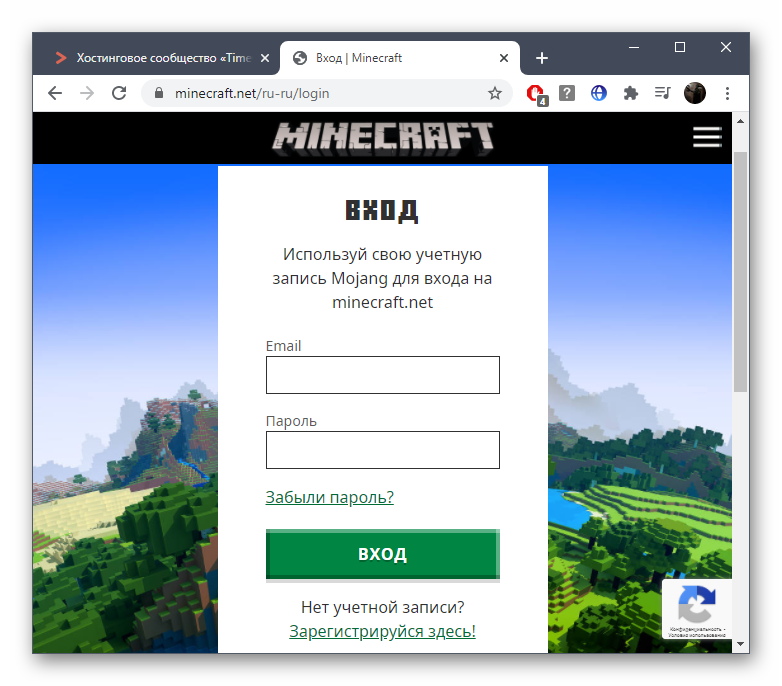
Если с этим возникнут проблемы, что может случиться при обнаружении подозрительной активности в учетной записи, обратитесь к поддержке на официальном сайте и составьте обращение с просьбой удалить аккаунт.
Удаление друга из региона
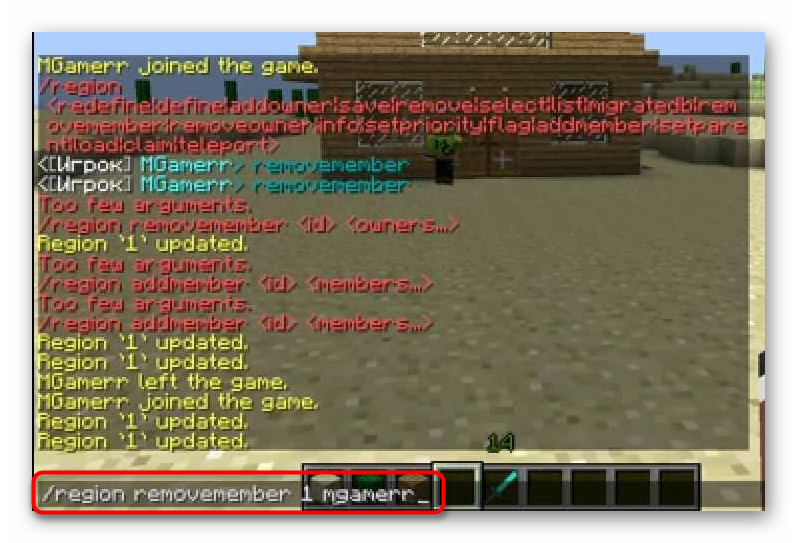
Если вы не знаете весь список участников привата, сначала используйте строку /region info, определив тем самым всех друзей и их точные ники, а уже потом вернитесь к предыдущей команде.
Удаление блоков при помощи команд
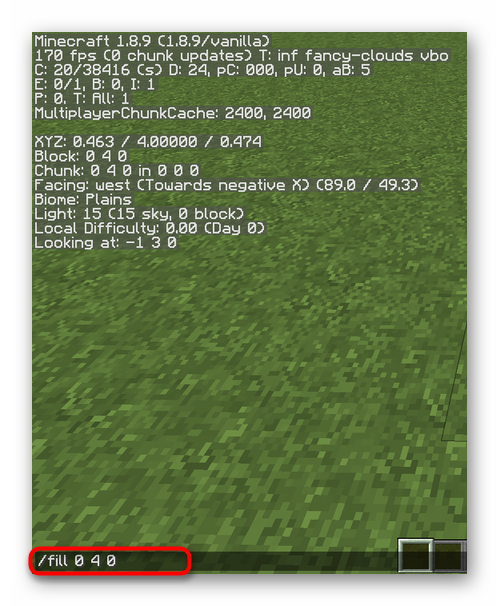
3 minecraft:water – это пример замены блоков под местом исполнения на воду. Если вы желаете использовать другие блоки, поменяйте название и вставьте уже новую команду.
Удаление модов
Многие пользователи используют моды для Майнкрафта, чтобы расширить функциональность игры. Если с установкой таких дополнений все понятно, то вот как удалить их или хотя бы отключить, если мод уже не нужен? Давайте разберемся с доступными вариантами.
В завершение отмечу, что всегда можно просто полностью удалить текущий клиент, сохранив при этом миры. Однако использовать этот вариант следует в тех случаях, когда ни один из предыдущих не принес должного результата.
Удаление миров Майнкрафт
Удаление созданных в Minecraft миров – дело нехитрое, оно выполняется буквально в несколько кликов. Если речь идет о самом игровом клиенте, там можно воспользоваться специальной кнопкой в меню выбора мира, решив, от какого хотите избавиться.
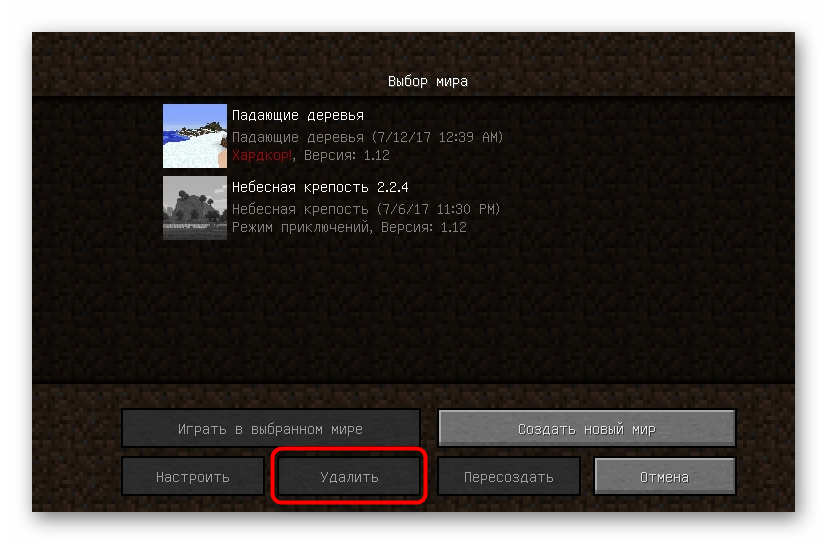
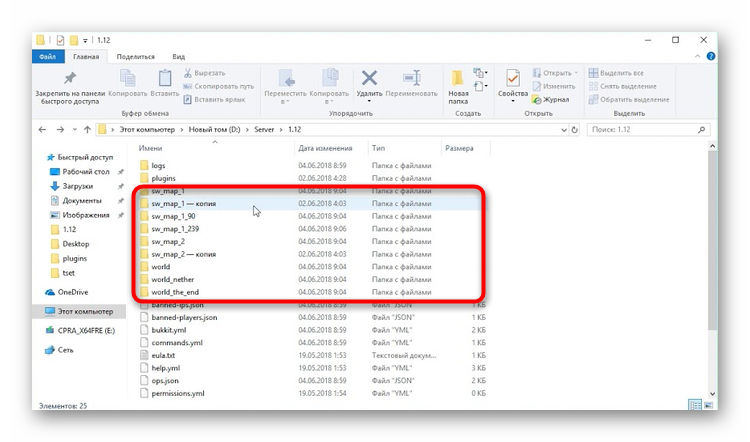
Второй метод – найти папку с названием мира в каталоге сервера или пользовательской директории Майнкрафта. Сначала завершите процесс приложения, чтобы не возникло конфликтов при удалении, а потом просто переместите папку с миром в корзину, чтобы его больше не было в списке при запуске клиента.
Удаление предметов
Только что мы разобрались с основными примерами удаления разных вещей в Minecraft. Как видно, большинство действий выполняются при помощи простых консольных команд на сервере, но иногда придется заморочиться с поиском и очисткой пользовательских файлов.
Как удалить версию в майнкрафт. Как полностью удалить «Майнкрафт» с «компа»
Зачастую случаются такие ситуации, когда необходимо minecraft. В данной статье мы рассмотрим, как удалить игру.
Удаляем minecraft из папки.minecraft
Итак, открываем папку.minecraft, где как раз и хранятся все игровые файлы. Стоит отметить, что это зависит от того, с какой операционной системой вы работаете. Поэтому каждую операционную систему необходимо рассматривать отдельно.

Находим папку на Windows XP
Вы можете пройти по следующему пути: Диск C:/Documents and Settings/Имя пользователя (Admin)/Application Data/ и перед вами появится необходимая папка. Или можно воспользоваться другим способом открытия папки. Открываем пуск, открываем «Выполнить». Откроется окно, куда необходимо ввести «%appdata%», а затем нажать «Ок». После этого откроется папка Application Data, где и можно найти необходимую нам папку.minecraft.

Находим папку на Windows Vista или Windows 7
Теперь необходимо пройти по следующему пути: C:\Users\Имя пользователя\AppData\Roaming\.minecraft. Или же, как и в предыдущем случае открываем «Пуск» = «Выполнить».

Как можно открыть пункт «Выполнить» другим способом?
Необходимо зажать клавиши Win + R и откроется необходимая папка. А далее действуем по инструкции. У нас появляется окно, в которое необходимо ввести «%appdata%». Тут необходимо найти папку minecraft. Если папку искать лень, то можно просто ввести команду «%appdata%\.minecraft». Результат поиска покажет вам нужную папку.
Находим папку на операционке Mac OS
Нажимаем «Finder». Далее в «Places» находим нужного пользователя. Открываем «Библиотеку». Библиотеку также можно открыть, зажав клавиши Cmd Shift G в момент открытия «Finder». Далее появляется диалоговое окно, в котором необходимо ввести /
Library. В Библиотеке нас интересует папка «Application Support».

Находим папку для ОС Linux
В сравнении с предыдущей операционной системой, здесь найти папку можно проще. Правой кнопки мыши кликаем и выбираем «Вид». Теперь выбираем «Показать скрытые файлы». Теперь ищем необходимую папку

Удаляем файлы
Папку нашли, а значит, пора приступать к удалению файлов. Файлы удаляем привычным способом. А далее будет необходимо удалить папки установки.minecraft.

Очень часто на этом месте могут удалить лишние файлы, поэтому надо быть предельно внимательными. Удаляется только папка.minecraft. В противном случае, вы никогда не сможете запустить игру на своем компьютере.
В данной статье мы рассмотрели, каким образом удалить minecraft во всех подробностях для каждой операционной системы. Теперь, главное сделать все согласно инструкции.
Как удалить minecraft с компьютера
Удаляем mintcraft полностью
Есть пять основных способов удаления Minеcraft из системы. Удаление через панель управления, с помощью специальных приложения для удаления программ, через папку «Мой компьютер», через меню «Пуск», при помощи установочного файла с игрой.
Для удаления первым способом необходимо в левом нижнем углу открыть меню «Пуск», выбрать панель управления, в окне дважды щелкнуть левой кнопкой мыши по стандартному приложению линейки Windows «Установка и удаления программ», из списка выбрать строку Minecraft, нажать кнопку «Удалить». Появится деинсталлятор, нажимать «Далее», вплоть до появления прогресс-бара, свидетельствующем о начале процедуры удаления. После завершения при необходимости перезагрузите компьютер.
Следующий способ похож на предыдущий. Принцип удаления тут один и тот же. Различие в том, что сначала следует установить одно из приложений для удаления программ. После установки, запустите его и действуйте, так же пошагово, как и в первом случае. Вот некоторые из них: Revo Uninstaller, TuneUp Utilities, Uninstall Tool, CCleaner.
Третий способ – универсальный. Для этого откройте «Мой компьютер», выберите нужный диск, чаще всего это локальный диск (С), затем, если при установки игры ничего не менялось, откройте Program Files, в некоторых случая Games, найдите папку с названием Minecraft, выделите ее и нажмите комбинацию клавиш Shift+Delete.
Последний способ состоит в следующем: запустите установочный файл с игрой, после его загрузки система автоматически определит, что игра уже установлена на компьютер и вместо вкладки «Установить» появится «Удалить», нажмите на нее.
Если у вас отпала необходимость в использовании конкретного региона, который ранее был запривачен вами (например, вы покидаете эти места, дабы осесть где-либо на другом участке игрового пространства), можете не беспокоиться о том, что подобное доставит какие-то неудобства тем геймерам, что решат занять его после вас. Отдельные опции WorldGuard позволят вам как устанавливать приват, так и снимать его, причем в последнем случае все будет даже проще в осуществлении.
Если вы пока решили все же оставить регион за собой, а вот конкретного его жителя хотите лишить права пользования данным участком, тут вам также помогут некоторые команды. В случае, когда такой игрок был наделен привилегиями обычного пользователя вашим клочком игрового пространства, напишите в чат /rg removemember, а после через пробелы укажите имя региона и ник геймера. В ситуации с одним из совладельцев региона действуйте похожим образом, но removemember замените на removeowner.

Зачем необходима «расприватизация»
Однако другой геймер, пришедший в покинутые им края, едва ли возрадуется. Захочет он начать застраивать облюбованную местность, а Minecraft не позволит ему подобное сделать, ибо владелец участка не наделял его подобными полномочиями. Хорошо для последнего, что он не услышит всех ругательств, которые при этом полетят в его адрес.
Порядок распривачивания территории
Если слишком злоупотреблять приватом, не снимая его своевременно, в конечном итоге на карте может не остаться места, на котором вновь зарегистрированные игроки могли бы закрепиться, защитив его должным образом от сторонних посягательств. Разбираться с подобным придется уже администрации сервера, и едва ли ее решение удовлетворит всех. Между тем, никаких проблем могло бы и не возникать, если бы геймеры вовремя вспоминали о функции распривачивания.
Если такая команда не помогает, непременно стоит попробовать другую. Она звучит как /region delete с указанием имени территории. Вписывание в чат подобной фразы не просто приведет к снятию с участка, но и одновременно к лишению его хозяина прав владения.
Преодоление частых ошибок в снятии привата
Впрочем, порой вышеописанные действия не приводят к желанному результату, и регион по-прежнему остается заприваченным. Виноватым чаще всего на поверку оказывается сам игрок. Например, он мог в указывать в командах неверное название территории, поскольку попросту забыл, как именно писал его во время наложения на него привата. Между тем, здесь каждый знак, вплоть до заглавной буквы, цифры либо даже точки, может сыграть роковую роль.
Однако есть способ выяснить реальное имя, закрепленное за таким регионом. Осуществить это возможно двумя способами. В первом случае поможет простая команда /rg list. Второй чуть более экзотичен. Для применения такого метода потребуется веревка (называемая еще лассо, она крафтится из слизи и четырех нитей). Взяв подобный предмет в руки, геймер должен щелкнуть по участку, название которого желает напомнить себе, левой клавишей мыши.
При отсутствии эффективности вышеописанных действий геймер всегда может применить радикальный метод (который, впрочем, оборачивается некоторыми издержками для него самого). Когда он решится переустановить свой лаунчер, территория, доселе не желавшая поддаваться командам, окажется расприваченной.
Однажды я искал моды на майнкрафт, чтобы установить их. Я ставил мод за модом, чтобы разнообразить игру, но в один прекрасный моммент, после установки очередного меда, майнкрафт просто перестал запускаться. Стало ясно, что мне нужна переустановка. А чтобы переустановить, нужно сначала удалить minecraft. Но как удалять майнкрафт я тогда не знал. Поэтому так и не смог поиграть в него больше. Теперь я знаю, и поэтому поделюсь своими знаниями с вами.
Зачем вам удалять майнкрафт? Посмотрите какой он классный!
Для начала нам нужно открыть папку.minecraft, в которой находятся все файлы игры. Все зависит от того, какая у вас операционная система.
Для четырех популярных операционных систем существуют свои методы.
Способ на Windows XP
Вы можете просто перейти по папкам по пути, который указан ниже:

Как удалить майнкрафт из папки.minecraft. Способ нахождения папки для Windows XP
Способ нахождения папки для Windows Vista или Windows 7
или же открываем нужную папку через команду «Выполнить».
Как открыть команду «Выполнить» :
Вводим в появившееся окно текст «%appdata%» и ищем папку майнкрафта, или же сразу вводим «%appdata%\.minecraft»
В результатах поиска выведется нужная нам папка.
Способ поиска для операционки Mac OS
Способ нахождения папки для ОС Linux
Довольно быстрый способ поиска, по сравнению с Mac OS.
Итак, если вам без проблем удалось найти папку установки майнкрафта, то хорошо.
Последний шаг. Удаление всех файлов из папки установки.minecraft
Как полностью удалить майнкрафт, установленный установщиком Windows

Утилита Установка и Удатение программ Windows XP

Может быть все же не будите удалять minecraft? Посмотрите какие красивые горы!
Информация об угрозе
Название угрозы: Minecraft and Options
Исполяемый файл: Uninstaller.exe
Затронутые ОС: Win32/Win64 (Windows XP, Vista/7, 8/8.1, Windows 10)
Затронутые браузеры: Google Chrome, Mozilla Firefox, Internet Explorer, Safari
Способ заражения Minecraft and Options
We noticed that you are on smartphone or tablet now, but you need this solution on your PC. Enter your email below and we’ll automatically send you an email with the downloading link for Minecraft and Options Removal Tool, so you can use it when you are back to your PC.
Наша служба тех. поддержки удалит Minecraft and Options прямо сейчас!
Обратитесь в нашу службу технической поддержки с проблемой связанной с Minecraft and Options. Опишите все обстоятельства заражения Minecraft and Options и его последствия. Команда предоставит вам варианты решения этой проблемы бесплатно в течении нескольких часов.
Здесь вы можете перейти к:
Как удалить Minecraft and Options вручную
Проблема может быть решена вручную путем удаления файлов, папок и ключей реестра принадлежащих угрозе Minecraft and Options. Поврежденные Minecraft and Options системные файлы и компоненты могут быть восстановлены при наличии установочного пакета вашей операционной системы.
Чтобы избавиться от Minecraft and Options, необходимо:
1. Остановить следующие процессы и удалить соответствующие файлы:
Предупреждение: нужно удалить только файлы с именами и путями указанными здесь. В системе могут находится полезные файлы с такими же именами. Мы рекомендуем использовать для безопасного решения проблемы.
2. Удалить следующие вредоносные папки:
3. Удалить следующие вредоносные ключи реестра и значения:
Удалить программу Minecraft and Options и связанные с ней через Панель управления
Удалите дополнения Minecraft and Options из ваших браузеров
Minecraft and Options в некоторых случаях устанавливает дополнения в браузеры. Мы рекомендуем использовать бесплатную функцию «Удалить тулбары» в разделе «Инструменты» в программе для удаления Minecraft and Options и свяанных дополнений. Мы также рекомендуем вам провести полное сканирование компьютера программами Wipersoft и Stronghold AntiMalware. Для того чтобы удалить дополнения из ваших браузеров вручную сделайте следующее:
Защитить компьютер и браузеры от заражения
Чтобы понять, как удалить minecraft, не надо обладать какими-нибудь специальными знаниями, достаточно иметь хоть небольшое представление о работе с электронными файлами и документами. Стоит помнить о том, что прежде чем удалять игру необходимо сначала установить причины, по которым игроку необходимо от нее избавиться. Так, например, если нужно удалить какие-то карты, ресурс паки и готовые сервера, то при этом всю игру удалять не нужно, достаточно только очистить внутренние папки игры, в которых находятся загруженные материалы. При этом играющему стоит помнить о том, что при обычном удалении, а именно, вызывая меню правой кнопкой мыши и выбор пункта удалить, удаленный материалы при этом перемещаются в корзину.
И иногда возникают ситуации, что они все равно мешают работать игре. Поэтому игрок, удаляя материалы таким способом должен использовать команду из сочетания клавиш Shift+Delete, в таком случае файлы удаляются прямо с компьютера, минуя корзину. Если же игроку требуется установить одну версию игры на другую, то тогда ему необходимо знать, как удалить minecraft с компьютера, чтобы удалилась игра, а не только определенные файлы. Для этого он может воспользоваться стандартным удалением программ. В Windowsза это отвечает специальный раздел, который находится в меню пуск – панель управления – установка и удаление программ. При этом в открывшемся окне необходимо найти игру Майнкрафт, выделить ее, а затем удалить при помощи специальной кнопки.
Данный способ довольно легок, но, не смотря на это у него много недостатков, так, например он удаляет не все игровые файлы, в результате чего новая установка игры может повлечь за собой ошибки и баги. Тем же, кому нужно, чтобы на компьютере не осталось ни одного файла игры. Необходимо воспользоваться следующей инструкцией о том, как удалить майнкрафт. Способов такого удаления два, и они оба зависят от того качал и устанавливал игрок Minecraft с официального сервера и оплачивал приобретение игры, или же он пользовался сторонними сервисами. Это разница зависит от того, что официальная версия игры в отличие от различных копий при установке создает скрытые папки, о которых неопытные игроки не имеет никакого представления.
Создаются они с целью защиты игры от различных загружаемых материалов. Поэтому чтобы удалить лицензионную версию, придется в первую очередь сделать все эти папки для поисковика видимыми. Для этого игроку необходимо воспользоваться функцией «просмотра скрытых файлов и папок», находится она в панели управления, расположенной в меню пуск и называется «свойства папок». Чтобы сделать папки видимыми необходимо отметить галочкой следующий текст «Показать скрытые папки и файлы», после проделанных операций игроку будет необходимо сохранить данные настройки. После проделанных операций необходимо найти все файлы игры Майнкрафт на компьютере игрока. Сделать это можно стандартным поисковиком или при помощи команды «выполнить».
После этого перед глазами игрока, который собирается удалить игру появится диалоговое окно «Выполнить», в поисковую строку которого необходимо ввести %appdata%. Когда данная процедура будет выполнена в открывшемся окне появится список папок, одной из которых будет minecraft. После этого ее необходимо будет удалить любым стандартным способом. Для того, чтобы проверить не осталось ли каких-нибудь файлов от игры Майнкрафт на компьютере, можно воспользоваться стандартным поисковиком, а также сделать это можно при помощи некоторых антивирусов, которые помогут найти скрытые и закодированный папки. Некоторые поклонники игры советуют при удалении Майнкрафт пользоваться специальными собранными для этого программами, которые настроены на то чтобы искоренить все игровые файлы с компьютера.
Как правило, все эти программы собраны любителями и не один сайт не дает игроку полной гарантии того, что эти программы не содержат вирусов, поэтому к их использованию игрокам и поклонникам игры необходимо относиться с острожностью. Кстати, с последними версиями игры ее разработчики сделали так, что процесс установки и удаления игры стал довольно легким. Связано это с тем, что новые версии Minecraftпри установки игры и различных модов все файлы сохранятся только в корневой папке игры, которая находится, как правило на диске С, это зависит от того, куда игрок майнкрафт установил. Поэтому чтобы очистить компьютер от игры достаточно просто удалить ее.
В любом случае игрок должен помнить о том, что качая какие-то материалы, ресурс паки и мобы, обязательно их устанавливать в соответствующие папки, для того чтобы потом не пришлось удалять, а потом заново устанавливать игру. А вот если игрок, случайно удалил данные с игрой, то восстановить ее без нового скачивания можно при помощи различных программ, которые ориентированы на спасение и восстановление данных после удаления. К тому же чтобы обезопасить себя играющий в Майнкрафт человек может скопировать данные игры Майнкрафт на диск или другой носитель информации и после удаления данных на компьютере качать и заново устанавливать игру не придется, так как все игровые файлы будут сохранены на носителе.