
Цветовые коды в Minecraft
В Майнкрафт существуют коды цветов и форматирования, которые позволяют изменять цвет и начертания текста прямо в чате игры. Цветовые коды варьируются от чёрного, до белого (всего 16 цветов).
Цвета и коды форматирования
Очень легко отформатировать ваш текст в конфигах или в игре, используя таблицу цветов ниже. &r используется для сброса всех кодов, т.е. &mААА&rБББ будет отображаться как ААА БББ.
Таблица цветовых кодов
| Код | Название | Тех.название | Цвет символа | Цвет тени символа | ||||||
|---|---|---|---|---|---|---|---|---|---|---|
| R | G | B | Hex | R | G | B | Hex | |||
| &0 | Черный | black | 0 | 0 | 0 | 000000 | 0 | 0 | 0 | 000000 |
| &1 | Тёмно-синий | dark_blue | 0 | 0 | 170 | 0000AA | 0 | 0 | 42 | 00002A |
| &2 | Тёмно-зелёный | dark_green | 0 | 170 | 0 | 00AA00 | 0 | 42 | 0 | 002A00 |
| &3 | Тёмно-сине-зелёный | dark_aqua | 0 | 170 | 170 | 00AAAA | 0 | 42 | 42 | 002A2A |
| &4 | Тёмно-красный | dark_red | 170 | 0 | 0 | AA0000 | 42 | 0 | 0 | 2A0000 |
| &5 | Тёмно-фиолетовый | dark_purple | 170 | 0 | 170 | AA00AA | 42 | 0 | 42 | 2A002A |
| &6 | Золотой | gold | 255 | 170 | 0 | FFAA00 | 42 | 42 | 0 | 2A2A00 |
| &7 | Серый | gray | 170 | 170 | 170 | AAAAAA | 42 | 42 | 42 | 2A2A2A |
| &8 | Тёмно-серый | dark_gray | 85 | 85 | 85 | 555555 | 21 | 21 | 21 | 151515 |
| &9 | Голубой | blue | 85 | 85 | 255 | 5555FF | 21 | 21 | 63 | 15153F |
| &a | Зелёный | green | 85 | 255 | 85 | 55FF55 | 21 | 63 | 21 | 153F15 |
| &b | Сине-зелёный | aqua | 85 | 255 | 255 | 55FFFF | 21 | 63 | 63 | 153F3F |
| &c | Красный | red | 255 | 85 | 85 | FF5555 | 63 | 21 | 21 | 3F1515 |
| &d | Светло-фиолетовый | light_purple | 255 | 85 | 255 | FF55FF | 63 | 21 | 63 | 3F153F |
| &e | Жёлтый | yellow | 255 | 255 | 85 | FFFF55 | 63 | 63 | 21 | 3F3F15 |
| &f | Белый | white | 255 | 255 | 255 | FFFFFF | 63 | 63 | 63 | 3F3F3F |
Таблица кодов форматирования
Иногда бывает нужно подчеркнуть, зачеркнуть, выделить какой-либо текст. Для этого используется форматирование текста. Используется точно так же как и цвета (перед текстом ставим амперсант и код, например &lMinecraft = Minecraft)
Узнаем как работать со шрифтами в Майнкрафте?
Мультиплеерная игра Minecraft, в которой основной упор делается на свободное строительство и крафт, позволяет модифицировать не только внутриигровые объекты. Пользователю также разрешено изменять интерфейс и все, что с ним связано. Например, шрифты в «Майнкрафте» можно видоизменять по своему усмотрению: утолщать, включать курсив, подчеркивание, заменять стандартный стиль на пользовательский и многое другое. В данной статье вы узнаете, как работать со шрифтами в игре разными способами.

Все варианты замены шрифта
Сначала перечислим все основные способы, которые позволяют модифицировать шрифты в игре. На самом деле их всего два: замена файлов на сторонние и модификация с помощью кодов. Первый вариант позволяет изменить стиль написания текста до неузнаваемости. Второй вариант позволяет поменять элементы интерфейса: названия мобов, окон инвентаря, описания предметов и так далее.
По умолчанию в игре было доступно форматирование только для содержимого книг. Но начиная с версии 1.9 разработчики разрешили скачивать сторонние шрифты на «Майнкрафт» и устанавливать их вручную. Рассмотрим способ с заменой шрифтов.

Как скачать и установить новый стиль?
У оригинальной версии Minecraft есть небольшая особенность в отношении текстовой части русской версии. Дело в том, что в русском переводе разработчики использовали более тонкий шрифт, в то время как оригинал отличался жирными буквами и знаками. Поскольку в 1.9 версии и 0.16.0 для мобильных устройств разблокировали функцию самостоятельной замены шрифтов, в «Майнкрафте» можно вставить какой угодно стиль.
Для этого вам необходимо сделать следующее:

Чтобы установить шрифты для «Майнкрафта» версии Windows 10 Edition, нужно скопировать пак в каталог resource_pack, в настройках игры выбрать пункт «Глобальные ресурсы» и загрузить Minecraft Font. Таким образом вы можете не только поменять тонкий шрифт на оригинальный из английской версии, но и установить абсолютно любые вариации текста: скругленный, с градиентом, цветной и так далее.
Для владельцев серверов
Вам хочется, чтобы все игроки на вашем сервере использовали один и тот же формат текста? Воспользуйтесь специальным плагином под названием MinecraftFont.
Принцип работы плагина в следующем: он позволяет сделать шрифт в «Майнкрафте» единым для всех игроков на данном сервере. Т. е. при входе пользователя сервер автоматически отправляет ему пак с необходимым шрифтом MinecraftFont. Его включение заранее прописано в настройках, поэтому настройки поменяются автоматически.
Форматирование текста
Как было упомянуто выше, ранее в игре можно было менять только стиль текста в книге с пером. Теперь с помощью кодов форматирования можно видоизменять почти весь текст в игре:
Давайте разберемся, как пользоваться данными кодами в рамках игры.

Инструкция по форматированию
Вы можете менять цвет и стиль отдельных слов. Для этого используется символ §. Если речь идет о мобильной версии игры, то вам необходимо использовать знак & (для планшетов и смартфонов на операционной системе iOS).
После этого знака без пробела должна ставиться цифра/буква, отвечающая за определенный цвет. Ниже вы можете ознакомиться со списком всех доступных вариантов:
Теперь разберемся, как менять стиль шрифта. Стоит отметить, что данный способ не заменяет шрифт, а только делает его жирным, курсивным, зачеркнутым, градиентным или подчеркнутым. Для этого используются следующие коды:
Например, чтобы сделать жирный шрифт в «Майнкрафте» серого цвета, вам необходимо перед текстом в чате или на табличке ввести §7§l *текст*, после этого нажать Enter для отправки. После этого вы увидите сам текст, а кодов перед ним не будет.
Эту инструкцию можно использовать в одиночной и мультиплеерной игре на персональном компьютере, консолях и мобильных устройствах. Описанным способом можно писать шрифтами в «Майнкрафте».
Шрифты из игры Майнкрафт
Minecraft является наиболее популярной игрой всех возрастов на любой платформе, будь то смартфоны, РС или консоли. Серверов открывается несметное количество, моды создаются постоянно, а геймеры проявляют свои таланты не столько в самой игре, сколько в строительстве амбициозных и невероятных по размеру объектов, воссоздавая архитектурные творения реального мира. Что уж говорить о том, что герои Майнкрафта уже побывали и на киноэкране.
Мы же подобрали для вас несколько характерных шрифтов с поддержкой кириллицы, благодаря которым можно без труда оформить тематические проекты, сайты, презентации и т.д.
О том, как воспользоваться новыми шрифтами в Photoshop и как их правильно установить, можно ознакомиться в нашей Инструкции «Как установить шрифт в Photoshop»
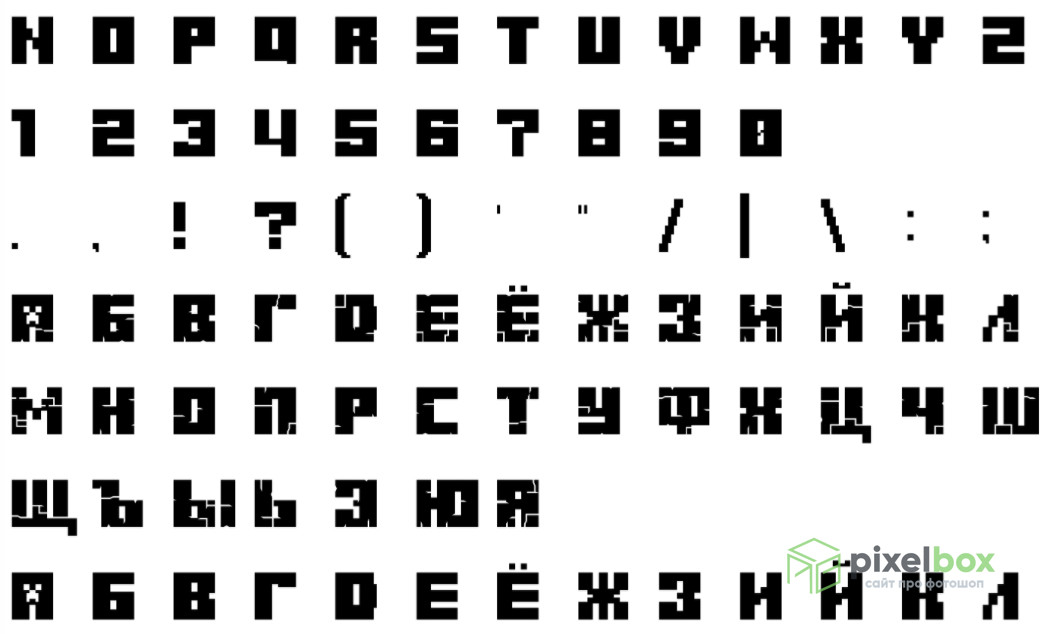
Minecraft Title
Самый известный и знакомый многим шрифт, которым создано название игры и её логотип. Жирный, объёмный, брусковый и немного потрескавшийся, что и не удивительно для пиксельной (квадратной) стилизации.
Количество: 1
Размер файла: 7 КБ
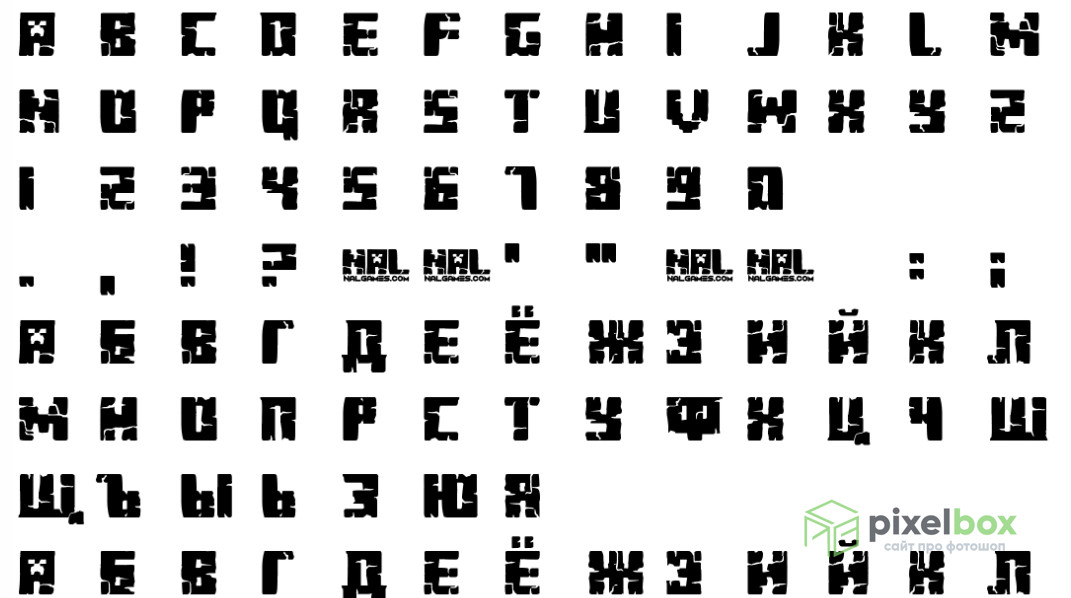
Minecraft Evenings
Шрифт, аналогичный предыдущему, также похож на игровой, но с более выраженными текстурами трещин. Поддерживается кириллица, знаки пунктуации, цифры.
Количество: 1
Размер файла: 14 КБ
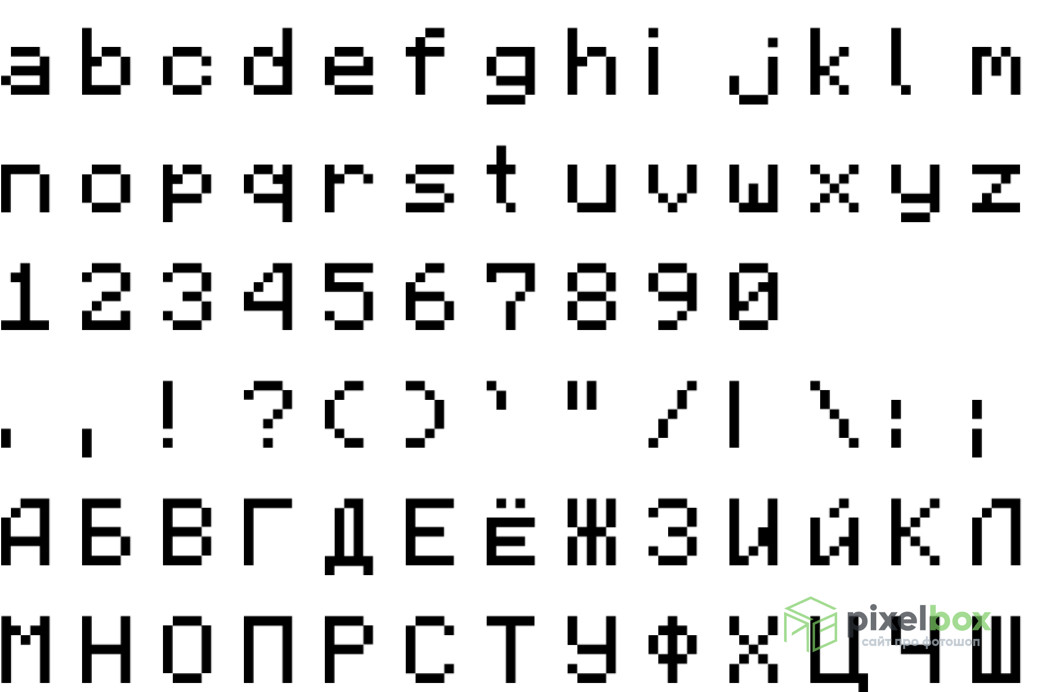
Minecraft Rus Regular
Этот шрифт создан, а точнее сконвертирован, из самой игры. Весь внутриигровой текст набран именно им, поэтому фанаты оценят его доступность, а прочие пользователи найдут полезное применение.
Количество: 1
Размер файла: 6 КБ
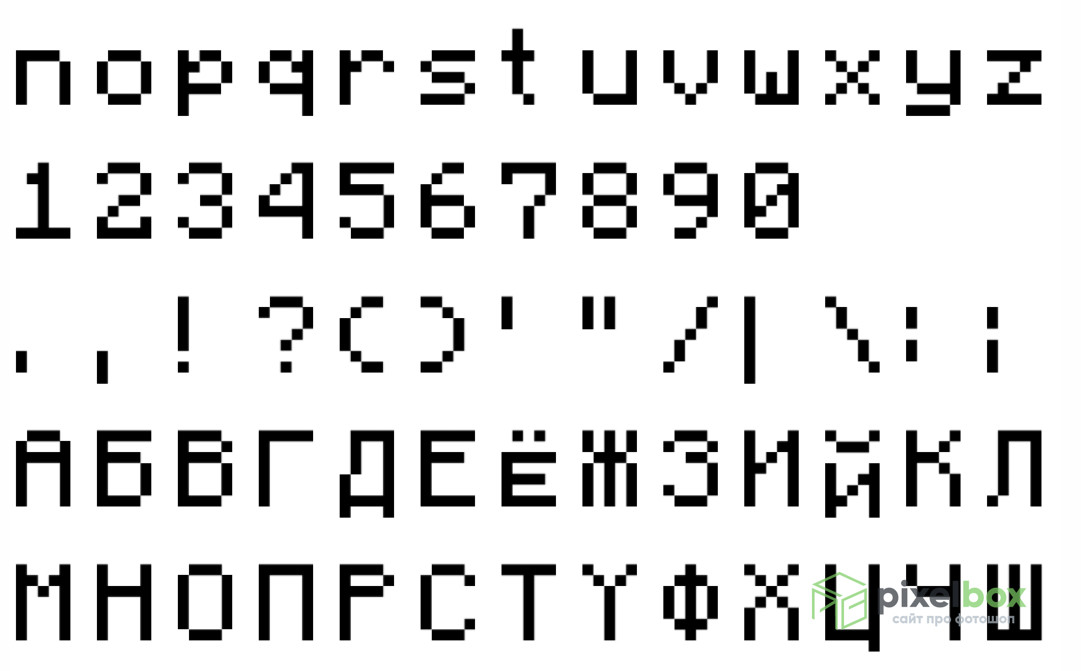
F77 Minecraft
Еще один шрифт, похожий на предыдущий. Особенность его в многоязыковой поддержке (Malayalam, Tamil) и более крупных глифах. По сути, это все тот же Minecraft Regular, но немного улучшенный внешне, порой и незаметно неискушенному пользователю. Всего содержится 6200 глифов.
Количество: 1
Размер файла: 200 КБ
Если вы нашли ошибку/опечатку, пожалуйста, выделите фрагмент текста и нажмите Ctrl+Enter.
Нормальный шрифт для Minecraft 1.12.2, 1.11.2 / Win10/MCPE 1.2.1[Ресурспак]
В Майнкрафте в качестве русского шрифта используется «тонкий» шрифт, который значительно уступает стандартному шрифту. При этом, начиная с версии Minecraft 1.9+ и Minecraft Pocket Edtion 0.16.0 существует возможность полноценной замены шрифтов в игре. Использовать для получения жирного шрифта мод уже не нужно.
Пользуясь этой возможностью, были созданы два ресурспака (для ПК-версии и для карманного издания), которые заменяют шрифт на новый, который оформлен в стиле стандартного шрифта, и теперь вам не нужно думать о том как сделать шрифт в Майнкрафте похожим на английский.
Шрифт поддерживает не только русский язык, в него также включено множество других, которые могут оказаться полезными при игре на иностранных серверах.
Как установить шрифт
Поскольку сами шрифты представляют собой обычный ресурспак, то установка их производится самым обычным способом.
Для ПК-версии нужно скопировать ресурспак в папку расположения плагина и выбрать его. 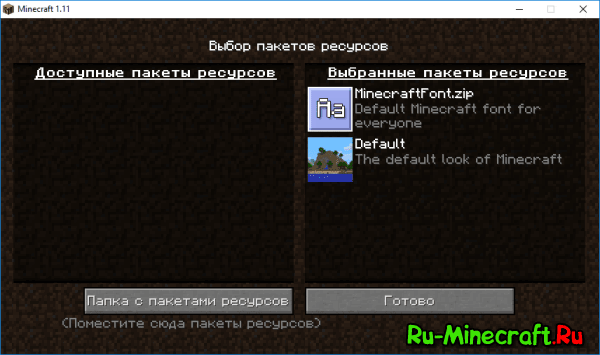
Установка шрифта для Minecraft Pocket Edition / Minecraft Windows 10 Edition происходит с соблюдением того же принципа — нужно, чтобы файл с ресурспаком попал в папку resource_pack на вашем устройстве.
Для администраторов серверов, которые хотят быть уверены, что все игроки будут пользоваться этим шрифтом разработан небольшой плагин:
Скачать плагин MinecraftFont
Нормальный шрифт для Minecraft
В Майнкрафте в качестве русского шрифта используется «тонкий» шрифт, который значительно уступает стандартному шрифту. При этом, начиная с версии Minecraft 1.9 и Minecraft Pocket Edtion 0.16.0 существует возможность полноценной замены шрифтов в игре. Использовать для получения жирного шрифта мод уже не нужно.
Пользуясь этой возможностью, я создал два ресурспака (для Java Edition и для версии Bedrock — для мобильных устройств и Windows 10), которые заменяют шрифт на новый, оформленный в стиле стандартного шрифта, и теперь вам не нужно думать о том как сделать шрифт в Майнкрафте похожим на английский.
Шрифт поддерживает не только русский язык, в него также включено множество других, которые могут оказаться полезными при игре на иностранных серверах.
Скачать шрифты можно тут:
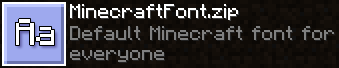
Для администраторов серверов, которые хотят быть уверены, что все игроки будут пользоваться этим шрифтом разработан небольшой плагин:
Как установить шрифт
Поскольку сами шрифты представляют собой обычный ресурспак, то установка их производится самым обычным способом.
Для ПК-версии нужно скопировать ресурспак в папку расположения плагина и выбрать его.

Установка шрифта для Minecraft Pocket Edition / Minecraft Windows 10 Edition происходит с соблюдением того же принципа — нужно, чтобы файл с ресурспаком попал в папку resource_pack. Подробнее об этом можно прочитать в инструкции по установке аддонов для Minecraft Pocket Edition.