
Мастерим собственный локальный веб-сервер на VirtualBox
Эта статья и несколько следующих будут посвящены одной из интереснейших тем и одновременно не из простых, а именно, как вы могли уже понять из названия – созданию собственного локального веб-сервера. Конечно, мы можем использовать для этого готовые решения как: Open Server, WampServer, XAMPP, Mamp и другие. Но бывают случаи, когда проще собрать свой вариант на виртуальной машине, где будет стоять только нужное ПО и ничего лишнего. Причем разобраться необходимо всего один раз, а затем инструкцию можно будет использовать многократно.
Многие, кто работает под Windows, сразу или позже приходят к выводу, что наиболее удобной сборкой для разработки веб-приложений является Open Server. Сам я раньше пользовался именно ею, так как Open Server покрывал все мои потребности, но перейдя на Linux, а потом на Mac OS я пришел к выводу, что это удобство ограничивает. Было трудно отказаться от Open Server, так как подобных инструментов для Linux и Mac OS попросту нет. Есть похожие варианты, но не совсем то, чего бы хотелось и к чему привык. Собственно, по это причине и появилась эта статья.
Создаем виртуальную машину для нашего будущего сервера
В верхнем меню находим кнопку «Создать» кликаем по ней:

Теперь нам нужно указать следующие настройки:

Название собственно любое, я буду использовать «server». Ставить мы будем Linux, поэтому указываем соответствующий тип. Дистрибутив мы будем использовать Lubuntu – выбираем в настройках версию Ubuntu 64 бита и кликаем «Продолжить».

Объём памяти можно оставить по умолчанию, в моем случае это 1024 мб. Двигаемся дальше.

Выбираем «Создать новый виртуальный жесткий диск» и нажимаем на кнопку «Создать».

Тут оставляем по умолчанию – VDI (Virtual Disk Image).

Мы можем использовать один из двух вариантов жестких дисков, я чаще всего использую – динамический, поэтому оставлю как есть и нажму кнопку «Продолжить».

Настаиваем виртуальную машину
Ну, а теперь пройдемся по настройкам:

В первом блоке «Общие» мы оставим все как есть, перейдем к следующему:


Что еще можно в данном разделе поменять, если позволяют ресурсы, то увеличиваем число процессоров. Следующий раздел «Дисплей», его пропускаем и переходим в «Носители»:

Для получения меньшего времени загрузки нашего сервера мы можем установить галку «Кэширование ввода/вывода».

Для нашего сервера не требуются аудио, поэтому отключаем и двигаемся дальше. Хотя на этом этапе мы можем пока закончить и перейти к установке Linux-ca Lubuntu.
Устанавливаем Linux
После того, как мы все настроили и скачали наш дистрибутив Linux-са можно приступать к установке. Для этого нам необходимо добавить наш диск в оптический привод виртуалки:


И, собственно, после него:

Дальнейшая установка стандартная, а настройки можно оставить по умолчанию. Когда процесс установки пакетов системы завершиться, останется создать пользователя в системе:

После чего нам предложат перезагрузить Linux, что мы и делаем. Вводим наш логин и пароль и видим простой интерфейс нашего дистрибутива (в дальнейшем мы отключим графическую оболочку).

Если пакеты давно не обновлялись, может появится такое сообщение:

Обновлять не обязательно, но обычно я устанавливаю предложенные обновления, поэтому кликаем «Установить сейчас» и на этом заканчиваем.
На этом я хочу завершить эту статью, мы закончили с подготовительными этапами и можем непосредственно начать устанавливать весь софт, который нам потребуется для нашего локально сервера, но об этом вы узнаете в следующей статье.
Статьи из серии «Создание локального веб-сервера»:
Запускаем бесплатный мощный сервер Minecraft в облаке
Minecraft — это не просто игра. Его используют в школах для развития детей, для воссоздания архитектурных объектов, улучшения безопасности на реальных улицах. Сегодня Cloud4Y поделится интересным способом запуска бесплатного сервера Minecraft в облаке.
В этой статье я покажу, как настроить и запустить свой собственный частный выделенный сервер Minecraft в облаке. Я уже писал об этом раньше, но в прошлый раз сервер был всего с одним ядром процессора и 1 ГБ оперативной памяти. Теперь же мы будем создавать сервер с 4 ядрами ЦП и 24 ГБ ОЗУ! Этого более чем достаточно, чтобы 20 человек могли играть с отличной производительностью (при этом ещё остаются ресурсы на создание дополнительного сервера под другие нужды). И, самое главное, всё это удовольствие абсолютно бесплатно.
Почему это круто
В этом посте я покажу, как можно запустить новую виртуальную машину Oracle, которая использует новый чип на базе Arm. Эти виртуальные машины имеют почти линейное масштабирование рабочих нагрузок, а также лучшее соотношение цены и производительности по сравнению с процессорами на базе x86. Они подходят для широкого спектра рабочих нагрузок, включая веб-приложения, кодирование медиафайлов, инференс ИИ и многое другое. Здорово, что Oracle сотрудничает с разными поставщиками технологий, благодаря чему серверная разработка на Arm стала проще.
Шаг 1: регистрируем вечно бесплатный аккаунт
Если у вас ещё нет учётной записи Oracle Cloud, вам необходимо создать аккаунт «всегда бесплатно». Перейдите на cloud.oracle.com/free и нажмите «Зарегистрироваться». Если у вас уже есть учётная запись, просто залогиньтесь.

Для регистрации вам нужно будет ввести ваше имя, фамилию и email. Вы получите письмо для подтверждения адреса электронной почты.
После подтверждения почты введите пароль (# 1) и подтвердите его (# 2). Затем выберите имя для своего облачного аккаунта (# 3). Вы наверняка захотите выбрать что-то уникальное и запоминающееся, потому что в дальнейшем будете использовать именно это имя учетной записи для входа в систему. Кроме того, нужно выбрать ближайший к вам домашний регион (# 4). Я живу в Джорджии в Соединенных Штатах, поэтому домашним регионом выбрал «Восточный Эшберн США».
Введите свой домашний адрес и нажмите «Продолжить».
Теперь вам нужно ввести и подтвердить номер мобильного телефона.
Получив проверочный код, введите его на странице регистрации.
Далее нужно ввести номер банковской карты. Это нужно для проверки пользователя. Номер карты будет храниться в Oracle для упрощения перехода на платную учётную запись, если вы в будущем решите это сделать. Не волнуйтесь, с вас 100% не будет взиматься никакая плата, пока вы не решите улучшить аккаунт до платного.
Ещё раз! С вас точно никогда не будет взиматься плата за «всегда бесплатную» учётную запись. Если вы хотите перейти на платную учётку, это нужно специально делать вручную!
После того, как вы прошли верификацию по платёжному средству, можно завершать процесс регистрации. Осталось только принять условия и нажать «Start my free trial» (Начать работу с бесплатной пробной версией).
Потерпите! Подготовка новой облачной учёной записи займёт всего несколько минут. Когда всё будет готово к работе, вы получите электронное письмо. После этого можно войти в систему и продолжить изучение данного руководства.
Шаг 2: создаём экземпляр виртуальной машины
Первое, что нужно сделать, чтобы ваш сервер Minecraft заработал, – запустить новую «виртуальную машину» (ВМ) в Oracle Cloud. Делается это очень просто, нужно кликнуть «Create a VM instance» (Создать экземпляр виртуальной машины) прямо на главной странице консоли Oracle Cloud.
Дайте своему экземпляру ВМ имя (я назвал свой «minecraft-server») и выберите «compartment» (Отсек). Отсеки — это способ группировать разные вещи. Вы можете оставить отсек, который стоит по умолчанию («root»). Также укажите «домен доступности» — для наших целей подойдёт любой!
Теперь прокрутите вниз до раздела «Image and shape» (Образ и конфигурация). Убедитесь, что выбран «Oracle Linux 7.9», а затем нажмите «Change shape» (Изменить конфигурацию).
В диалоговом окне выберите тип экземпляра для виртуальной машины — «Ampere» (ARM), а в разделе «Shape series» выберите конфигурацию «VM.Standard.A1.Flex». Укажите количество ЦП и ОЗУ, которые хотите получить на своём сервере. Для «всегда бесплатных» серверов ARM можно выделять до 4 OCPU и 24 ГБ оперативной памяти. Это означает, что вы можете сделать одну виртуальную машину с 4 OCPU и 24 ГБ RAM или 4 ВМ с 1 OCPU и 6 ГБ RAM на каждой (либо любую другую комбинацию в указанных пределах). Выбор будет зависеть от того, что у вас будет располагаться на виртуальной машине.
Совет: вы можете проверить требования к серверу для Minecraft, чтобы убедиться, что ваш сервер им соответствует.
В нашем случае я выделил 2 OCPU и 6 ГБ RAM. Этого должно быть достаточно для создания надежного сервера, где одновременно могут разместиться более 20 игроков. И у меня всё ещё остаются 2 OCPU и 18 ГБ оперативной памяти на «всегда бесплатном» аккаунте для запуска других виртуальных машин.
После того, как вы выбрали конфигурацию, убедитесь, что видите отметку «Всегда бесплатно».
Далее нужно выбрать виртуальную частную сеть (VCN). Если у вас уже есть существующий VCN с общедоступной подсетью, выберите его. Если нет, нажмите «Create new virtual cloud network» (Создать новую виртуальную частную сеть). Затем выберите «Create new public subnet» (Создать общедоступную подсеть) и оставьте имена по умолчанию. Наконец, убедитесь, что выбран параметр «Assign a public iPv4» (Назначить общедоступный IPv4-адрес). Это важно, так как в противном случае вы не сможете подключиться к этому серверу из интернета!
Теперь нам нужно привязать ключи SSH к этой виртуальной машине. Если вы знакомы с концепцией SSH-ключей и уже имеете открытый ключ, который хотите использовать, выберите «Upload public key files» (Загрузить файлы открытого ключа) и загрузите свой. Если для вас это незнакомая технология, считайте SSH-ключи уникальным набором идентификаторов, которые позволяют безопасно войти на ваш сервер. Нажмите «Generate SSH key pair» (Сгенерировать пару ключей SSH) и сохраните свои закрытый и открытый ключи на локальном компьютере. Мы будем использовать их чуть позже, чтобы войти на виртуальную машину.
Оставьте значения по умолчанию и нажмите «Создать».
Вы сразу же будете перенаправлены на страницу сведений о виртуальной машине. Ваш экземпляр ВМ будет в статусе PROVISIONING (предоставляется).
Примерно через 30-60 секунд состояние изменится на RUNNING (Запущен). Найдите свой IP-адрес и скопируйте его.
Шаг 3: подключаемся к работающей виртуальной машине в облаке
Чтобы установить Minecraft на нашу виртуальную машину, необходимо к ней удаленно подключиться. Если вы не знакомы с технологией SSH, я рекомендую вам для начала разобраться с ней и узнать, как установить (или использовать уже установленный) клиент SSH на ваш компьютер. Процесс может несколько различаться для разных операционных систем. Вот отличная статья с инструкциями под разные ОС.
Для подключения к своей виртуальной машине вы будете использовать имя пользователя opc (Oracle Public Cloud). На своём Mac я подключаюсь с помощью следующей команды (обратите внимание, я замазал IP-адрес своего сервера):
Шаг 4: устанавливаем Java
Поскольку сервер Minecraft работает на Java, сначала необходимо установить Java Development Kit (JDK) на виртуальную машину. Вы можете узнать, какая версия JDK доступна для установки, с помощью следующей команды:
Вы увидите что-то типа такого:
Для установки стоит выбрать самую последнюю версию (версию с наибольшим номером). Скопируйте имя пакета и установите его с помощью:
После завершения установки вы можете убедится в правильности версии с помощью команды:
В ответ вы получите что-то вроде:
Шаг 5: устанавливаем сервер Minecraft
А теперь попробуйте запустить сервер с помощью:
О нет, не сработало! Скорее всего вы увидите нечто подобное:
Шаг 6: откроем порты брандмауэра, чтобы разрешить общий доступ
Прежде чем мы попытаемся запустить сервер снова, давайте скорректируем настройки сети, чтобы игроки могли получить доступ к этому серверу через брандмауэр Oracle Cloud. Вернувшись к информации о виртуальной машине, кликните ссылку для созданной (или выбранной вами) подсети.
Выберите Security List по умолчанию.
Нажмите «Добавить правила входа».
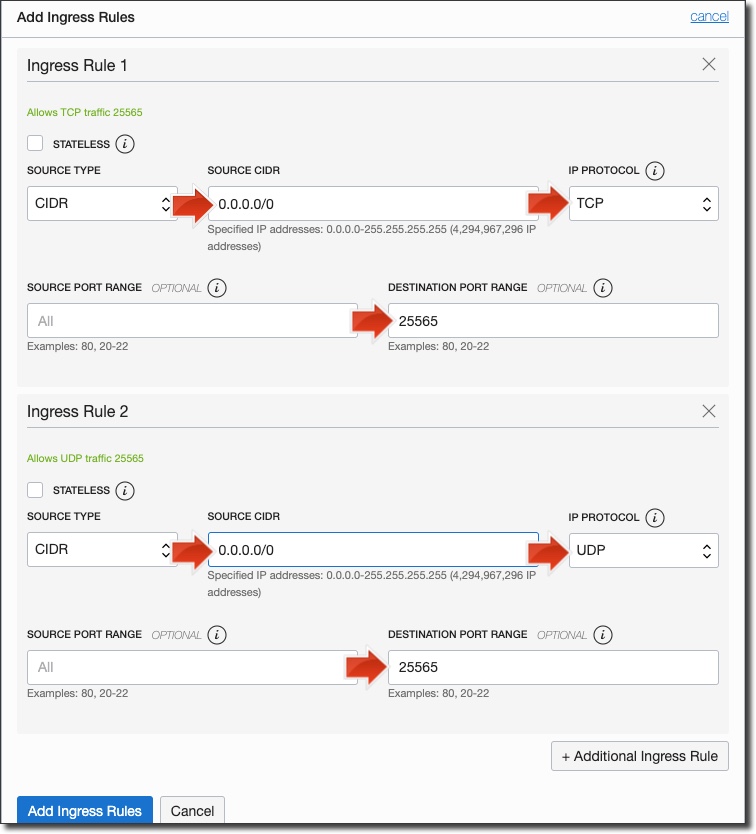
Вам также необходимо открыть эти порты в брандмауэре виртуальной машины, поэтому выполните следующие команды в терминале SSH:
Шаг 7: запуск сервера
Выводы
Мы рассмотрели, как создать и запустить собственный бесплатный сервер Minecraft в Oracle Cloud. Но ведь есть масса других интересных проектов, которые вы можете реализовать с помощью своей «всегда бесплатной» учётной записи в облаке!
Что ещё интересного есть в блоге Cloud4Y
Подписывайтесь на наш Telegram-канал, чтобы не пропустить очередную статью. Пишем не чаще двух раз в неделю и только по делу.
Minecraft Forums
Minecraft on Virtualbox


You cannot run minecraft in a VM.
Virtualbox, VMware, virtualPC and XP mode are not meant for this kind of thing. Thus it will not work.
This is because there is no «video card» and there are no «drivers» for it. The game runs and sees that there is no graphic device, so it does not run.
How? I’m running windows xp pro in the vb and it says bad video card drivers when I open and load minecraft.
He means run it normally, without using a VM.
You cannot run minecraft inside a virtual machine.
You cannot run most games inside a virtual machine for that matter.
Even if you could, you shouldn’t, most games unless they are a decade old or more, will run like garbage.
It says bad video card drivers because the VM does not have a graphics device, it does not have a video card. Thus, it has no drivers, thus the game does not detect any way to project graphics.
If you like the XP theme so much just use an XP skin on windows 7.

Hey everyone, I’m back!
It’s quite obviously fake. Minecraft will not run in a VM, as you yourself just demonstrated.
Being he is also not giving any instructions, and not moving the window around, it’s pretty obvious this is fabricated.
Don’t take everything you see in random youtube videos as fact.

Doesn’t Windows 7 have a built in XP-Emulator/VM? I remember setting C&C First Decade to something like that with a right-click.
Edit: It was XP compatability mode.

Hey everyone, I’m back!
Doesn’t Windows 7 have a built in XP-Emulator/VM? I remember setting C&C First Decade to something like that with a right-click.
Edit: It was XP compatability mode.

Virtual Machines have graphics devices. Either they emulate a existing Display Adapter hardware (Microsoft Virtual PC emulates a «S3 Trio» of some sort). Or they ‘invent’ an adapter. VMWare has «VMWare SVGA II».
I don’t know what VirtualBox has. It has supported OpenGL since Version 2.1.0 and I think it’s no 4. something or other now.
You do however need to install the drivers. VMWare requires you to install the «VMWare Additions»; these are essentially drivers that and utility software designed to work and interface with VMWare itself to allow things such as dragging back and forth as well as features like unity:
My VirtualBox is an old install and it only has Windows 3.1 as a Guest OS so I don’t know what is needed to run MC or other games that use OpenGL/Direct3D under it. However, it sounds to me like the drivers (Guest Additions/Utilities/whatever VirtualBox calls it) aren’t installed.
The VirtualBox Guest Additions contain experimental hardware 3D support for Windows, Linux and Solaris guests.[19]
With this feature, if an application inside your virtual machine uses 3D features through the OpenGL or Direct3D 8/9 programming interfaces, instead of emulating them in software (which would be slow), VirtualBox will attempt to use your host’s 3D hardware. This works for all supported host platforms (Windows, Mac, Linux, Solaris), provided that your host operating system can make use of your accelerated 3D hardware in the first place.
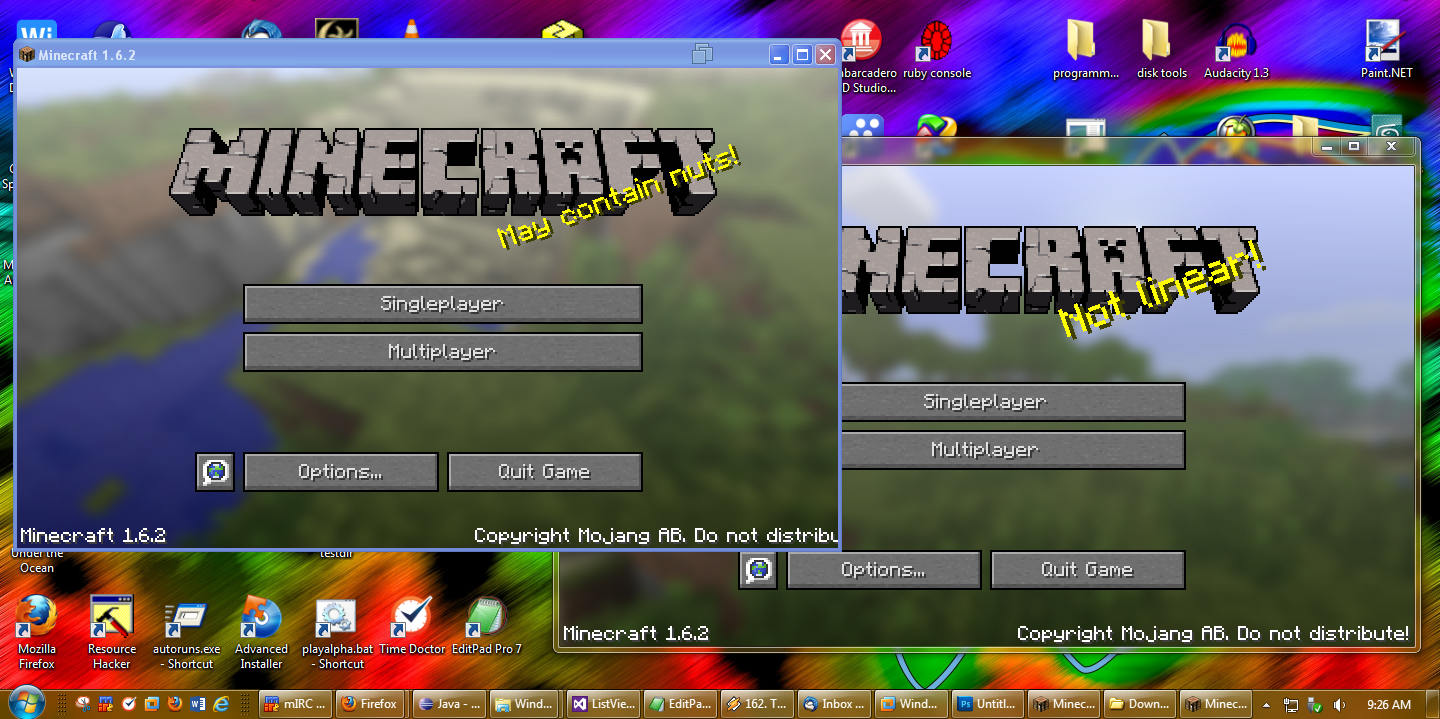
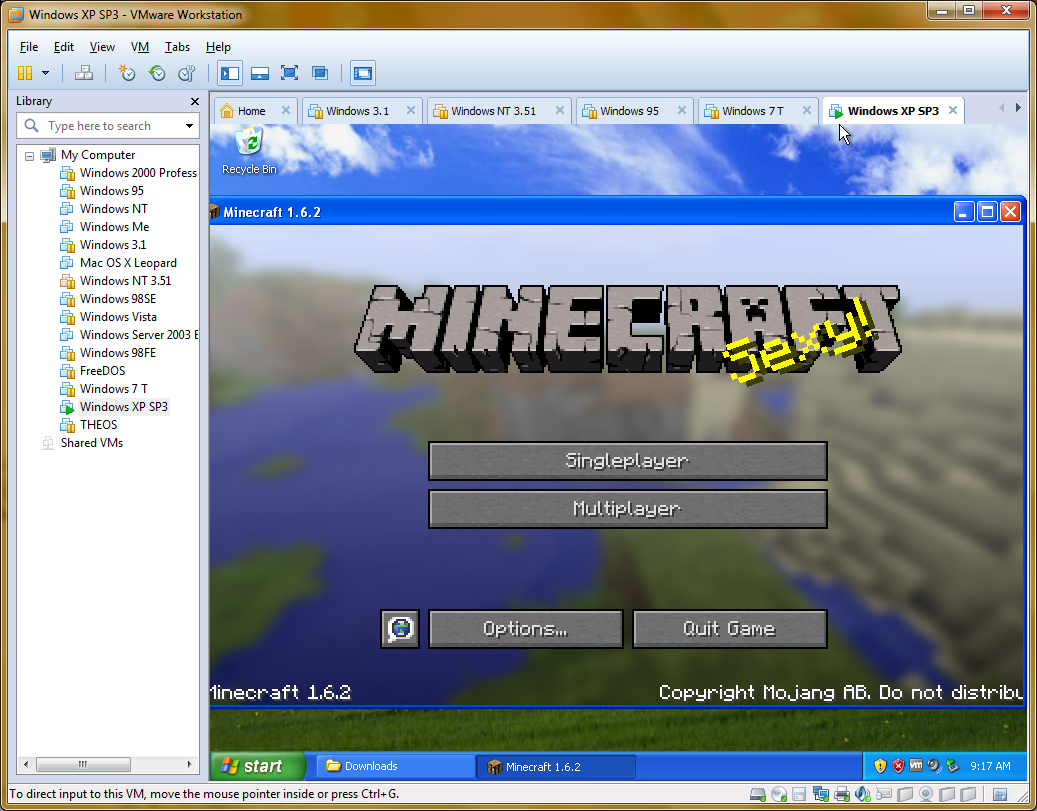
I can’t find any specifics on VMWare’s OpenGL Support but the images above were made with VMWare so evidently they have support at the very least in version 9.
OpenGL and Direct3D have been capable and are well virtualized in most virtualization Software for a while now.
Now I’m wondering if there is something wrong with my installs. VB, VMWare, Virtual PC and XP mode won’t run the game when I attempt it, even with guest additions, either the bad video card driver error comes up, or one telling me there is no graphics device, the same goes for other games of varying ages.
I had always assumed it to be a product of the emulation.
Now I’m wondering if there is something wrong with my installs. VB, VMWare, Virtual PC and XP mode won’t run the game when I attempt it, even with guest additions, either the bad video card driver error comes up, or one telling me there is no graphics device, the same goes for other games of varying ages.
I had always assumed it to be a product of the emulation.
No clue. Could be an outdated version? Virtual PC and XP Mode not working makes sense though; to my understanding the graphics are virtualized as an «S3 Trio» card, which doesn’t have any 3-D capabilities, in Virtual PC. I believe XP Mode is based off of Virtual PC (iirc).
Also it seems there must be some hardware-or host-specific thing, because there are some forum posts on VMWare and VPC forums where people are able to have 3-D on one system but not another and can’t figure out why.
I’m a sad panda because I cannot emulate OS/2. Stupid CPU-Virtualization features not present on Q8200 CPUs.
On an interesting side note: The ‘virtualized’ copy of Minecraft runs just as fast as the MC on the host OS, surprisingly enough.