
Установка Minecraft на VDS

Одна из самых популярных системных игр имеет свои нюансы при инсталляции. В этой статье рассмотрим, как правильно выполнить ее установку и настройку.
1. Выберите серверную платформу. Их много, нужно учитывать количество игроков в режиме онлайн. При одновременной игре от 15-25 пользователей свободной оперативной памяти у сервера должно быть не менее 1,5 Гб, а места на жестком диске — не менее 15 Гб. Обязательно учитывайте это требование.
Предлагаю использовать платформу Centos 7 как наиболее оптимальную. Заказать сервер с предустановленной системой CentOS 7 можно в Timeweb.
2. Подключитесь к серверу по SSH (под пользователем root). При работе с Linux удобно использовать встроенную утилиту — терминал. Запустите терминал и введите команду, указав IP вашего сервера:
При первом подключении нужно подтвердить соединение: введите “yes” и нажмите Enter. После появится запрос пароля, введите его и нажмите Enter (можно скопировать пароль из письма, полученного при создании сервера, и вставить его нажатием на правую кнопку мыши). Если все данные указаны правильно, соединение будет установлено.
3. Minecraft работает на Java (язык программирования, который поддерживает много разных платформ), поэтому необходимо установить Open Java Development Kit. Для установки Java OpenJDK 8 (официальная эталонная реализация с открытым исходным кодом (на сегодня последняя версия)) введите в консоли команду:
4. Создайте каталог файлов, относящихся к игре. Для этого введите команду:
5. Таким образом будет создана директория с именем Games, внутри нее — директория Minecraft. Перейдите в эту директорию:
Настройка сервера Как запустить сервер майнкрафт на VDS. (полная версия)
Всем привет, в этой статье/теме я хотел бы рассказать о том как запустить сервер майнкрафт на vds.
Если у вас что-то не получилось/хотите дополнить статью или поправить в чем-то. Пишите в теме.
совет!
Рекомендую использовать операционную систему Linux debian 10
Этап 1
Для начала нам нужно подключится к SHH.
Скачиваем программу PuTTY
Вот
Чтобы вы случайно не наткнулись на вирусы.
Этап 2
Подключение к SSH 
После того как вы все ввели нажимаем Open
Теперь нужно авторизоваться:
Вводим логин: (Его можно посмотреть на хостинге, чаще всего это root) 
Вводим пароль: (копируем и вставляем нажатием правой кнопкой мыши) 
!внимание!
Пароль никак не отображается!
Отлично! На этом подключение к SSH завершено.
Этап 3
Теперь нам нужно установить Java без Java никакой сервер работать не будет.
Вводим эти команды по очереди:
tar xf jre-8u231-linux-x64.tar.gz
У вас должен быть подобный результат: 
Этап 4
Установка Unzip:
Unzip нам понабиться что-бы разорзивировать архив с сервером и создать запускатор.
sudo apt install unzip
Примечание: Возможно у вас будет ошибка. Если появилась ошибка то попробуйте прописать:
apt-get install zip
Если все успешно то появится подобное сообщение:

Этап 5
Установка screen:
apt-get install screen
Во время установки появится подобное сообщение:

Вводим Y и нажимаем Enter
Этап 6
Мы все ближе и ближе к запуску сервера
Теперь нам нужно перейти в домашнюю директорию и создать папку server
Для этого нам нужно выполнить команды:
этап 7
Теперь нам нужно подключится к FTP и загрузить файлы сервера в папку server.
Теперь осталось прописать всего две команды
Отлично Как видим сервер запущен
На этом все! Если хотите меня поправить то пишите в тему.
Как установить сервер Майнкрафт на Linux хостинг VDS\VPS, инструкция
Многие пользователи хотят иметь свой сервер, но дома сервер Майнкрафт держать могут не все. Можно арендовать выделенный VDS или VPS сервер и запустить сервер майнкрафта на удаленной машине, которая находится в профессиональном датацентре. Если Вы решили установить свой сервер Minecraft на хостинг, первое, что вам необходимо это найти подходящий дедик(выделенный сервер). В настоящее время многие компании предлагают выгодные тарифы на сервера.
Многие не знают как запустить сервер майнкрафта на выделенном сервере, собственно, я знаю, по этому напишу эту очень подробную инструкцию о том, как запустить свой сервер на хостинге.
Далее будет довольно подробная инструкция использования хостинга firstvds.ru, он достаточно популярный, там средние цены, а инструкция, в принципе подойдет и для любого другого хостинга.
Регистрируемся и авторизуемся в панели хостинга, заказываем новый сервер.
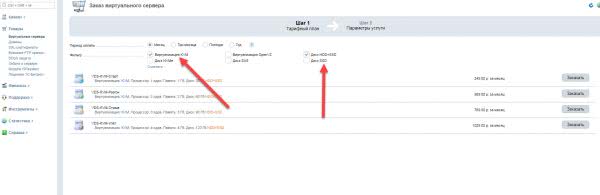
Данный хостинг требует выбора KVM виртуализации для игровых серверов, она дороже, отличия между OVZ и KVM гуглите.
Далее выбираете тип диска, тут все зависит от вашего бюджета, естественно SSD лучше, но если есть деньги, рекомендую взять больше памяти и процессора.
Для написания статьи я взял VDS разгон, 2 ядра, 2 GB оперативной памяти, диск на 60 гб, все это стоит 509 рублей.
Какой сервер выбрать?
Тут сильно зависит от количества игроков, типа сервера, модов итд итп, вообще 2гб памяти должно хватить на 10-20-30 игроков, а может быть и больше, тут вас лучше гуглить сервера\сборки серверов, рекомендации. Я не занимаюсь серверами, потому опыта не имею.
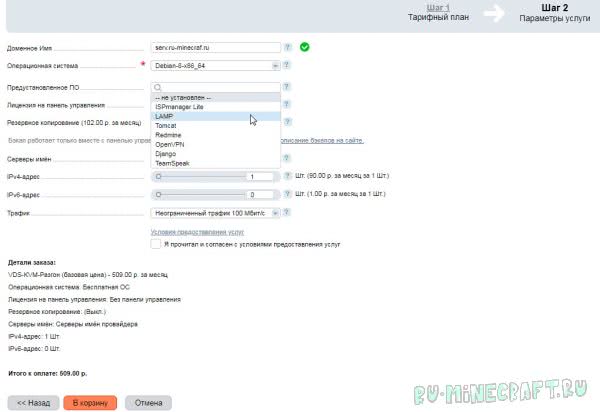
Сверху пишем домен, базовая настройка, можно написать не существующий.
Выбираем операционную систему, я выбрал Debian 8, так как в системе 2 гб памяти, то система 32 битная, если памяти будет больше 4гб то система должна быть 64 битная.
Создаем заказ, оплачиваем, это я показывать не буду, по завершению вам на почту придет доступ к серверу, в виде его IP, и пароль для root пользователя.
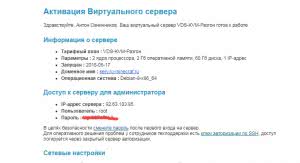
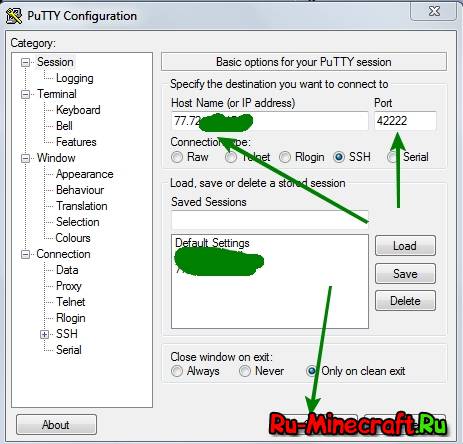
Подключаемся к серверу через Putty:
Если на каком то этапе работы вы сломали сервер, либо вы хотите заново установить на него операционную систему, в письме с данными будет так же адрес и данные для доступа к панели управления виртуальным контейнером, там можно переустановить систему, посмотреть разную статистику.
В ответ вы получите
Java на вашем сервере не установлена, если там покажется какая то версия, то если она 8, то это хорошо, если 7, то придется удалить 7 и установить 8 версию, за этим в гугл. Стандартно на Lamp серверах нет Java.
Итак, нам необходимо установить Java 8 на Debian сервер:
Запускаем WinSCP, подключаемся к серверу используя IP, логин и пароль из письма.
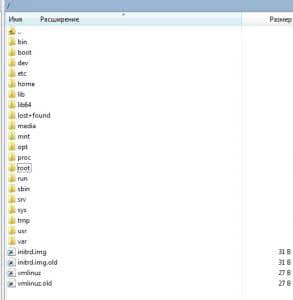
Стандартно после входа вы будете в папке /root, потому сразу поднимаемся на уровень выше, попадем на уровень выше, видим это:
В Putty пишем в консоль:
Должно появиться сообщение gpg: imported: 1 (RSA: 1)
Нас спросит уверены ли мы, ждем Y.
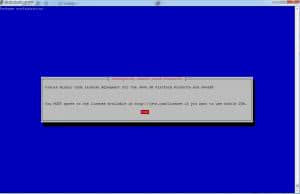
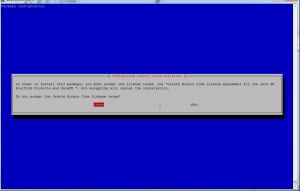
Далее покажет сообщение с соглашением, соглашаемся.
Ждем окончания, повторно вводим
Смотрим, должно быть нечто такое:
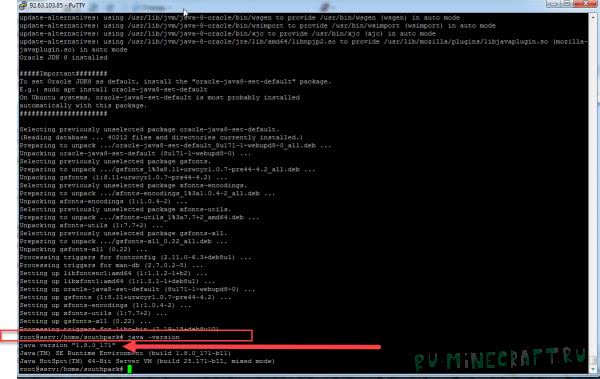
Создаем нового пользователя, вводим (если у вас есть панель ISP, то создать пользователя нужно через панель ISP, так же прочитайте спойлер сверху, где «Если вы выбрали IspManager» )
Где southpark это имя юзера.
Вас попросит ввести пароль, потом подтверждение, а потом краткое и полное имя, рабочий телефон и прочую хрень, ее можно не заполнять
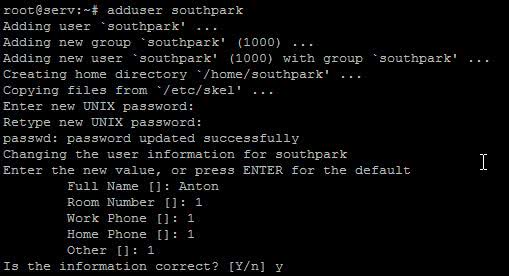
После чего домашняя директория пользователя будет /home/southpark, в нее мы будем загружать наш сервер майнкрафта.
Скачиваем ванильный сервер майнкрафта
Помещаем его в папку /home/southpark при помощи Winscp.
Настало время запустить сервер:
Вы сразу получите сообщение:
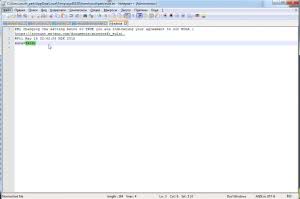
Необходимо перейти в /home/southpark, найти там файл eula.txt, открыт его редактором и заменить eula=false на eula=true
Если у вас пиратка, то при входе на сервер вы получите сообщение:
Ошибка входа: Недействительная сессия (перезапустите лаунчер и игру)
Остановите сервер, в консоли нажмите комбинацию Ctrl+C
Откройте файл server.properties, он там же где и eula.txt, найдите строчку online-mode=true и замените ее на online-mode=false
Запустите сервер снова.
Что бы сервер не закрывался после закрытия Putty:
Необходимо установить screen
Вводим:
Теперь, для запуска сервера, вводим:
Переходим в папку где лежит сервер
Теперь можно закрыть Putyy, серер продолжит работать.
Если вы хотите остановить работающий сервер, подключайтесь к серверу снова, вводите
У вас откроется консоль с работающим сервером, жмите Ctrl+C и вы остановите сервер.
Для мониторинга нагрузки на CPU и память рекомендую установить htop
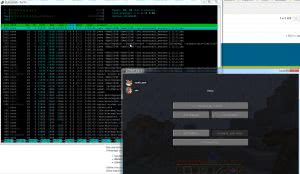
Теперь ради интереса запустим сервер с модами, возьмем крутой клиент и попробуем запустить.
Я взял клиент journey by obscurus, это один из самых крутых клиентов у нас на сайте, он так же имеет сборку сервера для игры.
Качаем, распаковываем, устанавливаем клиент, распаковываем сервер, сам сервер работает уже на Thermos, но это не суть важно.
Все содержимое папки с сервером скидываем в папку /home/southpark, предварительно ее очистив от другого сервера.
Как оказалось, лично у меня сервер не смог запуститься на 2гб памяти, потому я удалил несколько крупных модов, среди них: форестри, дименшнал дорс, аетер 2, тропикрафт, лукантис мобс, декокрафт, твайлайт форест, после чего сервер запустился.
Как запустить сервер:
В папке с сервером есть Запуск сервера.bat, открываете его notepad++
Внутри есть такая строчка:
Вот собственно и все, все, что касается дальше, это уже настройка самого майнкрафт сервера, установка модов итд итп, тут я вам не помощник.
Lamp сервер подразумевает наличие Apache2, mysqlm, php потому нам нужно будет только настроить их.
Подобных инструкций в сети куча, потому напишу кратко, вам все так же потребуются Putty и Winscp.
Далее по инструкции example.com имя вашего домена.
Сначала при помощи Winscp создайте папки /var/www/example.com/public_html
Через консоль пропишите
Для проверки в папке public_html можете создать любую html страницу.
Далее пройдите в /etc/apache2/sites-available/
Откройте файл 000-default.conf, это дефолтный конфиг.
Создайте новый файл с именем example.com.conf
Поместите содержимое дефолтного конфига в файл example.com.conf
Измените адрес на ваш:
Без закомментированных строк должно быть так:
Все нормальные сайты требуют Mysql базы данных, потому напишу как ее создать.
В консоль вводим:
готово, можете скидывать в public_html файлы например wordpress, запускать установку, указывать данные бд, создавать сайт.
Запускаем бесплатный мощный сервер Minecraft в облаке
Minecraft — это не просто игра. Его используют в школах для развития детей, для воссоздания архитектурных объектов, улучшения безопасности на реальных улицах. Сегодня Cloud4Y поделится интересным способом запуска бесплатного сервера Minecraft в облаке.
В этой статье я покажу, как настроить и запустить свой собственный частный выделенный сервер Minecraft в облаке. Я уже писал об этом раньше, но в прошлый раз сервер был всего с одним ядром процессора и 1 ГБ оперативной памяти. Теперь же мы будем создавать сервер с 4 ядрами ЦП и 24 ГБ ОЗУ! Этого более чем достаточно, чтобы 20 человек могли играть с отличной производительностью (при этом ещё остаются ресурсы на создание дополнительного сервера под другие нужды). И, самое главное, всё это удовольствие абсолютно бесплатно.
Почему это круто
В этом посте я покажу, как можно запустить новую виртуальную машину Oracle, которая использует новый чип на базе Arm. Эти виртуальные машины имеют почти линейное масштабирование рабочих нагрузок, а также лучшее соотношение цены и производительности по сравнению с процессорами на базе x86. Они подходят для широкого спектра рабочих нагрузок, включая веб-приложения, кодирование медиафайлов, инференс ИИ и многое другое. Здорово, что Oracle сотрудничает с разными поставщиками технологий, благодаря чему серверная разработка на Arm стала проще.
Шаг 1: регистрируем вечно бесплатный аккаунт
Если у вас ещё нет учётной записи Oracle Cloud, вам необходимо создать аккаунт «всегда бесплатно». Перейдите на cloud.oracle.com/free и нажмите «Зарегистрироваться». Если у вас уже есть учётная запись, просто залогиньтесь.

Для регистрации вам нужно будет ввести ваше имя, фамилию и email. Вы получите письмо для подтверждения адреса электронной почты.
После подтверждения почты введите пароль (# 1) и подтвердите его (# 2). Затем выберите имя для своего облачного аккаунта (# 3). Вы наверняка захотите выбрать что-то уникальное и запоминающееся, потому что в дальнейшем будете использовать именно это имя учетной записи для входа в систему. Кроме того, нужно выбрать ближайший к вам домашний регион (# 4). Я живу в Джорджии в Соединенных Штатах, поэтому домашним регионом выбрал «Восточный Эшберн США».
Введите свой домашний адрес и нажмите «Продолжить».
Теперь вам нужно ввести и подтвердить номер мобильного телефона.
Получив проверочный код, введите его на странице регистрации.
Далее нужно ввести номер банковской карты. Это нужно для проверки пользователя. Номер карты будет храниться в Oracle для упрощения перехода на платную учётную запись, если вы в будущем решите это сделать. Не волнуйтесь, с вас 100% не будет взиматься никакая плата, пока вы не решите улучшить аккаунт до платного.
Ещё раз! С вас точно никогда не будет взиматься плата за «всегда бесплатную» учётную запись. Если вы хотите перейти на платную учётку, это нужно специально делать вручную!
После того, как вы прошли верификацию по платёжному средству, можно завершать процесс регистрации. Осталось только принять условия и нажать «Start my free trial» (Начать работу с бесплатной пробной версией).
Потерпите! Подготовка новой облачной учёной записи займёт всего несколько минут. Когда всё будет готово к работе, вы получите электронное письмо. После этого можно войти в систему и продолжить изучение данного руководства.
Шаг 2: создаём экземпляр виртуальной машины
Первое, что нужно сделать, чтобы ваш сервер Minecraft заработал, – запустить новую «виртуальную машину» (ВМ) в Oracle Cloud. Делается это очень просто, нужно кликнуть «Create a VM instance» (Создать экземпляр виртуальной машины) прямо на главной странице консоли Oracle Cloud.
Дайте своему экземпляру ВМ имя (я назвал свой «minecraft-server») и выберите «compartment» (Отсек). Отсеки — это способ группировать разные вещи. Вы можете оставить отсек, который стоит по умолчанию («root»). Также укажите «домен доступности» — для наших целей подойдёт любой!
Теперь прокрутите вниз до раздела «Image and shape» (Образ и конфигурация). Убедитесь, что выбран «Oracle Linux 7.9», а затем нажмите «Change shape» (Изменить конфигурацию).
В диалоговом окне выберите тип экземпляра для виртуальной машины — «Ampere» (ARM), а в разделе «Shape series» выберите конфигурацию «VM.Standard.A1.Flex». Укажите количество ЦП и ОЗУ, которые хотите получить на своём сервере. Для «всегда бесплатных» серверов ARM можно выделять до 4 OCPU и 24 ГБ оперативной памяти. Это означает, что вы можете сделать одну виртуальную машину с 4 OCPU и 24 ГБ RAM или 4 ВМ с 1 OCPU и 6 ГБ RAM на каждой (либо любую другую комбинацию в указанных пределах). Выбор будет зависеть от того, что у вас будет располагаться на виртуальной машине.
Совет: вы можете проверить требования к серверу для Minecraft, чтобы убедиться, что ваш сервер им соответствует.
В нашем случае я выделил 2 OCPU и 6 ГБ RAM. Этого должно быть достаточно для создания надежного сервера, где одновременно могут разместиться более 20 игроков. И у меня всё ещё остаются 2 OCPU и 18 ГБ оперативной памяти на «всегда бесплатном» аккаунте для запуска других виртуальных машин.
После того, как вы выбрали конфигурацию, убедитесь, что видите отметку «Всегда бесплатно».
Далее нужно выбрать виртуальную частную сеть (VCN). Если у вас уже есть существующий VCN с общедоступной подсетью, выберите его. Если нет, нажмите «Create new virtual cloud network» (Создать новую виртуальную частную сеть). Затем выберите «Create new public subnet» (Создать общедоступную подсеть) и оставьте имена по умолчанию. Наконец, убедитесь, что выбран параметр «Assign a public iPv4» (Назначить общедоступный IPv4-адрес). Это важно, так как в противном случае вы не сможете подключиться к этому серверу из интернета!
Теперь нам нужно привязать ключи SSH к этой виртуальной машине. Если вы знакомы с концепцией SSH-ключей и уже имеете открытый ключ, который хотите использовать, выберите «Upload public key files» (Загрузить файлы открытого ключа) и загрузите свой. Если для вас это незнакомая технология, считайте SSH-ключи уникальным набором идентификаторов, которые позволяют безопасно войти на ваш сервер. Нажмите «Generate SSH key pair» (Сгенерировать пару ключей SSH) и сохраните свои закрытый и открытый ключи на локальном компьютере. Мы будем использовать их чуть позже, чтобы войти на виртуальную машину.
Оставьте значения по умолчанию и нажмите «Создать».
Вы сразу же будете перенаправлены на страницу сведений о виртуальной машине. Ваш экземпляр ВМ будет в статусе PROVISIONING (предоставляется).
Примерно через 30-60 секунд состояние изменится на RUNNING (Запущен). Найдите свой IP-адрес и скопируйте его.
Шаг 3: подключаемся к работающей виртуальной машине в облаке
Чтобы установить Minecraft на нашу виртуальную машину, необходимо к ней удаленно подключиться. Если вы не знакомы с технологией SSH, я рекомендую вам для начала разобраться с ней и узнать, как установить (или использовать уже установленный) клиент SSH на ваш компьютер. Процесс может несколько различаться для разных операционных систем. Вот отличная статья с инструкциями под разные ОС.
Для подключения к своей виртуальной машине вы будете использовать имя пользователя opc (Oracle Public Cloud). На своём Mac я подключаюсь с помощью следующей команды (обратите внимание, я замазал IP-адрес своего сервера):
Шаг 4: устанавливаем Java
Поскольку сервер Minecraft работает на Java, сначала необходимо установить Java Development Kit (JDK) на виртуальную машину. Вы можете узнать, какая версия JDK доступна для установки, с помощью следующей команды:
Вы увидите что-то типа такого:
Для установки стоит выбрать самую последнюю версию (версию с наибольшим номером). Скопируйте имя пакета и установите его с помощью:
После завершения установки вы можете убедится в правильности версии с помощью команды:
В ответ вы получите что-то вроде:
Шаг 5: устанавливаем сервер Minecraft
А теперь попробуйте запустить сервер с помощью:
О нет, не сработало! Скорее всего вы увидите нечто подобное:
Шаг 6: откроем порты брандмауэра, чтобы разрешить общий доступ
Прежде чем мы попытаемся запустить сервер снова, давайте скорректируем настройки сети, чтобы игроки могли получить доступ к этому серверу через брандмауэр Oracle Cloud. Вернувшись к информации о виртуальной машине, кликните ссылку для созданной (или выбранной вами) подсети.
Выберите Security List по умолчанию.
Нажмите «Добавить правила входа».
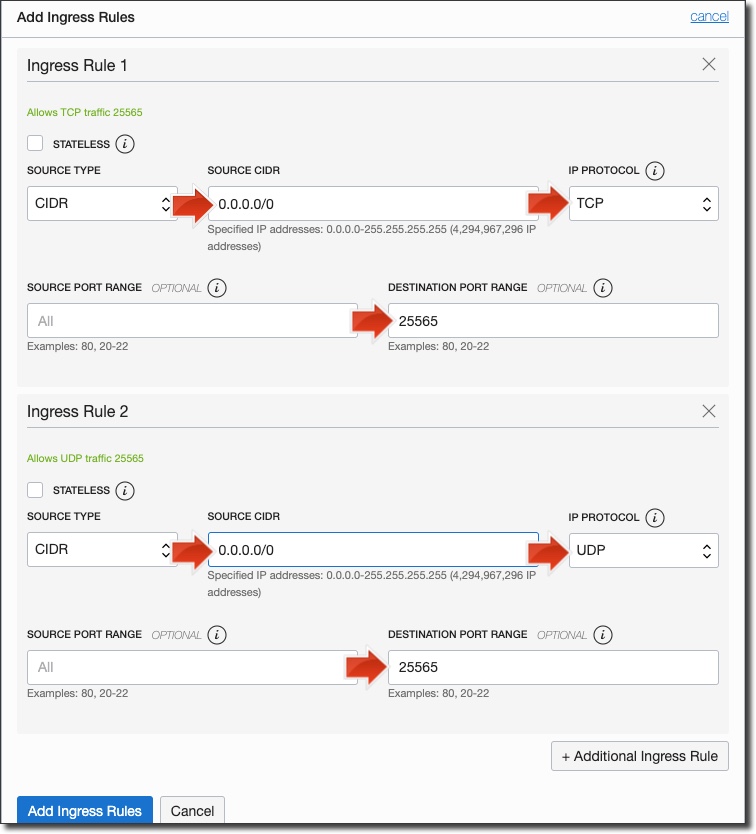
Вам также необходимо открыть эти порты в брандмауэре виртуальной машины, поэтому выполните следующие команды в терминале SSH:
Шаг 7: запуск сервера
Выводы
Мы рассмотрели, как создать и запустить собственный бесплатный сервер Minecraft в Oracle Cloud. Но ведь есть масса других интересных проектов, которые вы можете реализовать с помощью своей «всегда бесплатной» учётной записи в облаке!
Что ещё интересного есть в блоге Cloud4Y
Подписывайтесь на наш Telegram-канал, чтобы не пропустить очередную статью. Пишем не чаще двух раз в неделю и только по делу.
Бесплатный minecraft сервер на AWS с нулевым знанием linux
Привет, Хабр! Точнее, проходимцы, которые ищут, как поднять minecraft сервер для игры с друзьями.
Статья рассчитана на непрограммистов, несисадминов, в общем, не на основную аудиторию Хабра. В статье — пошаговая инструкция по созданию minecraft сервера с выделенным IP, адаптированная для людей, далёких от IT. Если это не про вас — статью лучше пропустить.
Что такое сервер?
Итак, что такое сервер? Если опираться на понятие «сервер» как на компонент программного обеспечения, то сервер представляет из себя программу, которая может принимать, обрабатывать и передавать данные, принимаемые от пользователей (клиентов), который к этому серверу подключены. На примере сайта — сайт находится на некотором веб-сервере, к которому вы получаете доступ через браузер. В нашем случае — сервер minecraft генерирует мир, к которому подключаются игроки (клиенты), которые могут ходить, ломать блоки и т.д. За подключение игроков и любые их действия отвечает minecraft сервер.
Очевидно, что сервер должен быть запущен на компьютере (машине). Можно поднять сервер на своём домашнем компьютере, но в таком случае:
И как мы решим эти проблемы?
Решением всех перечисленных проблем является использование виртуальной машины со статическим, то есть неизменяемым IP-адресом.
Сложная терминология? Давайте разбираться.
Обратимся к Википедии.
Если объяснять совсем грубым языком — это компьютер в компьютере. На него так же можно поставить операционную систему и работать с ним, как с обычным компьютером.
Где мы её возьмём?
Ответ прост — AWS. Это такая платформа, которая предоставляет много разных облачных сервисов, полезных для всех, кто работает с вебом и не только. Для создания сервера minecraft отлично подойдет один из продуктов AWS — Amazon EC2 — облачная виртуальная машина, которая доступна 24/7. AWS предлагает минимальную виртуальную машину (10GB SSD, 1GB RAM) бесплатно на год, к тому же, даёт возможность привязать бесплатный выделенный (статический) IP-адрес для постоянного доступа к вашей ВМ (виртуальной машине) по одному и тому же адресу.
Создаём и настраиваем ВМ
Перейдите на сайт AWS и зарегестрируйтесь. Затем перейдите в консоль управления.
В консоли среди сервисов найдите EC2 и перейдите к нему.
Важно выбрать дата-центр, проще говоря, место, где находятся сервера amazon. Выбирать следует в зависимости от вашего местоположения, ведь скорость общения в сети интернет разная, и выбирать следует дата-центр, с которым общение из вашего города будет максимально быстрым.
Для выбора дата-центра рекомендую воспользоваться сервисом WonderNetwork, измеряющем скорость передачи пакетов с другими городами.
В моём случае (г.Москва) мне подошёл ирландский дата-центр.
Пришло время создать виртуальную машину. Для этого перейдите на вкладку Launch instance
Начнём конфигурирование ВМ.
1) Выберем образ операционной системы. Для поднятия серверов очень удобен linux, мы будем использовать дистрибутив CentOS7
Следует отметить, что графической среды на вашей виртуальной машине не будет, доступ к машине будет осуществляться через консоль. Она предполагает управление ВМ при помощи команд, а не компьютерной мыши. Не бойтесь этого: это не должно остановить вас уже сейчас или отказаться от идеи поднятия своего minecraft-сервера, так как это «слишком сложно». Работать с машиной через консоль несложно — скоро вы сами в этом убедитесь.
2) Теперь определим техническую конфигурацию ВМ. Для бесплатного использования Amazon предлагает конфигурацию t2.micro, маловато для полноценного большого minecraft сервера, но с друзьями поиграть достаточно.
3) Остальные пункты настроек оставляем по умолчанию., но останавливаемся на вкладке Configure Security groups.
Здесь нам необходимо настроить доступ к портам для сервера minecraft.
Если объяснять простым языком — порт — неотрицательное число, указывающее, кому адресованы входящие данные из внешнего мира. На ВМ может находиться множество разных сервисов и серверов, поэтому все входящие пакеты данных хранят в своём заголовке порт (номер) адресата (сервиса, сервера) внутри ВМ.
Для minecraft серверов де-факто стандартом является использование порта 25565. Добавим правило, указывающее, что доступ к вашей ВМ через этот порт допустим.
Переходим к окну завершения создания ВМ, нажав кнопку Review and Launch
Настройка пары ключей SSH для ВМ
Итак, подключение к машине будет осуществляться по протоколу SSH.
Протокол SSH работает следующим образом: генерируется пара ключей (открытый и закрытый), на ВМ хранится открытый ключ, на компьютере человека, осуществляющего подключение к ВМ (клиента) — закрытый. При подключении ВМ проверяет наличие подходящего закрытого ключа у клиента.
Нажмите кнопку Launch. Перед вами появится следующее окно:
Введите название пары ключей (для вашего удобства) и нажмите Download key pair. У вас должен скачаться .pem файл, содержащий в себе ваш закрытый ключ. Нажмите кнопку Launch instances. Только что вы создали виртуальную машину, на которой будет поднят сервер.
Получаем статический IP
Теперь нам нужно получить и привязать статический IP к нашей ВМ. Для этого меню находим вкладку Elastic IPs и переходим по ней. На вкладке нажимаем кнопку Allocate Elastic IP address и получаем статический IP.
Теперь полученный IP-адрес надо привязать к нашей ВМ. Для этого выберем её из списка и в меню Actions выберем Associate IP address
Далее, привяжем ВМ к нашему IP-адресу
Заходим на ВМ
Теперь, когда ВМ настроена и IP-адрес привязан, подключимся к ней и установим наш minecraft сервер.
Для подключения к ВМ по SSH воспользуемся программой PuTTY. Сразу установите PuTTYgen с этой же страницы
После установки PuTTY откройте его. Теперь необходимо настроить подключение.
Имя пользователя в AWS для CentOS по умолчанию — centos. Ваш публичный DNS можно посмотреть здесь:
У меня получилась строка centos@ec2-54-246-186-12.eu-west-1.compute.amazonaws.com
Установка и настройка minecraft сервера
Начнём настройку нашего сервера. Для начала, нужно установить несколько пакетов на нашу ВМ.
Разберёмся, для чего нужен каждый из пакетов.
Теперь настроим firewall.
Межсетевой экран (firewall) — программный или программно-аппаратный элемент компьютерной сети, осуществляющий контроль и фильтрацию проходящего через него сетевого трафика в соответствии с заданными правилами. (Wikipedia)
Объясняя простым языком: представьте себе город-крепость. Его всё время атакуют извне, при этом в городе течёт обычная жизнь. Для доступа в город в стене крепости есть ворота, у которых стоят охранники и проверяют по спискам, можно ли пустить этого человека в крепость. Роль стены и ворот в компьютерных сетях выполняет firewall.
Только что мы создали и файл конфигурации firewall’a. Заполним его стандартными данными конфигурации, включив туда правило для порта 25565, являющегося стандартным портом для сервера minecraft.
Закроем файл нажатием F10, сохранив изменения.
Теперь запустим firewall и включим его в автозагрузку:
Файлы сервера будем хранить в отдельной папке, создадим её, перейдём в неё и скачаем файлы сервера. Для этого следует использовать wget
Запустим файл сервера. Сейчас сервер не будет работать: он создаст все необходимые для работы файлы, и поругается на то, что вы не согласились с условиями лицензии EULA. Примем условия, открыв файл eula.txt
Подтвердите свое согласие, изменив запись на:
Откройте файл server.properties : это файл конфигурации вашего сервера. Подробнее о настройках сервера
В него обязательно нужно внести следующее изменение:
Остальные настройки — на ваше усмотрение.
Запуск сервера
Пришло время запускать сервер. Как я уже сказал, сервер запускается прямо из консоли, но если мы закроем основную консоль — процесс сервера будет остановлен. Поэтому создадим ещё одну консоль:
В этой консоли запустим сервер:
Сервер запускается около 45 секунд, не прерывайте процесс. Когда сервер будет инициализирован и запущен, вы увидите что-то вроде:
Теперь вы можете отключаться от своей ВМ. Ваш сервер будет доступен по статическому IP-адресу, который мы получали ранее, на порту 25565.
Заключение
По этой инструкции вы сможете поднять бесплатный minecraft сервер с выделенным IP без труда. Статья была написана максимально простым языком и рассчитана на неспециалистов. В связи с этим, интересно услышать комментарии захабренных, ведь при упрощении материала можно допустить фактические ошибки в терминологии.