
Майнкрафт
#ФанСайт MINECRAFT
Управление
Управление (Keyboard)
Левая кнопка мыши — разрушать блоки (нужно зажимать) или атака (один клик);
Правая кнопка мыши — строить/использовать;
Колесо прокрутки — прокрутка панели быстрого доступа;
W,A,S,D — двигаться вперед/назад/вправо/влево;
E — инвентарь, окно персонажа;
Пробел — прыжок;
Цифры 1, 2, 3 … 0 — возможность выбора предметов с панели быстрого доступа;
T — чат (только multiplayer);
Q — выбросить вещь которая в руках (выкидывает по одной);
F — меняет дальность видимости;
Левый Shift — присесть/красться (нужно зажать);
Esc — меню;
F2 — сделать скриншот;
F3 — отображать дополнительную информацию (FPS, расположение, и многое другое);
F5 — переключение вида от первого/третьего лица;
F8 — делает поворот камеры более плавным (хорошая опция для любителей снимать видео);
F10 (или левый Alt) — освободить мышку от курсора (но в оконном режиме мышь все равно не может выйти за пределы окна, используйте Alt+Tab);
F11 — оконный/полноэкранный режимы;
Дополнительное управление (админа) в Classic–версии
В classic-версии игрок по умолчанию имеет возможности админа:
B — выбор блоков;
Z — включить полет (Вверх — Q, низ — E);
Двойные пробелы — возможность высоко подпрыгивать;
Левый Shift — ускорение (двойной прыжок + shift + w – унесет вас далеко вперед через многие препятствия).
3 thoughts on “ Управление ”
Green Day is a famous country singer, so don’t miss the possibility to visit Green Day concert wichita kansas
Green Day is a famous country singer, so don’t miss the possibility to visit Green Day concert 2017
Захвату.NET — держите руку на пульсе жизни мира
Портал «Захвату.нет» — это довольно нестандартный сетевой проект, создатели которого решили отказаться от формата классического новостного сайта и сделали уклон в сторону общественного блога, на котором публикуются не обсосанные сверху до низу сторон новости с крупных агрегаторов, а авторские публикации на актуальные и общественно полезные темы, что смешиваются с новостными публикациями.
При этом новости не просто коротко говорят о каком-то конкретном событии, а всесторонне оценивают его, с точки зрения нескольких специалистов.
На портале довольно много разделов, и поэтому zaxvatu.net будет полезен пользователям сети с самыми разными интересами в жизни: начиная от работников здравоохранения, завершая представителями сухих технических профессий.
Добавить комментарий Отменить ответ
Рубрики
Video
5 минут игры в Minecraft:
«Что за х**ня?? И это майнкрафт?!»
30 минут игры в Minecraft:
«…Наконец-то я закончил строить свой охренительно няшный домик. А в принципе все не такуж и плохо…»
30 и 1 минута игры в Minecraft:
Вокруг дома толпы мертвецов и нежети. Игрок заперся в доме. Появляються начальные симптомы «криперо-фобии».
1 час игры в Minecraf:
Где-то в недрах земли…
«…ухууу! Я нашел железо/уголь/золото…»
Что-то блеснуло в глазах… о Боже, это…. алмазы. I WIN!
«тсссссссссссссссссссссссссссс. ……»
Твой Сетевичок
Все о локальных сетях и сетевом оборудовании
Игра по новым правилам: какие секретные клавиши и их сочетания заложены в Майнкрафт
Minecraft — популярная 3D-песочница, где игроки могут реализовывать свой творческий потенциал, возводя самые необычные постройки. Для того, чтобы строить эффектные ландшафты и даже просто собираться с друзьями, можно ориентироваться не только на графическое изображение на экране. Можно также воспользоваться секретными сочетаниями клавиш, взаимодействующими с режимом отладки.
Что такое экран отладки
Экран отладки представляет собой информационную панель. Это нечто вроде консоли в игре. С её помощью игрок может получить доступ к системной информации, данным о карте и о своём местоположении.
Экран отладки вызывается клавишей F3, нажатой во время игровой сессии. Он помогает:
На экране отладки слева можно увидеть:
Справа вы увидите описание вашего железа:
Но экран отладки сам по себе позволяет нам только увидеть какие-то параметры, а не изменить их. Чтобы воздействовать на игровой процесс, карту и режимы отображения, нужно использовать сочетания клавиш.
Секретные сочетания клавиш
Действия отладки выполняются с помощью комбинации клавиши F3 с какой-либо другой. Всего таких комбинаций сейчас двенадцать:
F3 + B. Команда отображает или скрывает хитбоксы мобов. Хитбоксы — это невидимые границы физического (а не графического) отображения моба. Помимо этого, команда отображает направление взгляда моба в виде синей линии. Сочетание работает и при PvP. Оно бывает очень полезным — ведь вы теперь точно знаете, в какую сторону направлен взгляд игрока, и можете от него более эффективно скрываться. Команда не считается читом, а потому за её использование не банят;
F3 + D. Сочетание клавиш полностью очищает чат. Её можно использовать, чтобы сделать красивые скриншоты на заполненных игроками серверах. В отличие от других команд отладки, эта не фиксируется сообщением [Debug] в чате; F3 + G. Это сочетание включает отображение границ чанков. Причём линии будут простираться до самых небес, а не только расчерчивать землю. Функция полезна тем, кто строит карту, основываясь на геометрии чанков;
F3 + H. Команда включает или выключает расширенные подсказки. При включённом режиме игра отображает ID предметов и мобов, а также их характеристики. В чате выведется отладочное сообщение: «Advanced tooltips: shown». Нажмите сочетание клавиш ещё раз, и в чате появится «Advanced tooltips: hidden», а расширенные подсказки пропадут;
F3 + T обновляет текстуры в игровой сессии. Эта функция работает аналогично обновлению чанков, только обновляет лишь графические текстуры. В чате появится сообщение Reloaded resourcepacks. Комбинация клавиш полезна для тех, кто занимается разработкой текстур; F3 + P. Сочетание клавиш отключает автоматическую паузу при смене окна или сворачивании окна с игрой;
F3 + N переключает игрока из креатив-режима в режим наблюдателя и обратно. В режиме наблюдателя можно перемещаться по карте с большой скоростью, игнорируя любые препятствия. Вы фактически становитесь камерой без физических коллайдеров. В чате отобразится Your game mode has been updated to Spectator Mode;
F3 + F регулирует дистанцию отображения (Rendering Distance). С каждым нажатием дистанция увеличивается на 1 чанк вплоть до 32. Следующее нажатие приведёт вас к отображению одного ближайшего чанка. Здесь есть одна хитрость — если нажать F3 + F + Shift, то дальность отображения будет не увеличиваться, а уменьшаться. В чате с каждым нажатием будет прописываться текущая дистанция видимости;
F3 + C — сочетание клавиш, которое позволяет увидеть логи игры. При нажатии и удержании этих клавиш на 10 секунд, игра выключится, а затем появится окно с отладочными логами. Если у вас появляются какие-то баги, игра зависает или вылетает по непонятным причинам, то этот текстовый файл поможет разобраться, в чём дело; F3 + Q — вызов помощи. Нажав это сочетание, вы увидите в чате краткую справку по всем доступным секретным клавишам.
Сочетания клавиш в приложениях
Сочетания клавиш — это клавиши или комбинации клавиш, с помощью которых можно выполнять задачи, обычно требующие применения мыши.
Ниже приведен список распространенных сочетаний клавиш для многих приложений Майкрософт, входящих в состав Windows 10. К ним относятся сочетания клавиш для следующих приложений:
Во многих из этих приложений сочетания клавиш также отображаются в подсказке при удерживании указателя мыши над кнопкой. В других приложениях доступные сочетания клавиш видны при нажатии клавиш ALT или F10. Если буква подчеркнута в меню, одновременно нажмите клавишу ALTи подчеркнутую клавишу вместо непосредственного выбора этого элемента меню. Например, чтобы создать новое изображение в приложении Paint, нажмите клавиши CTRL+N.
Примечание: На сенсорной клавиатуре нужно нажать клавишу CTRL, чтобы увидеть некоторые сочетания клавиш.
Сочетания клавиш для приложения «Калькулятор»
Переключение в обычный режим
Переключение в инженерный режим
Переключение в режим построения графиков
Переключение в режим «Программист»
Переключение в режим «Вычисление даты»
Сохранение в памяти в обычном режиме, в инженерном режиме и в режиме «Программист»
Добавление в память в обычном режиме, в инженерном режиме и в режиме «Программист»
Вычитание из значения в памяти в обычном режиме, в инженерном режиме и в режиме «Программист»
Отображение значения из памяти в обычном режиме, в инженерном режиме и в режиме «Программист»
Очистка текущих введенных данных (нажатие кнопки CE)
Полная очистка введенных данных (нажатие кнопки C)
Переход к следующему элементу пользовательского интерфейса и фокусировка на нем
Выбор элемента пользовательского интерфейса, находящегося в фокусе
Нажатие кнопки = в обычном режиме, в инженерном режиме и в режиме «Программист»
Нажатие кнопки +/- в обычном режиме, в инженерном режиме и в режиме «Программист»
Нажатие кнопки 1/x в обычном и инженерном режиме
Выберите 2 √x в стандартном и научном режиме
Нажатие кнопки % в обычном режиме, в инженерном режиме и в режиме «Программист»
Если отображается кнопка «Журнал», нажатие кнопки «Журнал» в обычном и инженерном режиме
Перемещение вверх в списке журнала, списке памяти и элементах меню
Перемещение вниз в списке журнала, списке памяти и элементах меню
Выбор параметра DEG в инженерном режиме
Выбор параметра RAD в инженерном режиме
Выбор параметра GRAD в инженерном режиме
Выбор 2 x в научном режиме
Выбор 10 x в научном режиме
Выбор 10 x в режиме «Научных»
Нажатие кнопки sinh в инженерном режиме
Нажатие кнопки tan в инженерном режиме
Нажатие кнопки tanh в инженерном режиме
Нажатие кнопки cos в инженерном режиме
Нажатие кнопки cosh в инженерном режиме
Нажатие кнопки sec в инженерном режиме
Нажатие кнопки sech в инженерном режиме
Нажатие кнопки csc в инженерном режиме
Нажатие кнопки csch в инженерном режиме
Нажатие кнопки cot в инженерном режиме
Нажатие кнопки coth в инженерном режиме
Выберите y √x в научном режиме
Нажатие кнопки |x| в инженерном режиме
Выберите ⌊x⌋ в научном режиме
Выберите ⌈x⌉ в научном режиме
Нажатие кнопки log в инженерном режиме
Выбор журнала Yx в научном режиме
Нажатие кнопки dms в инженерном режиме
Нажатие кнопки ln в инженерном режиме
Выбор e x в научном режиме
Нажатие кнопки Pi в инженерном режиме
Выбор x 2 в стандартном и научном режимах
Переключение кнопки F-E в инженерном режиме
Нажатие кнопки exp в инженерном режиме
Выбор x y в научном режиме
Выбор x 3 в научном режиме
Выберите n!в научном режиме
Нажатие кнопки mod в инженерном режиме
CTRL+знак «плюс» (+) на дополнительной клавиатуре
Увеличение графика в режиме построения графиков
CTRL+знак «минус» (-) на дополнительной клавиатуре
Уменьшение графика в режиме построения графиков
Выбор параметра DWORD в режиме «Программист»
Выбор параметра WORD в режиме «Программист»
Выбор параметра BYTE в режиме «Программист»
Выбор параметра HEX в режиме «Программист»
Выбор параметра DEC в режиме «Программист»
Выбор параметра OCT в режиме «Программист»
Выбор параметра BIN в режиме «Программист»
Выбор параметра QWORD в режиме «Программист»
Нажатие кнопок A–F в режиме «Программист» при выбранном параметре HEX
Выбор параметра RoL в режиме «Программист», когда в качестве параметра «Сдвиг битов» установлен любой из циклических сдвигов
Выбор параметра RoR в режиме «Программист», когда в качестве параметра «Сдвиг битов» установлен любой из циклических сдвигов
Выбор параметра Lsh в режиме «Программист», когда в качестве параметра «Сдвиг битов» установлен арифметический или логический сдвиг
Выбор параметра Rsh в режиме «Программист», когда в качестве параметра «Сдвиг битов» установлен арифметический или логический сдвиг
Нажатие кнопки % в режиме «Программист»
Выбор параметра OR в режиме «Программист»
Выбор параметра XOR в режиме «Программист»
Выбор параметра NOR в режиме «Программист»
Выбор параметра NOT в режиме «Программист»
Выбор параметра AND в режиме «Программист»
Выбор параметра NAND в режиме «Программист»
Сочетания клавиш для меню игры
Открытие меню запущенной игры
Клавиша Windows +ALT+G
Запись последних 30 секунд
Клавиша Windows +ALT+R
Клавиша Windows +ALT+PRINT SCREEN
Создание снимка экрана игры
Клавиша Windows +ALT+T
Показать/скрыть таймер записи
Клавиша Windows +ALT+M
Включение и выключение микрофона
Клавиша Windows +ALT+B
Клавиша Windows +ALT+W
Показывать камеру во время трансляции
Сочетания клавиш в приложении Groove
Воспроизведение или приостановка
Переход к следующей композиции
Перезапуск текущей композиции или переход к предыдущей
40 горячих клавиш для Windows

Содержание
Содержание
Если вы точно знаете, как на компьютере перенести текст двумя кнопками — вместо этой статьи лучше почитайте наш ностальгический материал про историю Windows. А вот если вы по старинке жмете правую кнопку мышки и ищете в выпавшем списке заветное «Копировать» — сохраняйте материал в закладки. Мы научим вас всем горячим клавишам и докажем, что Ваш компьютер умеет гораздо больше, чем вы думали.
Горячие клавиши — это комбинации на клавиатуре, которые выполняют то или иное действие. А еще это невероятная экономия времени и сил. Сделать большинство офисных операций с помощью пары нажатий в разы проще и быстрее, чем вручную выискивать нужные кнопки. Представьте, что вам нужно перенести по отдельности кучу данных из одного файла в другой. Или к вашему столу приближается начальник, а на вашем мониторе развернуты 15 окон и все с чем угодно, но только не с работой. Вот тут-то горячие клавиши вам и помогут.
Набор новичка
Начнем с самых азов. При работе с перемещением, копированием и вставкой файлов или символов можно использовать сочетания клавиш Ctrl + Х, Ctrl + C и Ctrl + V, полностью игнорируя правую кнопку мыши и аналогичные в ней пункты. А если потребуется отменить последние действия — Ctrl + Z к вашим услугам. Создать папку с помощью горячих клавиш также можно — для этого нажмите Ctrl + Shift + N, а чтобы переименовать ее просто нажмите F2. Эта возможность доступна для любых файлов. Чтобы просмотреть буфер обмена в данный момент нажмите Win + V — особенно полезна эта функция при синхронизированном буфере с вашим смартфоном. Ах да, быстро открыть проводник можно, выполнив комбинацию Windows (далее Win) + E, а закрыть — Ctrl + W, и эта функция работает абсолютно с любым окном, помимо привычного всем Alt + F4. А одновременное нажатие Win + D сворачивает все открытые окна на рабочем столе.
Для тех, кто очищает корзину после каждого удаления, есть клавиша Shift. Зажмите ее перед удалением, игнорируя тем самым перемещение файлов корзину. А для забывчивых полезной может оказаться клавиша F3 — нажмите ее в окне проводника, чтобы воспользоваться поиском. Ctrl + P служит универсальной командой для перехода к окну печати выбранного файла, текста или страницы в браузере.
| Ctrl + Х | вырезать файл или текст для перемещения |
| Ctrl + C | скопировать файл или текст |
| Ctrl + V | вставка вырезанного или скопированного файла |
| Ctrl + Z | отменить действие |
| Ctrl + Shift + N | создать папку |
| F2 | переименовать папку |
| Win + V | открыть буфер обмена |
| Win + E | открыть проводник |
| Ctrl + W, Alt + F4 | закрыть текущее окно |
| Shift | безвозвратное удаление файлов |
| Ctrl + P | окно печати |
| Win + D | свернуть все окна на рабочем столе |
Клавиши для Windows 10 и не только
Следующий набор горячих клавиш уже для более редких операций. Некоторые из них, кстати, доступны только на Windows 10. Win + A для открытия центра уведомлений, Win + Alt + D для показа календаря, времени и ближайших событий, если они, конечно, есть. Win + G для открытия игрового режима и настроек захвата, Win + I для быстрого перехода к Параметрам, Win + S для открытия поиска на панели задач и Win + L для выхода из системы и блокировки компьютера. Отдельно стоит упомянуть такие функции, как переключение между оконным и полноэкранным режимами в играх — Alt + Enter и создание снимка выделенной части экрана — Win + Shift + S. Для создания обычного скриншота есть клавиша Print Screen. Для тех, кто не хочет использовать мышку для перемещения между открытыми окнами, можно воспользоваться сочетанием Win + 1-9, в зависимости от порядкового номера необходимого окна. Или же обратиться к одной из самых популярных среди геймеров горячей клавише — Alt + Tab.
| Win + A | открыть центр уведомлений Win10 |
| Win + Alt + D | открыть календарь и события Win10 |
| Win + G | открыть игровой режим Win10 |
| Win + I | переход к параметрам Win10 |
| Win + S | поиск на панели задач Win10 |
| Win + L | выход из системы, блокировка компьютеры |
| Alt + Enter | переключение режимов отображения игры |
| Win + Shift + S | создание скриншота части экрана Win10 |
| Print Screen | скриншот всего экрана |
| Win + 1-9, Alt + Tab | переключение между окнами на рабочем столе |
Боевая готовность браузера
Как часто вы пользуетесь браузером, постоянно? Что ж, для вас, разумеется, также существует несколько очень даже полезных сочетаний. Прежде всего, самая важная комбинация, Ctrl + Shift + T, открывает последние закрытые вкладки — спасение для случайно закрытых, важных страниц. Если же, наоборот, требуется закрыть активную вкладку — с Ctrl + W это можно сделать ощутимо быстрее. Для создания новой вкладки воспользуйтесь сочетанием Ctrl + T. При работе с большим количеством открытых вкладок приятной находкой может стать возможность перемещения между ними путем нажатия Ctrl + 1-9, в зависимости от номера нужной вкладки в последовательном порядке. Тут же может пригодиться поиск на странице, который можно быстро вызвать нажатием клавиши F3. С помощью Ctrl + N можно открыть новое окно браузера, а при переходе по ссылке с зажатым Ctrl или Shift вы откроете страницу в новом окне или новой вкладке соответственно. Также можно открыть и новое окно в режиме инкогнито, выполнив комбинацию Ctrl + Shift + N. Если все же забыли перейти в режим инкогнито — очистить историю быстро и просто можно нажав Ctrl + H. Для просмотра окна загрузок нажмите Ctrl + J. Все вышеупомянутые горячие клавиши актуальны для любого браузера для Windows.
| Ctrl + Shift + T | открыть последние закрытые вкладки |
| Ctrl + W | закрыть вкладку |
| Ctrl + T | создать новую вкладку |
| Ctrl + 1-9 | перемещение между вкладками |
| F3 | окно поиска по странице |
| Ctrl + N | новое окно браузера |
| Ctrl + Shift + N | новое окно в режиме инкогнито |
| Ctrl + H | очистить историю |
| Ctrl + J | окно загрузок |
Гроза документов
Закончим материал самыми крутыми горячими клавишами для работы с Microsoft Office, Google Docs и их аналогами. Также эти команды работают в WEB-версиях необходимых офисных инструментов. Всегда важно вовремя сохранять важный проект, и если в онлайн-версиях это почти всегда происходит автоматически, то в том же Microsoft Word вы рискуете полностью потерять несохраненный вручную документ в случае отключения света, например. Выполнить быстрое сохранение можно, нажав Ctrl + S. Данная команда, на заметку, работает практически в любом приложении с возможностью сохранения проекта. При работе с текстом можно переключаться между жирным, курсивом и подчеркнутым шрифтами комбинациями Ctrl + B, Ctrl + I и Ctrl + U соответственно. Уменьшить или увеличить шрифт на один пункт можно путем нажатия клавиш Ctrl +[ или Ctrl +]. Разумеется, эти функции актуальны и для уже напечатанного текста — просто выделите нужную часть символов и выполните необходимое сочетание клавиш. Также, используя горячие клавиши, можно моментально переключать режим выравнивания текста: для левой стороны — Ctrl + L, для правой, как несложно догадаться —Ctrl + R, а для середины — Ctrl + E. И напоследок — перемещение курсора в начало или конец строчки путем использования клавиш Home и End. А ведь некоторые о них даже и не знают.
| Ctrl + S | быстрое сохранение документа |
| Ctrl + B | жирный шрифт |
| Ctrl + I | курсив |
| Ctrl + U | подчеркнутый шрифт |
| Ctrl +[, Ctrl +] | уменьшение/увеличение шрифта |
| Ctrl + L | выравнивание текста по левой стороне |
| Ctrl + R | выравнивание текста по правой стороне |
| Ctrl + E | выравнивание текста посередине |
Это были самые полезные горячие клавиши в Windows, которые вам точно пригодятся. Помните, что во многих специализированных программах типа фотошопа есть свои наборы горячих клавиш, и, если вы постоянно работаете с их функционалом, стоит расширить свой «словарный запас» комбинаций еще больше.
Горячие клавиши Windows 10
Умение работать с горячими клавишами – запомнить и приспособиться крайне оперативно их использовать – позволит в несколько раз повысить нашу личную производительность работы с компьютером. Не все программы нам предлагают использование такой возможности, но у многих функциональных программ, в частности, профессиональных возможность использовать горячие клавиши уже есть. Есть же такая возможность и у самой системы Windows 10. У неё огромный перечень всяких операций, производимых тем или иным сочетанием клавиш, и этот перечень гораздо шире, чем у Windows 7 и 8.1, из-за больших возможностей Windows 10. Давайте же посмотрим с вами, какие у «Десятки» есть клавиатурные сочетания для тех или иных операций.
Windows 10 уже предусматривает огромнейшее множество горячих клавиш для оперативного использования её возможностей, но не со всех этих клавиш будет прок каждому из нас. Некоторые же клавиши работают в отдельных системных приложения – проводнике, командной строке и т.п. С помощью некоторых даже можно оперировать меню и навигацией в отдельных сторонних программах. Но всё это слишком углублённые темы, давайте разберёмся пока что с азами. Ниже мы собрали перечень горячих клавиш именно системных функций – операций, которые чаще задействуются любым пользователем «Десятки», независимо от специфики своих задач, выполняемых на компьютере.
Сочетания с Ctrl
Ctrl+A — выбор всех объектов в папке, документе, прочем проекте;
Ctrl+C и Ctrl+Insert — копирование выбранного объекта или выделенного текста;
Ctrl+Esc – запуск меню «Пуск»;
Ctrl+Shift+Esc – открытие диспетчера задач;
Ctrl+V или Shift+Insert — вставка объекта из буфера обмена;
Ctrl+X – вырезка выделенного объекта;
Ctrl+Z – шаг назад, отмена действия;
Ctrl+Shift — переключение раскладок клавиатуры;
Ctrl+Alt+Delete – запуск экстренного меню с системными функциями вызова диспетчера задач, блокировки системы и выхода из неё, изменения пароля.
Сочетания с Alt
Alt+Tab – круговое переключение между окнами активных программ;
Alt+F4 — закрытие программного окна, а на пустом рабочем столе – открытие окна завершения работы системы.
Сочетания с Shift
Shift+Del – удаление объекта, минуя корзину (сразу с диска).
Клавиша Win и сочетания с ней
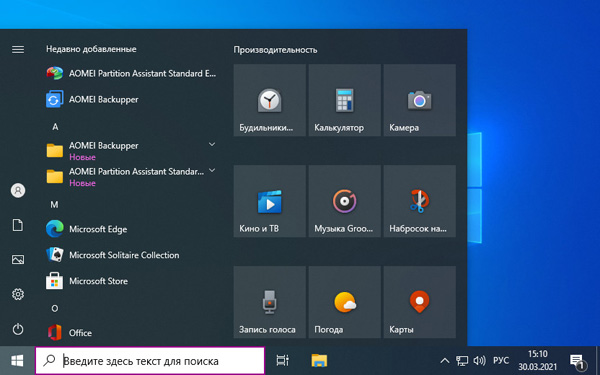
Win – запуск/скрытие меню «Пуск»;
Win+Пробел — переключение языков и раскладок клавиатуры;
Win+Tab – открытие представления задач;
Win+Home – сворачивание и восстановление окон кроме активного;
Win+Pause – открытие раздела «О программе» с системными сведениями в приложении «Параметры»;
Win+A – запуск центра уведомлений;
Win+B – установка фокуса в системный трей;
Win+C – запуск Кортаны;
Win+D – сворачивание окон и отображение рабочего стола, возвращение окон назад;
Win+Alt+D – открытие/скрытие панели даты и времени;
Win+E – открытие проводника;
Win+F – открытие штатного приложения «Центр отзывов»;
Win+G – запуск игровой панели Windows 10;
Win+H – запуск функции диктовки, ввода текста голосом (если доступно для системного языка);
Win+I – запуск штатного приложение «Параметры»;
Win+K – запуск панели подключения беспроводных экранов и аудиоустройств;
Win+L — блокировка работы в учётной записи Windows и выход на экран блокировки;
Win+M – сворачивание всех окон;
Win+O — фиксация ориентации экрана компьютера;
Win+P – запуск панели проецирования изображения на подключённые экраны;
Win+Q – запуск системного поиска;
Win+Ctrl+Q – запуск штатного приложения «Быстрая помощь» для оказания или получения удалённой поддержки;
Win+R – запуск окна «Выполнить».
Win+S — запуск системного поиска;
Win+Shift+S – запуск создания скриншота с помощью штатного приложения «Набросок на фрагменте экрана». При желании в системных параметрах это действие может быть назначено на клавишу Print Screen;
Win+T – установка фокуса на закреплённые на панели задач ярлыки и активные окна и переключение между ними по кругу;
Win+U – открытие раздела «Специальные возможности» в штатном приложении «Параметры»;
Win+V – запуск штатного буфера обмена;
Win+X – запуск меню со ссылками системных функций;
Win+Y – переключение между смешанной реальностью и системной средой (рабочим столом);
Win+«.» или Win+«;» – запуск панели эмодзи;
Win+«,» при удержании — отображение рабочего стола;
Win+1-9 (цифры от 1 до 9) – запуск программ, ярлыки которых закреплены на панели задач, и разворачивание окон запущенных программ;
Win+↑ — разворачивание окна;
Win+↓ — сворачивание окна;
Win+← — крепление окна к левой грани экрана;
Win+→ — крепление окна к правой грани экрана;
Win+ Shift+← и Win+ Shift+→ — перемещение окон между разными экранами;
Win+«+» (знак плюса) – открытие экранной лупы;
Win+Ctrl+D – добавление нового виртуального рабочего стола;
Win+Ctrl+→ и Win+Ctrl+← — переключение между виртуальными рабочими столами в соответствующих стрелкам направлениях;
Win+Ctrl+F4 – закрытие текущего виртуального рабочего стола.
Действия мышью
Встряхивание зажатого левой клавишей мыши окна – сворачивание всех окон кроме встряхиваемого.
Горячие клавиши запуска программ
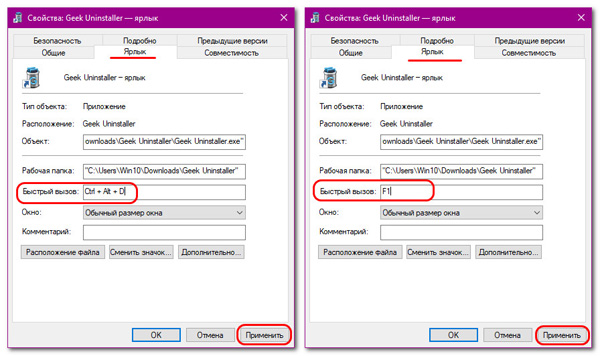
Горячими клавишами также можем запускать и любое классическое системное приложение или любую стороннюю программу Win32. Windows 10 позволяет нам назначать для ярлыков программ удобные лично нам сочетания. Делается это в свойствах ярлыков системных приложений и сторонних программ. В свойствах ярлыков есть графа «Быстрый вызов», в которой можем указать ту или иную букву, тот или иной символ, и эта буква либо же символ в связке с сочетанием Ctrl+Alt будут запускать приложение или программу. В качестве горячих клавиш также можем использовать цифры NumPad и клавиши функционального ряда F1-F12.
Если у вас остались вопросы, оставляйте их в комментариях ниже. А пока… пока.