
Майнкрафт
#ФанСайт MINECRAFT
Управление
Управление (Keyboard)
Левая кнопка мыши — разрушать блоки (нужно зажимать) или атака (один клик);
Правая кнопка мыши — строить/использовать;
Колесо прокрутки — прокрутка панели быстрого доступа;
W,A,S,D — двигаться вперед/назад/вправо/влево;
E — инвентарь, окно персонажа;
Пробел — прыжок;
Цифры 1, 2, 3 … 0 — возможность выбора предметов с панели быстрого доступа;
T — чат (только multiplayer);
Q — выбросить вещь которая в руках (выкидывает по одной);
F — меняет дальность видимости;
Левый Shift — присесть/красться (нужно зажать);
Esc — меню;
F2 — сделать скриншот;
F3 — отображать дополнительную информацию (FPS, расположение, и многое другое);
F5 — переключение вида от первого/третьего лица;
F8 — делает поворот камеры более плавным (хорошая опция для любителей снимать видео);
F10 (или левый Alt) — освободить мышку от курсора (но в оконном режиме мышь все равно не может выйти за пределы окна, используйте Alt+Tab);
F11 — оконный/полноэкранный режимы;
Дополнительное управление (админа) в Classic–версии
В classic-версии игрок по умолчанию имеет возможности админа:
B — выбор блоков;
Z — включить полет (Вверх — Q, низ — E);
Двойные пробелы — возможность высоко подпрыгивать;
Левый Shift — ускорение (двойной прыжок + shift + w – унесет вас далеко вперед через многие препятствия).
3 thoughts on “ Управление ”
Green Day is a famous country singer, so don’t miss the possibility to visit Green Day concert wichita kansas
Green Day is a famous country singer, so don’t miss the possibility to visit Green Day concert 2017
Захвату.NET — держите руку на пульсе жизни мира
Портал «Захвату.нет» — это довольно нестандартный сетевой проект, создатели которого решили отказаться от формата классического новостного сайта и сделали уклон в сторону общественного блога, на котором публикуются не обсосанные сверху до низу сторон новости с крупных агрегаторов, а авторские публикации на актуальные и общественно полезные темы, что смешиваются с новостными публикациями.
При этом новости не просто коротко говорят о каком-то конкретном событии, а всесторонне оценивают его, с точки зрения нескольких специалистов.
На портале довольно много разделов, и поэтому zaxvatu.net будет полезен пользователям сети с самыми разными интересами в жизни: начиная от работников здравоохранения, завершая представителями сухих технических профессий.
Добавить комментарий Отменить ответ
Рубрики
Video
5 минут игры в Minecraft:
«Что за х**ня?? И это майнкрафт?!»
30 минут игры в Minecraft:
«…Наконец-то я закончил строить свой охренительно няшный домик. А в принципе все не такуж и плохо…»
30 и 1 минута игры в Minecraft:
Вокруг дома толпы мертвецов и нежети. Игрок заперся в доме. Появляються начальные симптомы «криперо-фобии».
1 час игры в Minecraf:
Где-то в недрах земли…
«…ухууу! Я нашел железо/уголь/золото…»
Что-то блеснуло в глазах… о Боже, это…. алмазы. I WIN!
«тсссссссссссссссссссссссссссс. ……»
Твой Сетевичок
Все о локальных сетях и сетевом оборудовании
Игра по новым правилам: какие секретные клавиши и их сочетания заложены в Майнкрафт
Minecraft — популярная 3D-песочница, где игроки могут реализовывать свой творческий потенциал, возводя самые необычные постройки. Для того, чтобы строить эффектные ландшафты и даже просто собираться с друзьями, можно ориентироваться не только на графическое изображение на экране. Можно также воспользоваться секретными сочетаниями клавиш, взаимодействующими с режимом отладки.
Что такое экран отладки
Экран отладки представляет собой информационную панель. Это нечто вроде консоли в игре. С её помощью игрок может получить доступ к системной информации, данным о карте и о своём местоположении.
Экран отладки вызывается клавишей F3, нажатой во время игровой сессии. Он помогает:
На экране отладки слева можно увидеть:
Справа вы увидите описание вашего железа:
Но экран отладки сам по себе позволяет нам только увидеть какие-то параметры, а не изменить их. Чтобы воздействовать на игровой процесс, карту и режимы отображения, нужно использовать сочетания клавиш.
Секретные сочетания клавиш
Действия отладки выполняются с помощью комбинации клавиши F3 с какой-либо другой. Всего таких комбинаций сейчас двенадцать:
F3 + B. Команда отображает или скрывает хитбоксы мобов. Хитбоксы — это невидимые границы физического (а не графического) отображения моба. Помимо этого, команда отображает направление взгляда моба в виде синей линии. Сочетание работает и при PvP. Оно бывает очень полезным — ведь вы теперь точно знаете, в какую сторону направлен взгляд игрока, и можете от него более эффективно скрываться. Команда не считается читом, а потому за её использование не банят;
F3 + D. Сочетание клавиш полностью очищает чат. Её можно использовать, чтобы сделать красивые скриншоты на заполненных игроками серверах. В отличие от других команд отладки, эта не фиксируется сообщением [Debug] в чате; F3 + G. Это сочетание включает отображение границ чанков. Причём линии будут простираться до самых небес, а не только расчерчивать землю. Функция полезна тем, кто строит карту, основываясь на геометрии чанков;
F3 + H. Команда включает или выключает расширенные подсказки. При включённом режиме игра отображает ID предметов и мобов, а также их характеристики. В чате выведется отладочное сообщение: «Advanced tooltips: shown». Нажмите сочетание клавиш ещё раз, и в чате появится «Advanced tooltips: hidden», а расширенные подсказки пропадут;
F3 + T обновляет текстуры в игровой сессии. Эта функция работает аналогично обновлению чанков, только обновляет лишь графические текстуры. В чате появится сообщение Reloaded resourcepacks. Комбинация клавиш полезна для тех, кто занимается разработкой текстур; F3 + P. Сочетание клавиш отключает автоматическую паузу при смене окна или сворачивании окна с игрой;
F3 + N переключает игрока из креатив-режима в режим наблюдателя и обратно. В режиме наблюдателя можно перемещаться по карте с большой скоростью, игнорируя любые препятствия. Вы фактически становитесь камерой без физических коллайдеров. В чате отобразится Your game mode has been updated to Spectator Mode;
F3 + F регулирует дистанцию отображения (Rendering Distance). С каждым нажатием дистанция увеличивается на 1 чанк вплоть до 32. Следующее нажатие приведёт вас к отображению одного ближайшего чанка. Здесь есть одна хитрость — если нажать F3 + F + Shift, то дальность отображения будет не увеличиваться, а уменьшаться. В чате с каждым нажатием будет прописываться текущая дистанция видимости;
F3 + C — сочетание клавиш, которое позволяет увидеть логи игры. При нажатии и удержании этих клавиш на 10 секунд, игра выключится, а затем появится окно с отладочными логами. Если у вас появляются какие-то баги, игра зависает или вылетает по непонятным причинам, то этот текстовый файл поможет разобраться, в чём дело; F3 + Q — вызов помощи. Нажав это сочетание, вы увидите в чате краткую справку по всем доступным секретным клавишам.
Minecrafty
Лучшее
Свежие комментарии
Оценки за день
Управление в игре Майнкрафт
В игре Манкрафт, как и во всех онлайн многопользовательских играх, есть свои нюансы и особенности. Великолепный, захватывающий мир, в который попадает каждый пользователь игры, заставляет позабыть обо всём на свете.
Есть очень много вещей, которые способны заполонить голову ненужными и загружающими жизнь проблемами. А вот для того, чтобы попасть в мир Манкрафт, вам просто нужно выучить методы управления в игре. Проще говоря, необходимо запомнить, на какие кнопки нажимать для определённых действий. Ну, а если вам не хочется забивать голову лишней информацией, то запишите себе все кнопки управления на листе бумаги, а со временем всё само по себе запомниться.
Кнопочное управление героем
Запомнить все необходимые действия для правильной игры совсем не сложно, нужно просто прочитать необходимые руководства, после чего можно с головой погрузиться в мир Манкрафт.
Для полноценной игры распечатайте или запишите себе действующие в Манкрафт кнопки:
-W – движение игрока вперёд;
— S- передвижения игрока назад;
— A- передвижение игрока влево;
— D – передвижение игрока вправо;
— Space, то есть, пробел – подпрыгивает игрок;
— Left shift- подкрадывание к какому-то объекту или герою, то есть, замедленное движение;
— E- нажав эту кнопку, вы сможете просмотреть весь имеющийся инвентарь;
— Q – бросок того, что находится в руках;
— F3+F – функция включения или выключения тумана;
— T- вход в чат.
В принципе, этих кнопок достаточно, чтобы полноценно играть в Манкрафт. Самые основные действия доступны и понятны каждому. Возможно, ваш герой поначалу будет не очень активно развивать стратегию игры из-за ваших невеликих знаний. Но, только вы набьёте руку в игре, и игра пойдёт в более динамичном и чётком ритме.
Уверенны, что ваш герой быстро найдёт своё место в Манкрафт. Добившись признания и совершенства, выбранный вами персонаж пойдёт вверх по карьерной, то есть, по игровой лестнице.
Чем круче игрок, тем больше у него возможностей и навыков. Поэтому, чтобы стать всемогущим и умеющим, знающим, всё, необходимо регулярно играть и давать возможность герою развиваться.
Может быть, и будет немного трудно, но это только на начале пути в безграничный мир Манкрафт. Но ведь вы не боитесь трудностей? Пройдя этап адаптации и вливания в ритм игровой жизни, вам станет очень интересно. Ведь чем дальше идёшь по игре, тем больше всяческих возможностей приобретаешь. И то, что было недоступным вначале игры, то будет в вашем распоряжении потом.


Все управление в майнкрафте
Проблема пришла, откуда не ждали — пробная версия Minecraft стала недоступна в России! Теперь у российских поклонников игры есть три выхода:
Все приведенные варианты имеют свои плюсы и минусы. При покупке лицензионной игры вы получите регулярные обновления и постоянный доступ к серверам, но потратите деньги, которые могут пригодиться в другом деле.
Если вы скачаете сторонний установщик Minecraft, то не потратите деньги и получите доступ ко всему контенту. Вроде бы хорошо. Но при этом игра не будет обновляться самостоятельно, разработчики не получат заслуженных денег, а скачанный файл может содержать вирусы.
При третьем варианте вы действительно найдете кучу аналогов Minecraft в Google Play. Но будут ли они настолько же качественны, как оригинальная игра? Насколько хорошо проработаны их миры? Вряд ли клоны «Майнкрафта» когда-нибудь превзойдут оригинал.
На какой платформе лучше играть в Minecraft?
Minecraft портирован на все популярные игровые платформы. Его можно скачать на ПК с системами Windows, Linux и macOS. Он есть в магазинах консолей PlayStation, Xbox, Nintendo и Wii U. И, конечно же, строить миры можно на Android и iOS.
Считаете, что смартфоны — самый удобный гаджет для игры в Minecraft? Присмотритесь к нюансам. Перед вами находится маленький экран, на котором сложно размещать блоки в правильных местах. Вы будете ошибаться при проектировании ландшафтов и зданий, и терять драгоценное время просто так!
Чтобы избавиться от недостатков смартфонов, рекомендуем скачать Minecraft на ПК с BlueStacks! Вы получите набор уникальных инструментов, с помощью которых без труда автоматизируете свои действия, сэкономите время на прогрессе в других играх и полностью персонализируете управление!
Кстати, при установке Майнкрафт на BlueStacks вам предстоит самостоятельно настраивать контроллеры. В этом гайде мы расскажем, как произвести настройку движения, поворотов камеры и других функций с помощью редактора игрового управления!
Настраиваем контроллеры
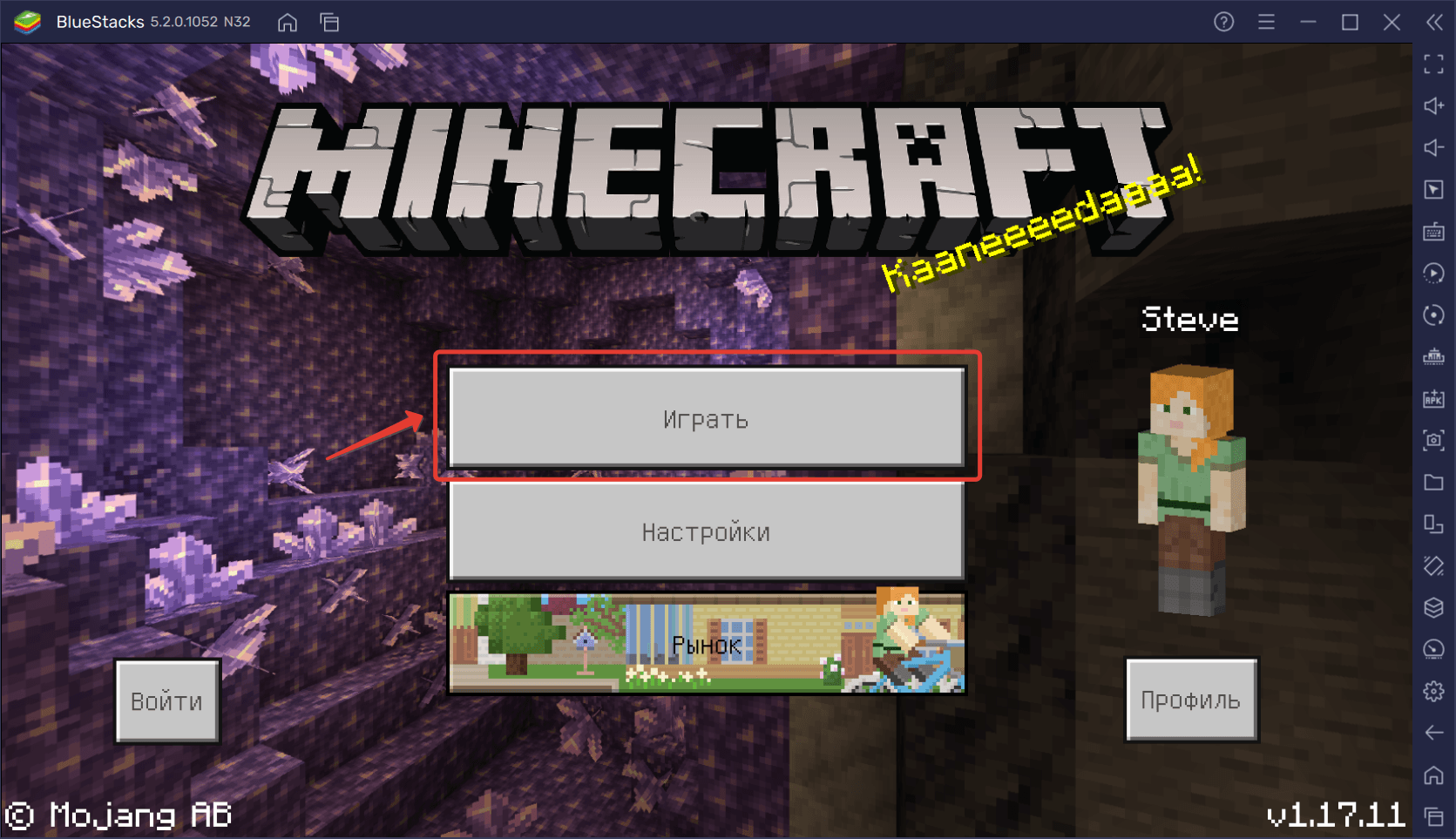
Для настройки основного управления в Minecraft мы советуем войти в режим свободного строительства и поставить самый низкий уровень сложности. Для этого в главном меню нажмите на кнопку «Играть». Затем, в открывшемся окне, выберите пункт «Создать новый»-> «Создать игровой мир»:
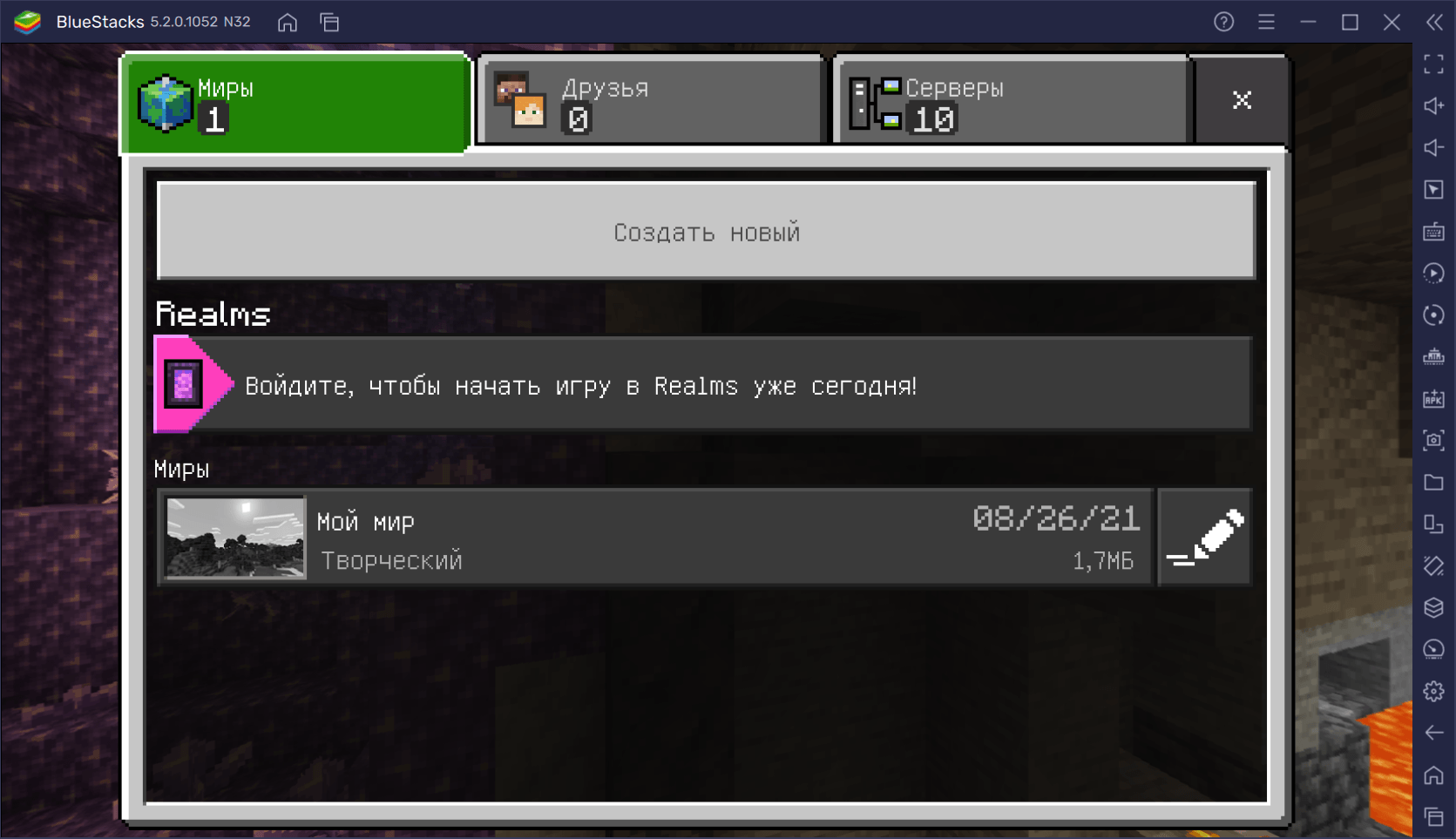
Установите режим игры по умолчанию «Творческий» и уровень сложности «Мирно»:
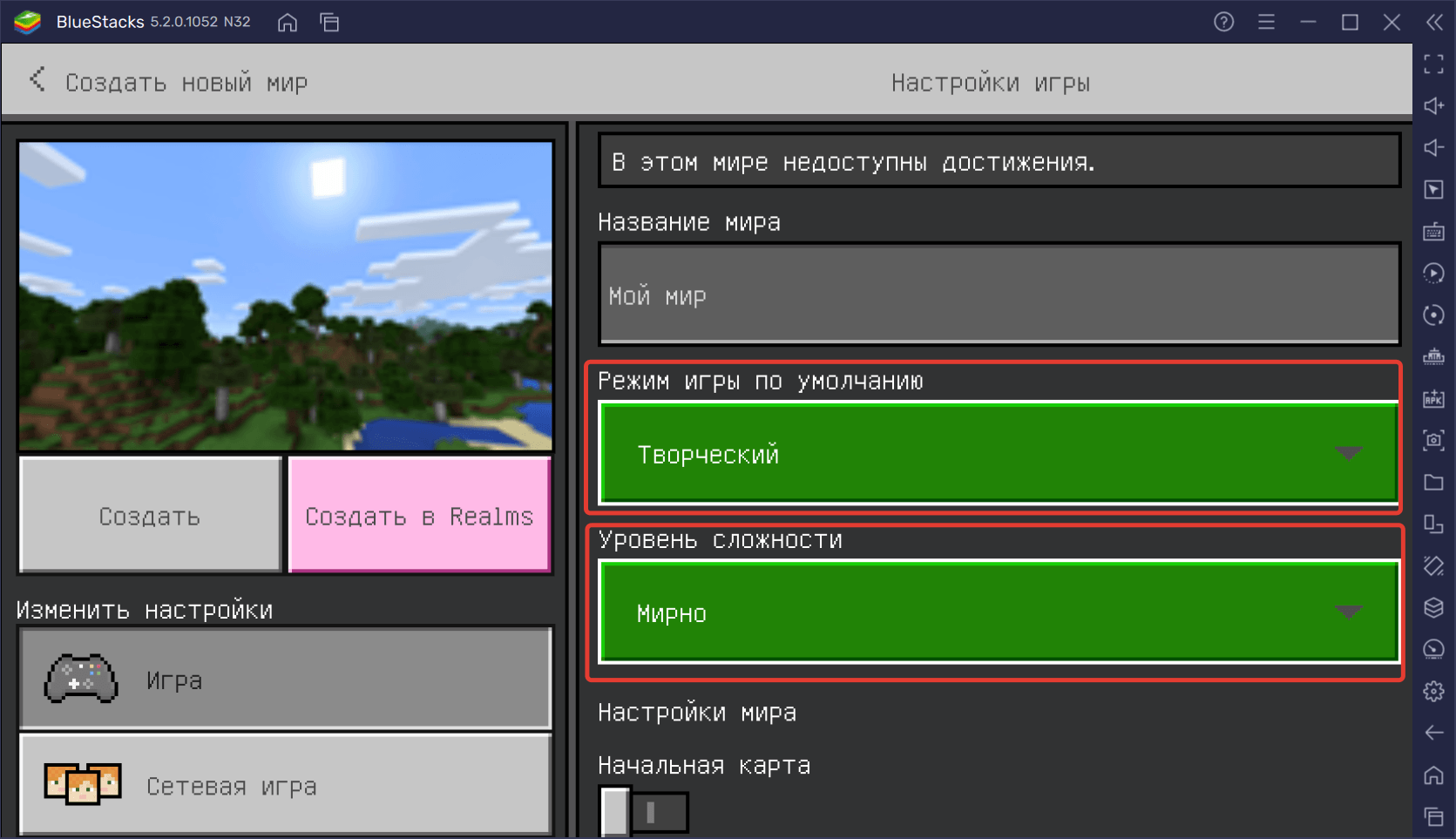
Готово! Теперь можно переходить к настройке управления.
Чтобы открыть редактор игрового управления, нажмите на кнопку бокового меню, указанную на скриншоте ниже. Вы увидите маленькую панель, состоящую из нескольких пунктов с бегунками и переключателями. Нажмите на строку «Открыть редактор управления».
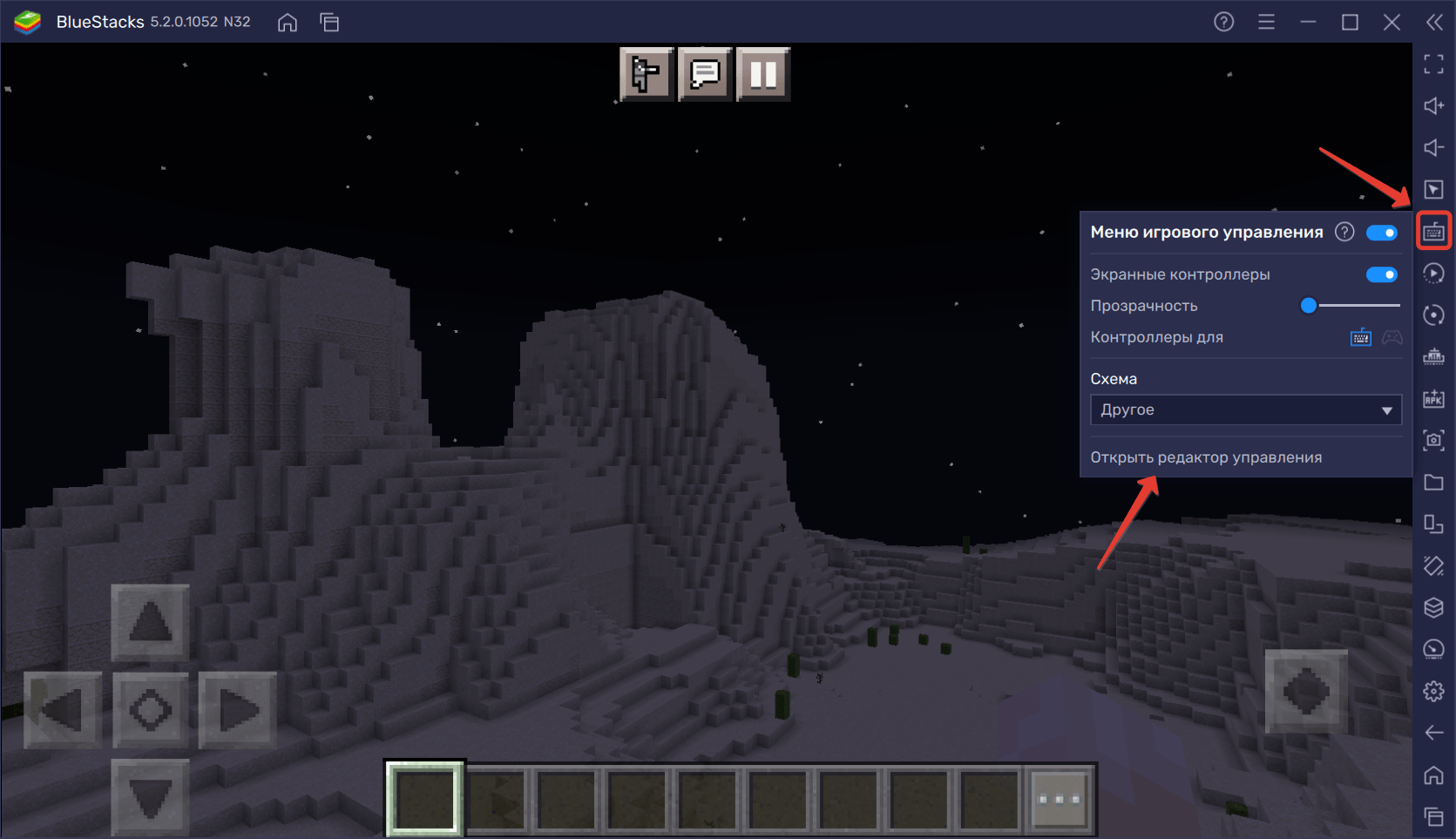
Перед вами откроется панель настройки контроллеров, которые можно переносить прямо на экран платформы. Но прежде, чем это делать, давайте определимся с основными функциями. Наш персонаж должен:
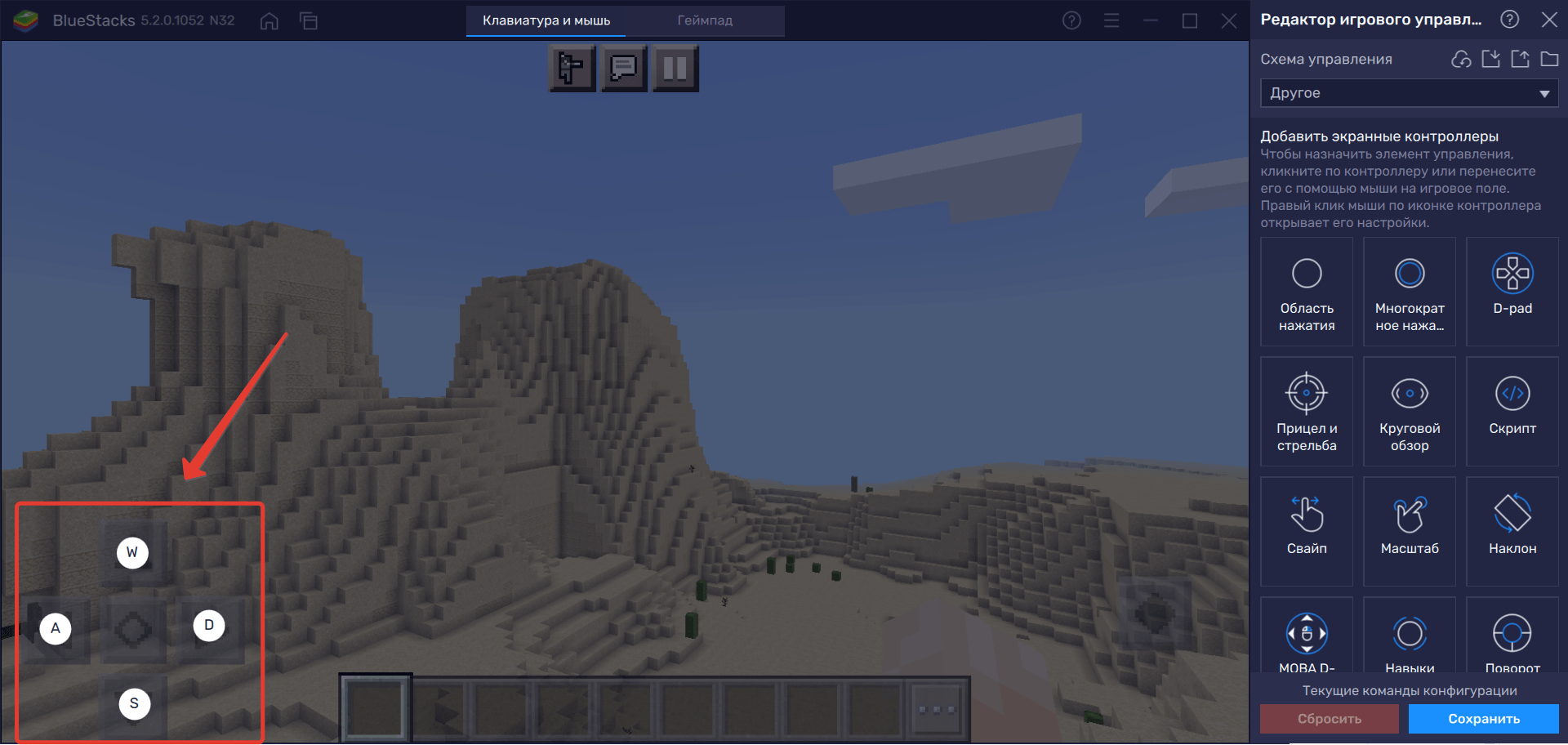
За перемещения отвечает перекрестье в левом нижнем углу экрана. Чтобы научить персонажа двигаться, создадим области тапа на каждом элементе перекрестья. Сделать это можно двумя способами: зажать клавишу мыши на пункте «Область тапа» и перенести ее на нужное место; просто нажать на нужное место на экране — тап создастся автоматически. По умолчанию зададим раскладку WASD:
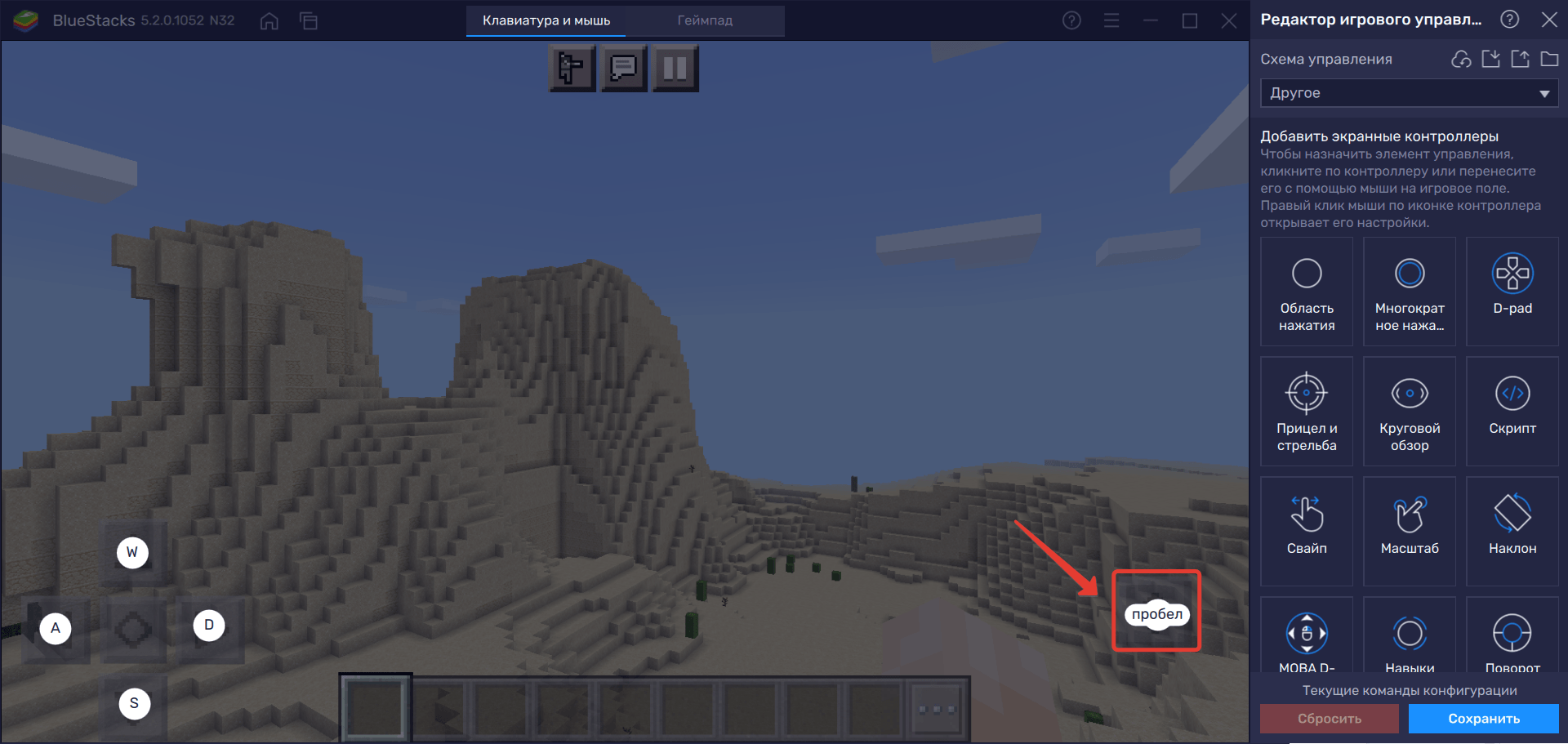
Установите тап и на кнопку прыжка, расположенную в правой нижней части экрана. Мы назначим на него «Пробел»:
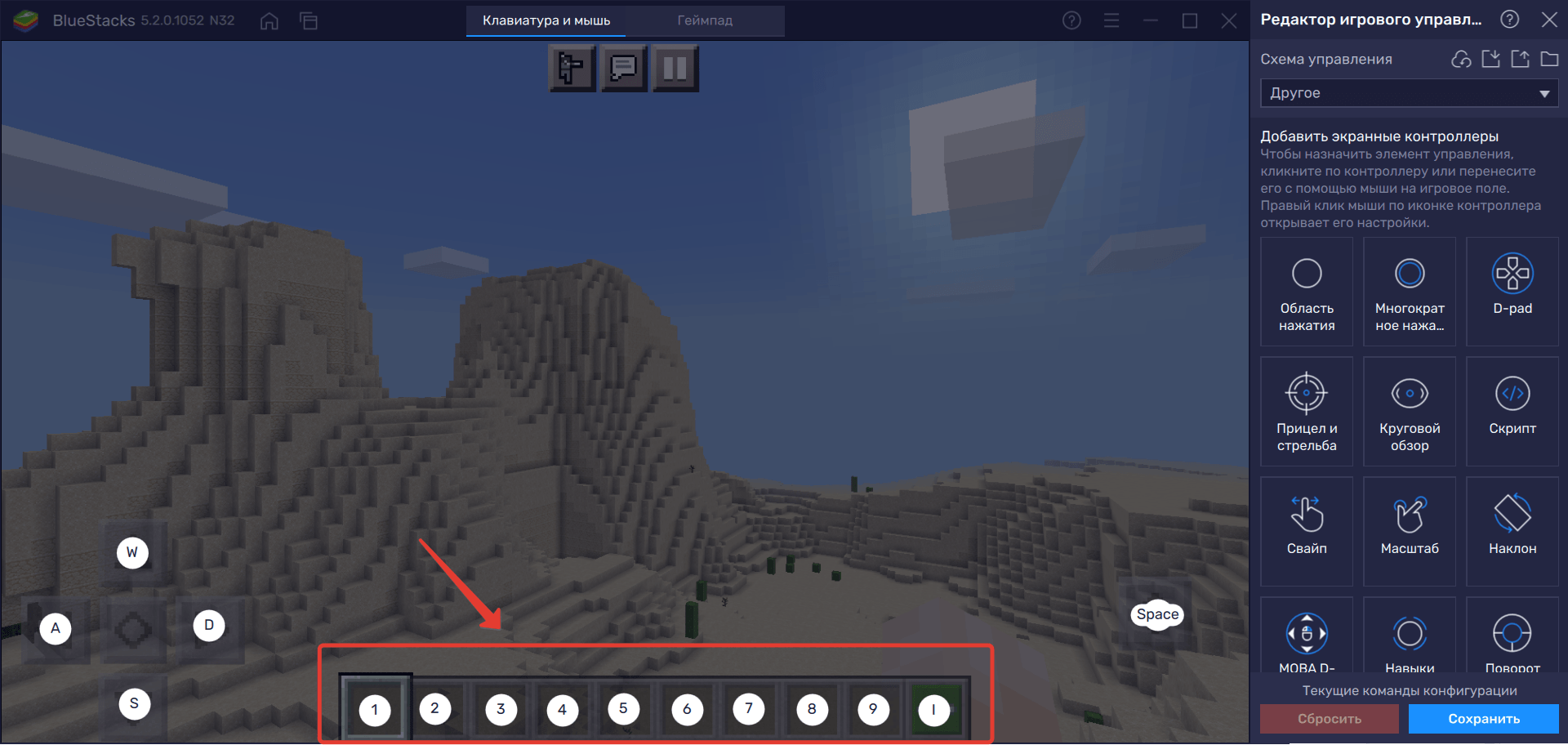
Теперь задайте области тапа для предметов в инвентаре. Лучше сделать это цифрами — от 1 до 9. На многоточие назначьте кнопку I — она будет открывать инвентарь вашего персонажа.
Повороты камеры — главный атрибут комфортной игры. Для того чтобы управлять ею в Minecraft на BlueStacks, перенесите в центр экрана контроллер «Круговой обзор»:
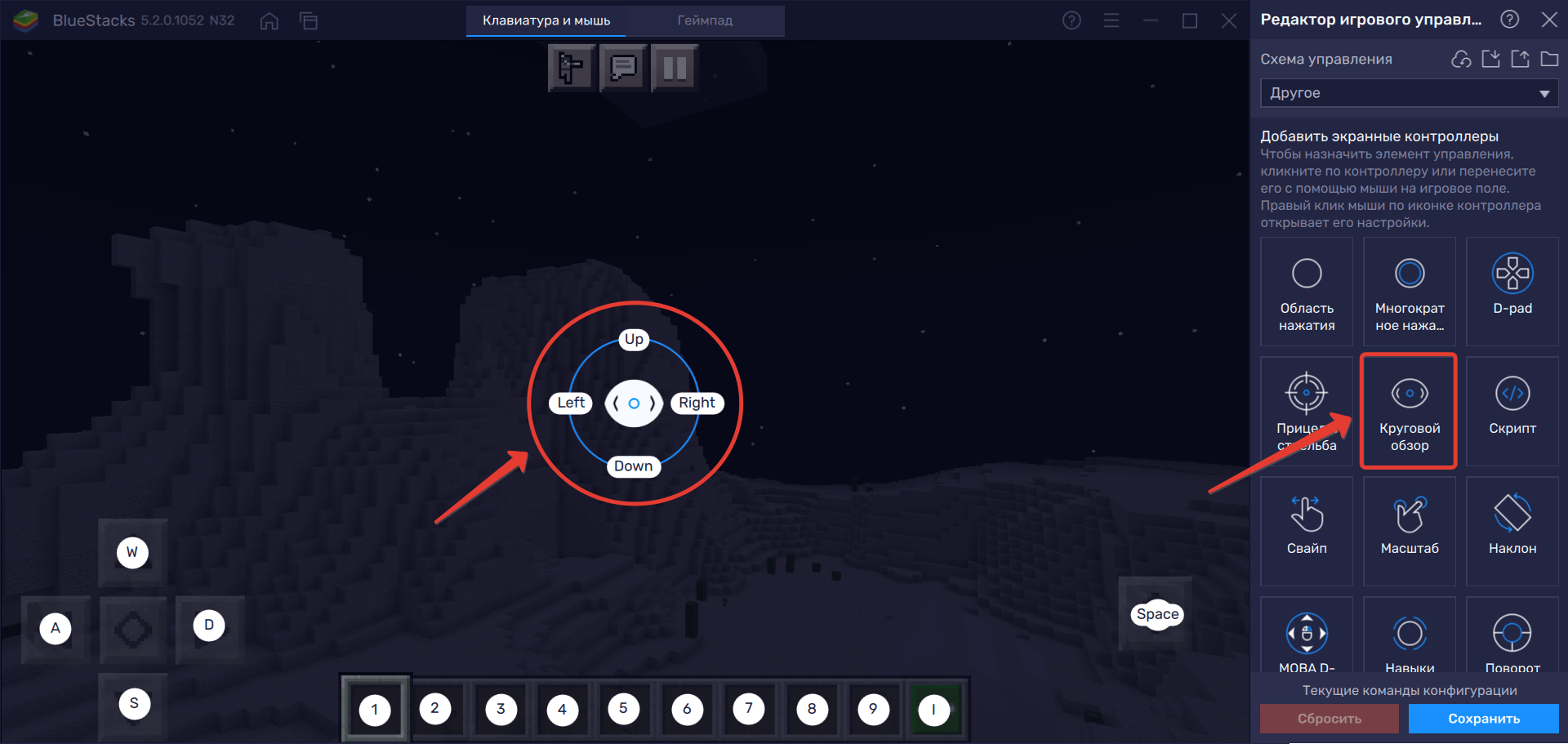
Как только вы создадите этот контроллер, нажмите на кнопку «Настройки» и переключите контроль обзора на мышь.
Готово! Осталось добавить кнопку взаимодействия с объектами. Создайте еще одну область тапа в центре экрана (да, да, прямо на круговом обзоре) и назначьте ей кнопку E, если хотите управлять действиями с клавиатуры. В противном случае вам будет достаточно управления курсором.
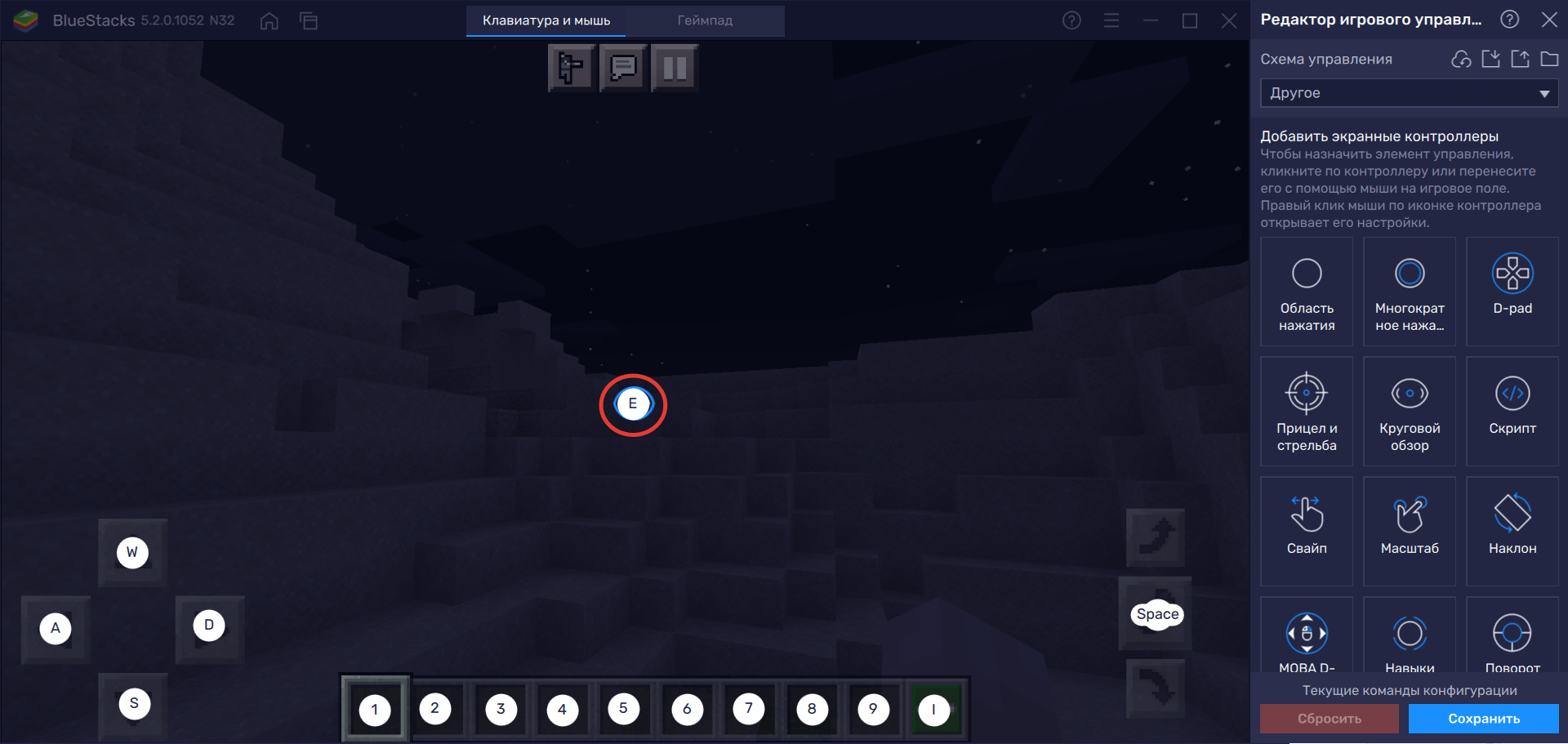
После того как вы подготовили схему управления, обязательно нажмите на кнопку «Сохранить». Теперь выключите боковую панель редактора и приступите к игре!
Используйте те же методы для создания других контроллеров на экране. Вы можете персонализировать управление так, как вам этого захочется! BlueStacks помогает пользователям достигать лучших результатов в мобильных играх и делать то, что невозможно с помощью телефона.
Была ли эта статья вам полезной? Оставляйте свои ответы в комментариях ниже. Читайте другие гайды по Minecraft в блоге BlueStacks, запускайте игру на платформе и добивайтесь больших успехов! Желаем удачи!
Как играть в Майнкрафт: руководство для начинающих
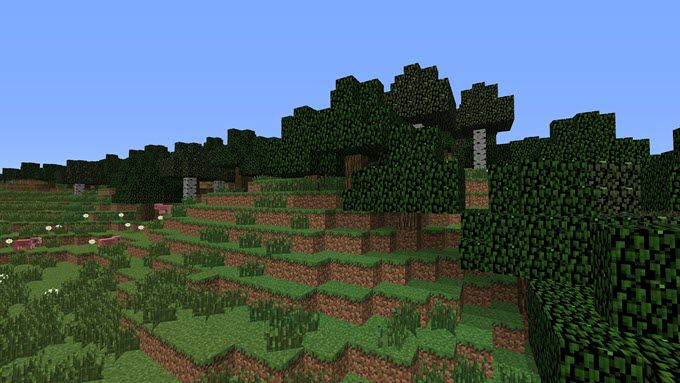
Возможно, к 10-летнему юбилею Minecraft снова стал самой популярной игрой в мире. Но для тех, кто приходит в игру впервые, вам может быть интересно, как вы играете в Minecraft?
Minecraft не похож на вашу типичную видеоигру. Нет никаких очевидных целей или реальных учебных пособий, которые помогут вам начать работу. Так что это руководство для начинающих поможет вам подготовиться к вашим самым первым приключениям в Minecraft.
Самое интересное в Minecraft — это то, что это открытый, бесконечный мир, и вы можете делать все, что пожелаете. Но для этого это поможет понять основы.
Цель и основные элементы управления в Minecraft
Прежде чем мы начнем играть в Minecraft, посетите Minecraft.net, чтобы купить и загрузить игру. Minecraft доступен на большинстве современных платформ, консолей и смартфонов.
Для этого руководства мы сосредоточимся на Minecraft на Windows, Mac и Linux. Но как только вы поймете основы, их можно применить к любой версии на любой платформе.
В Minecraft нет главной цели, но есть определенный поток геймплея, который рекомендуется всем. Вы начинаете в этом огромном открытом мире с нуля, и вам нужно собирать материалы с нуля, чтобы построить себе убежище, достать еду, построить кровать и выжить до следующего дня.
Прежде чем мы начнем со всего этого, мы должны познакомить вас с основами.
Начните с открытия Minecraft. Нажмите Singleplayer, а затем нажмите Создать новый мир.
Нажимайте кнопку «Игровой режим», пока не появится «Выживание» Веселье начинается в режиме выживания, где вы должны выжить и собрать все для себя. Мы рекомендуем придерживаться стандартных элементов управления. Вот обзор:
Имея в виду эти элементы управления, давайте проверим это. Перейдите к ближайшему дереву и сломайте его, удерживая левую кнопку мыши. Как только блок дерева сломается, он уронит журнал. Разбейте четыре части дерева и соберите их, когда они упадут на землю.
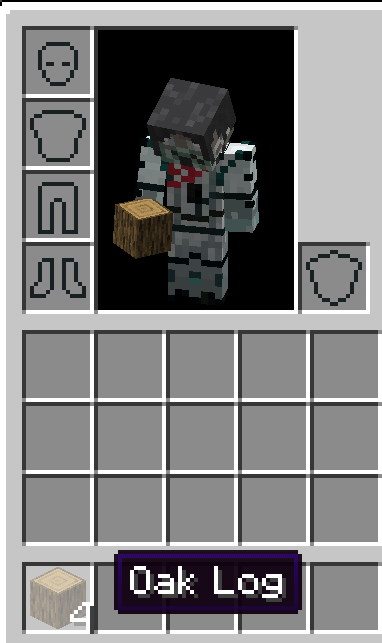
Нажмите E, чтобы открыть свой инвентарь. Вы заметите, что у вас есть четыре бревна в нижнем ряду квадратов. Этот ряд является вашей вкладкой быстрого слота. Вы можете нажать от 1 до 9 для оснащения любого из них. Остальная часть вашего инвентаря будет содержать больше предметов, но вы не сможете быстро их экипировать. Вы можете щелкнуть и перетащить предметы в свой инвентарь, чтобы изменить их местоположение.
Все в Minecraft должно быть добыто или обработано. Так что, если вы хотите создать инструменты, например, вы должны добывать для них базовые ресурсы, а затем создавать их. Это начинается на самом базовом уровне и идет оттуда.
Например, чтобы создать инструмент, вы начинаете с бревна, затем строите доски, затем изготавливаете палки и используете вместе палки и доски для создания инструмента.
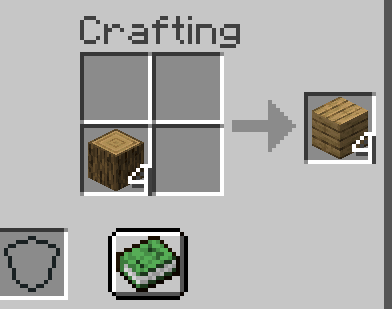
Практически для всех видов крафта требуется стол для крафта. Чтобы создать его, вы можете использовать свои журналы. Во-первых, нажмите и перетащите ваши журналы на четыре маленьких квадрата, показанных рядом с вашим персонажем в меню инвентаря.
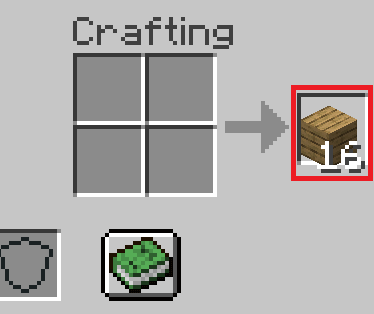
Вы заметите, что в окне вывода будет 4 новых элемента. Это доски. Щелкните правой кнопкой мыши четыре раза, чтобы преобразовать свои журналы в доски, а затем перетащите их в свой основной инвентарь. Поначалу это может показаться немного странным, но терпите меня.
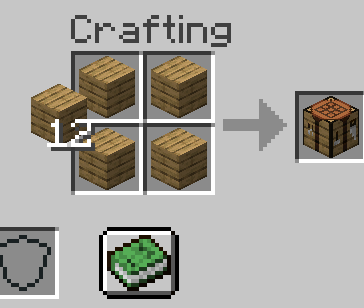
Затем, используйте левый щелчок, чтобы выбрать 16 досок, которые вы создали. А потом щелкните правой кнопкой мыши один раз при наведении курсора на каждое из четырех полей рядом с вашим персонажем. В поле вывода появится новый элемент. Это стол для крафта.
Щелкните левой кнопкой мыши, чтобы положить свои доски обратно в пустое пространство в вашем инвентаре, затем щелкните левой кнопкой мыши, чтобы выбрать стол для крафта. Затем переместите указатель мыши на панель инструментов внизу и щелкните левой кнопкой мыши, чтобы оставить ее там.
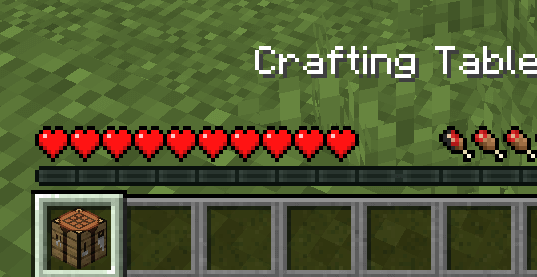
Затем выйдите из инвентаря, нажав E. Теперь вы можете оборудовать свой стол крафта, нажав цифровую клавишу, соответствующую ячейке, в которой он находится.
После этого вы можете посмотреть в любом месте на земле и щелкнуть правой кнопкой мыши, чтобы поместить его вниз.
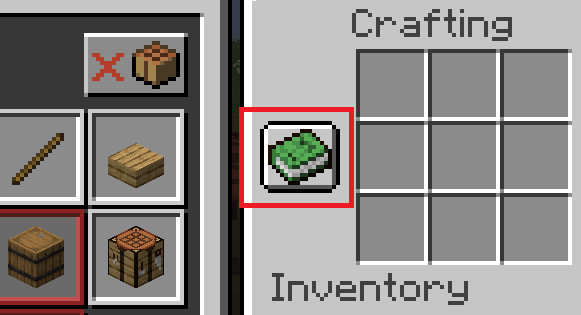
Далее посмотрите на таблицу крафта и щелкните правой кнопкой мыши. Вы увидите новый пользовательский интерфейс таблицы крафта. Нажмите на зеленую книгу, чтобы открыть расширенное меню таблицы крафта. Вы можете нажать на предметы на левой стороне, чтобы увидеть, как они создаются. Во время игры вы узнаете больше рецептов крафта или поищите их в интернете.
На данный момент нам нужно построить некоторые основные инструменты. В Minecraft инструменты могут помочь вам быстрее собирать ресурсы. Типы инструментов включают следующие —
Существуют и другие инструменты для более уникальных обстоятельств, но пока они нам нужны. Для этого нажмите на палку в таблице крафта. Вы заметите, что вам нужно две доски, сложенные друг на друга в пользовательском интерфейсе для создания 4 палочек.
Нам понадобится 8 палочек, поэтому нажмите правой кнопкой мыши, чтобы поднять доски, и левой кнопкой мыши, чтобы поместить дополнительную доску в каждую коробку. Поместите свои доски обратно в инвентарь и используйте левый щелчок, чтобы собрать палочки из коробки вывода.
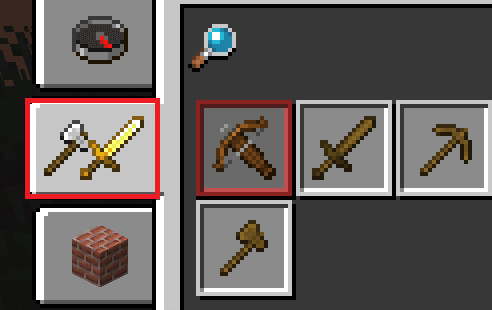
Теперь у нас будут новые рецепты для создания основных инструментов. Нажмите на вкладку инструментов в инвентаре таблицы крафта. Далее вы можете нажать на каждый из инструментов — сейчас просто создайте лопату, кирку и топор, чтобы создать их. Используйте те же советы, которые мы уже объяснили, чтобы создать их и добавить в свой инвентарь или панель инструментов.
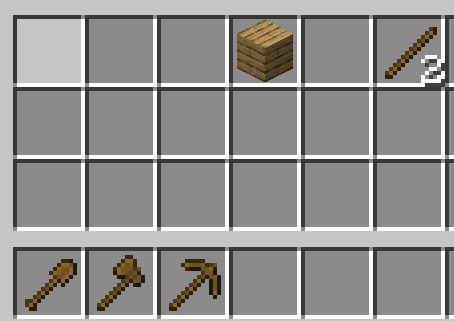
Когда вы закончите, ваш инвентарь должен выглядеть примерно так, как на картинке выше. Выйдите из ремесленного стола, нажав E. Теперь вы создали свои первые инструменты. Теперь пришло время разобраться с окружающим миром.
Выжить свою первую ночь
Ночью появятся вражеские мобы, которые попытаются напасть на вас. Если ты умрешь, ты вернешься поблизости, но ты должен вернуться и собрать все свои вещи. Лучше не умирать в Minecraft, потому что вы можете потерять свои предметы или потерять свое предыдущее местоположение. Поэтому, чтобы избежать этого, в первую ночь нам нужно построить быстрое укрытие.
Чтобы сделать это как можно проще, просто оборудуйте лопату нажатием соответствующей горячей клавиши номер для этого. Для нас это было 1. Далее, посмотрите на землю и удерживайте правый клик, чтобы вырыть три блока.
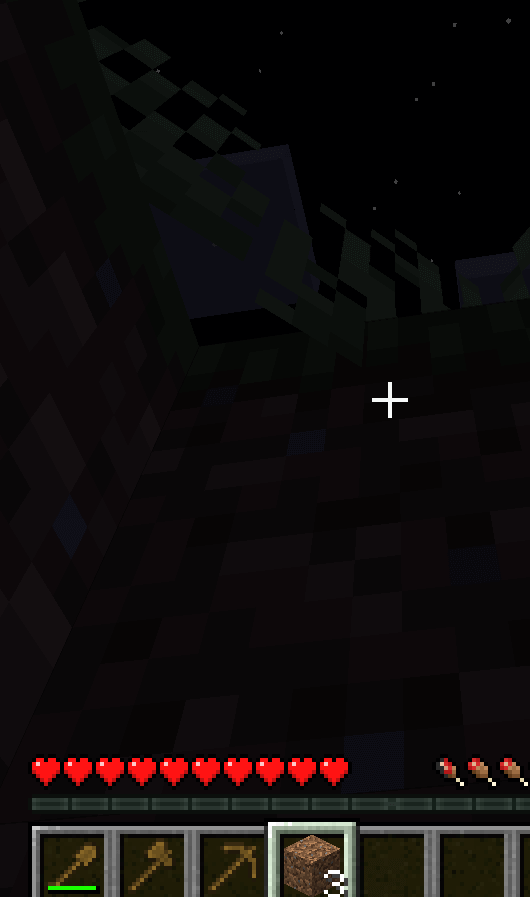
Затем, посмотрите вверх и возьмите грязь, которую вы только что добыли. Это должно быть на 4 ключа. Следующий, щелкните правой кнопкой мыши, чтобы разместить блок. Сейчас стемнеет. Но важно то, что вы в безопасности.
Теперь вы должны подождать до утра. Это должно занять около 7 минут. Так что либо подождите, и услышите, как мимо проходят опасные существа, либо сделайте небольшой перерыв и вернитесь через 7 минут. Ваша игра должна оставаться открытой, иначе время будет приостановлено.
Через 7 минут, вы можете посмотреть вверх и удерживайте левую кнопку, чтобы выкопать грязь, чтобы раскрыть утренний свет. Теперь, если еще темно, просто отложите грязь и подождите немного дольше. Как только наступит утро, вы можете вырыть блоки перед вами, чтобы сделайте маленький шаг, чтобы прыгать, чтобы вы могли оставить дыру, в которой вы прятались.
Итак, теперь, когда вы построили свой первый дом, вам нужно создать настоящее укрытие, чтобы вам больше никогда не пришлось прятаться в яме, покрытой грязью. Есть всего несколько вещей, которые вам нужны — стены, крыша, дверь и кровать. С кроватью вы можете спать, поэтому вам не нужно ждать всю ночь. Ночь будет автоматически пропущена.
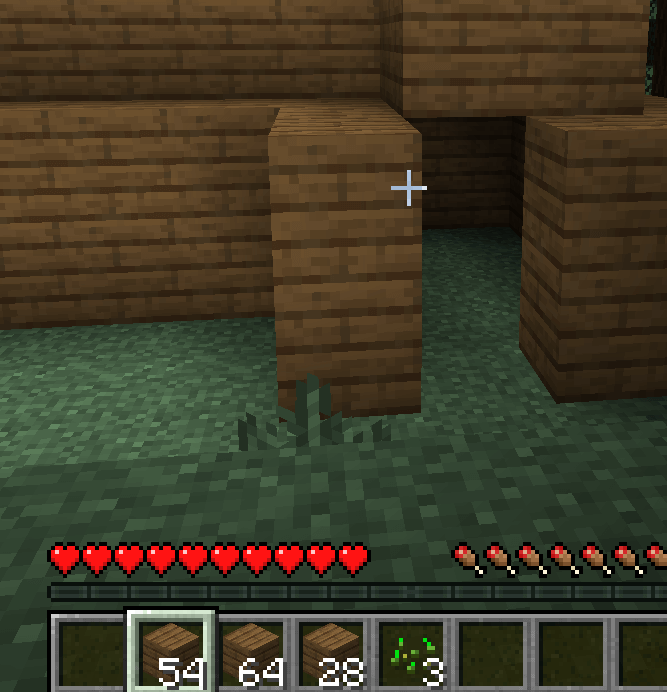
Стены и потолки могут быть построены из чего угодно. Вы можете придумать и построить его из досок, или просто построить из грязи. Вы можете собирать эти ресурсы с деревьев или земли с помощью инструментов, которые вы уже создали. Вам понадобится довольно много блоков.
Время от времени Minecraft может быть довольно утомительным, как это — вам нужно будет собирать много блоков путем рубки деревьев, копания и добычи полезных ископаемых.
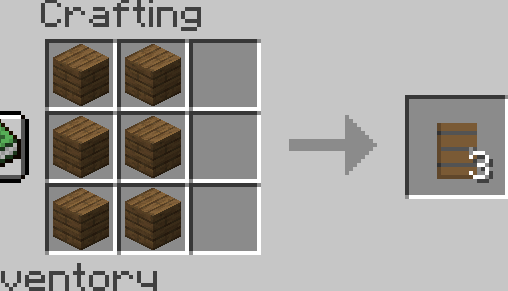
Вы можете начать размещать блоки вниз, чтобы построить свой первый дом, оснастив блоки на панели инструментов. Дверь — это еще один предмет, который можно изготовить на доске для крафта. Просто откройте меню таблицы крафта и использовать пользовательский интерфейс слева, чтобы выберите дверь, чтобы ее обработать.
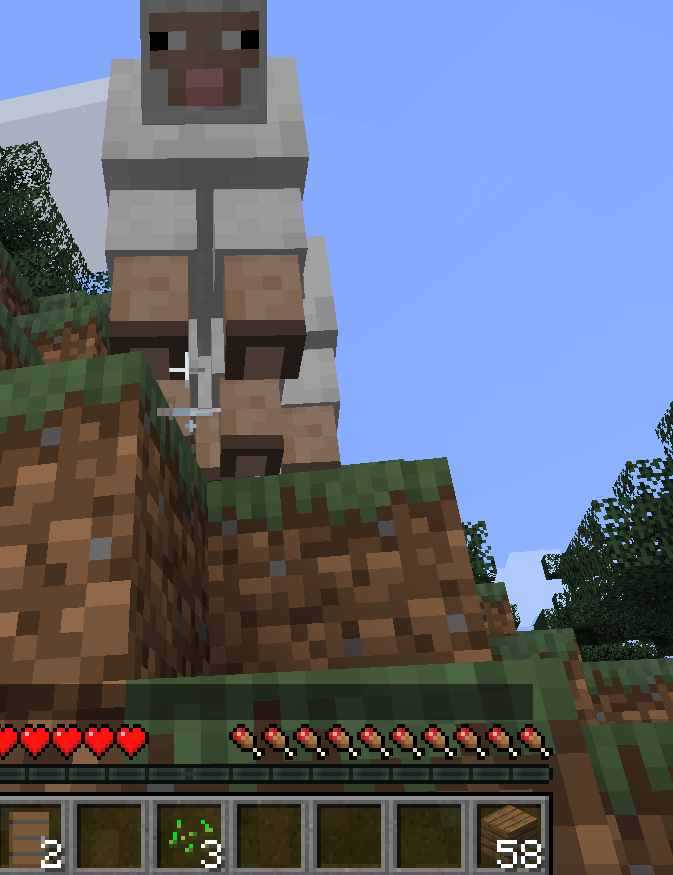
Кровать — последняя часть и может быть немного более сложной. Вы должны исследовать близлежащий район и искать овец. Если вы найдете овец, нападайте на них. Как только они будут убиты, они будут сбрасывать шерсть и баранину. Это будет ваше первое приключение, чтобы пойти и искать овец.
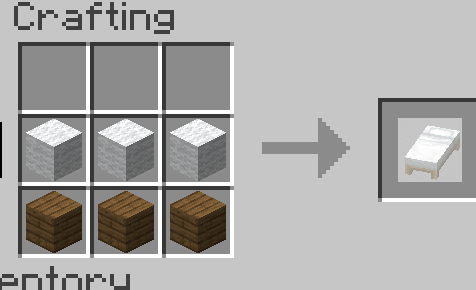
Вы сможете найти их в течение нескольких минут от вашего текущего местоположения, просто убедитесь, что вы помните свой путь домой. Вам нужно три блока шерсти одного цвета и три доски, расположенные как на картинке выше, чтобы создать кровать на столе для крафта.
Теперь у вас будет свой первый дом. Вы можете спать в этой кровати в ночное время, чтобы пропустить ночь. Кроме того, если ты умрешь, ты будешь возрождаться здесь, в своей постели в будущем.
Есть еще две вещи, которые необходимы, прежде чем мы начнем исследовать в Minecraft. Нам нужно построить сундук для хранения наших предметов и печь для приготовления пищи.
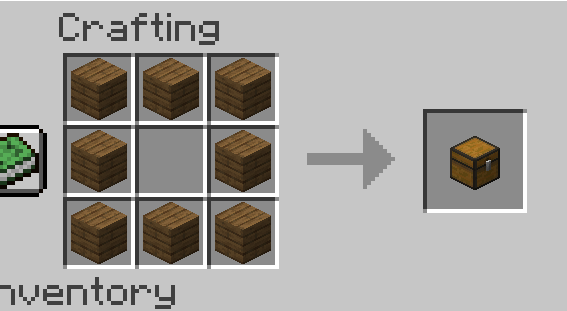
Сундуки просты. Используйте макет, показанный в таблице крафта на изображении выше, чтобы разместить сундук. Затем вы можете поместить предметы внутрь, щелкнув правой кнопкой мыши по сундуку и перетащив предметы в инвентарь сундука.
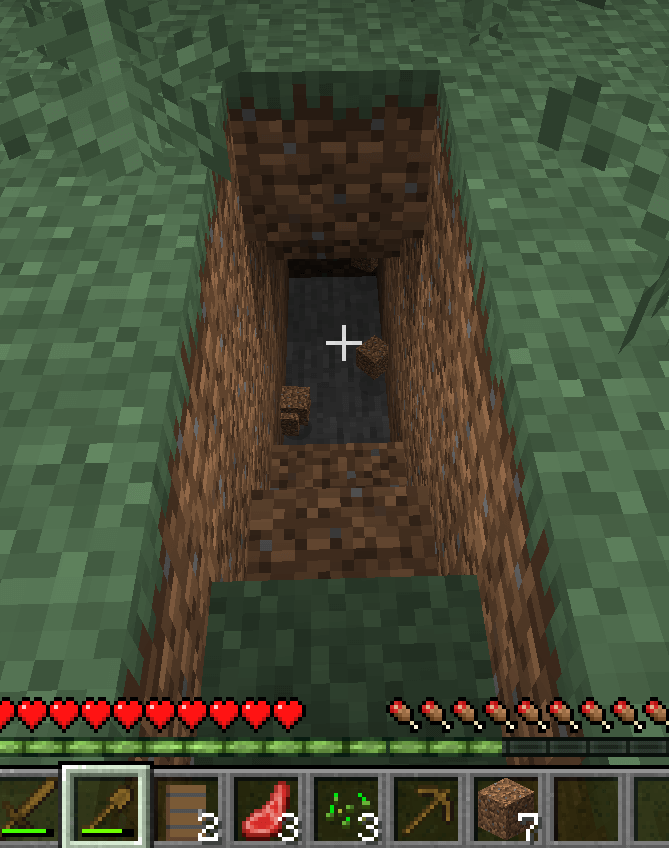
Для печи, вы должны собрать булыжник. Это можно добыть киркой из-под земли. Начните с использования лопаты, чтобы копаться в грязи. Вы ударите камень довольно быстро. Лучшее, что можно сделать, это копать, создавая лестницу, как показано выше, пока не ударишь о камень.
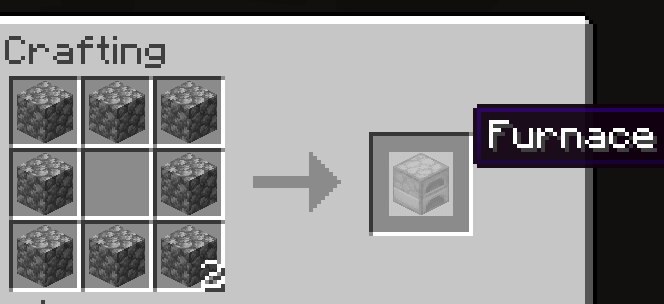
Затем вы можете использовать свою кирку для сбора камня. Вам нужно восемь булыжников, чтобы построить печь. Вы можете увидеть макет крафта печи выше. Поместите печь в вашем доме. Теперь пришло время обратить внимание на панели над вашими быстрыми слотами. Это ваше здоровье и еда баров.
Ваша еда будет снижаться медленно, и если она станет слишком низкой, вы потеряете здоровье. Если он полон, вы будете медленно восстанавливать здоровье. Чтобы заполнить его, вы должны есть пищу. У вас уже должна быть баранина от убитой ранее овцы, но вы должны ее приготовить.
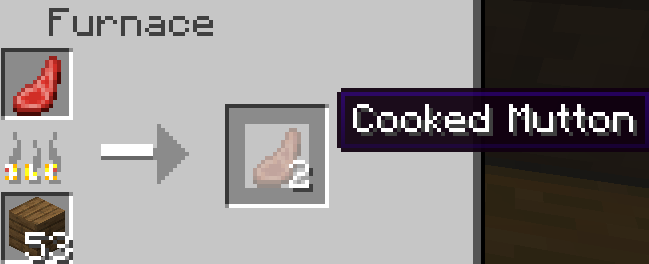
Чтобы приготовить еду, щелкните правой кнопкой мыши на печи. Затем поместите мясо в верхний ящик и в нижний ящик залейте топливо. Это может быть любой тип дерева или угля.
Вы можете легко собирать бревна с деревьев, если у вас нет дерева. В конце концов, еда будет приготовлена, и вы увидите ее в окне вывода справа. Вы можете съесть еду, поместив ее в слот быстрого бара, оснастив ее и удерживая правой кнопкой мыши.
Исследуя мир
На данный момент у вас должны быть все основные приспособления, чтобы выжить. У вас будет дом, кровать, инструменты и способ готовить еду и хранить предметы. На данный момент, пришло время начать собирать лучшее снаряжение.
Вы можете использовать крафт-стол для создания лучших инструментов, которые будут работать дольше и быстрее добывать блоки. Самое быстрое обновление — использовать булыжник для создания каменных инструментов. Но когда вы копаете глубже, вы можете найти алмазы и железо. Железо — следующая модернизация после камня, и алмаз еще лучше. На данный момент камень будет хорошо.
Вы должны копать глубоко, чтобы найти железо и алмаз, а это может занять довольно много времени. А пока вы можете самостоятельно исследовать мир и учиться играть в Minecraft. Вы узнаете больше, как вы играете. Веселье в Minecraft изучает и учится играть самостоятельно.
Что вы делаете дальше, зависит от вас. Вы будете копать глубоко, чтобы найти заброшенные шахты, заполненные добычей и опасными врагами? Будете ли вы исследовать мир выше, чтобы найти деревни, чтобы обменять свою добычу или найти скрытые храмы, чтобы получить лучшее снаряжение? Будете ли вы искать седло в сундуках, спрятанных в конструкциях, чтобы вы могли покататься на лошади, или же вы будете добывать алмазное снаряжение?