
Одна учетная запись для всех служб Microsoft
Одна учетная запись. Одна панель управления. Добро пожаловать на страницу учетной записи.
Нет учетной записи Microsoft?
Узнайте, как начать работу с продуктами Microsoft.
Безопасность
Изменяйте пароль, обновляйте секретные вопросы и поддерживайте актуальность важных сведений учетной записи.
Конфиденциальность
Просматривайте историю поиска, посещений веб-страниц, местоположений и многое другое.
Семья
Обезопасьте свою семью в Интернете и оставайтесь на связи, даже когда находитесь вдали друг от друга.
Платежи и выставление счетов
Обновляйте платежную информацию, просматривайте историю заказов, используйте подарочные карты и получайте помощь с оплатой.
Подписки
Быстро продлевайте подписки и управляйте службами Microsoft из единой панели.
Устройства
Найдите и заблокируйте утерянное или украденное устройство Windows 10, сотрите с него данные или запланируйте ремонт и получите помощь.
Справка
Получите помощь и советы экспертов по продуктам и службам Microsoft.
Войдите в учетную запись и начните работу
Пользуйтесь всеми любимыми продуктами и службами Microsoft с помощью единого входа. От Office и Windows до Xbox и Skype – одно имя пользователя и один пароль объединяют вас с самыми важными файлами, фотографиями, людьми и контентом.
Outlook
Почта и календарь в одном. Все, что нужно для эффективной работы и общения дома и в дороге.
Skype
Оставайтесь на связи с близкими на всех устройствах с помощью текстовых сообщений, голосовых и видеозвонков Skype.
Microsoft Edge
Быстрый браузер для эффективной работы в сети: с ним удобно искать информацию, узнавать новое и систематизировать закладки.

Microsoft Bing
Интеллектуальные функции поиска помогают быстро и удобно находить все необходимое — ответы, новости, развлечения и многое другое.
Играйте в любимые игры где угодно. Играйте, общайтесь с друзьями и заходите в сообщества на Xbox One, компьютерах с Windows 10 и мобильных устройствах.

Microsoft 365
Выполняйте важные задачи с Word, Excel, PowerPoint и не только. Каким будет ваш следующий успех с Office 365?
OneDrive
Бесплатно сохраняйте и просматривайте файлы и фотографии на своих устройствах. В учетной записи Microsoft доступно 5 ГБ хранилища, и вы сможете добавить больше при необходимости.
Windows
Найдите и заблокируйте утерянное или украденное устройство Windows 10, сотрите с него данные или запланируйте ремонт и получите помощь.

Microsoft Store
Воспользуйтесь лучшими предложениями Microsoft — от приложений для работы и творчества до игр и развлечений.
Кортана
Экономьте время и будьте организованными — Кортана помогает решать повседневные задачи, чтобы вы не отвлекались на мелочи.
Благодаря MSN полезная информация доступна в любое время.
Minecraft Xbox Live на PlayStation 4
В конце 2019 года разработчики Minecraft Bedrock Edition наконец-то выпустили обновленную версию для PlayStation 4, которая заменила старую, дав игрокам кроссплатформенность, бесконечные миры и многие другие функции!
В этом гайде описан процесс авторизации в Xbox Live на PlayStation 4.
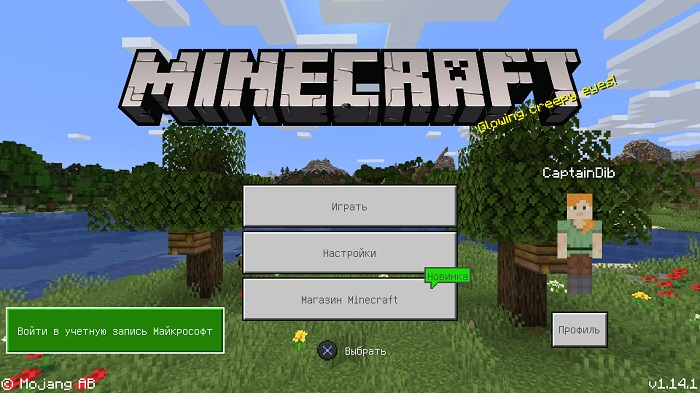
На главном экране Minecraft Bedrock PS4 вы увидите кнопку «Войти в учетную запись Microsoft», на которую необходимо нажать.
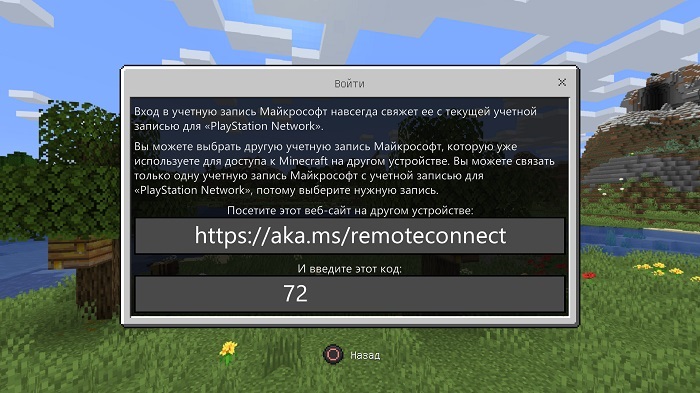
После этого игра выдаст ссылку (aka.ms/remoteconnect) и код.
Вам нужно будет перейти по этой ссылке с любого другого устройства, либо через встроенный браузер консоли.
На открывшейся странице нужно будет ввести полученный код.
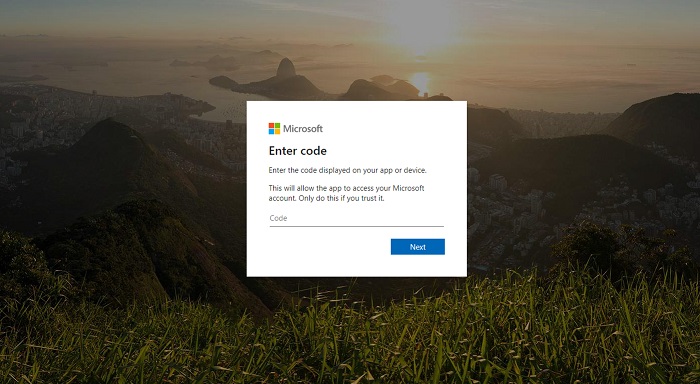
Далее нужно будет ввести логин и пароль от учетной записи Microsoft.
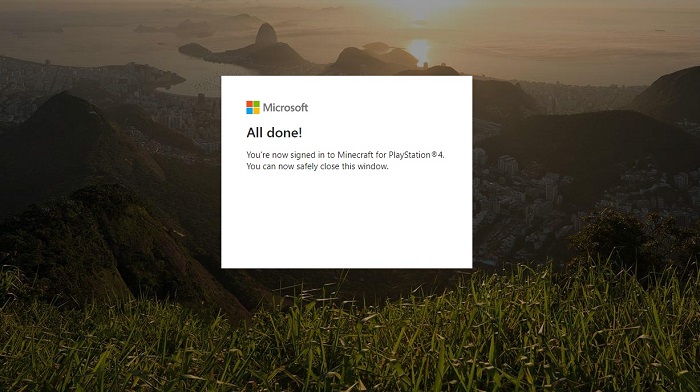
Если вы ввели все правильно, то игра автоматически авторизует ваш профиль.
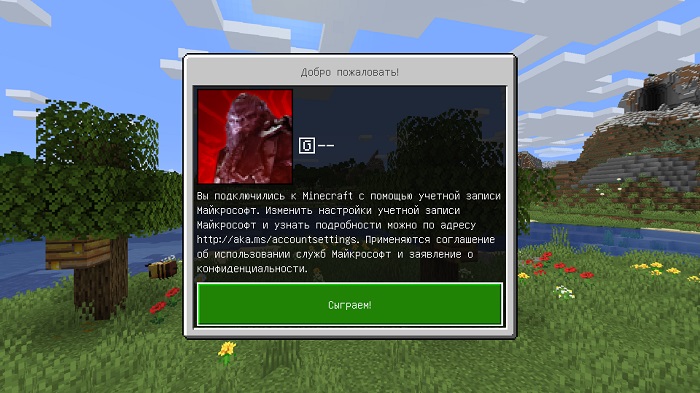
Помните, что в версии Minecraft Bedrock для PlayStation 4 используются жетоны, а не монеты. Монеты недоступны на PS4, а жетоны на всех остальных платформах.
Кроме того, разработчики уведомляют, что некоторые наборы из магазина, купленные на одной платформе, могут быть недоступны на другой.
https://aka.ms/remoteconnect как ввести код для майнкрафт PS4
В конце прошлого года версия игры Minecraft была создана для игровых приставок PlayStasion 4. Владельцы лицензионной игры могут легко перейти на эту платформу без дополнительных растрат. Каким образом нужно правильно ввести активационный код для Майнкрафта на консоли PS4 через мы расскажем в этой статье.
Особенности игры в Minecraft Badrock
Этим именем зовётся игровой сервер, который призван размещать игроков, которые перешли на консоли: Switch, Nintendo, Xbox One и другие.
Сегодня этот сервер работает на двух ОС — Windows и Linux. И не собирается ошибаться по заявлениям разработчиков, что очень радует игроков. Несмотря на это в нём есть свои особенности и даже недостатки.
Главным разочарованием для некоторых игроков в Minecraft может стать то, что новый сервер не намерен поддерживать плагины API. Это решение не окончательно, но сегодня это так, и с этим нужно смириться. Возможно в скором будущем они появятся.
Хотя разработчики умалчивают на этот счёт. Сегодня игроки могут создавать собственные отдельные сервера со своими монстрами. Это будет чем-то схоже с Realms. По причине того, что платформа только недавно вышла в свет, отсутствуют некоторые стандартные возможности, к которым привыкли игроки.
Игровой сервер, выпущенный в свет не так давно и используется не только для игровых приставок. В него играют и те, кто входит в Майнкрафт через мобильный телефон. Только владельцы устройств от Apple лишились возможности сыграть на этом обновлённом сервере. Так как до сегодня игра не получила необходимых обновлений. Игроки на Айфонах до сих пор её ожидают. А разработчики тем временем сосредоточились на других версиях.
Каким образом ввести код активации на https://login.live.com/oauth20_remoteconnect.srf
Чтобы войти через приставку Сони Плейстейшн 4 в Майнкрафт, необходима учётная запись Microsoft.
Она нужна для активации вашего аккаунта. А также пригодится в дальнейшем для использования сервисов приставки. Поэтому если у вас ещё нет аккаунта в системе Microsoft, откройте эту страницу и создайте его.
Для последующих действий также необходимо открыть маркет на мобильном телефоне и скачать приложение Xbox и запустить его. Когда аккаунт будет создать, нужно войти в приложение на телефоне с учётной записью Майкрософт.
Очень важно на момент создания аккаунта не указывать свой настоящий возраст, если вам нет 12 лет.
Лучше всего выбрать 2003 год или предшествующий. Также необходимо указать свою настоящую почту, на которую придёт код. Его нужно будет ввести в проверочную форму и подтвердить. Далее нужно открыть игру на приставке PS 4 и нажать на зелёную кнопку « Войти в учётную запись ».
Ещё одно небольшое примечание — вводить данные внимательно. После подключения к ПС игры вы не сможете отвязать её и использовать на другой консоли.
Сделайте это и в форме введите код, который был вами получен на странице входа. После ввода вы сможете открыть игру и увидеть все свои вещи из игры, которую вы использовали на другой платформе — телефоне или ПК. Если вы использовали до этого учётную запись Майкрософт, то всё игровое имущество должно переместиться на консоль.
Игра с друзьями в Манкрафт Badrock на PS4
Переход на новую игровую платформу будет означать и некоторые перемены. Например, теперь у вас могут пропасть связи с другими игроками, с которыми вы могли поиграть. Но это можно исправить несколькими способами. Если вы вместе играете на современных серверах Minecraft Badrock, то сможете поиграть по сети без проблем.
Самый простой метод — это подключиться к одной Wi-Fi сети и войти в один мир Майнкрафт после ввода кода через https://login.live.com/oauth20_remoteconnect.srf на вашей приставке PS4:
Есть существенный недостаток в таком способе — не всегда есть возможность подключиться к одной домашней сети. Ведь друзья могут находиться в другой районе города или даже в другой стране. Добавлять друзей также можно через приложение Xbox. Для этого нужно установить его на свой телефон. И добавиться в друзья через приложение или создать одну группу и войти в неё вдвоём, втроём, вчетвером и т.д. Также входить одновременно с друзьями можно на один сервер. В соответствующей вкладке игры есть такая возможность.
Что такое Minecraft Store?
После того, как вы добавитесь на игровую платформу через консоль PS 4 в меню можно наблюдать раздел « Майнкрафт Стор ». В новой версии популярной игры это онлайн магазин, в котором каждый игрок более удобно может приобретать различные вещи. Они всегда будут закреплены за вашим аккаунтом. Теперь они будут доступны не только на PS, но и на других устройствах, с чего бы вы не зашли в игру — с ПК, телефона, игровой приставки, переносных игровых устройств и других.
Они по-прежнему будут доступны на PS4 в вашем Майнкрафте после ввода кода. Попробуйте использовать их на новой платформе и убедиться, что они перенесены верно без ошибок. Если вы успели создать новые, то их тоже можно перенести на текущую платформу.
Новые особенности игры Майнкрафт на PS4
За долгое время разработки новой версии Майнкрафт создатели нередко анонсировали необычные возможности игры. Это создало приятные впечатления у игроков, их игровой аппетит только усиливался с течением времени. Появилось немало вопросов, например, будут ли реализованы некоторые обещанные эффекты — жужжание пчёл. И он действительно уже существует. Когда вы сможете войти в Minecraft и найдёте пчёл, то услышите их весёлое жужжание. Попробуйте проверить это в новой версии.
Когда вы перенесёте игровой мир на новую Майнкрафт, то он изменится до бесконечности. При этом ни одно из построенных вами сооружений не исчезнет. Генерироваться будут новые рельефы и объекты за теми линиями, которые вам удалось достичь в игре. Если у вас ранее были собственные скины на другой платформе, но в Badrock, то вы сможете его использовать на PS 4. Есть ещё один момент — только если он не был отправлен на устройство. В других случаях скин будет доступен на игровой приставке Sony Playstation 4.
Для некоторых игроков будет разочарованием то, что в данный момент версия для PS не будет поддерживать технологию PS VR. Но в скором будущем вполне возможно, что это всё же произойдёт.
Видео-инструкция
Играть в Minecraft интереснее с учетной записью Xbox!
Учетная запись Xbox открывает миры новых возможностей вашей игры в Minecraft и позволяет легко играть с друзьями на любом устройстве.
Посетите рынок
Рынок Minecraft Marketplace предоставляет вам творческий потенциал сообщества Minecraft. На рынке представлены постоянно пополняющаяся коллекция карт, снаряжения и наборов текстур, которые можно приобрести и загрузить в Minecraft. Доступно только для пользователей с подпиской на Xbox.
Играйте в Minecraft вместе с друзьями на Xbox
С Xbox найти друзей легко. Просто добавьте теги игроков или свяжитесь со своим аккаунтом в Facebook, чтобы найти друзей в Facebook и пригласить их в любой из ваших миров Minecraft, когда вы и ваши друзья находитесь в сети. Вы даже можете получать уведомления, когда ваши друзья будут регистрироваться.
Создайте Realm или присоединитесь к нему
Учетная запись Xbox позволяет получить доступ к Minecraft Realms, сервису на основе подписки, позволяющему играть онлайн со своими друзьями, когда захотите, на своем личном сервере. Используйте учетную запись Xbox, чтобы пригласить до 10 друзей и вместе творить, бороться за жизнь или соревноваться в вашем персональном мире. Они смогут продолжить приключение, даже если вы не подключены к сети.
Зарабатывайте достижения
С учетной записью Xbox легко отслеживать все удивительные вещи, которые вы делаете в Minecraft. Все ваши достижения автоматически записываются и сохраняются в вашем теге игрока, чтобы вы могли похвастаться ими перед своими друзьями.
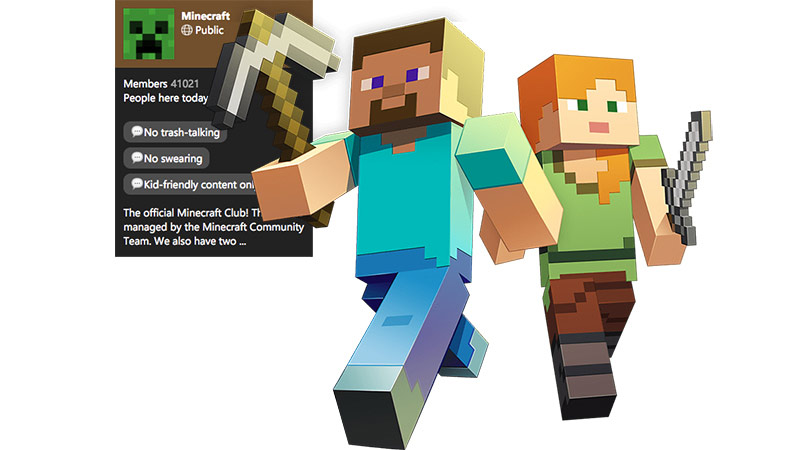
Join the Club
Учетная запись Xbox делает совместную игру с другими игроками еще интереснее. Официальный клуб Minecraft на Xbox позволяет легко найти новых друзей, с которыми можно играть в любое время, когда вы в сети. Среди более 40 000 членов клуба вы всегда сможете найти того, кто присоединится к вам для строительства, раскопок или приключений.
Активация карты оплаты или кода в учетной записи Майкрософт
Примечание: Если у вас возникли проблемы с активацией кода, ознакомьтесь с разделом Устранение неполадок ниже.
Советы по активации карт оплаты и кодов
Вот несколько советов, которые следует изучить, прежде чем начать:
Карты Майкрософт и Xbox работают одинаково. После их активации в учетной записи Майкрософт вы сможете потратить средства в веб-магазине Microsoft Store, в Windows и на консоли Xbox. Вы сможете купить последние приложения, игры, фильмы, телепередачи, Surface, Xbox и аксессуары.
Карты оплаты в настоящее время не работают в физических Microsoft Stores.
В настоящее время невозможно приобрести Microsoft 365, используя карту оплаты.
Активация карты оплаты или кода в Интернете
Проще всего активировать карту оплаты или код в Интернете. Войдите на страницу redeem.microsoft.com с учетной записью Майкрософт, введите код из 25 символов и нажмите Далее.
Если у вас или вашей семьи есть несколько учетных записей Майкрософт, убедитесь, что вы выполнили вход в ту учетную запись, к которой требуется применить карту оплаты или код. Средства, находящиеся на счете вашей учетной записи Майкрософт, невозможно перевести на счет другой учетной записи Майкрософт. Остаток на счете учетной записи невозможно конвертировать из одной валюты в другую. Дополнительные сведения см. в разделе Ограничения, касающиеся средств на счете учетной записи Майкрософт.
Попробуйте войти в систему с учетной записью Майкрософт в сеансе браузера InPrivate, чтобы удалить все сведения о других учетных записях Майкрософт из кэша. Дополнительные сведения см. в разделе Просмотр в режиме InPrivate в Microsoft Edge.
При необходимости карту или код оплаты можно также активировать в Microsoft Store на устройстве с Windows 10. Дополнительные сведения см. в следующем разделе.
Активация нового ключа продукта Office в Интернете
Войдите на страницу Office.com/setup с учетной записью Майкрософт, введите ключ продукта из 25 символов и нажмите Далее.
Активация карты оплаты или кода Microsoft Store на устройстве Windows 10
Примечание: Сведения об активации карт оплаты и кодов в Xbox One или Xbox 360, см. статью Использование карт оплаты и кодов.
Вот как можно активировать карту оплаты или код Microsoft Store на устройстве Windows 10:
На устройстве с Windows 10 выберите Microsoft Store на панели задач.
В Microsoft Store выберите меню Дополнительно (рядом с полем Поиск в правом верхнем углу страницы).
Выберите Активировать код. Если вы еще не выполнили вход, войдите в учетную запись Майкрософт, для которой нужно использовать код.
Введите 25-значный код, а затем выберите Активировать. Не беспокойтесь о дефисах, система добавит их автоматически.
Как определить, была ли карта или код оплаты активированы?
Чтобы узнать, была ли карта или корд оплаты активированы, просмотрите журнал заказов. На странице «Журнала заказов» найдите дату активации карты или кода. Вы увидите номер заказа и сведения об использовании карты или кода. Если вы видите Активированный код в разделе Метод оплаты, карта или код были успешно использованы.
Что происходит после активации карты оплаты или кода?
Если на карте или на коде остались средства, весь баланс будет добавлен на счет учетной записи Майкрософт. Ее можно использовать для покупок в Microsoft Store в Интернете, в Windows 10и на консоли Xbox One.
Если карта или код предназначены для определенного приложения или игры, мы добавим их в вашу личную библиотеку, где вы сможете скачать и установить их. Перейдите в раздел Моя библиотека в Microsoft Store. При использовании кода или карты для некоторых приложений и игр вы перейдете на страницу продукта, где их также можно загрузить и установить.
Карты и коды для подписок находятся в разделе Службы и подписки.
Устранение неполадок
Если у вас возникают проблемы с активацией карты оплаты или оплаты, выберите один из следующих сценариев по устранению неполадок, после чего появятся дополнительные сведения.
Если код уже был использован, его невозможно использовать его еще раз.
Проверьте в журнале заказов, был ли этот код активирован в вашей учетной записи.
Если у вас несколько учетных записей Майкрософт, вы, возможно, использовали этот код в другой учетной записи. Попробуйте выполнить вход с другой учетной записью Майкрософт и активировать код повторно или проверить журнал заказов.
Проверьте правильность кода. Если код поврежден, поцарапан или искажен каким-либо другим образом, вы, возможно, не увидели правильные символы. В кодах не используются следующие символы: A, E, I, O, U, L, S, 0, 1, 5.
Если код поврежден, поцарапан или искажен каким-либо другим образом, вы, возможно, не увидели правильные символы. В кодах не используются следующие символы: A, E, I, O, U, L, S, 0, 1, 5.
Если код напечатан на физическом носителе, попробуйте вернуть его в месте приобретения и объясните, что не удается его использовать.
Если это цифровой код, свяжитесь с человеком, который отправил его вам, и объясните, что этот код не удалось использовать. Если этот код вам подарил другой игрок, попросите их открыть журнал заказов и выбрать Отменить позицию.
После использования кода вы можете найти содержимое в нескольких местах.
Если это игра или приложение для Windows 10, запустите приложение Microsoft Store на своем устройстве и выберите > Моя библиотека > Все принадлежащие мне элементы.
Если это игра или приложение для Xbox One, см. дополнительные сведения в статье Установка игр на Xbox One.
Если этот код предназначен для содержимого, которое у вас уже есть, то установить это содержимое можно из нескольких мест.
Если это игра или приложение для Windows 10, запустите приложение Microsoft Store на своем устройстве и выберите > Моя библиотека > Все принадлежащие мне элементы.
Если это игра или приложение для Xbox One, см. дополнительные сведения в статье Установка игр на Xbox One.
Если вы передумали использовать код, его можно передать другу.
Если у вас есть неоплаченная задолженность по подписке, то вам, возможно, не удастся использовать код.
Если код не был активирован, верните его продавцу, у которого вы покупали его, и попросите активировать этот код, чтобы вы могли использовать его. Обязательно возьмите с собой документ, подтверждающий законность приобретения кода.
Код был приобретен для использования в стране или регионе, не связанных с вашей учетной записью, поэтому вам не удастся использовать его.
Если вы приобрели этот код, обратитесь за помощью к розничному продавцу, у которого вы приобрели этот код.
Если код получен в подарок, а человек, приславший его, живет в другой стране или регионе, попросите его открыть журнал заказов и выбрать Отменить элемент. После этого он сможет повторно выслать код, выбрав страну или регион, соответствующие вашей учетной записи.
В некоторых подписках количество времени, которое можно добавить с помощью кода, ограничено. В таком случае перед активацией кода придется подождать.
Проверить количество времени, оставшееся для вашей подписки, можно на странице account.microsoft.com/services.
Если код был приобретен у другой компании, например Amazon.com, Best Buy или EA, обратитесь к ним напрямую для использования кода.
Карты оплаты можно активировать только для личных учетных записей Майкрософт, но не для корпоративных учетных записей или учетных записей для бизнеса. Если у вас нет личной учетной записи, посетите страницу учетной записи Майкрософт для регистрации.
Карты оплаты нельзя использовать для покупок в розничных магазинах Microsoft Store.
Невозможно использовать карту оплаты для оплаты подписки Microsoft 365.
Карты оплаты Майкрософт или Xbox нельзя использовать для покупки содержимого в Xbox 360 Marketplace или содержимого Xbox 360 на консоли Xbox One.
Карту оплаты можно активировать только в той валюте, которая указана на самой карте или на веб-сайте. Пример. Карту оплаты с номиналом в долларах США невозможно использовать для покупки приложения, цена которого указана в евро.
Карта оплаты или код могут иметь дополнительные инструкции и ограничиваться дополнительными условиями и положениями.
Подробнее
Дополнительные сведения о картах оплаты и кодах Майкрософт см. в статьях Карты оплаты и коды Майкрософт и Условия использования карт оплаты Майкрософт.
Дополнительные сведения о возврате денег за карты оплаты см. в разделе Условия использования карт оплаты Майкрософт.
Посетите страницу Поиск кодов ошибок и состояния, чтобы узнать больше об ошибках при активации кода Xbox.