
[Закрыто] на ваш ip зарегистрировано много аккаунтов
MineCorp — сервера майнкрафт 1.8 – 1.14 → Архив → на ваш ip зарегистрировано много аккаунтов
Чтобы отправить ответ, вы должны войти или зарегистрироваться
Сообщений 5
1 Тема от tyotkin08 29/06/2018 12:56:42
Тема: на ваш ip зарегистрировано много аккаунтов
на ваш ip зарегистрировано много аккаунтов,что делать? менять айпи?
2 Ответ от Таек 29/06/2018 13:26:06
Re: на ваш ip зарегистрировано много аккаунтов
Да, если у вас Вай-Фай, то просто его перезагрузите.
3 Ответ от jxcx 29/06/2018 13:30:30
Re: на ваш ip зарегистрировано много аккаунтов
Да, если у вас Вай-Фай, то просто его перезагрузите.
ты совсем? что делать, если провайдер не предоставляет динамический ip, умник?
4 Ответ от Таек 29/06/2018 13:37:55
Re: на ваш ip зарегистрировано много аккаунтов
Закрыть тебе рот и уйти от сюда на свой тупой и никому не нужный сервер. Если у него динамический ИП, то он скажет, найдем другой способ решения, но точно без твоего участия.
5 Ответ от ᏔĮℵᏕ₮ǿ₦ 29/06/2018 13:56:13
Re: на ваш ip зарегистрировано много аккаунтов
Если у Вас модем динамический, перезапустите его, тогда айпи сменится.
Если же у Вас модем не динамический, то тут только платная смена айпи подействует. Ну или анрегистрируйте Ваши старые аккаунты и зарегистрируйте новый.
Что значит «Вы достигли лимита компаний, которые можете сейчас создать» в Инстаграм?
Нередко пользователи Инстаграм выбирают бизнес-аккаунт для ведения бизнеса и повышения популярности бренда. Из-за многочисленных функций иногда случаются сбои в системе. В результате в Инстаграм возникает ошибка – вы достигли лимита по количеству созданных компаний, а разобраться, что она значит, поможет данная статья.
В чем состоит суть лимита
В Instagram существуют определенные лимиты на те или иные действия. Если слишком часто подписываться на аккаунты, система отключит данную возможность на сутки из-за подозрения в спаме. Аналогичная ситуация складывается и с созданием аккаунтов компаний.

Если создается более трех страниц без публикации рекламы, то вы не сможете пройти данное ограничение. Рекламные страницы должны создаваться с привлечением пользователей и публикациями. Иначе система в Инстаграм посчитает ваши действия подозрительными и выдаст сообщение вы достигли лимита создаваемых рекламных компаний.
Внимание! Бывают ситуации, когда подобная ошибка возникает также по причине сбоя в системе. Поэтому лучше подождать какое-то время либо обновить сервис.
Что делать, когда достигнут лимит компаний Инстаграм в бизнес-аккаунте
Если произошла блокировка аккаунта на FB, можно создать новый. Для этого нужно отключить старый:

Создание и подключение нового профиля в Инсте
Процедура состоит из таких шагов:
Добавление бизнес-аккаунта FB в Instagram, если вами был достигнут лимит по созданию компаний
Чтобы исправить проблему с достигнутым лимитом по количеству компаний, необходимо создать бизнес-аккаунт Фейсбук в Инсте.

Решение проблемы с лимитом компаний через техподдержку
Бывает и так, что предложенная инструкция по устранению проблемы не помогает. В этом случае необходимо обратиться за помощью к специалисту или в службу поддержки Instagram по электронной почте support@instagram.com. Также можно попытаться получить ответ по возникшей ситуации через форму приложения. Для этого нужно:
Если вы столкнулись с достижением лимита компаний в Инсте, то описанная последовательность действий поможет устранить проблему.
Практикующий таргетолог и автор двух практических курсов по тергетированной рекламе.
Баг Вы достигли лимита по количеству компаний


Александр Чекулаев
Администратор

KarolinaFenix
Решение проблемы «Вы достигли лимита. » необходимо начать с определение причин.
Так же, не так давно, Фейсбук ввел ограничения при множественных неверных действиях при попытке настроить Фейсбук. Вы можете улететь в бан, а так же получить бан рекламного кабинета просто за несанкционированную активность, хотя никакой рекламы вы даже не успели сделать.
Старайтесь не доводить до такого.
Ошибка могла возникнуть по следующим причинам:
Необходимо создать новый аккаунт Facebook.
Однако, связать его с аккаунтом Instagram будет весьма проблематично, так как новые аккаунты не поддаются необходимым настройкам.
2. Переключение пользователем из Бизнес профиля на личный аккаунт и попытка переключиться обратно на Бизнес профиль.
В случае данной ситуации необходимо проверить наличии рекламной страницы в Вашем аккаунте Facebook.
Для этого зайдите в свой аккаунт. Если вы выполнили вход через ПК, нажмите на стрелку справа на верхней панели. В пункте «Ваши страницы» вы увидите свою рекламную страницу.
3. Рекламная страница заблокирована либо не создана.
В таком случае, нам нужно создать новую рекламную страницу на Facebook.
Для того, чтобы создать рекламную страницу на компьютере, необходимо нажать на кнопку «Создать» на верхней панели. Далее выбрать пункт «Страница».
После чего выбираем блок «Компания или бренд», указываем необходимую для нашей страницы категорию и даем название. Страница создана.
Именно с этой страницей необходимо связать Инстаграм через «редактировать профиль» в приложении.
Если не помогает данная инструкция- значит вам нужна помощь специалиста, самостоятельно вам не справится.
Могу проконсультировать по данному вопросу Подробнее.
Пошаговое решение проблемы: «Вы достигли лимита компаний, которые можете сейчас создать» и других.
Что представляет собой бизнес-аккаунт и какие здесь ограничения?
Данная опция предоставлена абсолютно всем пользователям Инстаграм бесплатно, помогающая продвигать бизнес, связанный с товарами и услугами в социальной сети. Если у вас свой блог или же вы продаете какой-то товар, предоставляете услуги, тогда лучше всего подключить данный тип аккаунта. На нем можно следить за статистикой, а сам профиль очень сильно похож на персональный аккаунт. Здесь также можно публиковать фото, видео и истории, также общаться с клиентами.
На открытие бизнес-аккаунтов разработчиками также выставлен лимит. При открытии за небольшой временной промежуток нескольких профилей, есть вероятность, что выскочит «Вы достигли лимита…». Максимальное число таких аккаунтов для создания в день – не больше 5.

«Вы достигли лимита по количеству компаний»?
Сервис автоматически проверяет число запросов с одинаковыми IP адресами. В случае если превышено ограничение, тогда пользователь получает временную блокировку.
Что делать, если в Инстаграм появляется ошибка при настройке бизнес-аккаунта
Если ваш аккаунт на Фейсбуке заблокирован, вы можете создать новый аккаунт.
Что делать если «Вы достигли лимита по количеству компаний»?
Если клиента заблокировали, изначально нужно обратиться в техническую поддержку социальной сети. Для этого потребуется написать подробно, что произошло, когда это началось, также не будет лишним добавить скриншот.
Клиент может связаться с call-центром Инстаграм, для этого потребуется отправить сообщение по специальному адресу. Второй вариант через софт. Для этого:
Находим «Справка» и нажимаем на нее
Кликаем на «Сообщить о проблеме»
Жалуемся на проблему
После этого нужно ввести текст в поле, и также при необходимости сделать скриншот проблем. Затем отправить сообщение в техническую поддержку. Как показывает практика, менеджер свяжется с вами на протяжении суток.
Добавьте бизнес-аккаунт Facebook в Инстаграм, если вы достигли лимита по количеству компаний
Теперь нам нужно создать бизнес-аккаунт Фейсбука в Instagram, что позволит исправить ошибку «Вы достигли лимита по количеству компаний».
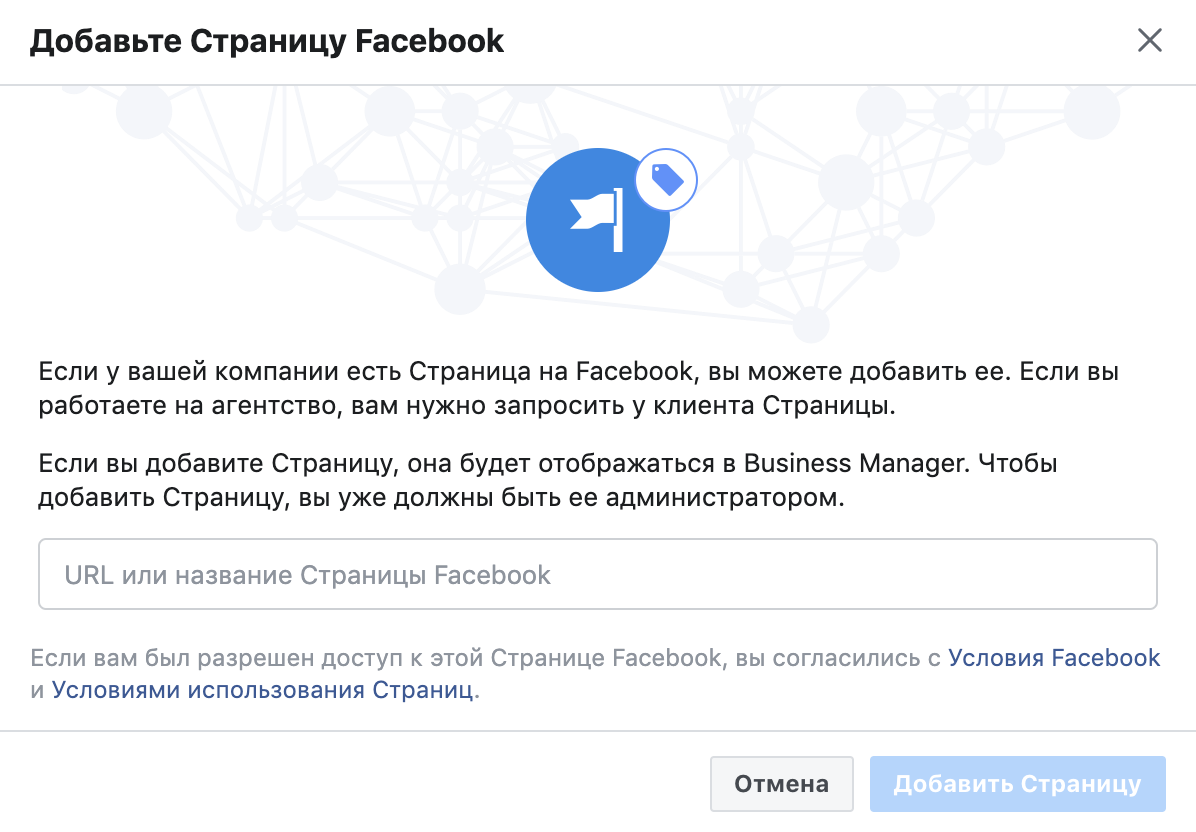
Далее необходимо в левом меню на Фейсбуке нажать на « Страницы », затем на « + Добавить » и « Добавить страницу ». Здесь вы можете создать новую страницу (опция « Создать страницу »), или ввести линк на страницу, созданную при переходе на вашу бизнес-страницу в Инстаграме.
Добавьте необходимую вам страницу
Останется привязать ваш профиль в Инстаграм. Для этого кликните в левом меню « Аккаунты Инстаграма », выберите « +Добавить ».
Добавьте ваш аккаунт в Инстаграм
Введите логин и пароль, и в открывшемся окне выберите ваш бизнес-профиль.
Выберите ваш бизнес-профиль
Привязка нового профиля
Если на ваш профиль Фейсбуке включили временную блокировку, можно не ждать рассмотрения вашей заявки, а создать новый аккаунт. Для этого:
Причины проблемы «Вы достигли лимита по количеству компаний, которые вы можете сейчас создать»
Рассматриваемая нами проблема приобрела массовый характер примерно с сентября 2019 года. Множество форумов по всему миру забиты жалобами пользователей на появление сообщения « Вы достигли лимита по количеству компаний » (You have reached the limit for the number of businesses) в Instagram, после чего создание бизнес-аккаунта становится невозможным.
Сообщение «Вы достигли лимита…» в Инстаграм
Особенно проблемной выглядит ситуация, при которой профиль пользователя в Facebook неактивен или заблокирован, из-за чего перейти в Фейсбук и удалить созданные ранее рекламные компании становится невозможным.
Если ваш профиль в Фейсбуке заблокирован — удалить рекламные компании будет невозможно
Как известно, бизнес-аккаунт в Инстаграме бесплатно предоставляется всем желающим, давая возможность активно продвигать через сеть свои товары и услуги. Благодаря возможностям бизнес-аккаунта вы можете следить за статистикой и просматривать отчётность по вашему профилю. То есть здесь имеется специализированный инструментарий детализации, который поможет в продвижении вашего бизнеса.
Вы не можете создавать бесчисленное количество таких бизнес аккаунтов. Их число ограничено несколькими (обычно 5).
Причиной же проблемы «Вы достигли лимита по количеству компаний» обычно является следующее:
| Причины: | Пояснение: |
|---|---|
| Повтор номера | Вы уже создавали под данный номер бизнес-аккаунт. |
| Наличие двух аккаунтов | Вы попробовали (или уже привязали) вашу бизнес-страницу к двум аккаунтам в Фейсбуке. |
| Превышение лимита | Вы достигли лимита созданных компаний в бизнес-менеджере. |
Давайте разберёмся что делать в случае появления сообщение об ограничении по количеству компаний в вашем Instagram.
Это интересно: Теневой бан в Инстаграм – как выйти и проверить.
Как подключить бизнес-аккаунт в Инстаграм
Для этого потребуется открыть браузер на компьютере, затем пройти авторизацию в Facebook, после этого открываем страницу Business Manager, затем кликаем на «Создать аккаунт».

Создание Business Manager
Затем нажимаем на «Название компании и аккаунта». На этом этапе предстоит указать категорию вашего бизнеса или же вписать название компании.
В строчке «Ваше имя» автоматически вводятся данные. Учтите, что у вас должен быть доступ к электронной почте. Поскольку через нее предстоит подтвердить открытие аккаунта.

В строчке «Сайт» вписывается ссылка персонального профиля социальной сети Facebook, как вариант можно указать ссылку на ваш сайт. После этого кликаем на «Отправить», а чтобы подтвердить открываем почту.
Добавление бизнес-аккаунта Facebook и Инстаграм
Приступаем к созданию бизнес-профиля. Для этого нужно нажать на «Рекламные аккаунты», после в открытом окне кликнуть на «+Добавить», и затем на «Создать рекламный аккаунт».
Затем в окне указываем название вашего аккаунта, здесь можно использовать как русский, так и английский языки. И выбираем валюту.

Ставим точку возле «My business (Business)»
Следующее действие, это выбрать пользователя, который будет админом. Остановившись на человеке, подтверждаем ваш выбор.

Теперь что касается привязки бизнес профиля Фейсбук. Для этого нужно в левом меню нажать на «Страницы» − «+ Добавить», и после «Добавить Страницу». Нужно будет ввести URL или название вашей страницы, созданную в момент изначально перехода на бизнес-страничку в Инстаграм, при желании можно создать новую запись, для этого нажмите на «Создание страницы».

Что касается привязки профиля Instagram, для этого нужно:
Создайте и подключите новый профиль в Instagram
Далее необходимо подключить ваш бизнес-аккаунт в Инстаграм.
Для этого выполните следующее:
Это может быть полезным: У кого больше всего подписчиков в Инстаграме в России на 2019.
Лимиты Инстаграм 2020
Лимиты Инстаграм для совсем новых аккаунтов (моложе 6 месяцев) гораздо ниже, чем для аккаунтов постарше. К новичкам Инстаграм присматривается внимательней и строже следит за их активностью. Поэтому если вы только-только зарегистрировали аккаунт, то не бросайтесь сразу подписываться на всех подряд, и не включайте массфоловинг. Большой риск получить бан в Инстаграм. Займитесь пока что наполнением аккаунта, раскручивайте его бесплатными методами.
| Лимиты для аккаунтов от 6 мес. | ||
| 60 в час | 1440 в день | |
| Лайки | 60 в час | 1440 в день |
| Комментарии** | 60 в час | 1440 в день |
| 5 в каждом комментарии |
| Лимиты для новых аккаунтов | ||
| 30 в час | 720 в день | |
| Лайки | 30 в час | 720 в день |
| Комментарии** | 30 в час | 720 в день |
| 5 в каждом комментарии |
* Подписки и отписки Инстаграм учитывает вместе, т.е. например, если вы подписались на 60 человек за час, то отписываться сможете только в следующем часу. Максимальный лимит подписок в Инстаграм — 7500. Если хотите дальше подписываться, нужно сначала отписаться от некоторых, чтобы было меньше 7500.
** Все комментарии должны быть разными. Нельзя под всеми постами писать одинаковое «Отличное фото!» или ставить везде один и тот же смайлик. Одинаковые комментарии=Спам=Бан в Инстаграм.
Лимиты в Инстаграм могут меняться, актуальные есть в разделе для разработчиков на сайте Инстаграм.
Обновление 2019. Ссылка выше больше не работает. Инстаграм больше не публикует свои официальные лимиты. Поэтому сейчас числа в таблице — примерные. На них все еще можно ориентироваться, т.к. другой официальной информации нет.
В таблице выше ограничения, которые раньше публиковал Инстаграм на подписки/лайки/комментарии в час. Умножаем на 12 и получаем лимиты в день. Но при этом весь дневной лимит нельзя использовать сразу, нужно соблюдать прежде всего ограничения по действиям в час.
Бан в Инстаграм: сколько длится и за что?

Бан в Инстаграм может длится от нескольких часов до пары недель. А можно и навсегда потерять аккаунт. Сколько длится блокировка аккаунта зависит от серьёзности ваших нарушений.
За что вас забанили в Инстаграм?
Чаше всего сообщение «Вы временно заблокированы в Инстаграм» вы увидите по этим этим причинам:
Если вас временно заблокировали, то как правило, нужно просто подождать от пары часов до пары недель и вас разблокируют. После трёх таких блокировок могут забанить насовсем. Именно поэтому важно знать на лимиты и ограничения Инстаграм, если вы активно продвигаете аккаунт.
Ограничения Инстаграм 2020
 В Инстаграм есть официальные правила и ограничения, которые пользователи часто нарушают, но при этом их аккаунт не блокируют. Здесь работает принцип «не пойман — не вор». Накрутку и спам легко отследить с помощью алгоритмов, а нарушение правил ниже можно поймать, только наткнувшись на аккаунт-нарушитель лично.
Лимит друзей в Фейсбук.
Не секрет, что за нарушение норм сообщества Facebook накладывает на своих пользователей определенные санкции. Чаще всего это касается либо серьезных нарушений, либо превышения лимитов, прописанных в правилах социальной сети.
В основном вопросы, касающиеся друзей на Facebook, возникают у крупных блогеров. Они не понимают, почему после добавления определенного количества друзей на профиль, данная функция вдруг перестает работать.
Дело в том, что в нормах сообщества четко прописаны правила, которые нельзя нарушать, и ограничение на друзей также относится к их числу. Если у юзера создан простой аккаунт, то число его друзей не может превышать 5 000 человек.
FB считает, что настоящие друзья – это те, люди, с которыми пользователь лично знаком в жизни или через интернет, поэтому в политике было введено два совершенно разных понятия: друзья и подписчики.
Как убрать этот лимит и иметь больше 5 000 подписчиков? – просто переделайте свой аккаунт в страницу! Имейте в виду, что сделать это можно всего один раз!
Инструкция по созданию страницы и ведению нового общения с аудиторией можно найти в оф.блоге Фейсбук. При переходе на страницу все отмеченные люди будут автоматически перенесены, а заявки на добавление в «Друзья» отображены в подписчиках.
Лимит на рекламу в Фейсбук.
Когда заходит речь о рекламе на Facebook часто можно встретить такое понятие, как биллинг. В чем его суть и что такое порог биллинга?
Говоря простыми словами – это специальное денежное ограничение, при достижении которого Фейсбук списывает сумму со счета пользователя за рекламные объявления. То есть данная система имеет накопительный характер, однако, лимит ограничения полностью зависит от своевременной оплаты выставленных счетов.
С каждым последующим своевременным платежом владельца бизнес-аккаунта ограничение будет автоматически возрастать. Предлагая такую политику своим клиентам Facebook регулирует рекламную деятельность и оптимизирует ее эффективность. Новичкам установлен порог не более двух долларов США, далее, все будет зависеть исключительно от добросовестности пополнения баланса.
Как узнать величину порога?
Именно здесь будут отображаться счета для оплаты, история и последующие даты списания. Помните, что с каждым разом выделенный кампанией бюджет на рекламу также должен увеличиваться.
Обратитесь в техническую поддержку Instagram
Для этого выполните следующее:
Читайте также: вы не можете ответить на эту переписку в Инстаграм — что делать.
Лимит на Фейсбуке. Ошибка – с чем связано?
Возникли проблемы с бизнес-аккаунтом на FB? Возможно, вами был превышен один из важнейших лимитов.
Если при заведении очередного рекламного профиля начали появляться сообщения следующего характера: «Вы достигли лимита рекламных аккаунтов» или «Создание рекламных аккаунтов запрещено», вероятно, вы превысили установленное ограничение.
Данная проблема возникает по двум причинам:
Пошаговое решение проблемы: «Вы достигли лимита компаний, которые можете сейчас создать» и других.
Статью написал практикующий SMMщик и таргетолог Абдулаев Абубакар, Instagram
Не могу подключить бизнес-профиль в Instagram
Решение проблемы “Вы достигли лимита по количеству компаний, которые вы можете сейчас создать.” при привязке бизнес-профиля в Instagram.
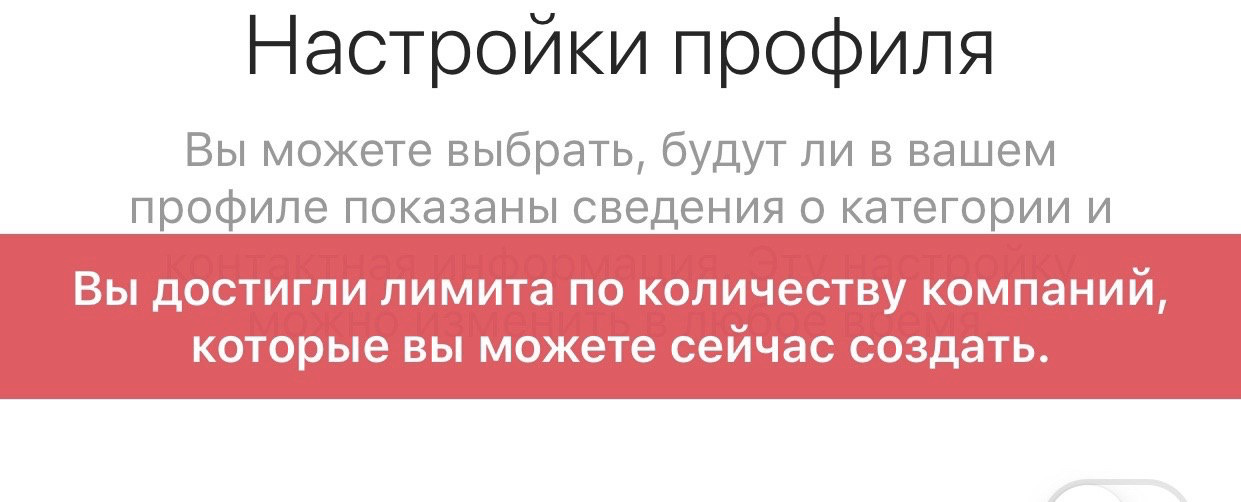
Этап 1: Создаем Business Manager
Открываем любой браузер на ПК, делаем авторизацию в Facebook далее переходим на страницу Business Manager (https://business.facebook.com) и в открывшемся окне нажимаем “Создать аккаунт”.
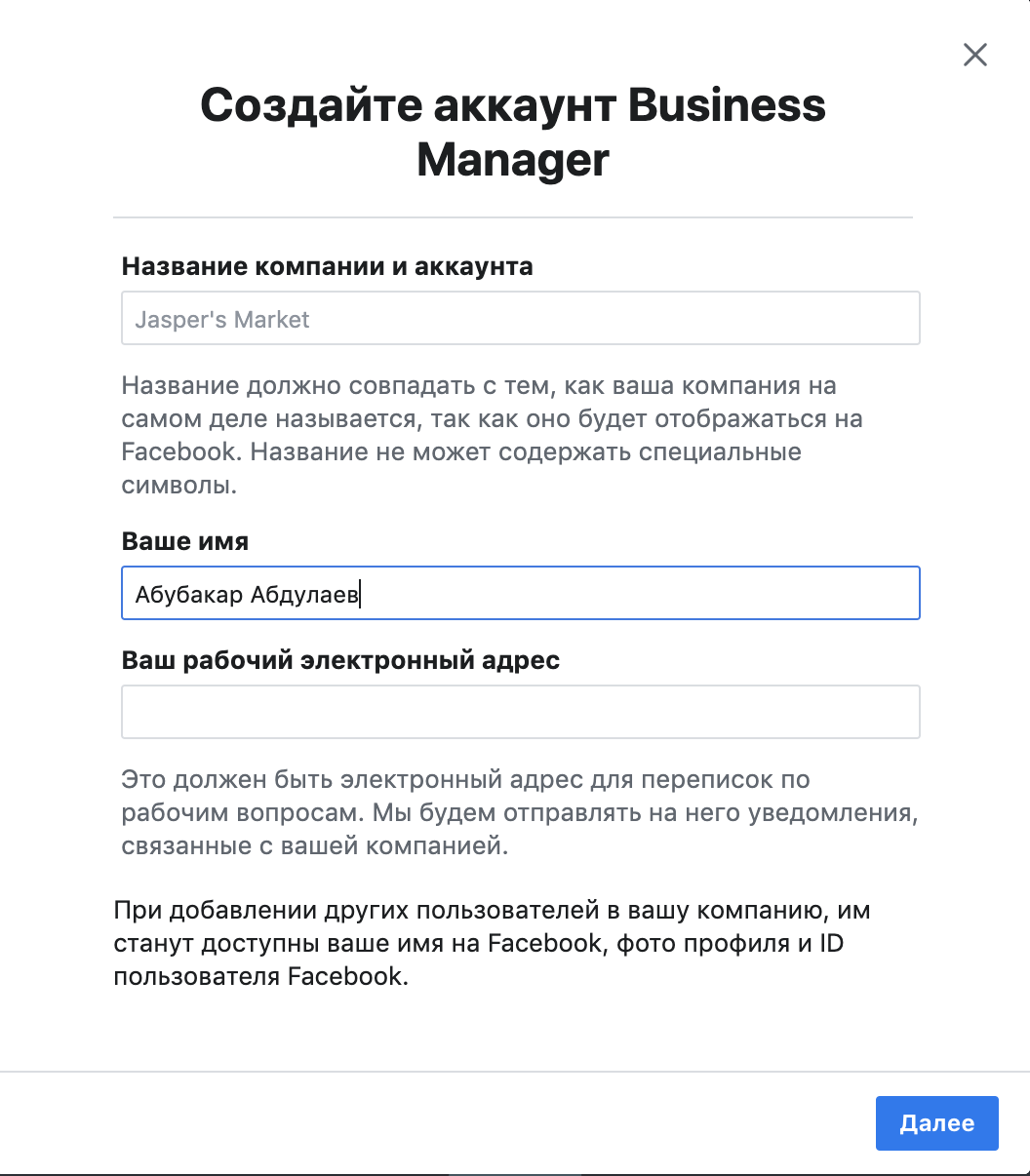
В поле “Название компании и аккаунта” прописываем категорию бизнеса или название вашей компании.
Квикли — сервис для омниканального общения. Подключи все соцсети, мессенджеры и чат на сайте к одному сервису и отвечай на все вопросы пользователей в одном месте
Поле “Ваше имя” заполняется автоматически. Электронный адрес должен быть рабочим к которому есть доступ, позже придется подтвердить регистрацию.
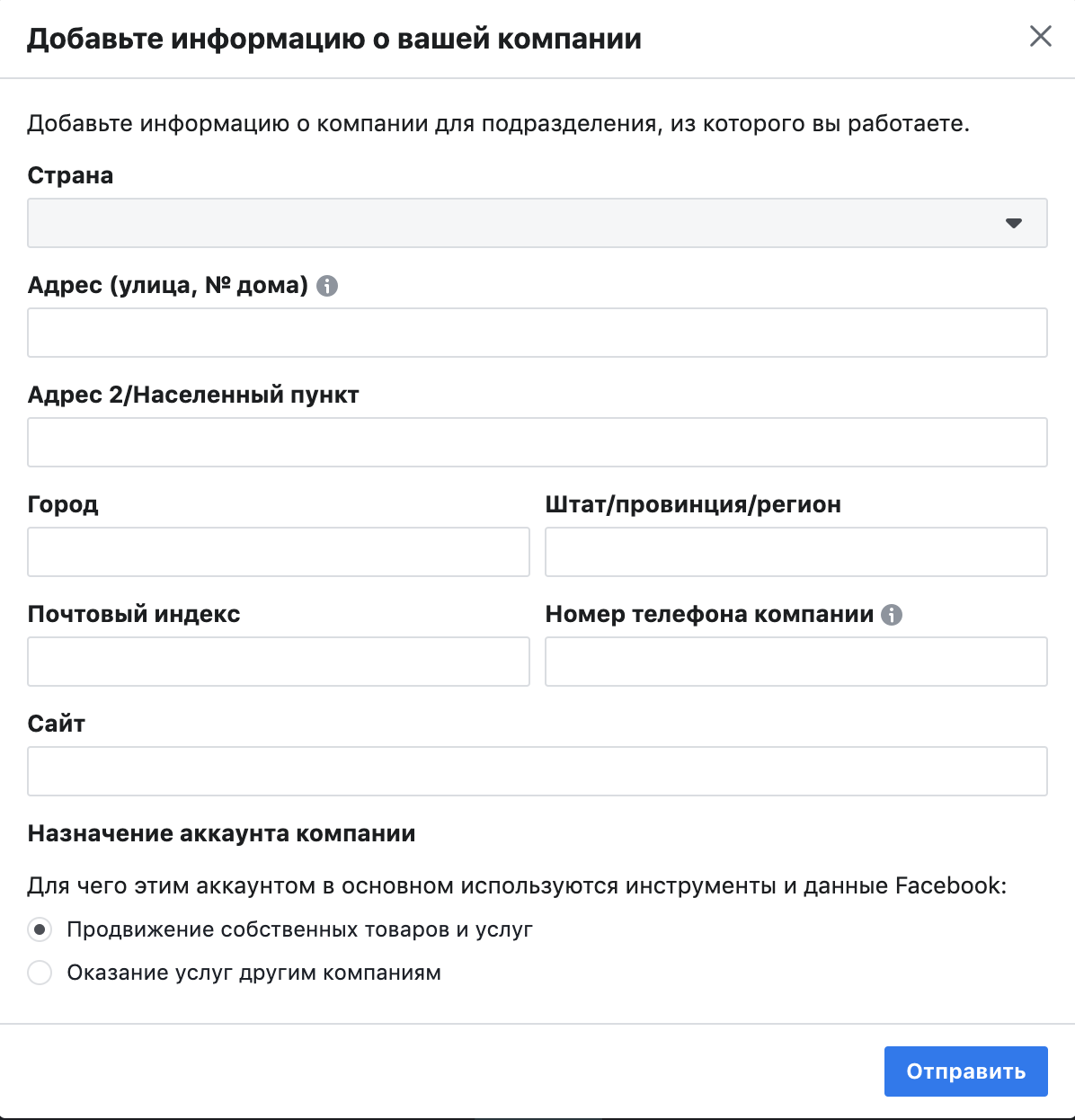
В поле “Сайт” можно вставить ссылку вашего личного профиля Facebook или ссылку на ваш сайт если он есть.
Нажимаем отправить и далее подтверждаем Business Manager.
Для этого переходим в электронный адрес который мы указали при регистрации.
Этап 2: Создаем рекламный аккаунт, добавляем бизнес страницу Facebook и аккаунт Instagram.
2.1. Создаем рекламный аккаунт:
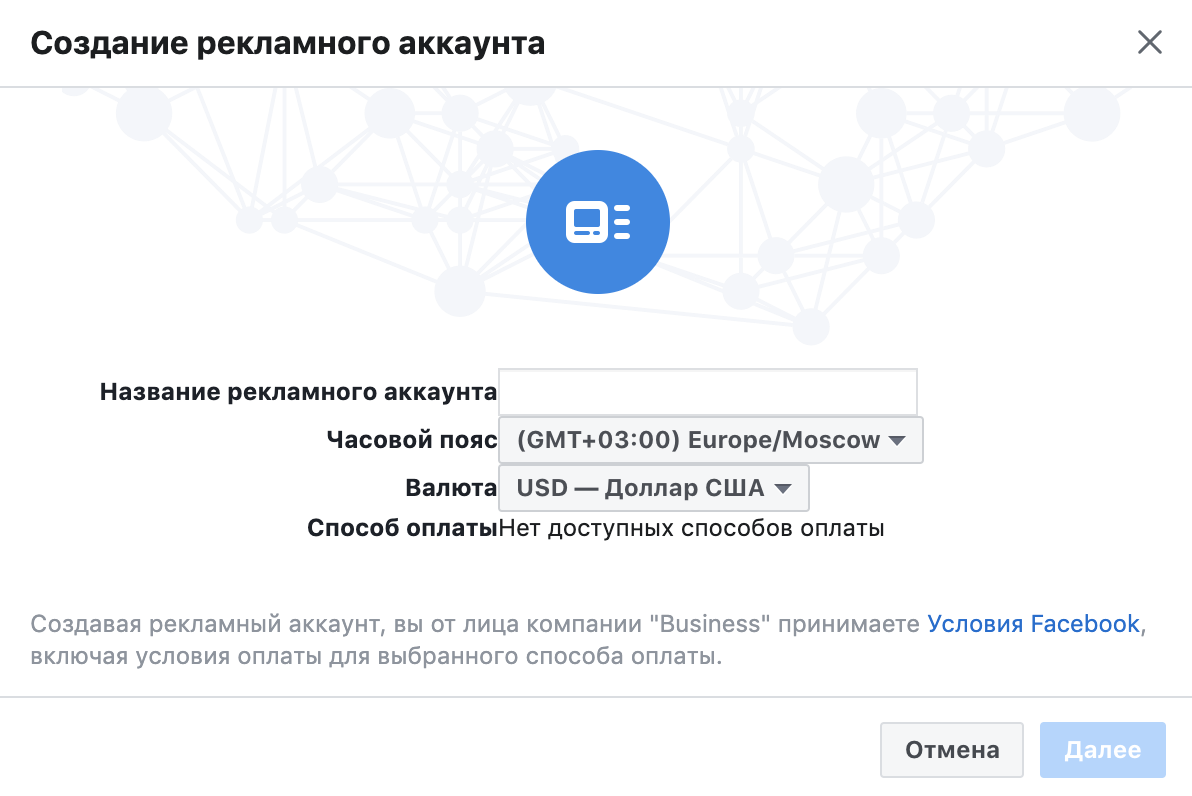
В левом меню нажимаем на “Рекламные аккаунты” в открывшемся окне нажимаем “+ Добавить” и “Создание рекламного аккаунта”.
Прописываем название рекламного аккаунта, можно на русском и на английском, без разницы. Валюту выбираем “Российский рубль” и нажимаем далее.
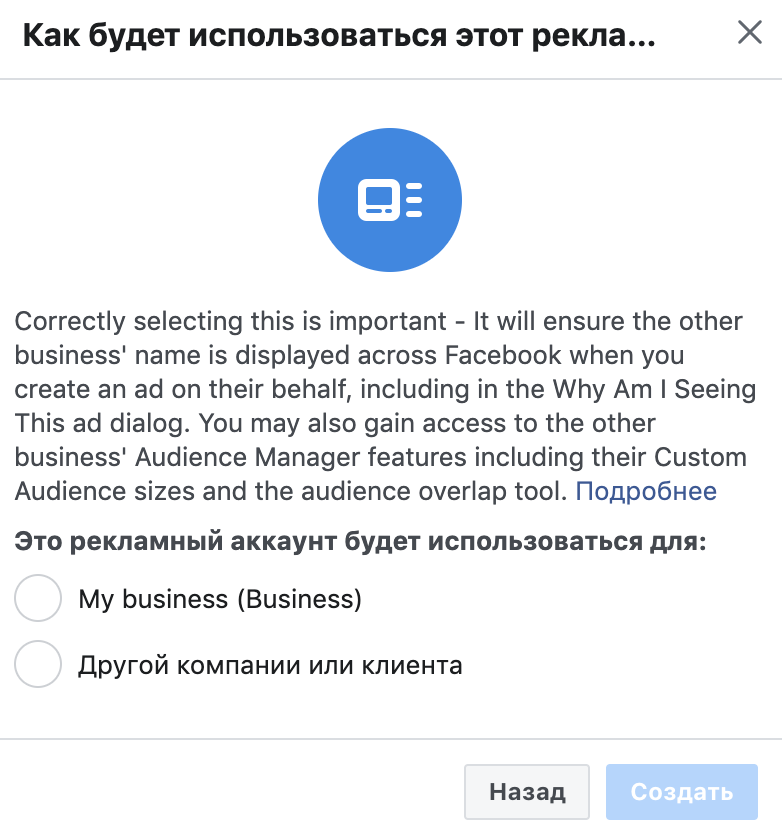
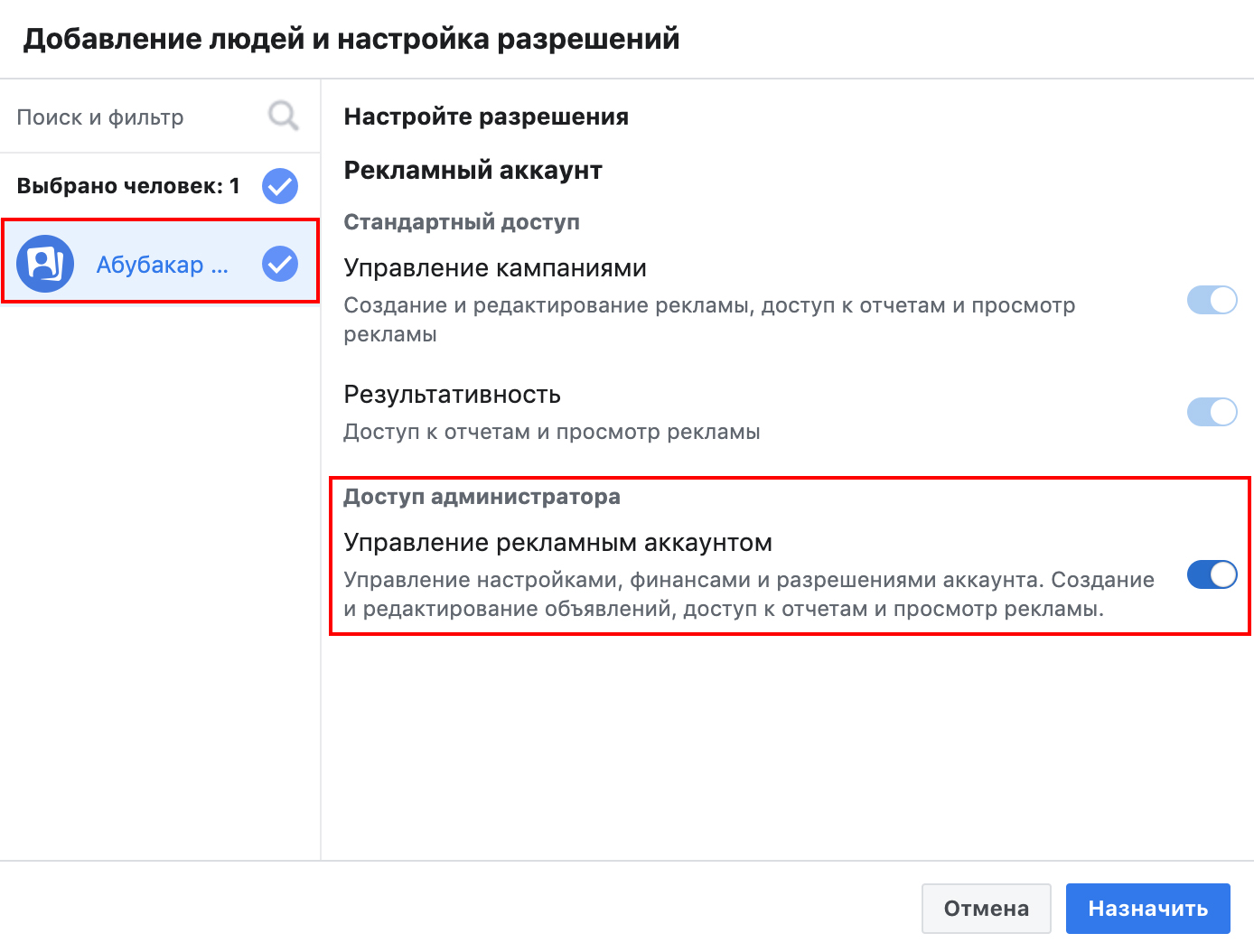
Поздравляем, вы создали рекламный аккаунт и теперь переходим к привязке бизнес страницы Facebook к Business Manager.
2.2. Привязка бизнес страницы Facebook:
В левом меню нажимаем на “Страницы” в открывшемся окне “+ Добавить” — “Добавить Страницу” и вводим URL или название страницы которая была создана при первом переходе на бизнес-профиль в Instagram или можете создать новую нажав на “Создание страницы”
Далее переходим к самой привязке Instagram аккаунта.
2.3. Привязка аккаунта Instagram:
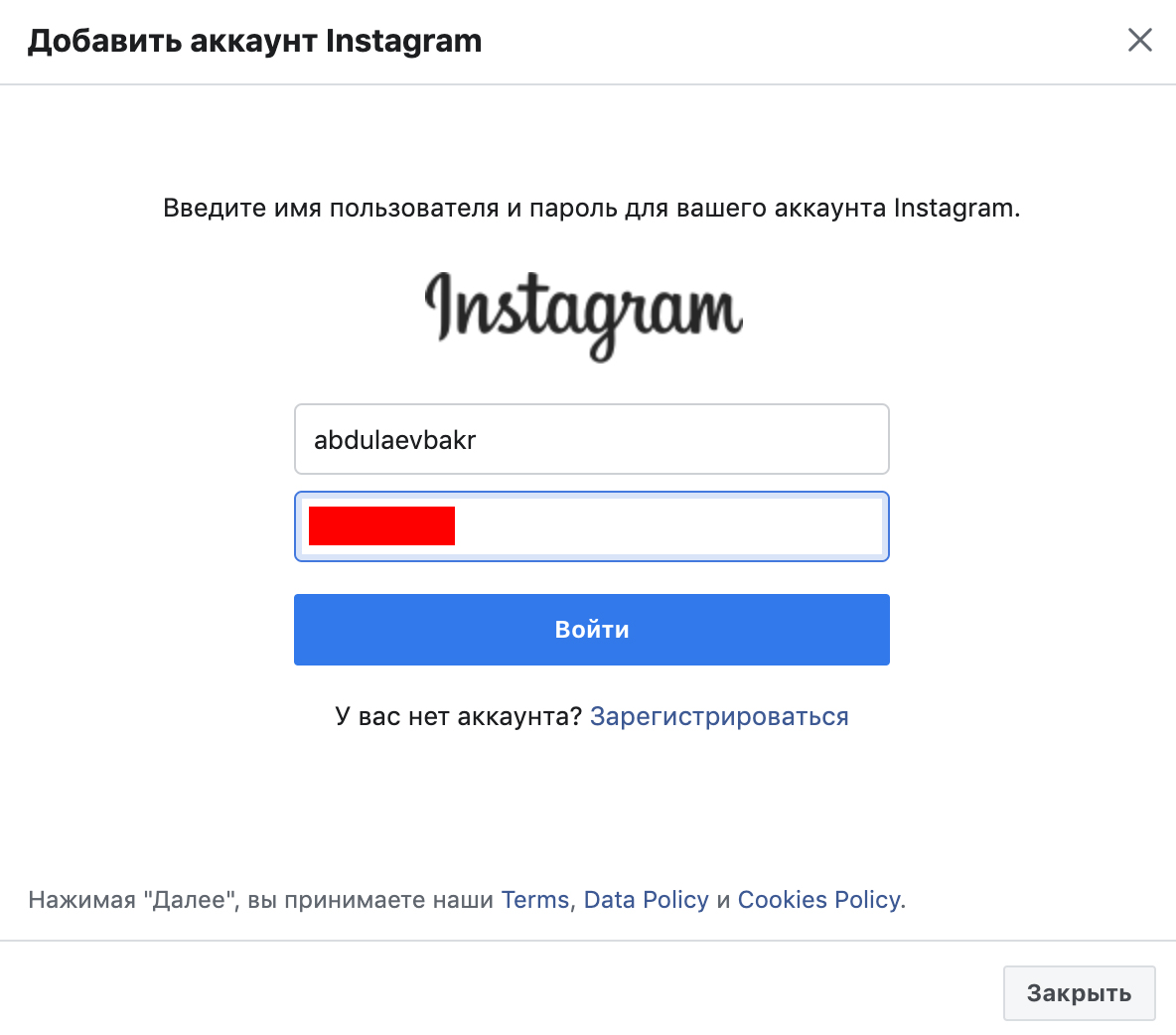
В левом меню нажимаем “Аккаунты Instagram” в открывшемся окне “+ Добавить”, вводим логин и пароль от аккаунта Instagram.
Нажимаем войти и в открывшемся окне выбираем рекламный аккаунт который был создан вами и нажимаем завершить.
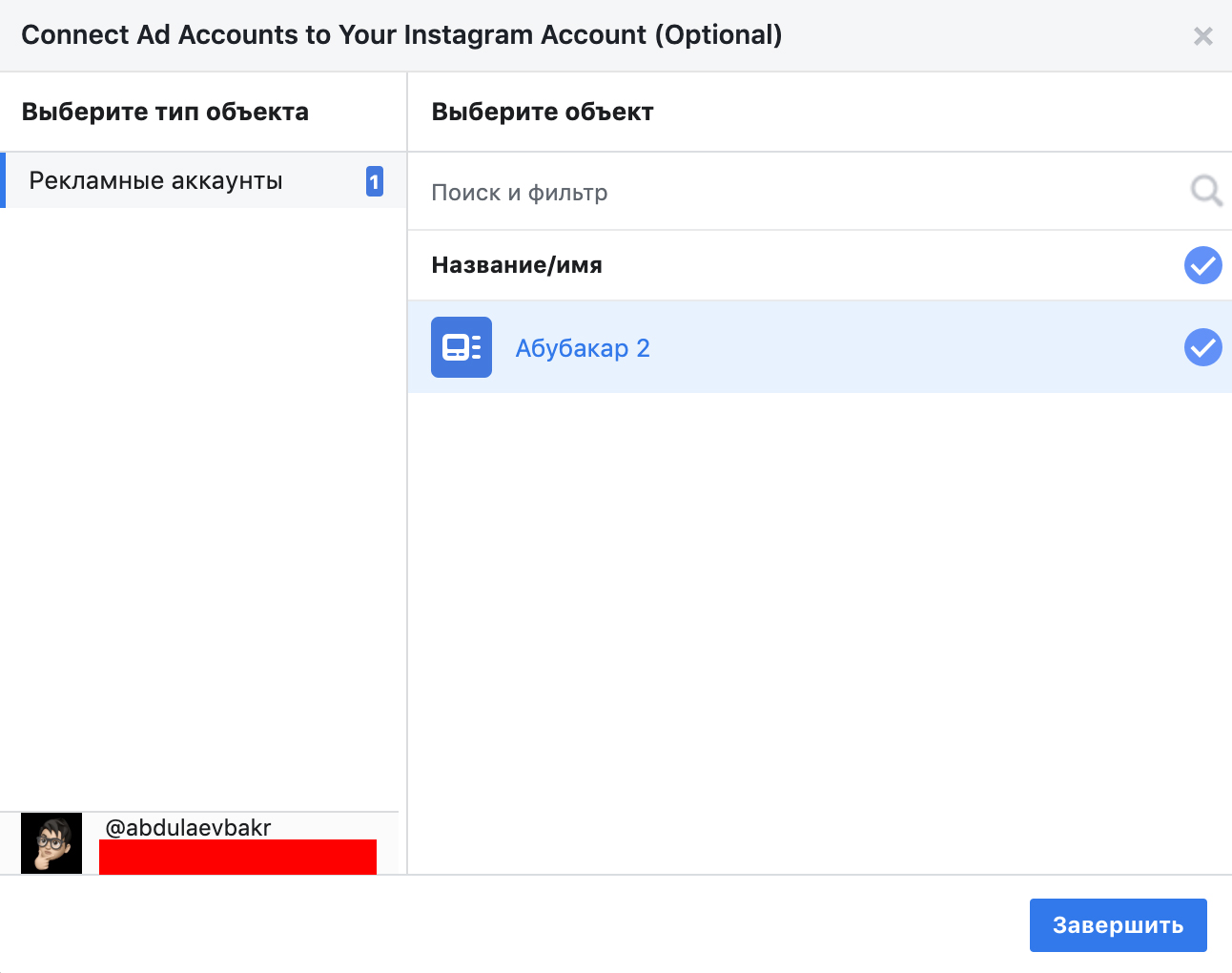
Поздравляем вы успешно добавили аккаунт Instagram в Business Manager.
Этап 3: Переход на бизнес-профиль в Instagram.
Переходим в аккаунт Instagram и заходим в “Настройки” далее “Аккаунт” и “Переключиться на профессиональный аккаунт”.
Выбираете страницу которую добавили в Business Manager и следуем инструкции.
Если делать все как описано в данном статье у вас должно все получиться!
Чтобы вернуться на Facebook, загрузите фото.
Одна из самых частых проблем это деактивация аккаунта Facebook из-за подозрительных действий.
Одна из причин деактивации это когда кто-то чужой заходит в ваш аккаунт Facebook, это подтвердила сама поддержка Facebook.
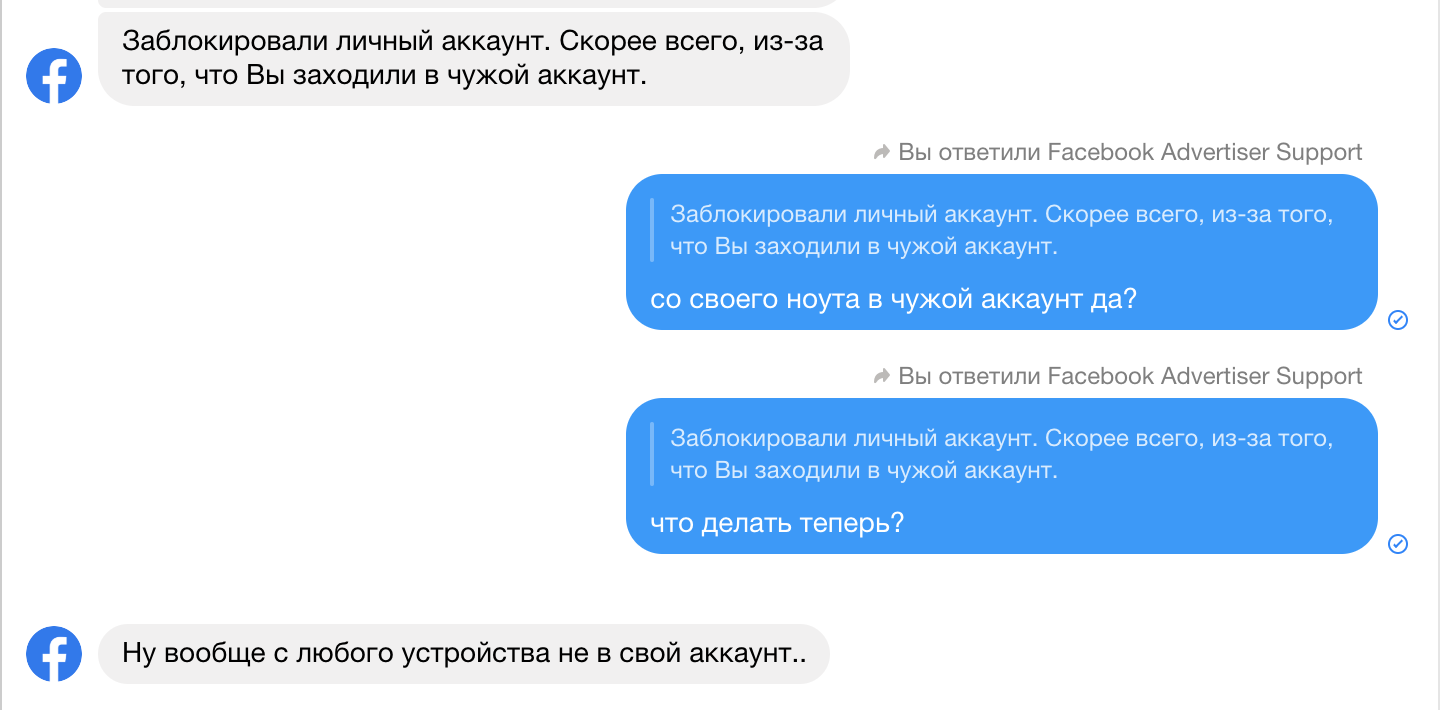
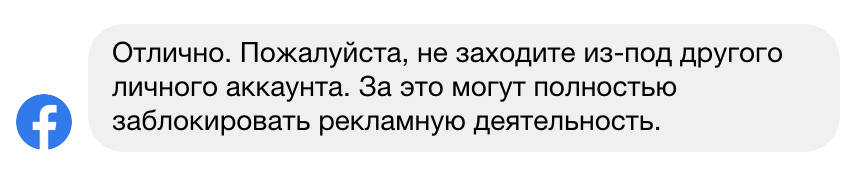
Если вы не знали это и дали кому-то доступ для входа в ваш аккаунт Facebook и профиль был деактивирован вас попросят прислать фото где четко видно ваше лицо.
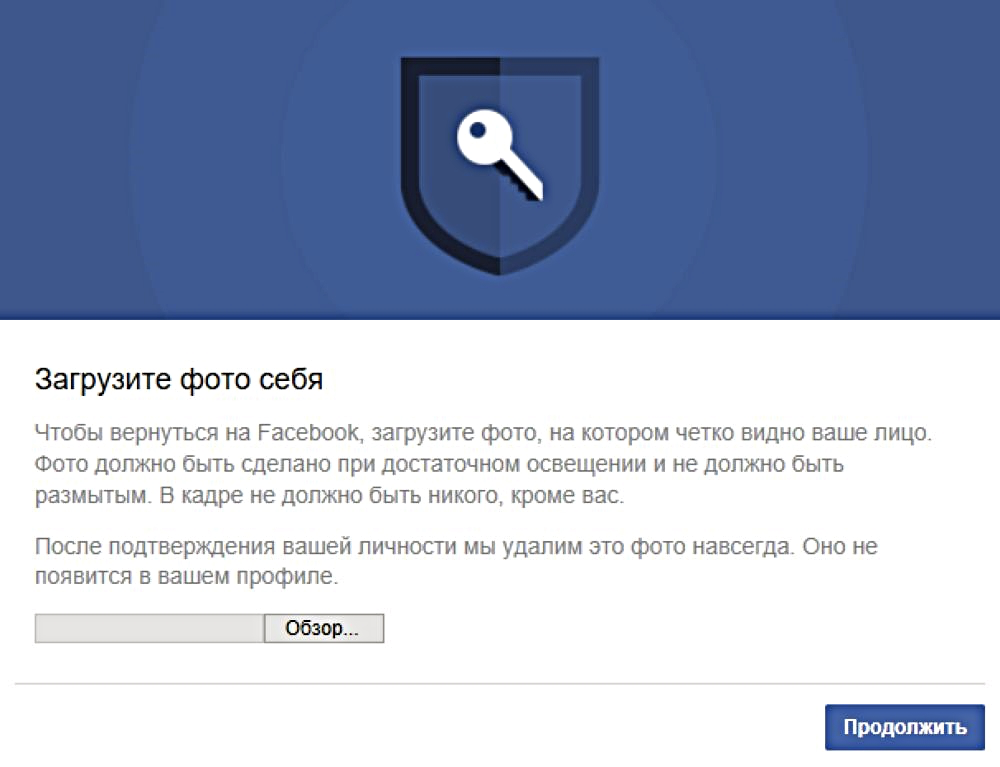
Почти все отправляют фото где четко видно лицо сделанное при достаточном освещении и без размытия. И в итоге их аккаунт так и остается деактивированным, потому-что надо скидывать не фото профиля а фото удостоверения личности (паспорта) где четко видно ваше лицо, имя и фамилия.
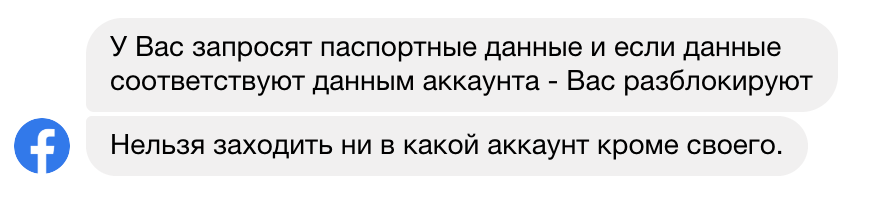
Если ваши данные аккаунта соответствуют паспортным данным тогда ваш аккаунт будет разблокирован, на практике занимало максимум 3 дня было что и за сутки давали доступ к аккаунту.
Facebook также наказывает за следующие нарушения:
2) Размещение контента, который противоречит Условиям Facebook.
3) Использование ненастоящего имени.
4) Представление себя под именем другого человека.
5) Систематическое нарушение Норм сообщества Facebook.
6) Взаимодействие с другими людьми с целью преследования, рекламы, продвижения или совершения других запрещенных действий.
Платежи отключены, как связаться с технической поддержкой Facebook.
Facebook заботится о нашей безопасности и иногда отключает платежи и просит нас связаться с ней.
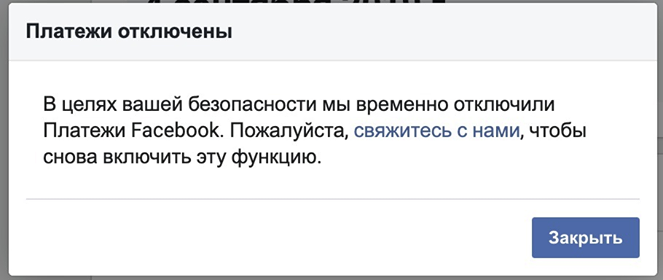
Для связи с технической поддержкой рекламных аккаунтов Facebook, есть ссылка.
При переходе по ссылке откроется страница, где в верхнем правом углу есть кнопка “Поддержка”.
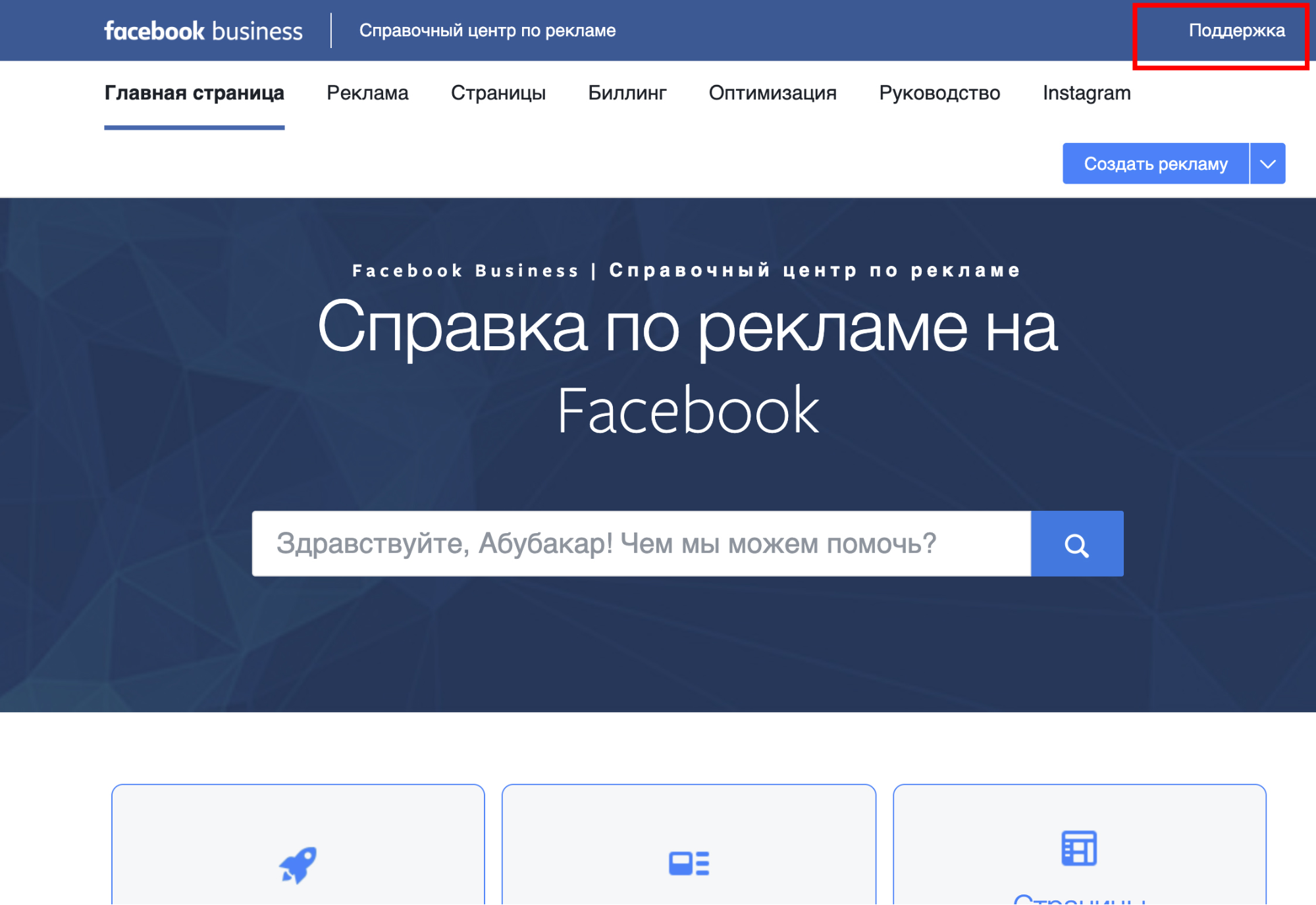
Кликнув по кнопке “Поддержка” попадаем на вторую страницу и там в левом нижнем углу будет кнопка “Начать работу”.
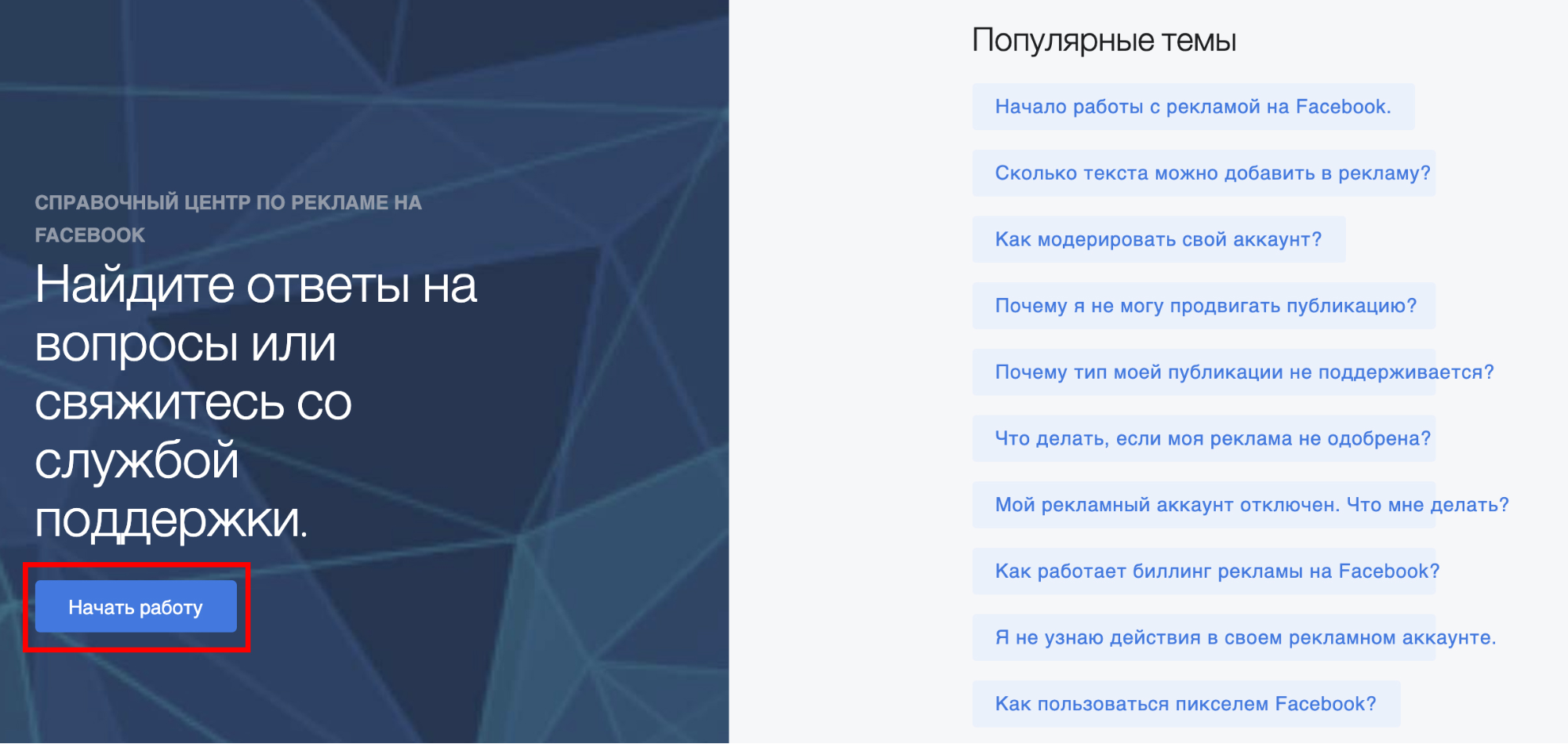
Кликнув по ней открывается следующая страница где выбираем категорию возникшей проблемы, в нашем случае это биллинг и платежи.
В открывшемся окне выбираем “Чат с представителем”
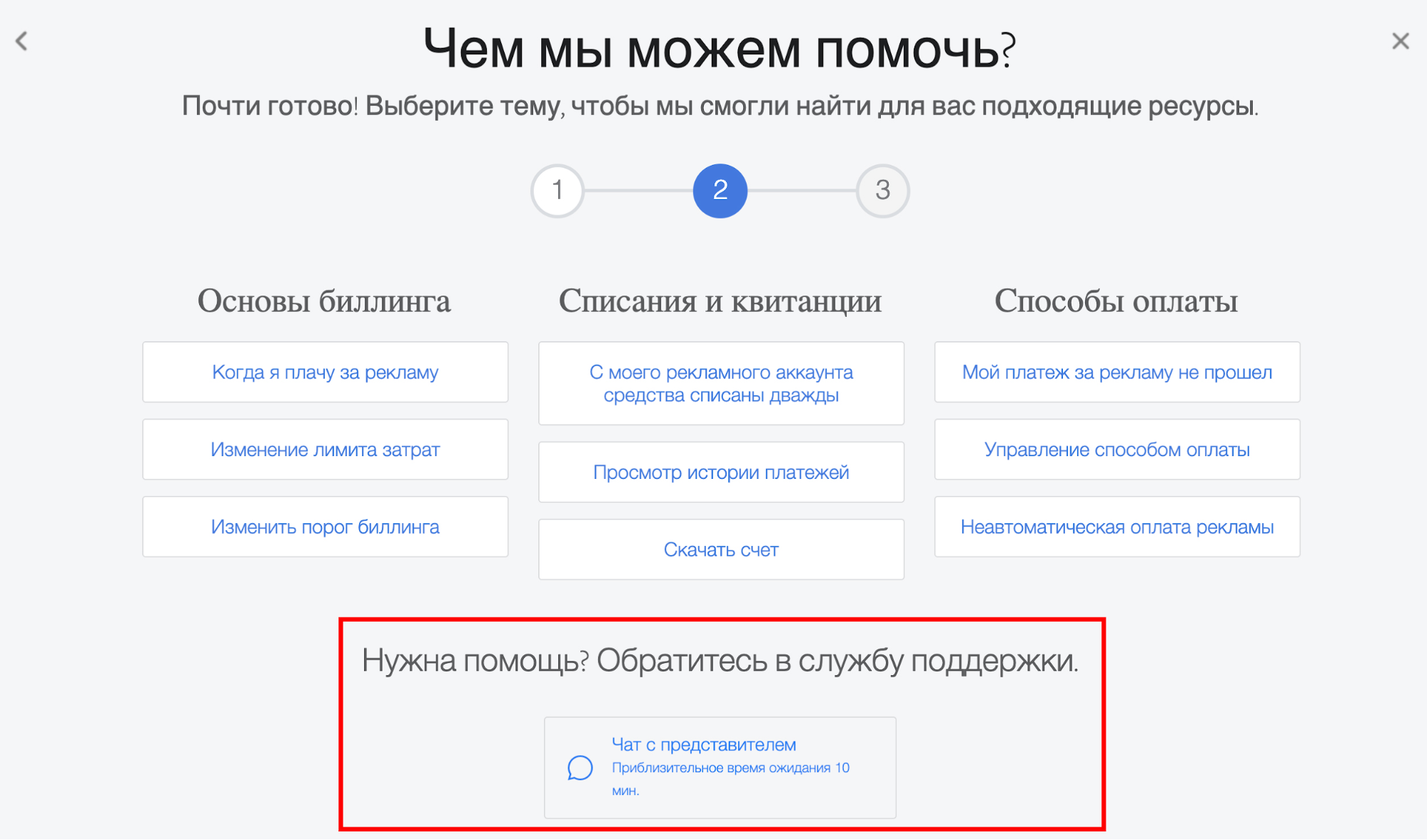
Далее в открывшемся окне вводим идентификатор (ID) рекламного аккаунта, выбираем страницу и нажимаем начать чат.
После уже с представителем технической поддержки Facebook решаете возникшую проблему.
Если описанные выше проблемы решить по инструкции не получилось, можете написать мне в сюда и я вам попробую помочь.
Лучший блог про Instagram в социальных сетях.
Подписался на свежие статьи?
Лучший еженедельный подкаст про Digital, SMM и мир рекламы — Полусладкий подкаст.