
Решение: Несовместимость драйвера у Intel G41 в Minecraft (Windows 7, 8 10)
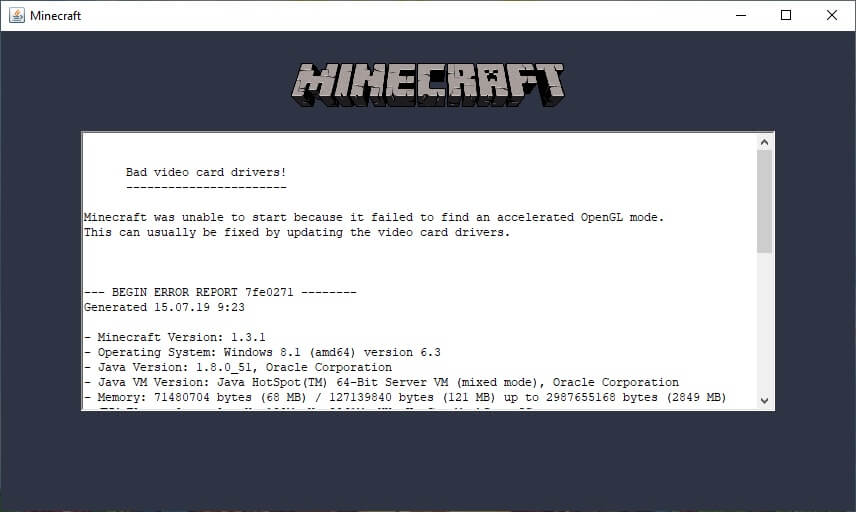
Для Minecraft лучше использовать актуальные драйвера вашей видеокарты, иногда старые драйвера приводят к крашу игры. В данном гайде рассмотрим решение данной проблемы у встроенного видеоадаптера Intel G41. Используется в различных процессорах, к примеру: и так далее.
В первую очередь, нужно узнать, что у вас именно видеокарта G41, для этого открываем «Пуск» и в поиск пишем «Диспетчер устройств», заходим данную программу и открываем вкладку «Видеоадаптеры»:
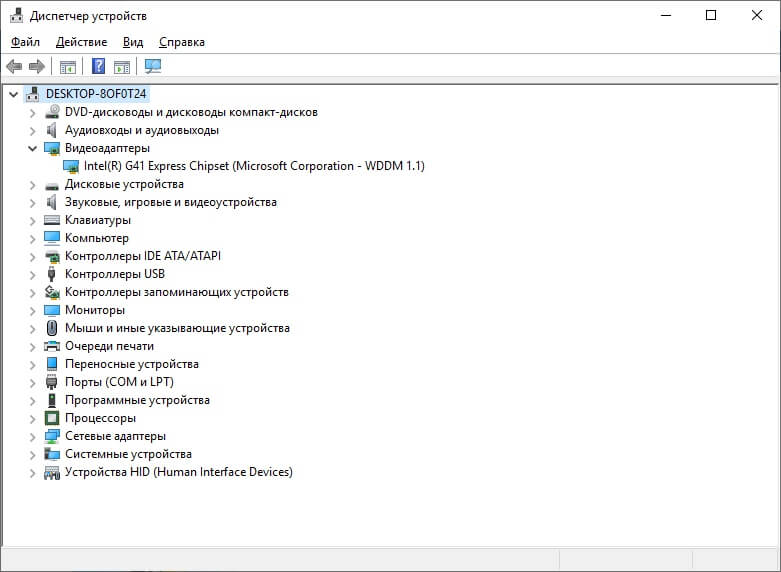
Будет как на скриншоте, конкретно указан данный видеоадаптер, если у вас отличается, вам нужно воспользоваться другим гайдом. А у кого именно он, делают дальше по инструкции.
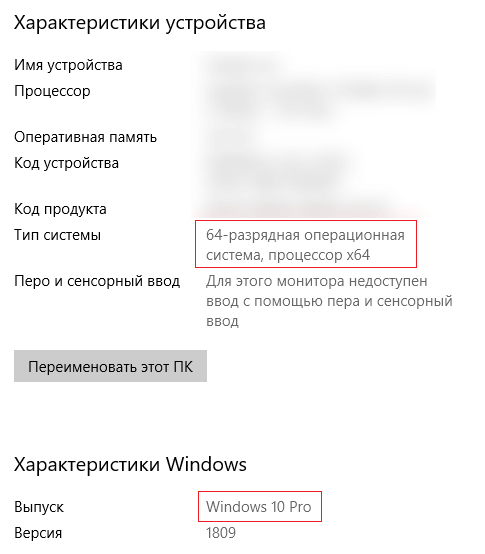
Решение проблемы видеодрайвера у Intel G41 в Windows 7, Vista
*На сайте Intel справа нажать на голубую кнопку «Загрузить».
*Файлы для зеркал взяты с сайта Intel, не были изменены и подписаны цифровой подписью Intel.
2) Устанавливаем скаченный драйвер, можно просто «Далее» нажимать. Готово! Можете пробовать играть.
Решение проблемы видеодрайвера у Intel G41 в Windows 10, 8
Так как драйвера от самого Intel для видеоадаптера G41 для Windows 10 просто нет, а тот который идёт с самой системой, не поддерживает графику OpenGL (крашит при запуске игры), то самыми простыми решениями будут:
1. Переустановить Windows установив 7 или XP.
2. Если есть возможность, приобрести видеокарту. Даже самая простая сможет запускать игру.
Решение проблемы видеодрайвера у Intel G41 в Windows XP
2) Устанавливаем скаченный драйвер, можно просто «Далее» жать. Готово! Можете пробовать играть.
Если Ваша проблема остаётся актуальной, запросите поддержку у TLauncher:
Как запустить майнкрафт на дискретной видеокарте и повысить FPS
В этом гайде я расскажу как запустить майнкрафт на дискретной (более мощной чем встроенной) видеокарте вашего ноутбука, что позволит повысить производительность игры, соответственно поднять FPS.
Буквально на днях я получил доступ к достаточно убогому ноутбуку Dell 5570, сразу после установки Windows 10 данный ноутбук запускал Minecraft на встроенной видеокарте, что в большинстве случаев негативно сказывается на производительности игры.
Итак, если у вас ноутбук и вы уверены, что в нем есть 2 видеокарта (1 встроена в процессор, а вторая более мощная распаяна на материнской плате), то данный гайд может помочь вам, с ним вы узнаете как запускать майнкрафт на второй, более мощной видеокарте.
Вне зависимости от ситуации, я рекомендую заранее проверить установлены ли у вас последняя версия драйверов для вашей дискретной видеокарты (AMD или Nvidia), а так же обновлена ли java и именно она ли используется игрой. (некоторые лаунчеры используют свою, устаревшую версию)
Приступим:
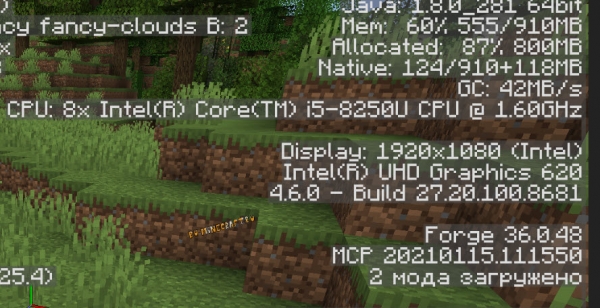
Сверху вы увидите версию Java на которой работает игра, на данном скриншоте это 1.8.0_281 64bit, на данный момент это последняя версия.
Чуть ниже мы видим информацию о экране, разрешение 1920х1080 и нашу видеокарту intel UHD 620, это более слабая видеокарта встроенная в процессор.
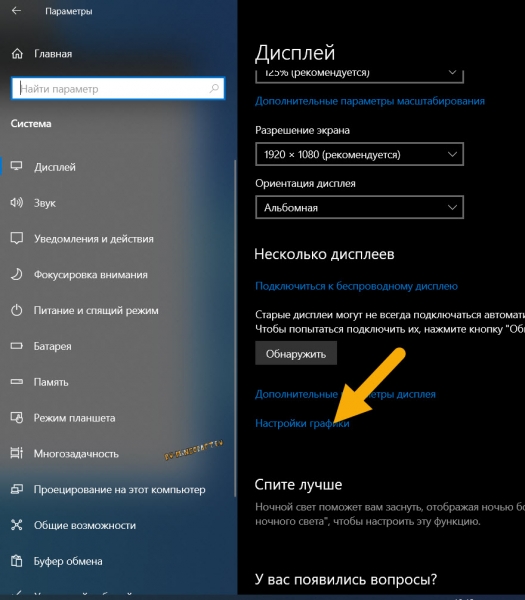
2) Откройте параметры системы, выберите Дисплей, найдите и выберите Настройки графики.
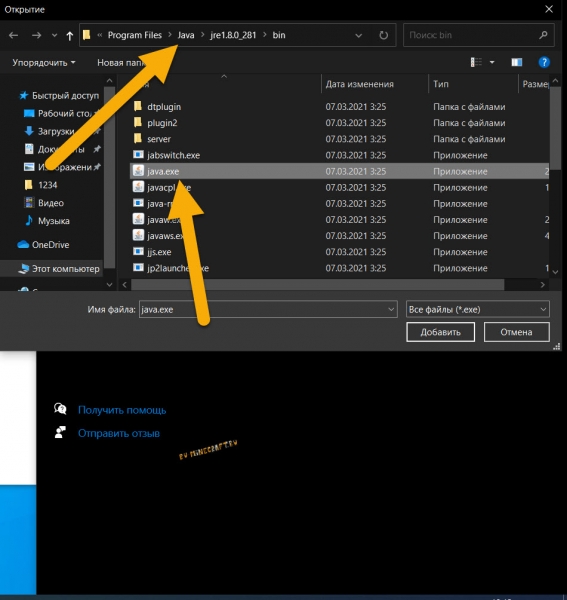
3) Нажмите кнопку Обзор, найдите исполняемый файл Java.exe, у меня он находится по адресу C:\Program Files\Java\jre1.8.0_281\bin
Майнкрафт работает на Java, потому выбирать видеокарту необходимо именно для Java, а не для лаунчера игры. Впрочем, если у вас лицензия и лицензионный лаунчер, то Windows сама может запускать игру на правильной видеокарте.
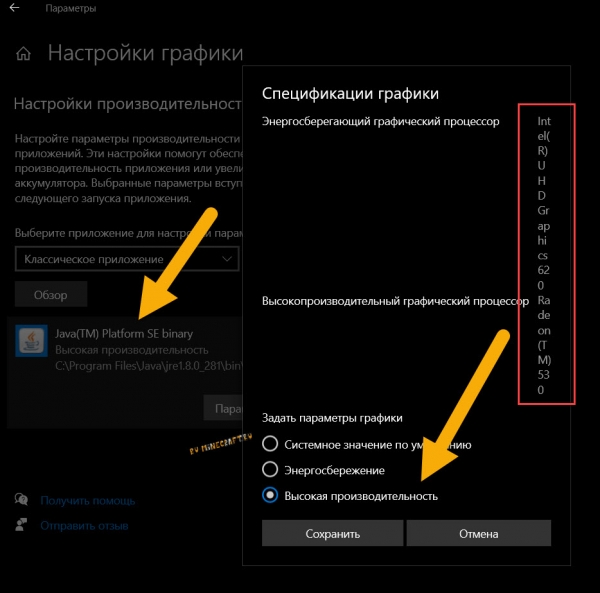
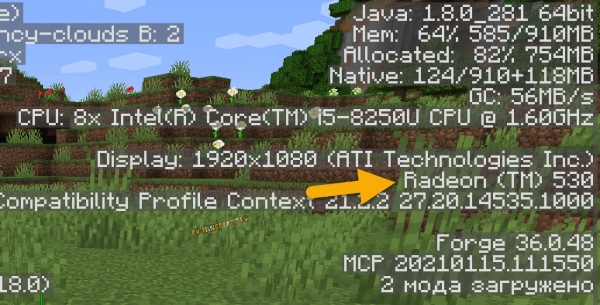
5) Запускаем игру и проверяем, как видите видеокарта изменилась:
Какой прирост производительности будет, и будет ли вообще?
Все зависит от вашего ноутбука, а точнее о того насколько мощная дискретная видеокарта, на моем убогом ноутбуке установлена Intel UHD 620 и AMD radeon 530, обе эти видеокарты почти одинаковой мощности, потому и FPS почти не отличается, с шейдерами выигрывает AMD, без шейдеров выигрывает Intel.
Прочие советы по повышению FPS Майнкрафт на ноутбуке:
Я думаю, что вы уже пробовали разные моды вроде Optifine и прочих модов на оптимизацию, если нет, то вперед, это первый совет.
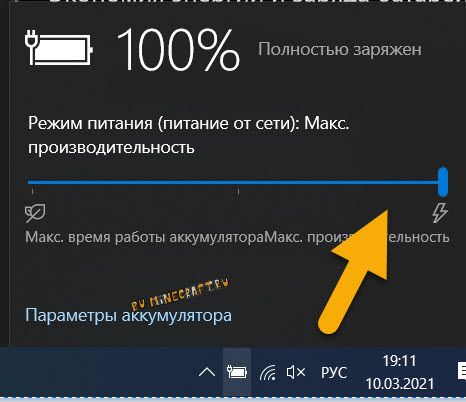
1) совет, не играйте при работе от аккумулятора, либо настройте планы электропитания под максимальную производительность.
При работе от аккумулятора ноутбук максимально экономит заряд батареи, потому понижает производительность игры.
2) Удостоверьтесь, что ноутбук не перегревается, если ваш ноутбук воет как самолет и спустя непродолжительное время игры вы замечаете что игра стала работать хуже, возможно дело в перегреве, процессор и видео процессор снижают нагрузку что бы не выйти из строя. Если это так, то вам стоит как минимум продуть ноутбук, а лучше обратиться в сервис что бы его почистили и поменяли термопасту. (особенно если ноутбук не новый).
3) Выставить максимальную производительность.
Данные настройки могут влиять, а могут и не влиять на производительность игры, но стоит попробовать
Для начала включите макс производительность тут:
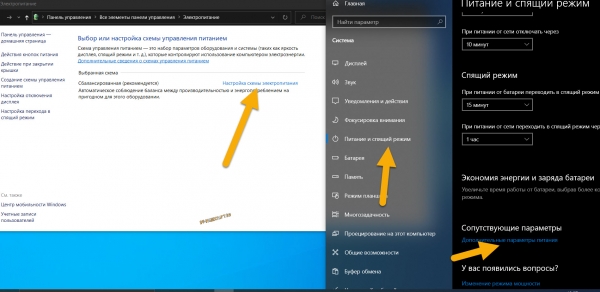
Изменить дополнительные параметры питания
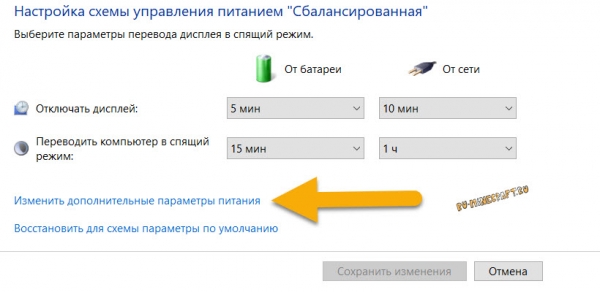
Найдите и установите максимальную производительность для процессора и ваших видеокарт
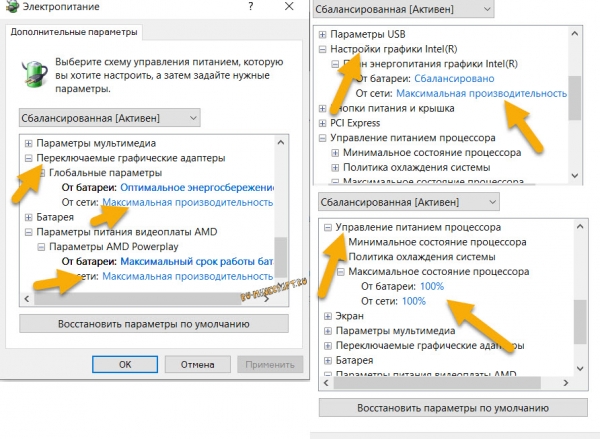
Ну и последней отчаянной попыткой повысить FPS является понижение разрешение игры.
Ноутбуки имеют относительно маленький экран, но все более менее новые имеют разрешение 1920х1080 пикселей. Вы можете понизить разрешение игры до 1600х900 или даже 1366х768 (пробуйте и другие варианты), уменьшить дальность прорисовки до 8 чанков (или меньше), установить графику на Быстро. При 1600х900, игра «растягивается» на весь экран, притом выглядит не сильно хуже 1920х1080, но вашему пк легче.
Плохие драйверы видеокарты вызывают сбой Minecraft в Windows (решено)
Bad Video Card Drivers Crash Minecraft Windows
Решены плохие драйверы видеокарты в Майнкрафт. Minecraft не смог запуститься, потому что не смог найти ошибку ускоренного режима OpenGL в Windows 10/7.
В Сбой Minecraft «Плохие драйверы видеокарты» может расстраивать, так как мешает вам играть в Minecraft. И прежде чем вы сможете решить эту проблему, вы ничего не сможете сделать с игрой.
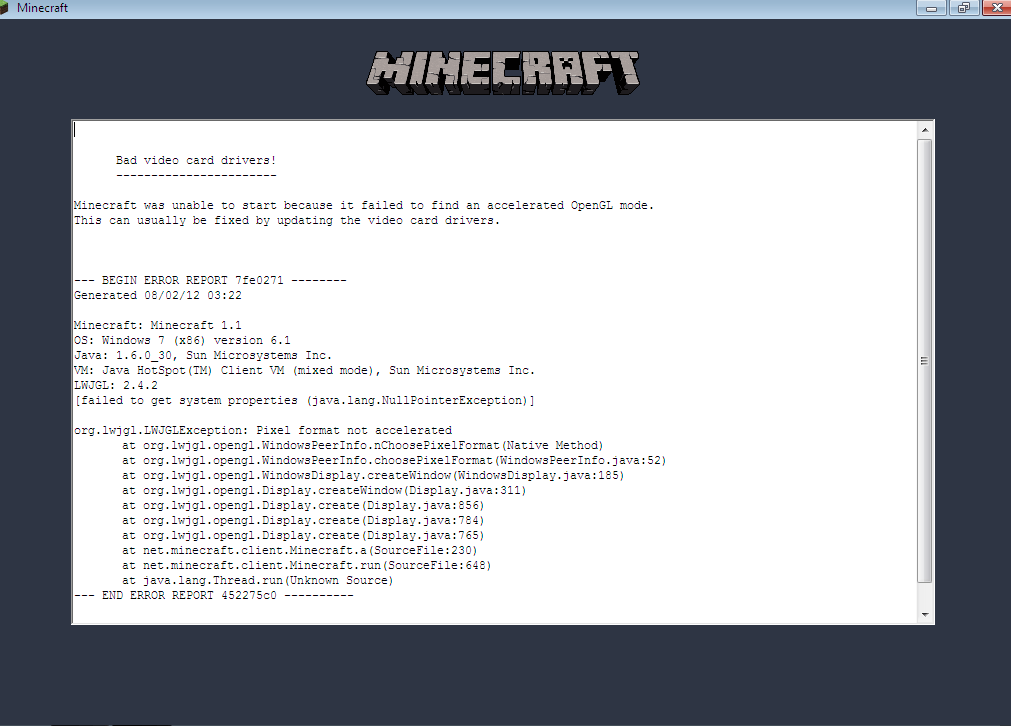
Давайте подробнее рассмотрим эту проблему:

Чтобы решить эту проблему, в этом руководстве представлены пять различных эффективных способов попробовать. Прочтите, пожалуйста, и найдите подходящий вам метод.
(Перед тем, как мы начнем)
Вы можете проверить номер версии Шахтерское ремесло в правом нижнем углу и Minecraft Launcher версия под Журнал запуска таб.
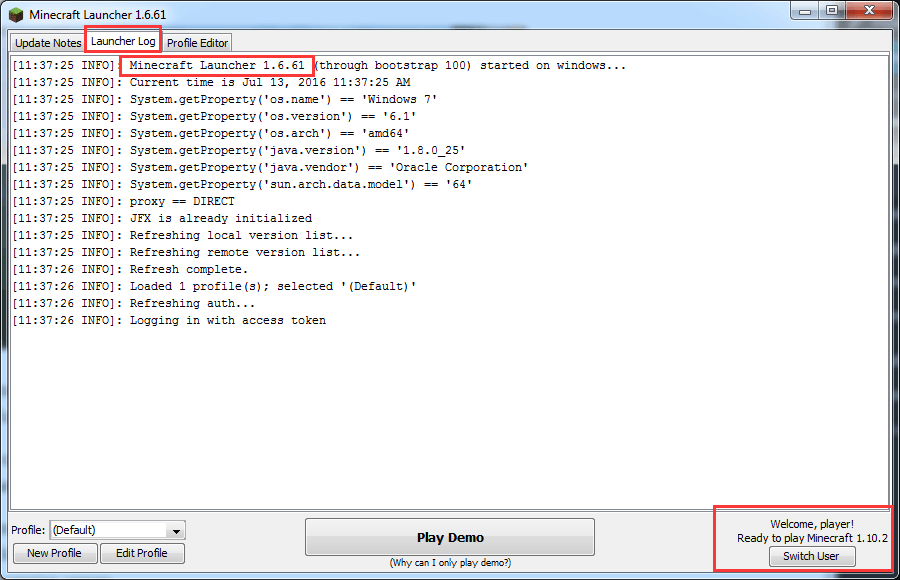
Затем сравните номер версии с тем, который можно найти на Сайт Майнкрафт чтобы узнать, установлена ли у вас последняя версия.
Во-вторых, вам необходимо убедиться, что вы установили последнюю версию Центра обновления Windows.
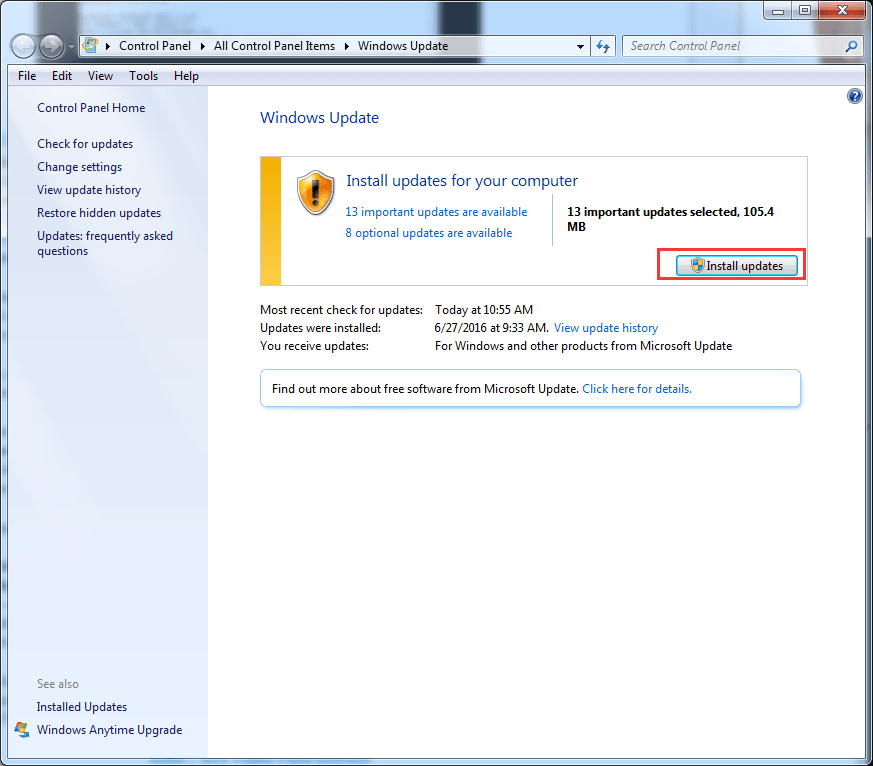
Вы можете ввести Центр обновления Windows в поле поиска и откройте появившуюся программу Центра обновления Windows.
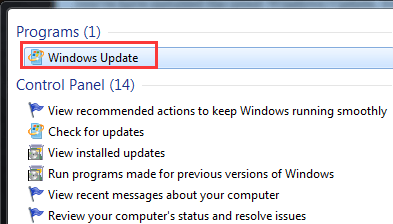
Если вы видите обновления на своем компьютере, щелкните значок Установить обновления здесь и позвольте системе запускать обновления. Этот шаг может помочь вам обновить драйвер видеокарты или драйвер видеокарты при обнаружении обновления, что может решить проблему.
В-третьих, вам необходимо убедиться, что на вашем компьютере также установлена последняя версия Java. Вы можете проверить версию своей Java, открыв этот страница в Интернете в браузере Firefox или Internet Explorer. Если у вас еще нет последней версии, обновите ее.
Когда вы закончите подготовку, вам пора следовать приведенным ниже инструкциям, чтобы решить проблему.
Метод первый: изменить аппаратное ускорение
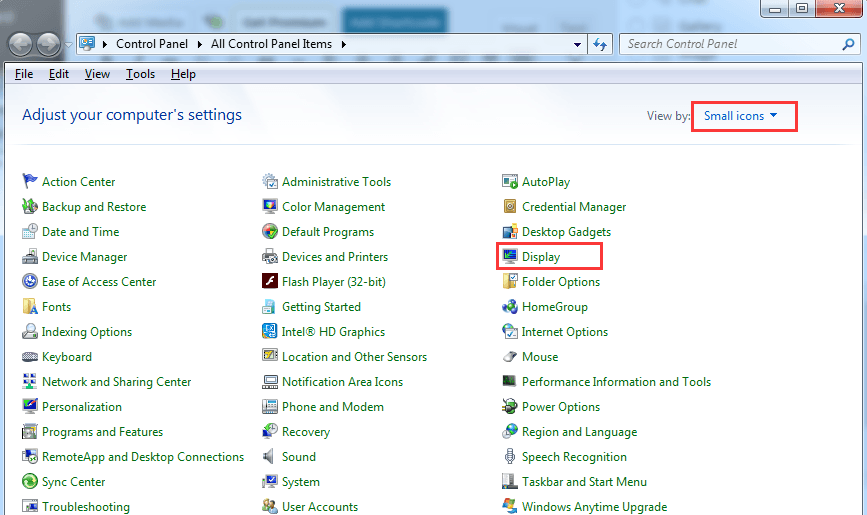
3) На левой панели щелкните Изменить настройки дисплея вариант.
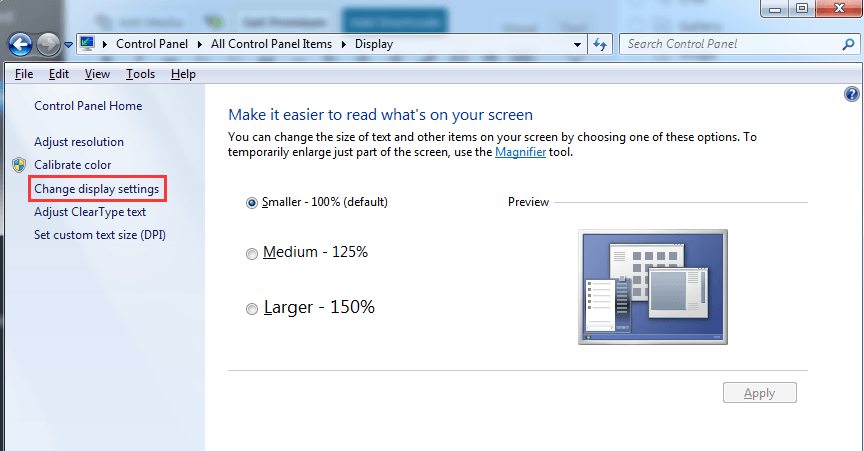
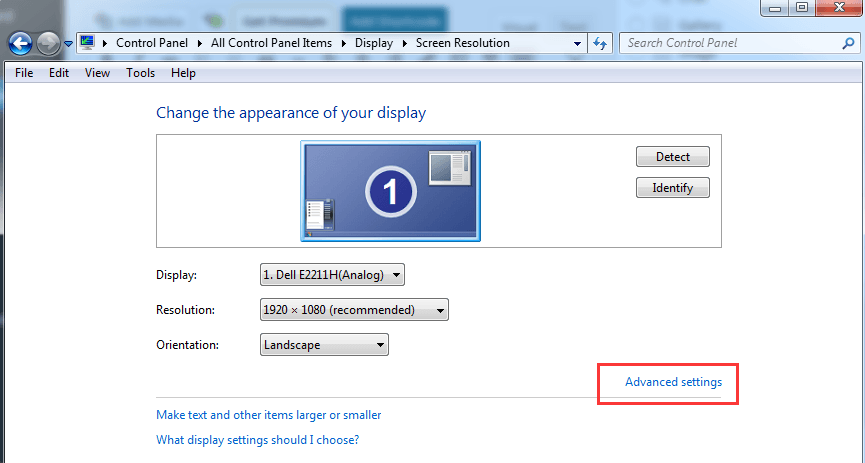
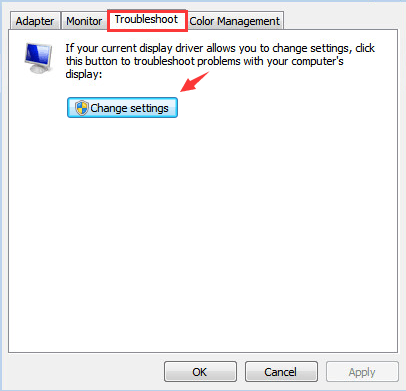
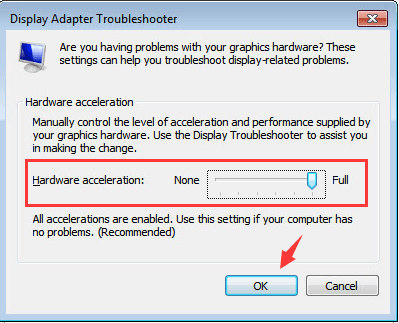
Метод второй: откатить драйвер
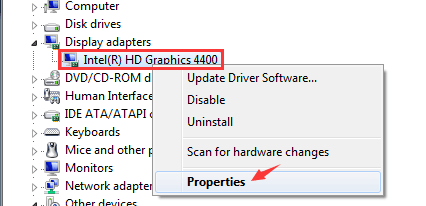
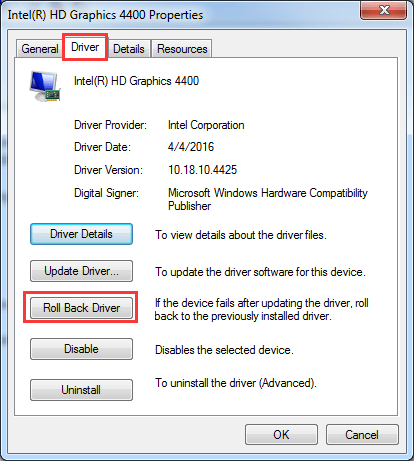
3) В появившемся окне перейдите к Водитель вкладку, а затем щелкните Откат драйвера вариант.
4) Нажмите да когда появится это окно.
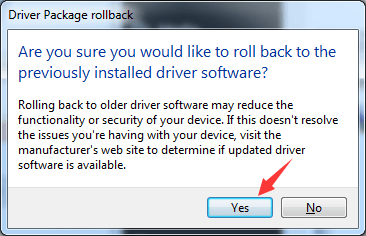
5) После этого изменения перезагрузите компьютер.
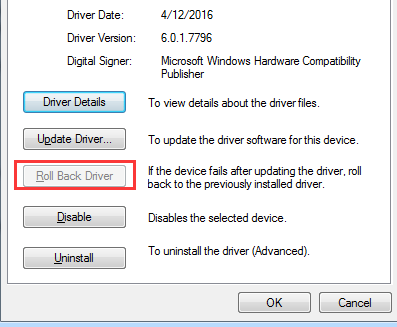
Запись : Если Откат драйвера кнопка здесь серая, как на снимке экрана ниже, то, возможно, вы не сможете продолжить этот метод. Предлагается попробовать другие методы, указанные ниже.
Метод третий: обновить видеодрайвер вручную
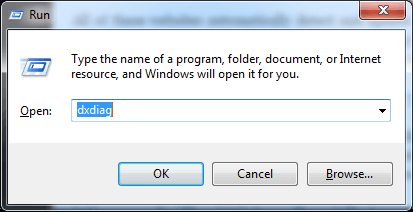
2) Перейти к Дисплей и найдите информацию об устройстве видеокарты.
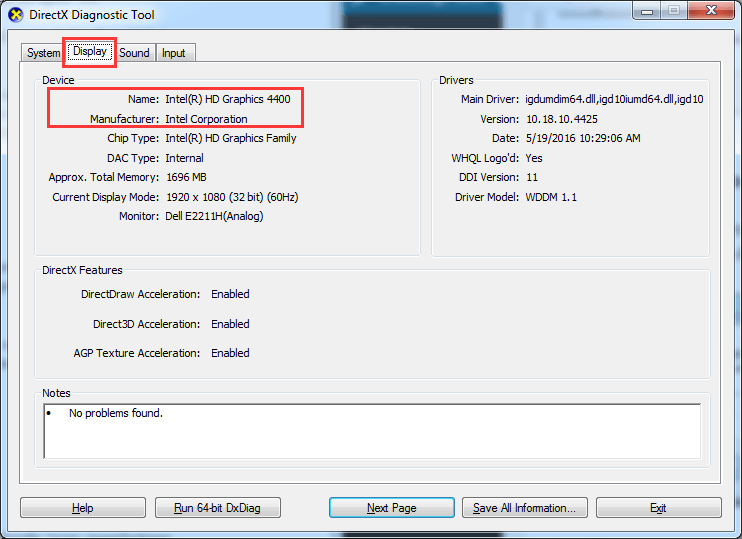
Основываясь на названии устройства вашей видео или видеокарты, перейдите на официальный веб-сайт производителя и найдите последнюю версию драйвера для вашей видеокарты.
Большинство пользователей будут иметь видеокарты одной из следующих марок:
3) После того, как вы определили и загрузили последнюю версию видеодрайвера для вашей видеокарты или видеокарты, установите ее в соответствии с инструкциями.
Файл загрузки в основном .Exe файл, поэтому вам просто нужно дважды щелкнуть загруженный файл, чтобы запустить установку.
Если файл, который у вас есть, не .Exe файл, но .inf файл, вам может потребоваться обратиться к эта почта чтобы увидеть, как можно запустить установку.
Метод четвертый: автоматическое обновление драйвера видеокарты
Если вы не хотите тратить так много времени на решение проблемы, мы рекомендуем воспользоваться альтернативой, позволяющей сэкономить время: используйте Driver Easy, чтобы помочь вам с этим.
Водитель Easy это программное обеспечение, которое помогает вам обнаружить и загрузить необходимый драйвер на ваш компьютер. Вам нужно сделать всего два шага.
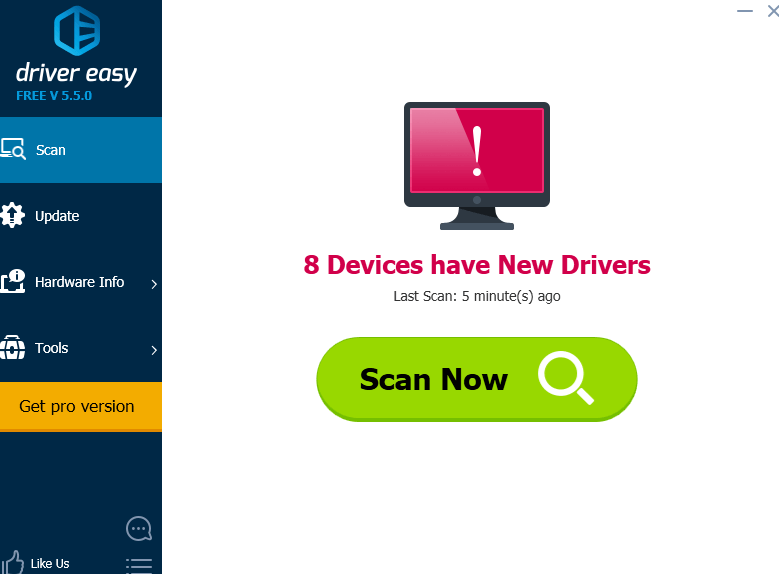
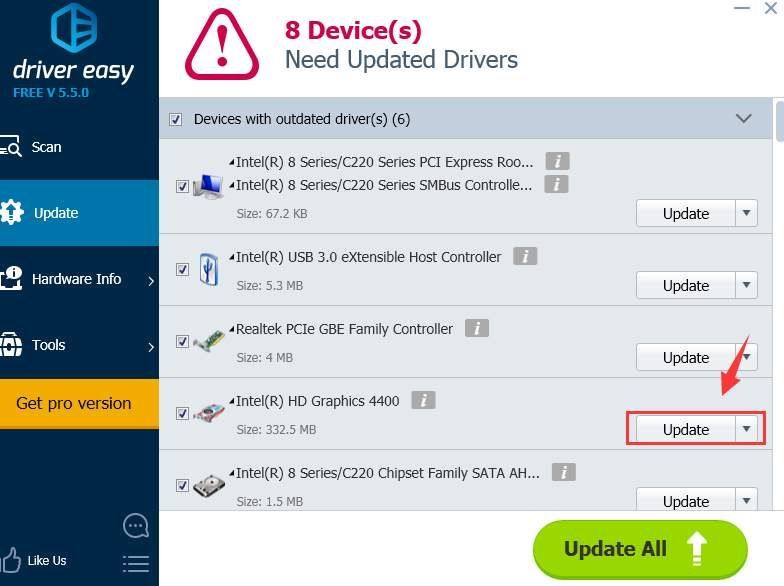
2) Выберите нужный драйвер и нажмите Обновить кнопку, чтобы загрузить файл драйвера.
Как обновить драйвера видеокарты для Minecraft (TLauncher). Как обновить драйвера видеокарты для Minecraft (TLauncher) Скачать драйвер карты для майнкрафт
Если у вас не запускается какая-либо игра, возможно, вам необходимо скачать OpenGL и установить на свой Windows. Это набор спецификаций и библиотек, необходимых для корректной работы некоторых приложений.
При создании IT решений зачастую используются стандартизированные программные интерфейсы OpenGL для реализации графической части. Они же должны присутствовать на компьютере пользователя, чтобы эти приложения имели возможность работы. В большинстве случаев они поставляются вместе с драйверами для видеокарты. Но бывает, что они устаревают. В этом случае необходимо их обновить.

В поставку данной версии включен OpenGL Extension Viewer, который позволяет получить исчерпывающую информацию о системных драйверах:
OpenGL будет необходим для запуска Minecraft и CS 1.6 и других игр. Так что лучше убедиться, что в системе установлены свежие драйвера.

Видео обзор Opengl
Скриншоты Опенгл


Системные требования
ОС: Windows 7 / 8 / XP / Vista
Версия: 4.2.7
Тип: системные утилиты / драйвера
Дата выхода: 2015
Разработчик: REALTECH-VR
Платформа: PC
Тип издания: final
Язык интерфейса: английский
Лекарство: не требуется
Размер: 7,6 Мб
Вот так может выглядеть такая ошибка:

Как всё таки узнать чья у вас видеокарта?
1) Нажимаем «Пуск», вводим в поиск «dxdiag», и запускаем эту программу.

2) Откроется окно, в котором необходимо выбрать вкладку «Монитор» (Или возможно «Дисплей»)

Рис 1. Dxdiag во вкладке Монитор с видеокартой NVIDIA

Рис 2. Dxdiag во вкладке Экран с видеокартой AMD
3) Как видно по рисунку 1, там представлены видеокарты от Nvidia. На следующей же скрине (Рис 2), видеокарта от AMD. Сравните и выберите вашу.
3.1) Если у вас не Windows, то:
Попробуйте обновить все компоненты системы через специальную программу (App Store).
4) После того, как вы определились с производителем, необходимо скачать драйвер для одного из них.
В 2015 г. открытый консорциум Khronos Group, куда входят разработчики софта и железа, выпустил спецификацию OpenGL ES 3.2. Она охватывает практически все смартфоны и мобильные устройства, использующие ОС Android. Плюс к этому, было представлено расширение OpenGL 2015 ARB, предназначенное для настольных компьютеров. В связи с этими событиями компания NVIDIA выпустила для своих видеокарт новую версию OpenGL Driver. Данный комплект драйверов позволяет использовать новые возможности OpenGL ES 3.2 или OpenGL ARB для всех графических процессоров, созданных на архитектуре Maxwell, Kepler или Fermi.
Полный список поддерживаемых карт:
GeForce series 400 :
GeForce GTX 480, GeForce GTX 470, GeForce GTX 465, GeForce GTX 460 SE v2, GeForce GTX 460 SE, GeForce GTX 460, GeForce GTS 450, GeForce GT 440, GeForce GT 430, GeForce GT 420, GeForce 405.
GeForce 500 series :
GeForce GTX 590, GeForce GTX 580, GeForce GTX 570, GeForce GTX 560 Ti, GeForce GTX 560 SE, GeForce GTX 560, GeForce GTX 555, GeForce GTX 550 Ti, GeForce GT 545, GeForce GT 530, GeForce GT 520, GeForce 510.
GeForce 600 series :
GeForce GTX 690, GeForce GTX 680, GeForce GTX 670, GeForce GTX 660 Ti, GeForce GTX 660, GeForce GTX 650 Ti BOOST, GeForce GTX 650 Ti, GeForce GTX 650, GeForce GTX 645, GeForce GT 645, GeForce GT 640, GeForce GT 630, GeForce GT 620, GeForce GT 610, GeForce 605.
GeForce 700 series :
GeForce GTX TITAN Z, GeForce GTX TITAN Black, GeForce GTX TITAN, GeForce GTX 780 Ti, GeForce GTX 780, GeForce GTX 770, GeForce GTX 760, GeForce GTX 760 Ti (OEM), GeForce GTX 750 Ti, GeForce GTX 750, GeForce GTX 745, GeForce GT 740, GeForce GT 730.
GeForce 900 series :
GeForce GTX 960, GeForce GTX 970, GeForce GTX 980, GeForce GTX 980 Ti, GeForce GTX Titan X.
Quadro M6000, Quadro K6000, Quadro K5200, Quadro K5000, Quadro K4000, Quadro K4200, Quadro K2200, Quadro K2000, Quadro K2000D, Quadro K1200, Quadro K620, Quadro K600, Quadro K420, Quadro 6000, Quadro 5000, Quadro 4000, Quadro 2000, Quadro 2000D, Quadro 600, Quadro 410.
Обновление драйверов AMD/ATI
Причины обновления драйверов
Инструкция по обновлению драйверов
Не можете найти Программы и компоненты (Установка и удаление программ)?
Установка новых драйверов
Простой способ (автоматическая установка):
Антивирус, брандмауэр или сторонний файрвол блокируют скачанную программу?
Ответ прост: добавьте скачанный файл в исключения защитных программ или же просто отключите эти программы на время работы приложения.
Подробнее тут:
Как узнать семейство и модель видеокарты?
Модель можно определить следующими способами:
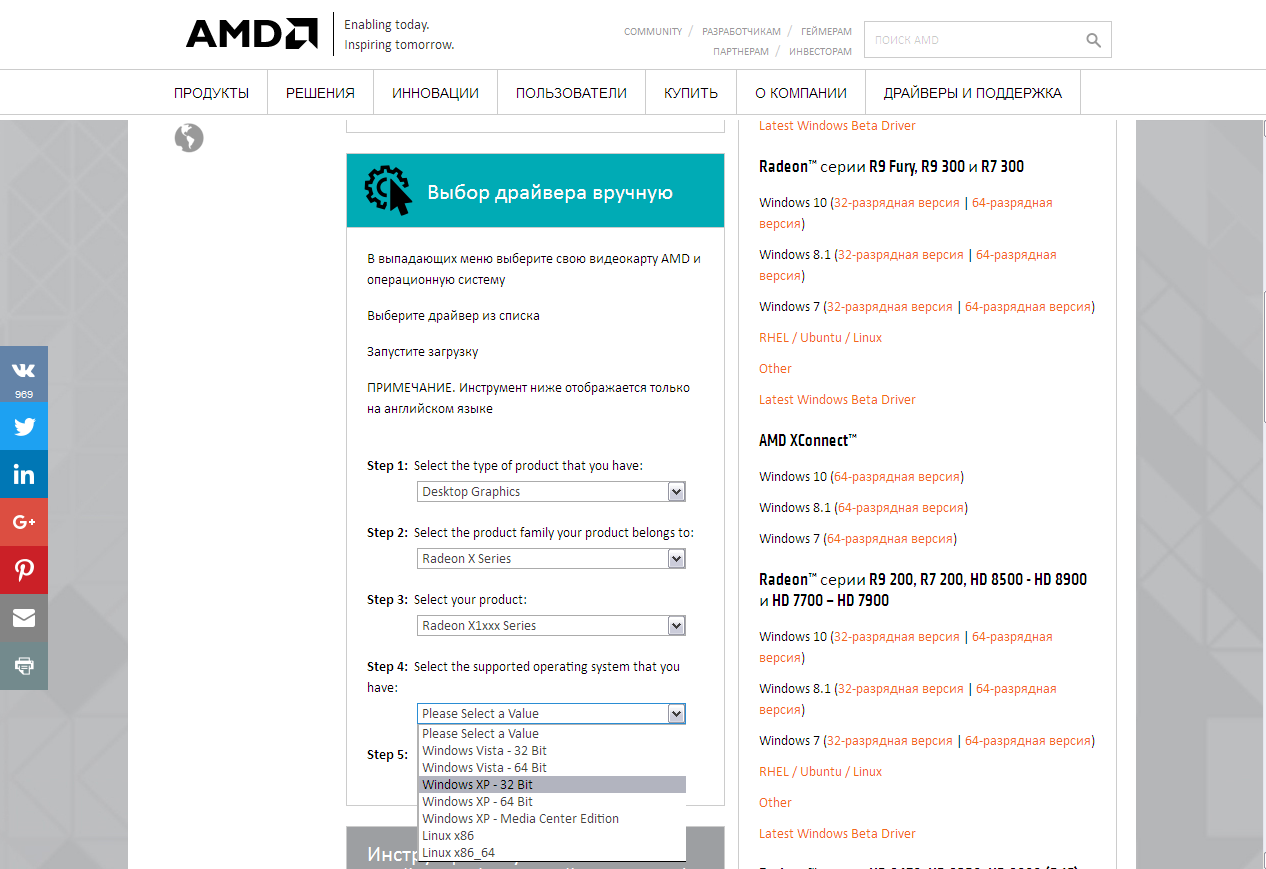
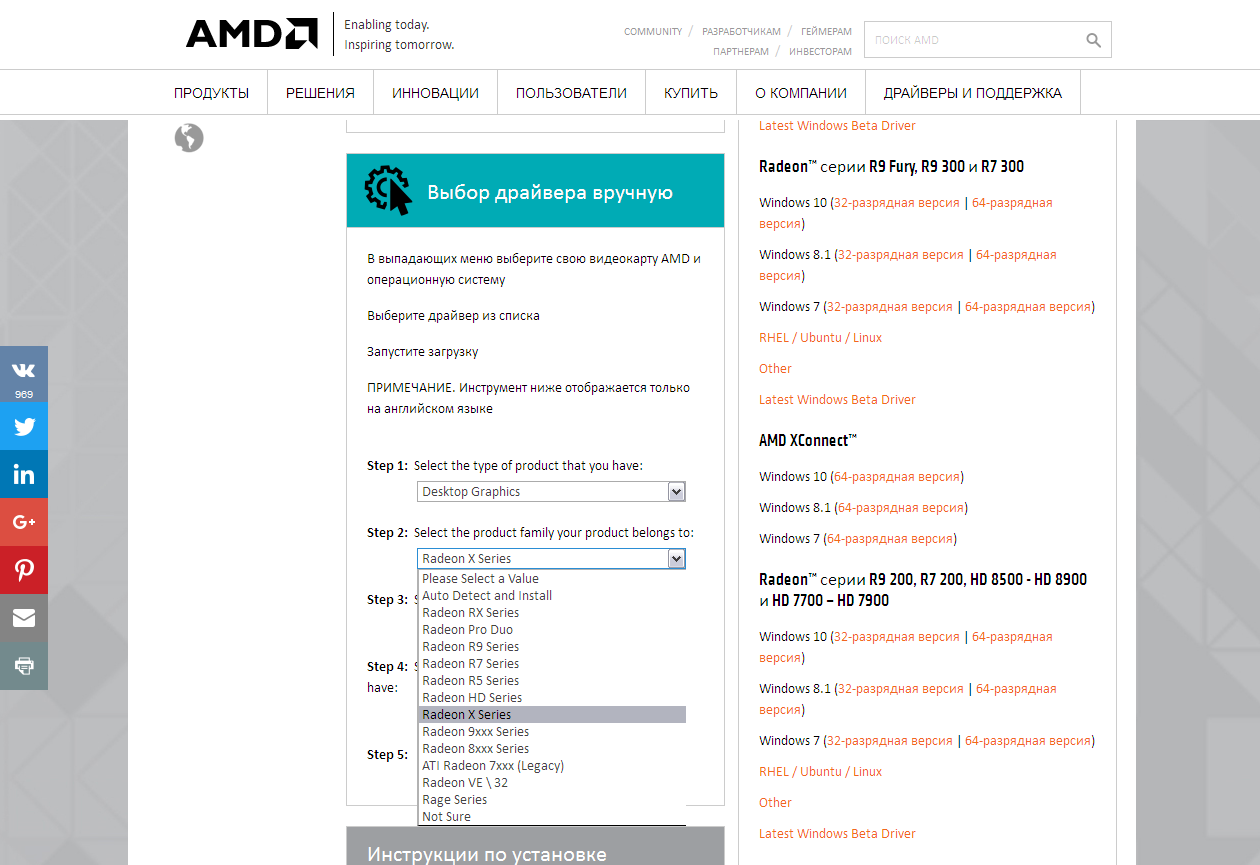 В пункте Step 3 выберите подраздел семейства Вашей видеокарты
 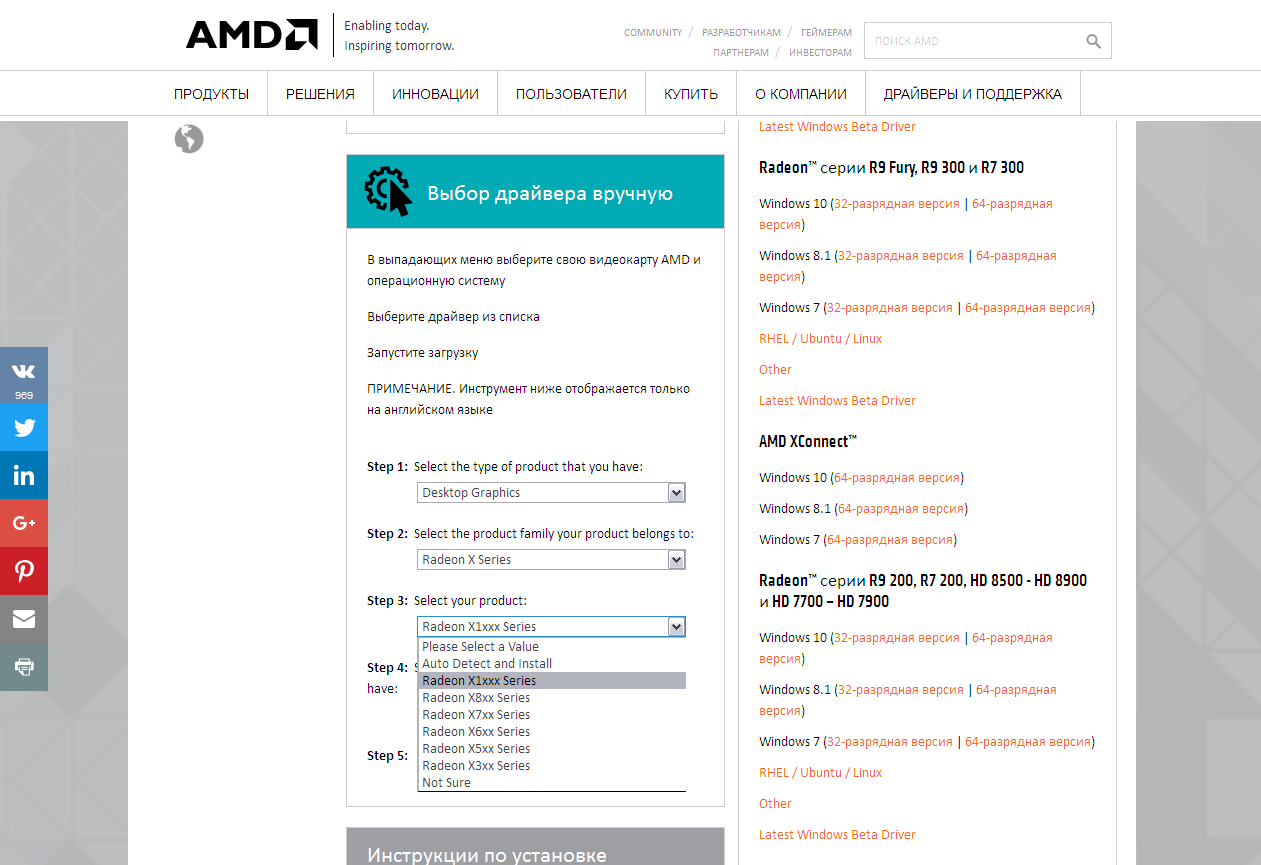 В пункте Step 4 выберите версию Вашей ОС
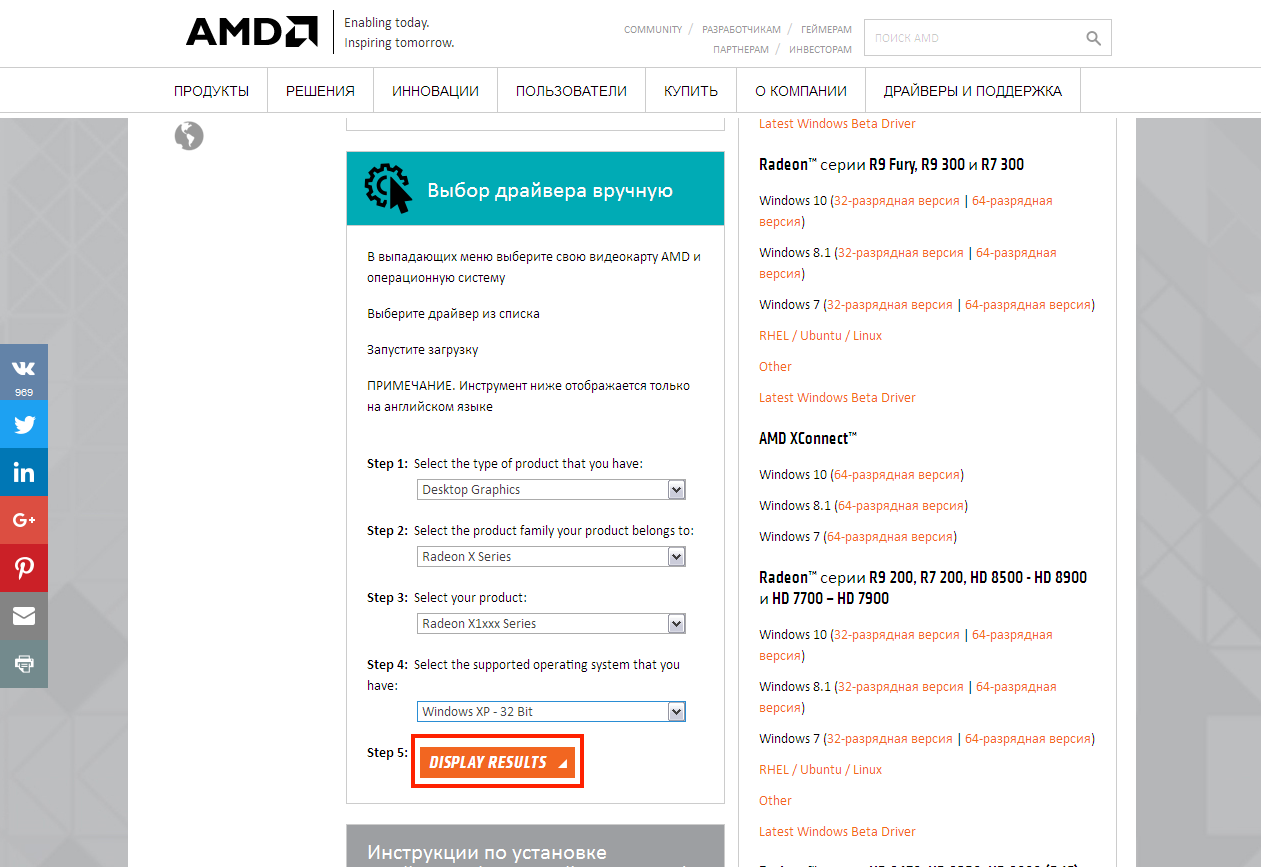
  В пункте Step 5 нажмите кнопку Display Results
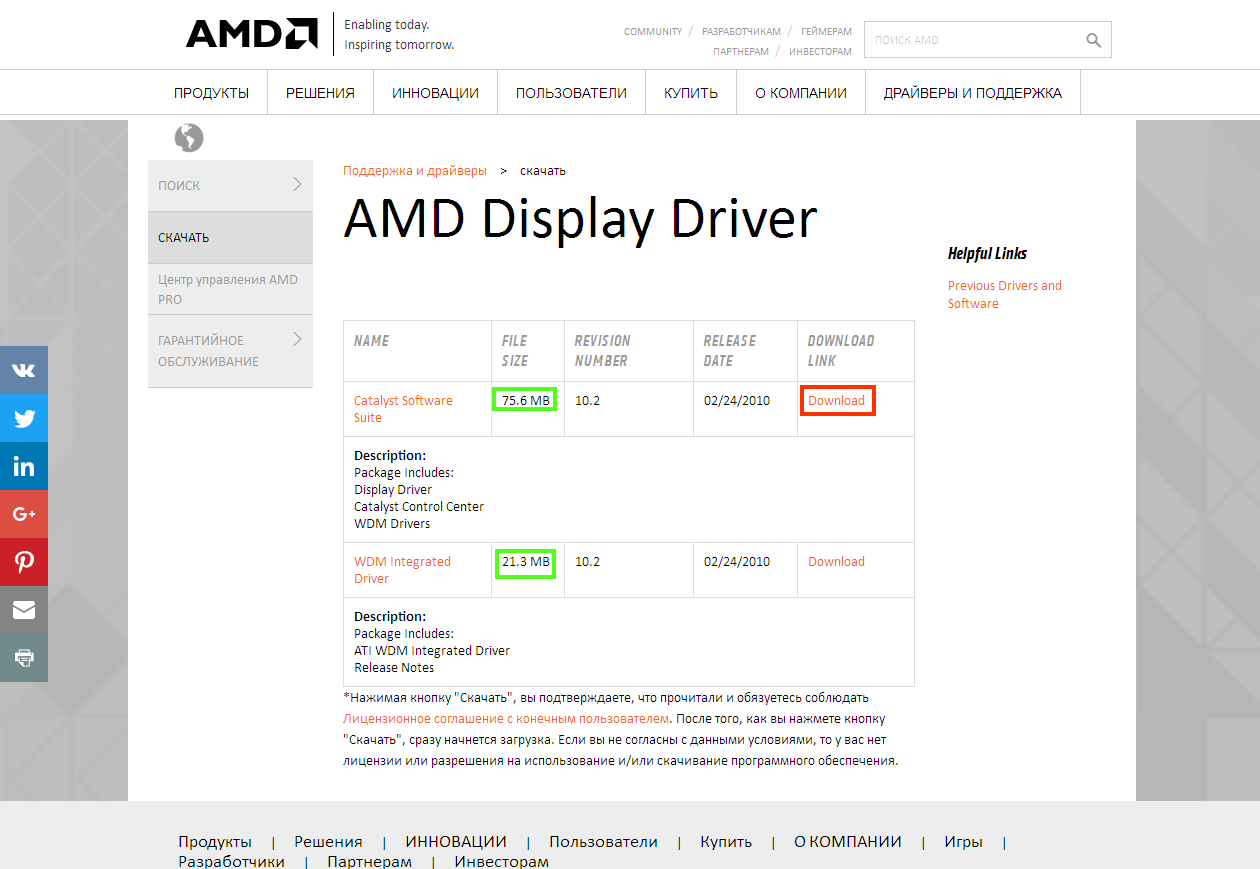
  В появившемся окне нажмите на кнопку Download. Рекомендуется выбирать файл, вес которого больше и/или чье описание (Description) является более полным
  Запустите скачанный файл и следуйте инструкциям установщика
Антивирус, брандмауэр или сторонний файрвол блокируют инсталлятор?
Ответ прост: добавьте скачанный файл в исключения защитных программ или же просто отключите эти программы на время работы приложения.
Подробнее тут:
Результат
Решение таких проблем, как:
Никаких гарантий мы не даем: в некоторых случаях переустановка драйверов не имеет никакого эффекта.