
Основные команды для сервера Minecraft

Незаменимое средство для администрирования сервера Minecraft – это команды, благодаря которым мы можем конфигурировать игровой процесс, блокировать нарушителей и вносить различные корректировки. Под команды выделено отдельное консольное окно.
Консоль запускается с помощью кнопки «T» или символа «/» — он открывает окно ввода с указанным символом. Это позволяет сразу указать терминалу, что вводится не простой текст, а команда. Если исполняемая команда запускается через сервер, то в таком случае символ использовать не нужно. Также мы можем создать командный блок и вписать в него нужную функцию, а затем подключить к этому сигнал красного камня.
В сегодняшней статье мы рассмотрим набор команд, которые могут пригодиться каждому администратору и игроку Майнкрафт. Использовать их можно будет как в сетевой игре, так и в локальной сети, где подключена опция «Использование читов».
Команды для администратора сервера Майнкрафт
В нижеприведенных командах мы будем использовать ключевое слово «таргет» — оно обозначает выбранную цель (игрок, предмет и так далее).
clear [индекс объекта] [доп. параметры] — полностью очищает содержимое сумки выбранного юзера.
debug — активация/остановка режима отладки.
defaultgamemode — для каждого нового пользователя будет изменен режим игры: выживание/творчество/приключение.
difficulty — устанавливает сложность игры для всех юзеров, где 0 — мирно, 1 — легко, 2 — нормально, 3 — сложно.
enchant [уровень] — зачаровывает предмет в руках на указанный уровень.
gamemode [таргет] — указывает на юзера и изменяет его режим игры. Выживание (survival, s или 0), Творчество (creative, c или 1), Приключение (adventrure, a или 2).
gamerule [true/false] — изменение игровых правил, которые включают в себя следующее:
Таким образом, команда для изменения игровых правил принимает следующий вид: «gamerule keepInventory true» — в таком случае будет включена опция, благодаря которой все содержимое инвентаря будет сохранено после гибели персонажа.
give [количество] [доп. параметры] — присваивает пользователю выбранный предмет.
publish — активирует подключение по локальной сети.
say — введите данную команду, чтобы отправить сообщение розовым цветом.
spawnpoint [таргет] [x] [y] [z] — определяет точное местоположение в координатах, где будет установлен спавн выбранного пользователя.
time set — используйте для изменения времени, где 0 — рассвет, 6000 — полдень, 12000 — заката и 18000 — полночь.
time add — увеличивает время на выбранное значение.
toggledownfall — позволяет активировать и деактивировать осадки в игре. Если погода была солнечная, то она будет изменена на дождливую.
weather — изменяет погоду на некоторое время в секундах.
xp — приписывает пользователю выбранное количество опыта, от 0 до 5000. Также можно добавить сразу несколько уровней — для этого необходимо прописать L и ввести количество уровней. Для понижения левела используйте опцию L, например, 15L снизит уровень на 15 единиц.
ban [опишите, почему пользователь был заблокирован] — блокирует пользователя по нику.
ban-ip — блокирует пользователя по ip-адресу.
pardon — возвращает доступ пользователю, который был забанен.
pardon-ip — исключает IP-адрес, внесенный в черный список.
banlist [ips] — отображает список всех юзеров, которые были заблокированы на сервере.
op — определяет выбранному юзеру привилегии оператора.
deop — забирает у пользователя привилегии оператора.
kick [опишите причину] — используйте, чтобы исключить юзера из игрового процесса.
list — показывает онлайн всех юзеров на сервере.
save-all — сохраняет все измененные параметры на сервере.
save-on — активирует автосохранение всех изменений, внесенных на сервере.
save-off — отключает автосохранение изменений на сервере.
stop — прекращает работу сервера.
whitelist list — отображает список пользователей в whitelist.
whitelist — добавляет выбранного пользователя в белый список.
whitelist — активация/деактивация опции белого списка на сервере.
whitelist reload — перезагрузка whitelist.

Команды для игроков
Для отображения всех доступных команд на сервере Minecraft мы можем ввести в чат символ «/» и нажать на клавишу «Tab».
Общие команды
rules — отображает правила поведения на сервере.
spawn — возвращает вашего персонажа на спавн.
motd — предназначено для просмотра приветственного сообщения.
ignore — если вы хотите, чтобы выбранной пользователь не мог с вами общаться, воспользуйтесь данной командой.
near — отображает юзеров, находящихся рядом с вами.
afk — активация режима «Отсутствует».
depth — показывает положение персонажа относительно уровня моря.
getpos — показывает, где вы находитесь на координатной оси.
itemdb — отображает ID предмета в руке.
list; who; playerlist; online — список команд для просмотра онлайн-сервера.
r; reply — быстрый ответ на присланное ранее письмо.
time — позволяет узнать время сервера.
compass — указывает текущее направление.
call — отправляет запрос для телепортации к другому юзеру.
tpahere — отправляет запрос на телепортации к себе.
pvp-on — деактивирует защиту для новых пользователей.
rtp — телепортирует в случайное место.
warp — телепортирование на точку варпа.
warp list [страница] — список открытых варпов.
case — отображает список предметов, которые находятся в указанном кейсе.
case — отображает список предметов, которые находятся в кейсе из руки.
me — отправляет письмо в чат от третьего лица. Например, если написать me копает, то будет отображена фраза «Player копает».
seed — показывает зерно мира, где происходит игровой процесс.
Команды для настройки жилища
home — отправляет в свое жилище.
home set — устанавливает жилище в текущей позиции.
home delete — удаляет жилище вашего персонажа.
home — позволяет посетить жилище указанного пользователя Minecraft.
home point — позволяет указать компасу на ваше жилище.
home list — отображает список домов, доступных для посещения.
home ilist — отображает список пользователей, которые могут посетить ваше жилище.
home invite [имя пользователя] — приглашает пользователя в дом.
home uninvite [имя пользователя] — отменяет приглашение указанного пользователя.
home public — разрешает сделать жилище публичным.
home private — разрешает сделать жилище приватным.
Мощные игровые серверы для Minecraft от 3 руб./час
От 4 Гб ОЗУ, от 80 Гб на скоростном NVMe и стабильные 200 Мбит/сек
Приват территории
//wand — добавляет деревянный топор для выделения области.
/region claim — выделенная область сохраняется как регион с указанным именем.
//pos1; //pos2 — выделяет блок, на котором стоит пользователь.
//hpos1 — добавляет первую точку с учетом координат пользователя.
//hpos2 — добавляет вторую точку с учетом координат пользователя.
/region list — отображает список доступных регионов
/region addowner — присваивает пользователей к выбранному региону как владельцев. Для них доступны те же опции, как и для основателя области.
/region addmember — присваивает пользователей к выбранному региону как обычных участников. Возможности ограничены.
/region removeowner — исключает выбранных пользователей из владельцев указанной области.
/region removemember — исключает выбранных пользователей из указанной области.
//expand — увеличивает масштаб области в указанном направлении. Например, при вводе команды //expand 10 down, расширение пойдет на 10 кубов вниз. Существует несколько направлений: up, down, me.
//contract — уменьшает масштаб области в указанном направлении. Например: //contract 10 down — уменьшит выделение на 5 кубов сверху вниз. Используются направления, аналогичные предыдущей команде.
/region flag — установка флага выбранной области. Работает только в том случае, если у вашего персонажа есть к этому доступ, содержит команды для различных типов пользователей.
Флаги для простых пользователей
pvp — включает или отключает режим PVP;
use — включает или отключает использование механизмов и дверей;
chest-access — если хотите запретить использование сундуков, то используйте эту команду;
lava-flow — подключает или отключает растекание лавы;
water-flow — подключает или отключает растекание воды;
lighter — если хотите запретить использование зажигалки, то используйте эту команду.
Флаги для VIP-пользователей
ice-form — создает лед;
ice-melt — создает процесс таяние льда;
snow-fall — активирует снегопад;
leaf-decay — активирует листопад;
ghast-fireball — урон от гастов;
creeper-explosion — урон от крипперов.
Флаги для Premium-пользователей
mob-spawning — предназначена для управления спавном мобов;
deny-spawn — предназначена для управления спавном отдельных мобов;
mob-damage — настройка урона от мобов в регионе;
entry — определяет, разрешено ли входить в регион;
greeting — сообщение при входе в регион;
farewell — сообщение при выходе из региона;
notify-enter — отображает текстовое сообщение при входе в пользовательскую зону;
notify-leave — отображает текстовое сообщение при выходе из пользовательской зоны;
item-drop — позволяет пользователям выбрасывать вещи на территории;
lava-fire — открывает доступ к поджогу от лавы.
Флаги для Deluxe-пользователей
invincible — устанавливает бессмертие в регионе;
feed-max-hunger — указывает на то, до скольки увеличится голод;
feed-min-hunger — указывает на то, со скольки увеличится голод.
Возможные значения:
allow — true,
deny — false,
none — не задано.
Заключение
В ходе статьи мы разобрали основные команды для администраторов и пользователей игры Minecraft. Если вы администрируете свой сервер, то подойдите к использованию команд с умом – правильно настроенный сервер позволит вывести себя на высокий уровень. Если вы простой игрок, то внимательно изучайте дополнительные параметры к выбранным командам, чтобы впоследствии не возникало никаких проблем. Удачи!
Авторизация для Minecraft
Здесь приведена информация по авторизации для лаунчеров и серверов Minecraft через сервис авторизации Ely.by.
Протокол авторизации реализован максимально похожим на оригинальный протокол авторизации Mojang, но тем не менее эта документация описывает все доступные функции конкретно сервиса авторизации Ely.by.
Общие положения
Все запросы должны выполняться на URL https://authserver.ely.by.
При успешном запросе, сервер вернёт ответ со статусом 200. Любой другой код свидетельствует об ошибке.
Сервер всегда отвечает JSON данными, кроме случаев системных ошибок и ответов на legacy запросы. Учитывайте это для отображения пользователю правильного сообщения об ошибке.
В случае стандартной ошибки, вы получите следующие данные:
Предусмотренные ошибки
В отличие от оригинального протокола, на Ely применяется меньший зоопарк ошибок:
Вы передали неполный список данных для выполнения запроса.
Внимательно перепроверьте что вы шлёте в запросе и что указано в документации.
Пользователь ввёл/разработчик передал неверные значения.
Необходимо вывести пользователю уведомление о неправильно введённых данных.
Для индикации ошибки Not Found используется ответ с 404 статусом.
Авторизация в лаунчере
Непосредственная авторизация пользователя, используя его логин (ник или E‑mail), пароль и токен двухфакторной аутентификации.
username (string) – Никнейм пользователя или его E‑mail (более предпочтительно).
clientToken (string) – Уникальный токен лаунчера пользователя.
К сожалению, не все пользователи осведомлены об этой возможности, поэтому будет лучше при получении ошибки о защищённости аккаунта пользователя двухфакторной аутентификацией явно запросить у него токен и склеить его программно.
Если пользователь указал верные логин и пароль, но для его аккаунта включена двухфакторная аутентификация, вы получите ответ с 401 статусом и следующим содержимым:
Если пароль пользователя был «password123», а токен «123456», то после склейки поле password примет значение «password123:123456».
Если в результате этих действий вы получите ответ с 401 статутом и errorMessage «Invalid credentials. Invalid email or password.», то это будет свидетельствовать о том, что переданный токен неверен и его нужно перезапросить у пользователя.
Если все данные будут переданы верно, вы получите следующий ответ:
accessToken (string) – Уникальный ключ, полученный после авторизации.
clientToken (string) – Уникальный идентификатор клиента, относительно которого получен accessToken.
В случае получения какой-либо предусмотренной ошибки, следует заново запросить пароль пользователя и произвести обычную авторизацию.
Этот запрос позволяет проверить валиден ли указанный accessToken или нет. Этот запрос не обновляет токен и его время жизни, а только позволяет удостовериться, что он ещё действительный.
accessToken (string) – Токен доступа, полученный после авторизации.
Успешным ответом будет являться пустое тело. При ошибке будет получен 400 или 401 статус. Пример ответа сервера при отправке истёкшего токена:
Этот запрос позволяет выполнить инвалидацию всех выданных пользователю токенов.
username (string) – Никнейм пользователя или его E-mail (более предпочтительно).
password (string) – Пароль пользователя.
Успешным ответом будет являться пустое тело. Ориентируйтесь на поле error в теле ответа.
Запрос позволяет инвалидировать accessToken. В случае, если переданный токен не удастся найти в хранилище токенов, ошибка не будет сгенерирована и вы получите успешный ответ.
accessToken (string) – Уникальный ключ, полученный после авторизации.
clientToken (string) – Уникальный идентификатор клиента, относительно которого получен accessToken.
Успешным ответом будет являться пустое тело. Ориентируйтесь на поле error в теле ответа.
Авторизация на сервере
Эти запросы выполняются непосредственно клиентом и сервером при помощи внутреннего кода или библиотеки authlib (начиная с версии 1.7.2). Они актуальны только в том случае, если вы уже произвели авторизацию и запустили игру с валидным accessToken. Вам остаётся только заменить пути внутри игры/библиотеки на приведённые ниже пути.
Поскольку непосредственно изменить что-либо в работе authlib или игры вы не можете, здесь не приводятся передаваемые значения и ответы сервера. При необходимости вы сможете найти эту информацию самостоятельно в интернете.
Через authlib
Эта часть документации описывает запросы, выполняемые через authlib в версии игры 1.7.2+. Для более старых версий смотрите раздел ниже.
Все запросы из этой категории выполняются на подуровень /session. Перед каждым из запросов указан тип отправляемого запроса.
Запрос на этот URL производится клиентом в момент подключения к серверу с online-mode=true.
Запрос на этот URL выполняет сервер с online-mode=true после того, как клиент, пытающийся к нему подключится, успешно выполнит join запрос.
Внутри тела ответа есть параметр properties, который, в свою очередь, содержит поле value с закодированной в ней base64 строкой. В оригинальной системе авторизации данные зашифрованы с помощью приватного ключа и расшифровывались на клиенте с помощью публичного. Ely, в свою очередь, не выполняет шифрацию вовсе, поэтому вам необходимо отключить проверку подписи в библиотеке authlib. В противном случае текстуры всегда будут признаваться невалидными.
Для старых версий
Эта часть документации описывает запросы, выполняемые более старыми версиями Minecraft, когда не применялась библиотека authlib. Это все версии, младше версии 1.7.2.
Все запросы из этой категории выполняются на подуровень /session/legacy. Перед каждым из запросов указан тип отправляемого запроса.
Принцип обработки этих запросов такой же, как и для authlib, отличие только во входных параметрах и возвращаемых значения.
Запрос на этот URL производится клиентом в момент подключения к серверу с online-mode=true.
Запрос на этот URL выполняет сервер с online-mode=true после того, как клиент, пытающийся к нему подключится, успешно выполнит join запрос.
Одиночная игра
Тем не менее, описанный ниже запрос актуален только для Minecraft 1.7.6+, когда для загрузки скинов стала использоваться так же Authlib.
Запрос на этот URL выполняется клиентом в одиночной игре на локальном сервере (созданном посредством самой игры). В URL передаётся UUID пользователя, с которым был запущен клиент, а в ответ получается информация о текстурах игрока в таком же формате, как и при hasJoined запросе.
Готовые библиотеки authlib
Поскольку самостоятельная реализация связана с трудностями поиска исходников, подключения зависимостей и в конце-концов с процессом компиляции, на странице загрузок нашей системы скинов вы можете загрузить уже готовые библиотеки со всеми необходимыми изменениями. Выберите в выпадающем списке необходимую версию и следуйте инструкции по установке, размещённой на той же странице ниже.
В более ранних версиях игры система скинов находилась внутри игрового клиента, так что библиотеки ниже обеспечивают лишь авторизацию:
Установка authlib на сервер
Сервер также использует authlib для выполнения авторизации игрока, поэтому соответствующие изменения должны быть также применены и к нему. Ниже приведены инструкции по установки authlib для различных реализаций сервера Minecraft.
Если ни одна из приведённых ниже инструкций не подошла для вашей реализации сервера, пожалуйста, создайте новый issue и мы допишем инструкцию для вашего сервера.
Оригинальный сервер
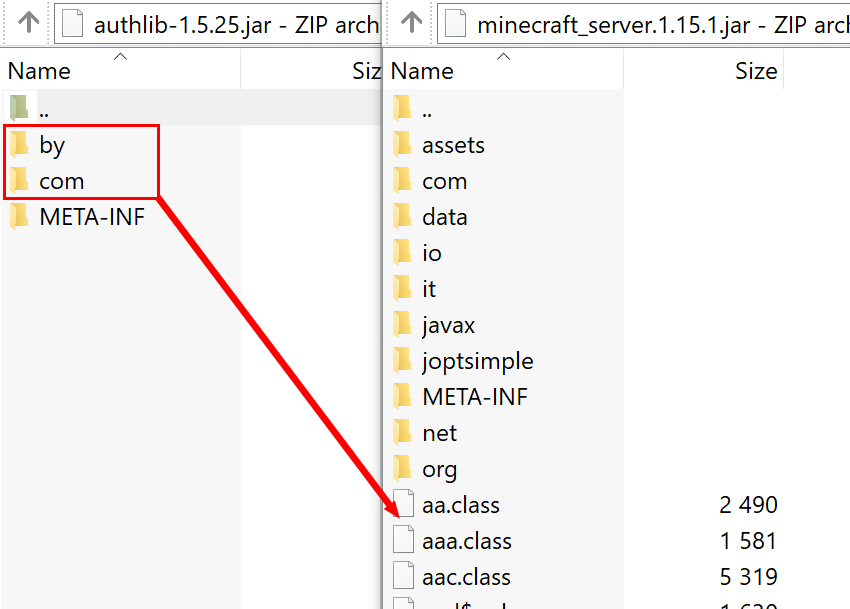
Bukkit/Spigot
Сперва выполните установку, как она описана для оригинального сервера. Затем скачайте библиотеки commons-io и commons-lang3, после чего аналогичным с authlib образом последовательно переместите содержимое скачанных архивов в файлы сервера.
Forge/Sponge
Прежде чем производить установку, необходимо определить, какой именно файл подлежит модификации:
Когда необходимый файл найден, выполните для него установку authlib, аналогично оригинальному серверу.
Paper (PaperSpigot)
BungeeCord
Вы можете воспользоваться библиотекой authlib-injector для установки системы авторизации без модификации внутренностей сервера.
Для установки следуйте инструкции ниже:
Скачайте программу InClassTranslator (прямых ссылок не даём, но его легко найти).
Распакуйте этот файл. В самом простом случае сделать это можно просто «вытянув» его из окна архиватора.
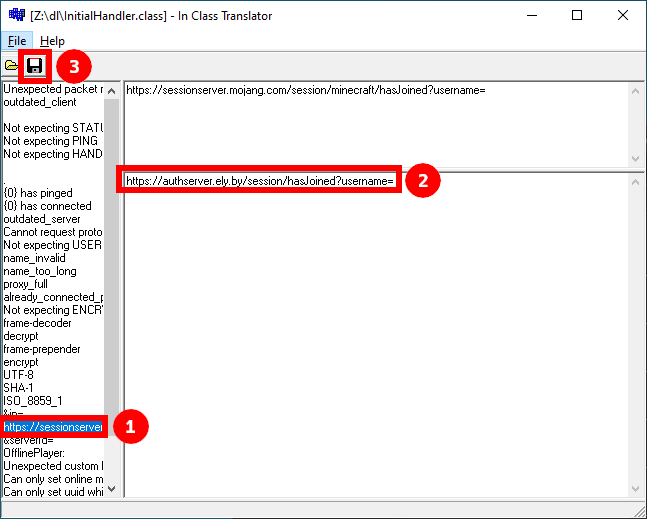
Сохраните изменения и перетащите измененный файл обратно в архив сервера. Подтвердите замену.
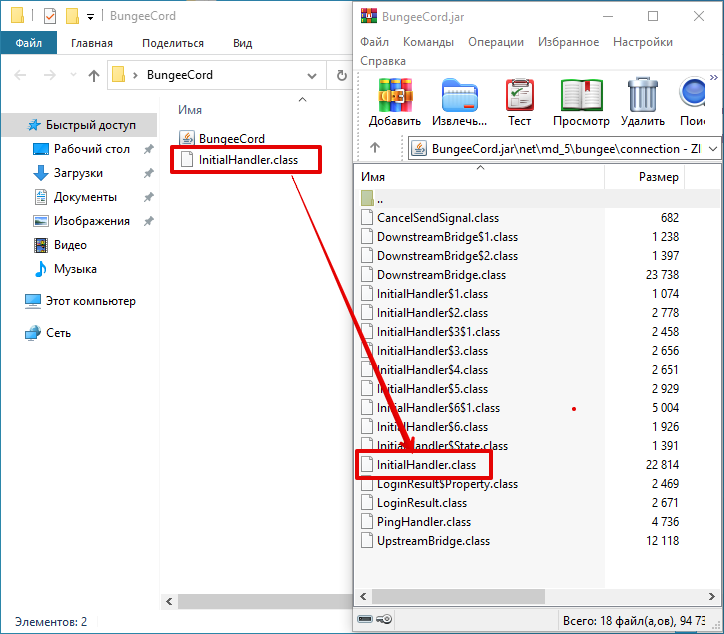
Мы также рекомендуем выполнить установку Authlib на все сервера позади BungeeCord. Это может быть необходимо для плагинов, которые используют API Mojang. Инструкция по установке на конечные сервера приведена выше.
Установка на версии ниже 1.7.2
Для более старых версий существует достаточно большое многообразие различных случаев, раскрыть которые в этой документации не представляется возможным. Вся установка заключается в замене определённых строк в определённых классах через InClassTranslator.
На форуме RuBukkit есть отличный пост, в котором собрана вся нужна информация по именам классов на различных версиях Minecraft. Переписывать его сюда не имеет смысла, так что просто перейдите на его страницу и найдите нужную версию.
Пример установки
Предположим, что вы хотите установить авторизацию на сервер версии 1.5.2.
Сначала вы переходите по вышеприведённой ссылке, выбираете нужную версию (1.5.2) и видите список классов:
Дальше запустите InClassTranslator и в нём откройте этот класс. Слева будет список найденных в файле строк, которые вы можете изменить. Нужно заменить только строку, отвечающую за запрос на подключение к серверу:
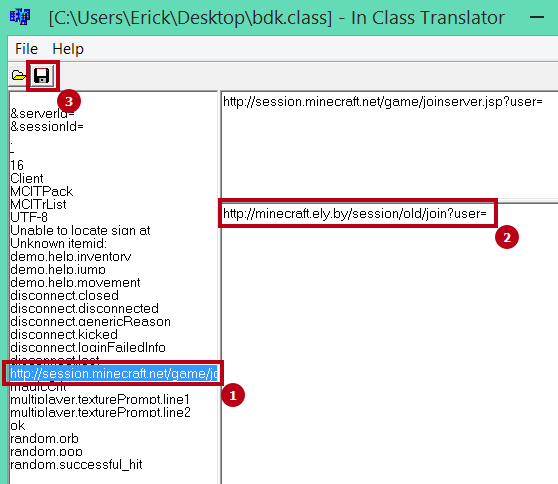
Ту же самую операцию вам необходимо провести и с сервером, только заменить ссылку на hasJoined.
Как сделать совершенно бесплатно сервер Minecraft со своим лаунчером и сайтом

Данная тема будут состоять из 4 частей:
2-ое, Переходим на сайт и регистрируемся. (Вы можете выбрать совершенно любой хостинг!).
После регистрации, заходим в раздел «Ваша информация» и обязательно заполняем данные! (Запишите чьи-то левые, Но телефон обязательно свой, на него придет код подтверждения!).
Далее нам нужно выбрать услугу. В левом углу, жмем «Заказать новую услугу». Выбор услуг большой, но, я выбрал VDS-8 (Вы можете взять соверщенно любой, хоть самый тооповый!).
Далее жмем «Заказать». После чего, Ваc перекинет на страницу с «Настройкой продукта».
Здесь заполняем следующее:
Имя хоста: Я выбрал lolzguruCraft.
Операционная система (OS): Я выбрал Debian 8.
Жмем «Далее», Потом «Оформить», далее ставим галочку и жмем «Завершить заказ».
После этого, переходим в «Мои заказы», там мы видим- это
После чего, переходим на главную страницу панели, и открываем тикет. Заполняем всё как на скрине, но с вашим номером и услугой. И жмем «Отправить». Спустя 10-15 минут, с вами связывается поддержка, и присылает вам код на Ваш номер телефона, который Вы должны будете отправить им в тикет.
Ура, Мы получили тестовый период!
На указанную почту при регистрации, Вам придут данные от Сервера!
3-тье, Заходим в PuTTY и вводим те данные, которые нам прислал Skyhost.ru
И после удачного входа, Мы видим консоль:

Часть: 2 «Подготовка, настройка VDS/VPS«.
1-ое, Открываем PuTTY, вводим данные от сервера.
Перед нами открывается консоль.
2-ое, Самое «сложное», COPY- PASTE.
Просто, тупо копируем и вставляем в консоль и жмем ENTER.
Во время установки Апача (Да и не только!), Вам нужно подтвердить действия, нажав «Y» и ENTER.
После успешной установки, Вам нужно запустить Апача:
После включения, можно зайти на сайт (Адрес- IP, от сервера).
И если Мы видим приветствие от Апача, что Мы корректно установили его.
Далее MySQL нам предложит поставить пароль.
Идем на сайт- генератор паролей, и вводим наш сгенерированный пароль в консоль.
После этого, еще раз.
Продолжаем установку MySQL:
Во время установки, Вас попросят выбрать.
Выбираем- apache2.
После этого, вылезет окно, где нужно выбрать»YES».
И после этого, вас попросят ввести пароль,
ставим пароль, который сгенерировали выше (Вводим его целых 3 раза).
Осталось совсем не много.
Прописываем в консоли:
nano /etc/apache2/apache2.conf (Редактор nano, уже должен быть установлен по дефолту. Если его нет, то воспользуйтесь apt-get install nano!).
И получаем слудующее:
Листаем в самый низ, и вводим туда строчку:

После этого, жмем ctrl+O ENTER и ctrl+x (чтобы закрыть и сохранить документ).
Перезагружаем Апач:
Видим, что все отлично работает:
Вводим данные, которые указывали в ходе установки, и жмем «Вперед» (По желанию, можно изменить язык интерфейса!).
Установка выполнена на все 107%!
Теперь нужно установить Java 8:
Без каких любо комментариев, Мы просто копируем каждую строчку в консоль и жмем ENTER.
3-тье, Теперь давайте защитим наш phpmyadmin, чтобы предотвратить подбор паролей от шкил.
В консоли прописываем:
Нам нужно закомментировать Алиас. # Alias /phpmyadmin /usr/share/phpmyadmin
И дописать снизу строчку: Alias /lolzgurucraft /usr/share/phpmyadmin
(Где /lolzgurucraft— пишем свой адрес).
Вот что получилось:
Далее, перезагружаем Апач:
Обратим внимание, на верхнию панель:
Именно туда, Вы должны вписать данные от своего хостинга.
После успешного входа. У вас должны появится файлы вашего хостинга:
Если, что-то появилось, идем дальше!
Переходим в директорию:
И удаляем из неё все файлы. Мы будем заливать свои!
Теперь нужно скачать архив с движком DLE (Скачать его можно выше!).
Все файлы из архива, нужно закинуть на хостинг, через FileZila.
Должно получится вот так:
Заходим в браузер, и в адресной строке пишем свой IP/Домен.
И видим, что там появилась вот такая шняга:
Не долго думая, тыкаем на кнопку «Начать установку».
Теперь перед вами вот такая не понятная шняга:
Если все горит зеленым, то тыкаем на кнопку «Продолжить».
А если красным, то, я вам сочувствую.
После этого, видим такую веселую картину:
Как Вы уже поняли, нам нужно изменить права папок.
Ну. если не поняли, то делаем то, что, я вам напечатал ниже.
В главной директории движка, находим красно горящие папки и прописываем CHMOD 777.
После изменения прав, обновляем страницу сайта, и видим, что строчки горят зеленым:
После проделанной процедуры, перед Вами загорается зеленый свет, Ура, идем дальше!
Жмем «Продолжить».
И начинается самое интересное, нам нужно подключить БД к нашему движку:
Переходим в панель управления Phpmyadmin (Не забываем, что Мы изменили адрес!).
В левом углу видим «Создать БД».
Теперь нужно придумать название БД.
После чего, тыкаем на кнопку «Создать».
Дальше заходим на наш сайт, и заполняем все данные!
Вот, что у меня вышло, тыкаем на кнопку «Продолжить».
Ура, движок установлен!
Не забываем удалить файл:
Завершаем установку тыкая на кнопку «Продолжить».
Ну.. сообственно говоря, вот наш сайт: >)
Чтобы зайти в Админ-панель, нужно
ввести в адресной строке:
И вписать туда, данные Администратора, которые указали
при установке движка.
Наверное стоит обратить внимание, на адрес Админ-панели.
Его тоже можно изменить, как мы изменили c Phpmyadmin.
Открываем FileZila, ищем там файл: var/www/html/admin.php, и меняем название, например: «minleakcraft.php».
И закидываем файл обратно.
И после замены, админ панель будет открываться только по адресу: «IP/minleakcraft.php».
Меняем стандартный шаблон DLE.
Давально кропотливое занятие, конечно. Но мы возьмем готовое решение с какого-нибудь сайта.
Если, Вы хотите быть индивидуалом, то стоит обратиться к студиям, которые работают над дизайнами для сайтов.
Чтобы изменить дизайн, нужно зайти в FileZila, потом перейти в директорию:
И туда закинуть папку с нашим шаблоном.
Потом заходим в Админ-панель, после чего переходим в раздел: «Настройки системы» и находим пункт: «Шаблон сайта по умолчанию». Из предложенного списка, нужно выбрать тот шаблон, который загрузили ранее.
Тыкаем на кнопку «Сохранить».
Вот, что получилось! (Да, признаюсь- это простой макет, с дефолтыми модулями. Ну а что вы хотите за 0 грошей? ))
Давайте запретить использование русского языка в качестве логина при регистрации.
Теперь давайте установим на наш сайт личный кабинет. Скачать его можно выше!
После разархивации, закидываем все файлы на наш хостинг.
Далее открываем файл:
и нам нужно найти вот эти строчки:
Здесь, нам нужно указать данные от БД сайта, где ранее устанавливали DLE движок.
Переходим к настройкам отображения Личного кабинета:
‘template’ => ‘default’! В моем случае: ‘matrix’.
Указываем всё как на скрине!
Далее переходим в Phpmyadmin, и там создаем новую БД для игрового сервера.
Я буду использовать только 1 игровой сервер: HiTech
И указываем нашу созданную БД:
Чтобы добавить сервер, просто скопируете этот конфиг и вставите ниже (Не забываем создавать отдельную БД для каждого сервера!).
Далее в Phpmyadmin ищем БД с нашим движком, и жмем SQL.
Сюда нужно вставить текст из блаконта bd ЛК, в этом SQL, код для 3 серверов, стираем сервера до: «server_0».
Если у вас 3 сервера и более, в SQL нужно добавить строчки от : server_0 до server_N.
После чего, тыкаем «Вперед».
Листаем в самый низ, и там находим пункт: «Разрешить посетителям сайта делиться интересными материалами вашего сайта»
Выключаем (Переводим ползунок влево!).
Далее переходим в раздел: «Статические страницы»
И тыкаем на кнопку: «Создать новую страницу».
Обращаем внимание только на эту строчку:
Пишем как на скрине.
Остальные строчки, заполняйте как хотите!
Сохраняем, закрываем.
Теперь переходим опять в FIleZila.
И идем по директории:
Далее, сохраняем, зыкрываем, и закидываем обратно в FileZila.
Дальнейшие настройки с ним, Вы можете сделать уже сами, в файле:
Находим подключение к БД (Указываем где стоит движок DLE и личный кабинет!):
Потом находим подключение к UnitPay, и вводим свои данные от кошелька.
Не забываем включить: ‘enable’ => true!
Внимание, ссылка на обработчик находится тут:
Далее переходим на сайт: Unitpay.ru и создаем новый кошелек.
Вводим данные с нашего сайта, не забываем про метод!
Внимание! Unitpay, работает только c доменами!
Перед подключением, следуют арендовать себе домен.
Установка личного кабинета закончена.
Так же вы можете самостоятельно добавить любые модули на ваш CMS, взятые с инета.
Теперь есть 2 варианта способа авторизации:
1-е, Авторизация лаунчера будет работать от БД нашего DLE (Будет пропускать только зарегистрированных пользователей, с правильным паролем!).
Находим строчку: «#Управление системой авторизации пользователей». Скопировать можно из моего блокнота:
2-е, Авторизация лаунчера будет автономной (Будет возможность заходить под любой аккаунт, даже, который еще не зарегистрирован на сайте!).
Находим строчку: «#Управление системой авторизации пользователей». Скопировать можно из моего блокнота:
P.S Если будет ошибка с авторизацией, а Вы сделали все как у меня, то меняем версию DLE на 11.1!
(Установка 11.1 точно такая же как и 14.1!)
А управление системой скинов- указываем как в ЛК (Не забываем, что нужно в обоих директориих обязательно поставить CHMOD 777!).
После установки, прописываем:
В директории где устанавливали лаунчер, появился Launcher.jar- Именно это и есть сам лаунчер!
Теперь можно указать путь к Launcher.jar, чтобы можно было скачать его через наш сайт.
Открываем:
Давайте скачку поставим на эту кнопку:
У меня лаунчер и сайт установлены в 1 директории, мне нужно всего лишь указать ../Launcher.jar.
Закидываем файл обратно, идем на сайт, обновляем страницу.
Теперь давайте жмякнем на эту кнопку!
Ура, получилось! Запускаем лаунчер.
Я уже успел поменять дизайн и сделать сервер (Не обращаем внимания!). )
Логинемся под данными, которые зарегистрировали на сайте!
Если сделали все как у меня, то вот результат:
Вроде как лаунчер мы установили, но далее будет для вас задачка!
Если закрыть нашу консоль, то лаунчер перестанет работать, и будет выдавать ошибку:
Как же заставить его быть всегда включенным??
А вот для этого есть Утилита Screen.
Давайте установим её.
Если у вас лаунчер запущен, то выключите его, нажав: «ctrl+c».
Profit! Теперь можно спокойно закрывать консоль, и у нас ничего не выключится!
И да.. перед каждым изменением Дизайна, нужно заново прописывать:
и заново установить лаунчер на свой ПК- Это обязательно, иначе лаунчер у вас работать не будет!
При установке: Модов, библиотек и клиентов, такая процедура- не нужна!
6-ое, Установка модов, настройка клиента.
Переходим в директорию через FileZila:
Здесь все точно также как и с лаунчером на ПК, в котором Вы сами устанавливаете моды и тд.
После загрузки модов, не забываем прописать:
И перезайти в лаунчер!
1-ое. Установка сервера.
Скачиваем ядро из содержания, после чего открываем архив и закидываем всё содержимое в FileZila в созданную папку «Server».
Внимание! Можно выбрать любую директорию, но, я буду использовать корень движка DLE.
Видим launcher.jar, нужно этот удалить и закинуть свой! (Где взять лаунчер, можно ознакомиться в прошлых моих уроках).
Теперь заходим в файл: «start.sh» и видим:
Теперь давайте создадим скрин, что-бы сервер не выключался, когда закроем клиент.
Открываем SSH клиент, и прописываем.
После успешной загрузки, идем опять в директорию с сервером.
Видим новые файлы. Ищем файл: ‘server.properties»- открываем.
Ищем строчки: «Motd, max-players» И меняем на свои значения.
Настройки такие как: «server-ip, Port, Online-mod»- в нашем случае трогать не нужно, оставляеем все по дефолту!
P.S Если вы будете менять значения: Online-mod= false, то юзеры смогут зайти под своим клиентом на Ваш аккаунт!
Сохранем файл, закидывем обратно, запускаем сервер.
Теперь мы можем зайти на наш сервер, введя наш IP в мультиплеере клиента.
Если все сделали правильно, то вас без ошибок запустит на сервер.
P.S1 Порт: 25565- можно не указывать, клиент его видит по дефолту, если порт не стандартный, то порт вводить нужно!
P.S2 Если у вас Домен, то в строчке IP, можете указать буквенный IP (Порт: 25565 указывать не нужно!)
2-ое. Установка плагинов.
Как вы знаете плагины- дают дополнительные возможности на ваш сервер, и в современном мире без них никак не обойтись.
В этом спойлере, я вас научу правильно устанавливать плагины на ваш сервер Minecraft.
Директория с плагинами, находится:
Теперь давайте установим нужными нами плагины для правильной работы ЛК.
Начнем с PermissionsEx. Скачиваем с официального сайта версию на 1.7.10.
Обязательно указываем БД, которую создали ранее, во 2 части!
Сохраняем, закидываем обратно и перезагружаем сервер!
Теперь нужно в консоли сервера прописать команду:
P.S все изменения в файле: «permissions.yml» нужно импортировать повторно, иначе ничего работать не будет!
Переходим к настройке привилегий в файле: «permissions.yml».
Не забываем, что у нас есть привилегии в ЛК, настраиваем под них.
Остальные плагины вы можете установить сами, основные плагины для работы ЛК- мы успешно установили!