
Удалённый хост принудительно разорвал существующее подключение Майнкрафт как исправить?
Игра Minecraft не теряет своей популярности уже более 10 лет. Поэтому очень часто пользователям приходится сталкиваться со схожими проблемами и ошибками. В этой статье мы объясним, каким образом исправить проблему, если удалённый хост принудительно разорвал ваше существующее подключение во время игры в Майнкрафт. Ниже вы найдете подробные инструкции по улаживанию ситуации. 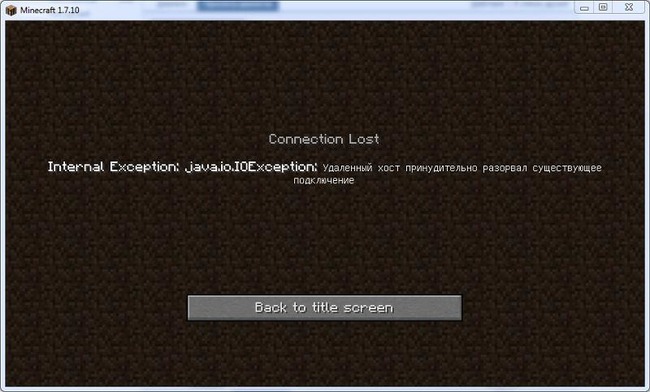
Способ исправить проблему подключения к хосту Minecraft
Огромная популярность Minecraft сделала своего создателя Маркуса Перссона миллиардером. Получать доходы от Майнкрафта он начал еще до того, как он продал права на игру корпорации Microsoft в 2014 году.
Так как компания сама хостит сервера для вашей сессии, она берет на себя обязательство помогать игрокам со всеми возникающими проблемами. Если вы пользуетесь платным сервисом, то просто напишите в поддержку по адресу https://help.minecraft.net/hc/en-us. Подписаться на Realms Plus можно на официальном сайте игры https://www.minecraft.net/ru-ru/realms-plus.
Если упали сервера Майнкрафт, то их вскоре восстановят. В этом случае вам не потребуется совершать лишние манипуляции.
Что делать, если удаленный хост разорвал существующее подключение
Перечислим самые распространенные методы, способные исправить в Minecraft проблему с удаленным хостом, который принудительно разорвал существующее подключение.
Итак, что следует делать в сложившейся ситуации:
Если ничего не помогает, напишите на форум игры или в техническую поддержку провайдера. Возможно, наблюдаются проблемы с вашим интернет-соединением. В некоторых случаях проблема через некоторое время улаживается сама собой. Ничего делать не потребуется. Достаточно будет просто немного подождать.
Каким образом принудительно отключить брандмауэр
Файрвол Windows фильтрует поступающий трафик, позволяя безопасно пользоваться мировой паутиной. Однако такая защита может снижать производительность ПК, тормозить скорость интернета и ошибочно срабатывать там, где никакой угрозы не наблюдается. Иногда это мешает пользователям в онлайн-играх вроде Майнкрафта. 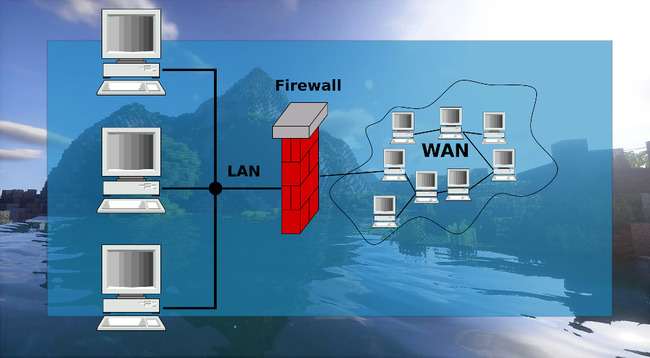
Чтобы справиться с этой проблемой, отключите брандмауэр Защитника Windows, если удаленный хост принудительно разрывает ваше существующее подключение к игре.
Помните, что без брандмауэра компьютер уязвим к DDoS-атакам, взломам через бэкдоры и удаленный рабочий стол. Файрвол отслеживает движение трафика и мешает злоумышленникам обманывать вашу систему с помощью метода переадресации пакетов. Также брандмауэр пресечет соединение с фишинговыми сайтами, которые воруют данные от чужих банковских карт или социальных сетей.
Настройка Hamachi для игры в Майнкрафт через удаленный хост
Хамачи представляет собой ПО для построения VPN-сетей. Клиент Hamachi используется игроками в Майнкрафт для организации совместных онлайн-сессий. Чтобы вы могли хостить сервер без ошибок, эта программа нуждается в дополнительной настройке.
Рассмотрим, как отключить сжатие и шифрование в « Параметрах » Hamachi:
Все игроки обязательно должны были установить одну и ту же версию клиента Hamachi. Если это не так, то могут начаться проблемы. Если у вас стоит клиент с модами, то он должен быть инсталлирован и у всех остальных игроков. Это должно помочь исправить проблему, когда удалённый хостинг принудительно разрывает ваше существующее подключение к игре Майнкрафт.
Обновление ядра Minecraft, чтобы исправить разрыв подключения
Рассказываем, как обновить ядро:
Видео-инструкция
В видео будет подробно рассмотрено, каким образом исправить ошибку, когда удалённый хост принудительно разорвал существующее подключение в игре Майнкрафт.
Программа на вашем хост-компьютере разорвала установленное подключение — что делать?
Играя в игры или работая в программах на компьютере, можно увидеть сообщение об ошибке: «Программа на вашем хост-компьютере разорвала установленное подключение». Что это значит и как исправить ошибку – следите за подсказками в статье.
Программы, которые могут прекращать подключение
Эту проблему видят игроки в Minecraft. Внезапно на экране нас уведомляют, что одна из программ на ПК самостоятельно что-то сделала. И теперь мы не можем поиграть онлайн или по сети. Есть два способа решить ошибку с разорванным подключением – быстрый и более времязатратный. Но после этих настроек у вас больше не будет появляться уведомления на экране. Приложениями, которые могут получить доступ к другим, обычно являются антивирусы. Если игрок не устанавливал их на ПК, значит это делает Защитник или встроенный брандмауэр. 
Проблема возникает на лицензионных версиях игры и на пиратках. Тип игровых файлов не влияет на ошибку. Она возникает из-за конфликта программ на компьютере. Антивирусная система каким-то образом блокирует платформу Java и в игре появляется ошибка, которую вы уже видели на своих экранах.
Быстрый способ избавиться от ошибки
Игроки рассказали, что им удалось избавиться от ошибки «Программа на вашем хост-компьютере разорвала установленное подключение» перезапуском платформы Java и игры. Также немаловажно, чтобы версия платформы была последней со всеми обновлениями. Это также может стать причиной проблем с запуском игры. Чтобы продолжить игру в данный момент, нужно удалить процесс Java в диспетчере задач и перезапустить её.
На этом этапе снова запустите Minecraft. Автоматически должна запуститься платформа Java на вашем компьютере. Если вы всё сделали правильно, то игра будет работать без вылетов и прочих ошибок. В окне ДЗ убедитесь, что автозагрузка Джава включена. 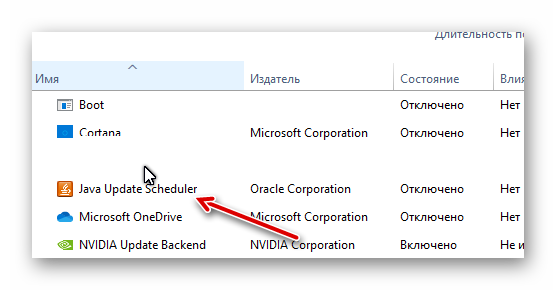 Если она выключена, сделайте клик по этой строке и нажмите внизу кнопку «Включить». Попробуйте запустить игру от имени администратора. Это поможет избежать проблем со встроенными антивирусами.
Как отключить Защитник Windows
Есть простой способ проверить, является ли Windows Defender причиной блокировки игры. Нам нужно выключить его на некоторое время и запустить Майнкрафт.
Если же получилось исправить ошибку, нужно добавить папку с игрой в исключения антивируса.
Настройка Защитника Windows
Белый список есть и у встроенного антивируса Windows. Если добавить в него программу или игру, их файлы проверяться не будут. Владелец компьютера разрешил этим файлам запускаться без проверки. Это нужно сделать с игрой Minecraft. Или с любой другой, в которой появляется такая же ошибка. Вернитесь в настройки Защитника через параметры.
Добавьте сюда другие программы, которые часто блокирует Защитник, например, активаторы для программ или системы. Добавьте не только игру, но и Java, чтобы не возникало проблем с файлами этого приложения.
Добавление в исключение в других антивирусах
Если на вашем компьютере установлены другие антивирусы, в YouTube вы сможете найти инструкции, как настраивать эту программу. Если не получилось избавиться от ошибки при помощи настройки Защитника, настройте также брандмауэр. У межсетевого экрана есть полномочия отключать приложения от сети и блокировать их. Используемые приложения VPN и им подобные могут провоцировать ошибку. Отключите эти программы на своём компьютере, чтобы подключиться к серверу без проблем. 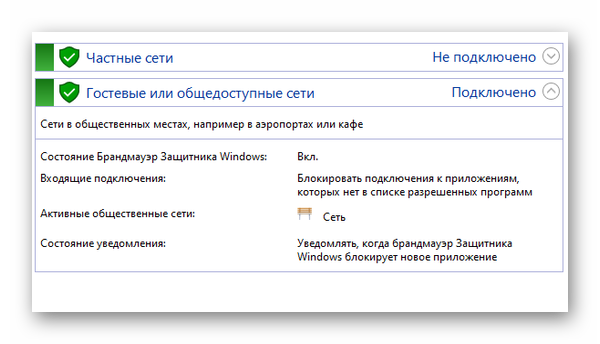
Может помочь переустановка игры, а также приложения Java. При скачивании новой программы из сайта, в ней будут необходимые обновления, которых может требовать система.
Видеоинструкция
Посмотрите, как справиться с проблемой на компьютере, когда на экране вы видите: «Программа на вашем хост-компьютере разорвала установленное подключение».
Выкидывает с сервера майнкрафт через radmin
Как играть с Radmin VPN?
По ссылке есть все инструкции. Если вы хотите перевести какие-то из них – напишите админу в личку. Если вашей игры нет в списке, попробуйте инструкции для Hamachi, они часто работают.
Чтобы играть с друзьями:
Почему я не вижу игры в общих сетях?
Возможно в данный момент вы единственный кто играет в данную игру. Попробуйте подключиться позже или пригласите друга присоединиться к вам.
Я не могу присоединиться к удаленному ПК
Вам необходимо проверить настройки файрволла и антивируса на локальном и удаленном ПК. Radmin VPN и сама игра не должны быть заблокированы антивирусом и файрволлом (как вариант можете их отключить).
Radmin VPN показывает статус » Сервис не запущен»
Нажмите круглую кнопку в Radmin VPN чтобы запустить сервис.
Почему соединение Relay/TCP?
Соединение через relay не является ошибкой. Это штатная работа Radmin VPN. Данный тип соединения устанавливается, когда не удалётся установить прямое соединение.
На тип соединения влияют множество факторов, такие как наличие роутера и разные типы NAT на них, наличие как физических так и софтверных firewall, топология сети, настройки роутера и наличие закрытых портов. Есть следующие варианты, которые однако не гарантируют результат:
1.Оба компьютера находятся в одной локальной сети.
2.Один из компьютеров имеют белый ip адрес.
3.Роутер с белым IP адресом имеет следующие настройки NAT:Cone NAT, Full Cone NAT,Address-Restricted cone NAT, Restricted cone NAT, Port-Restricted cone NAT.(изменено)
Я получаю ошибку 1603 при установке / установка прерывается, зависает.
В этом случае деинсталируйте Radmin VPN, перезагрузите ПК, отключите антивирус, установите Radmin VPN. Если не помогло, то создайте, пожалуйста, тикет
Radmin VPN показывает статус «Ожидание ответа от сетевого адаптера»
В этом случае деинсталируйте Radmin VPN, перезагрузите ПК, отключите антивирус, установите Radmin VPN. Если не помогло, то создайте, пожалуйста, тикет
Редактируйте фото онлайн бесплатно в редакторе фотографий
Теперь не нужно искать фотошоп, платить за услуги редактирования. В интернете это можно сделать самому и бесплатно. Онлайн фото-редактор поможет оригинально, качественно обработать необходимую фотографию.
Онлайн – редактор снимков, который объединил в себе наиболее востребованные и удобные функции редактирования.
Редактор не нужно загружать на компьютер или ноутбук. Пользователю достаточно посетить наш сайт и пользоваться программой в онлайн режиме.
Редактор на русском функционирует оперативно, позволяет оперативно редактировать габаритные снимки. Посетитель может выбрать любое фото с любых источников, в том числе из социальных сетей. После редактирования изображений их можно выставить обратно.
Редактор активно пользуются тысячи посетителей. Мы периодически совершенствуем функции редактора, делаем их эффективнее, увлекательнее, не сложнее в пользовании.
Редактор – многофункциональный редактор, где для обработки фотографий онлайн можно выбрать: разнообразные наклейки; текстуру; тексты; ретушь; оригинальные рамки; с эффектами; коллажи и др.
Редактирование фотографий абсолютно бесплатно, также можно бесплатно пользоваться этим фото в будущем.
Желаете без проблем и качественно отредактировать снимок прямо сейчас? онлайн редактор быстро исправит недостатки, и улучшит качество любого фото!
Человеку не подвластно время. Фотоснимок позволяет сохранить самые дорогие минуты нашей жизни в первозданном облике. Снимок улавливает и передает настроение, эмоции, все тонкие жизненные моменты. С iPhotor для рисования такие воспоминания станут более впечатлительными, яркими и незабываемыми!
Фотография – один из видов искусства. Сам процесс фотографирования простой, но он способен зафиксировать сложные моменты – красивое, хрупкое и быстротечное мгновенье. Это непросто передать с помощью обычных рисунков. Какого бы качества не были фото, редактор iPhotor преобразит даже самое обычные, снятые мобильным или простым фотоаппаратом.
Фотография лучше всего способна передать то, о чем вам хотелось рассказать людям. Фоторедактор iPhotor поможет поделиться с близкими впечатлениями, чувствами, отразит ваше вдохновение.
Возможности Редактора онлайн
Изменение размера, поворот, обрезка
Данное меню позволяет регулировать яркость, ретушь лица, коррекцию теней, светлых участков фото и т.п. Здесь также можно изменить оттенок, насыщенность, увеличить резкость картинок. Изменяя настройки каждого инструмента, можно наблюдать за изменениями в режиме онлайн.
Текст, стикеры, рамки
Графический редактор iPhotor позволяет создавать модные картинки, с прикольными стикерами, оригинальными фото рамками, текстовыми подписями.
С помощью редактора iPhotor можно бесплатно превратить цветное изображение в черно-белое, или наоборот, сделать виньетирование, наложение фото на фото, эффект пикселизации.
Онлайн редактор приукрасит самые дорогие моменты вашей жизни!
Редактируйте фото онлайн бесплатно в редакторе фотографий
Теперь не нужно искать фотошоп, платить за услуги редактирования. В интернете это можно сделать самому и бесплатно. Онлайн фото-редактор поможет оригинально, качественно обработать необходимую фотографию.
Онлайн – редактор снимков, который объединил в себе наиболее востребованные и удобные функции редактирования.
Редактор не нужно загружать на компьютер или ноутбук. Пользователю достаточно посетить наш сайт и пользоваться программой в онлайн режиме.
Редактор на русском функционирует оперативно, позволяет оперативно редактировать габаритные снимки. Посетитель может выбрать любое фото с любых источников, в том числе из социальных сетей. После редактирования изображений их можно выставить обратно.
Редактор активно пользуются тысячи посетителей. Мы периодически совершенствуем функции редактора, делаем их эффективнее, увлекательнее, не сложнее в пользовании.
Редактор – многофункциональный редактор, где для обработки фотографий онлайн можно выбрать: разнообразные наклейки; текстуру; тексты; ретушь; оригинальные рамки; с эффектами; коллажи и др.
Редактирование фотографий абсолютно бесплатно, также можно бесплатно пользоваться этим фото в будущем.
Желаете без проблем и качественно отредактировать снимок прямо сейчас? онлайн редактор быстро исправит недостатки, и улучшит качество любого фото!
Человеку не подвластно время. Фотоснимок позволяет сохранить самые дорогие минуты нашей жизни в первозданном облике. Снимок улавливает и передает настроение, эмоции, все тонкие жизненные моменты. С iPhotor для рисования такие воспоминания станут более впечатлительными, яркими и незабываемыми!
Фотография – один из видов искусства. Сам процесс фотографирования простой, но он способен зафиксировать сложные моменты – красивое, хрупкое и быстротечное мгновенье. Это непросто передать с помощью обычных рисунков. Какого бы качества не были фото, редактор iPhotor преобразит даже самое обычные, снятые мобильным или простым фотоаппаратом.
Фотография лучше всего способна передать то, о чем вам хотелось рассказать людям. Фоторедактор iPhotor поможет поделиться с близкими впечатлениями, чувствами, отразит ваше вдохновение.
Возможности Редактора онлайн
Изменение размера, поворот, обрезка
Данное меню позволяет регулировать яркость, ретушь лица, коррекцию теней, светлых участков фото и т.п. Здесь также можно изменить оттенок, насыщенность, увеличить резкость картинок. Изменяя настройки каждого инструмента, можно наблюдать за изменениями в режиме онлайн.
Текст, стикеры, рамки
Графический редактор iPhotor позволяет создавать модные картинки, с прикольными стикерами, оригинальными фото рамками, текстовыми подписями.
С помощью редактора iPhotor можно бесплатно превратить цветное изображение в черно-белое, или наоборот, сделать виньетирование, наложение фото на фото, эффект пикселизации.
Онлайн редактор приукрасит самые дорогие моменты вашей жизни!