
Ноутбук выключается во время игры: решаем проблему
Существует множество причин выключения ноутбука во время игры, начиная от аппаратных проблем с «железом» и заканчивая программными – работой на устаревших драйверах или воздействием вирусов. Однако все вышеперечисленное составляет от силы десять процентов по сравнению с основной причиной – перегревом. Поэтому если вы столкнулись с проблемой, первое, что нужно делать – проверять, действительно ли мобильный ПК перегревается при игре.
Признаки, говорящие о перегреве устройства
О том, что система охлаждения устройства не справляется с отводом избыточного тепла, в результате чего оно выключается в ходе игры, достаточно точно могут говорить следующие признаки:
Все вышеперечисленное – первые признаки, свидетельствующие, что именно перегрев является причиной того, что ноутбук во время игры выключается без команды. Опишем, почему имеет место перегрев и что нужно делать в случае его появления.
Как уменьшить влияние перегрева
Если во время игры ноутбук выключается, прежде всего следует проанализировать, в каких условиях вы эксплуатируете устройство. Средняя рабочая температура внутри лэптопа при его работе – 50 градусов. Однако эта температура сильно зависит от внешних условий, поэтому включая игру, убедитесь в следующем:
Нельзя делать так, чтобы во время игры ноутбук находился не на твердой поверхности, а на диване, кровати или даже коленках пользователя. Все это так или иначе способствует перегреву, так как конструкцией устройства обязательно предусматривается расстояние в несколько миллиметров между нижней его крышкой и поверхностью, необходимое для охлаждения. На мягкой поверхности этого небольшого расстояния, разумеется, нет.
Нельзя допускать и случайного накрытия чем-либо клавиатуры устройства во время работы, так как именно через нее в большинстве моделей идет забор приточного воздуха на охлаждение. Некоторые старые модели мобильных компьютеров греются при работе даже самых простых игр. Иногда пользователи могут делать очень простые и эффективные вещи для решения этой проблемы – они просто увеличивают вентиляционное пространство снизу, для чего подкладывают под ноутбук пару книжек.

Лучшее охлаждение – активное
Если в результате выполнения вышеперечисленных действий ноутбук всё равно выключается во время игр, а приобрели вы его не более года назад, то причиной нештатной работы по всей видимости является излишняя «тяжесть» запускаемых приложений для вашего устройства. В результате процессорные мощности лэптопа загружаются на 100%, почему и возрастает энергопотребление, начинают излишне греться системная плата, графическая система, жесткий диск и даже аккумулятор.
В этом случае нужно делать выводы и решать проблему с теплообменом, для чего лучше использовать активные охлаждающие подставки. В них обычно встраивается пара дополнительных вентиляторов, которые обеспечивают эффективный дополнительный отвод тепла.
Эти устройства уже начинают делать многие известные компании, а в качестве дополнительного оборудования подставки оснащаются встроенными динамиками, USB-портами и т. д.

Важно учитывать, почему вредна повышенная температура. Она сильно снижает время жизни вышеназванных компонентов, а в более серьёзных случаях микросхемы просто выгорают, после чего делать ремонт устройства становится невыгодно. В этом плане использование именно активного дополнительного охлаждения позволит практически безболезненно для лэптопа запускать на нем сложные игры.
Регулярно проводите чистку системы охлаждения
Если ноутбук был приобретен уже более года назад, то причина перегрева при игре может быть иной. За этот срок через его систему охлаждения уже успели пройти десятки, если не сотни кубометров воздуха вместе со всей пылью, в нем содержащейся. Взвешенные частицы в течение этого времени осаждались и накапливались на всех внутренних поверхностях лэптопа – чипах, платах, а также на элементах системы охлаждения – вентиляторе, радиаторе и т. п. И все, что нужно делать для восстановления прежней эффективности системы охлаждения – регулярно очищать её от пыли.

Работу эту нельзя назвать очень сложной, однако в корпусе имеется масса хрупких элементов – пластиковых защёлок и т. д., которые можно легко повредить или сломать, если разбирать устройство, не зная точный порядок действий. Поэтому если вы не уверены в своих силах, ноутбук для чистки лучше отдать в специализированный сервис, многие из которых начали делать эту работу почти за символическую плату. Если же вы намерены выполнить чистку лэптопа самостоятельно, потратьте время на поиск в интернете подробной инструкции по разборке именно вашей модели.
Порядок очистки устройства от пыли
Перед началом работы сразу «вооружитесь» крестовой отверткой, кисточкой и пылесосом.
Помните, что устройство сначала выключается, снимается батарея, после чего его уже можно будет разбирать.
В зависимости от модели процесс разборки может отличаться. Иногда для того чтобы добраться до системы охлаждения достаточно просто снять заднюю крышку, иногда же портативный ПК приходится разбирать полностью. После выполнения этой операции необходимо выполнить следующую работу:
По термопасте, кстати, также довольно легко определить, имел ли место перегрев устройства. В случае постоянного сильного перегрева она засыхает настолько, что очистить от неё радиатор бывает довольно нелегко. Если у вас такая ситуация, то считайте, что вам повезло – из-за высокой температуры и неработающей системы охлаждения в скором времени ваш мобильный ПК должен был бы сломаться.
Перечислим в заключение причины, по которым мобильный компьютер самостоятельно выключается прямо во время игры без видимой причины. В 90% случаев – это перегрев, причинами которого могут служить забитая пылью система охлаждения или слишком высокая нагрузка для имеющегося «железа». В других же случаях может иметь место повреждение отдельных чипов, графической системы, а также устаревшие драйвера и сбои операционной системы.
Почему ваш компьютер выключается во время игры
Технические проблемы с вашим компьютером случаются довольно часто, поэтому рекомендуется усвоить всю информацию, представленную ниже, чтобы вы могли полностью понять проблему и способы ее устранения.
Случайные выключения ПК — распространенная проблема, и людей может раздражать их появление во время игры.
В этой статье рассказывается о выключении ПК; почему они происходят, что вызывает проблемы и, что наиболее важно для других игроков: почему ваш компьютер выключается во время игры.
Что вызывает случайные выключения ПК?
Существуют различные причины случайных отключений ПК, и их количество может быть еще больше по мере совершенствования технологий в будущем. Если вы столкнулись с одной из них, хорошо знать ее причину, чтобы не повредить какие-либо части компьютера, которые могут быть у вас, и даже не уничтожить файлы вашего ПК.
Проблема с питанием
Это одна из наиболее распространенных проблем при случайном выключении ПК из-за вашего источника питания. Эта проблема также является деликатной, потому что она может разрушить другие части вашего компьютера, если вы проигнорируете проблему.
Иногда компьютеры, недавно построенные с новым блоком питания (PSU), могут работать, даже если вам не хватает рекомендуемого напряжения. Проблема возникнет, когда на вашем компьютере начнутся тяжелые игры.
Это может привести к поломке компонентов вашего ПК и даже к тому, что ваш компьютер перестанет работать, так как может выйти из строя блок питания. Помимо прочего, другие ваши детали могут быть повреждены или перестать работать.
Это распространенная проблема, если вы недавно обновили свой графический процессор, не проверив, нужно ли вам также обновить блок питания. Часто вам нужно обновлять и то, и другое одновременно.
Перегрев компьютера
Другая причина, по которой ваш компьютер может выключаться самостоятельно, — это перегрев вашего процессора.
Если вы не играете круглосуточно и без выходных, это продлится еще дольше, поэтому нет необходимости повторно наносить термопасту, когда она высохнет. Существует множество программ, которые могут определять температуру вашего ПК, особенно в то время, когда вы запускаете несколько приложений одновременно.
Лучше всего проверить, не перегревается ли ваш компьютер, проверив его с помощью программного обеспечения, которое показывает температуру вашего процессора. Сделайте это, когда вы запускаете игру, в которую постоянно играете, и, возможно, пытаетесь включить больше вещей, которые вы постоянно делаете на ежедневной основе, чтобы проверить, с чем вы можете справиться.
Вредоносное ПО
Обычно они возникают при посещении нежелательных сайтов и загрузке из неизвестных источников. Как человек, использующий ПК более 6 часов в день, я категорически воздерживаюсь от загрузки чего-либо, не полученного напрямую от того, что мне нужно.
Например, если мне понадобится программа для редактирования видео, я возьму ее прямо с сайта компании. Программное обеспечение сторонних производителей не рекомендуется. Вот почему мне не нужно антивирусное программное обеспечение, потому что оно просто замедлит ваш компьютер. Вам просто нужно знать, как быть в безопасности. Если ваш компьютер заразился вирусом, червем или какой-либо вредоносной программой, вам придется все очистить и выполнить некоторое переформатирование.
Windows, антивирус или обновления драйверов
Этот случай встречается крайне редко и действительно зависит от того, насколько вы осведомлены о своем программном обеспечении и обновлениях. Как и Windows 10, они имеют тенденцию немедленно выключать и перезагружать компьютер для установки обновлений, если вы не измените настройки.
То же самое и с антивирусами, но они обычно уведомляют или напоминают вам, что компьютер выключится или перезагрузится. Если вы играете в игру, вы можете этого не заметить и просто увидеть, как ваш компьютер мгновенно выключается. Хорошо знать об этих вещах, и возникновение этой проблемы будет облегчением, поскольку перечисленные выше гораздо более опасны.
Разница между случайным выключением и синим экраном
Две проблемы почти идентичны. С технической стороны случайные отключения часто происходят из-за блока питания, если он не может справиться с вашим оборудованием. Появление синих экранов может быть проблемой из-за случайных отключений.
Поскольку ваш блок питания перегружается, он может повредить оборудование вашего компьютера, и это последнее, что вам нужно, потому что его замена чрезвычайно дорога. Поскольку синие экраны обычно вызваны проблемами с оборудованием.
Наиболее распространенные синие экраны вызваны отсутствием места на диске, на котором установлена ваша ОС (Windows). Следующим шагом будут некоторые проблемы с драйверами, которые в основном безвредны, и вам просто нужно обновить или переустановить драйверы.
Как исправить случайные выключения ПК
Лучший способ — просто знать обо всех вещах, из-за которых это может произойти. Это сузит круг до меньшего количества причин для выявления. Во время игры вы можете не знать о том, что происходит, например об уведомлениях о завершении работы от автоматических обновлений для вашей ОС, антивируса и драйверов. Это может быть проблемой, и большинство из них просто перезагружают ваш компьютер.
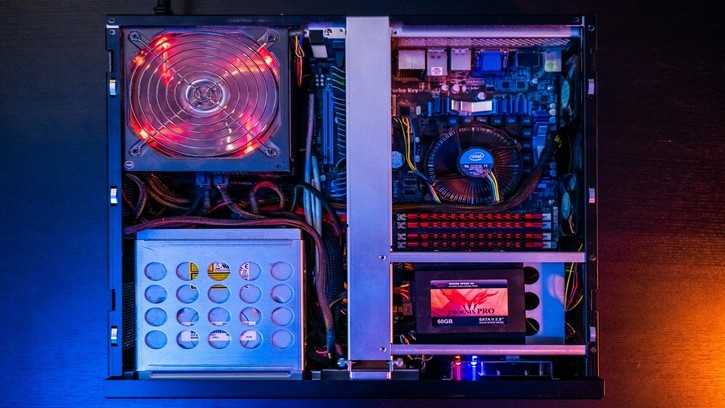
Если ваш компьютер перегревается, вы можете проверить термопасту, высохла ли она, или поместить корпус компьютера в более прохладную среду. К собранным ПК уже должны быть подключены вентиляторы, и убедитесь, что они установлены в правильную сторону.
Вывод
При сборке ПК всегда следует думать о будущем, чтобы подобные проблемы не возникали часто. Некоторые отключения ПК могут быть смертельными, и вы можете в конечном итоге сломать все оборудование, которое у вас есть, если вы позволите этому продолжаться дольше, чем следовало бы.
В других случаях, таких как регулярные обновления, они безвредны, но вы обязательно должны знать об этом, чтобы не играть, когда появляются обновления. Это можно изменить в настройках, но игроки обычно забывают обновить это, и это также может быть неудачей.
Выключается ноутбук во время игры – что делать?
Если в процессе работы видеоигр или требовательных программ компьютер внезапно отключается, то, скорее всего, это связано с сильным перегревом процессора и/или видеокарты. В этой статье вы найдёте ответ на вопрос, что делать, если выключается ноутбук во время игры.
Почему во время игры выключается ноутбук?
Время не стоит на месте, и каждая новая модель ноутбука выпускается с более мощной начинкой, чем у предшественников, при этом под действием тренда габариты лэптопов становятся всё меньше и меньше. Но проблема в том, что по этой причине ноутбук становится сложнее охладить во время повышенной нагрузки. Вдобавок ситуация усугубляется неправильным использованием лэптопа, а также отсутствием профилактической чистки от пыли. Поэтому, когда микропроцессор и/или видеокарта нагреваются до предельных значений, система в автоматическом режиме с целью предотвращения перегорания нагруженных компонентов отключает ноутбук.
Диагностика проблемы
Обычно о перегреве системы сигнализируют такие признаки, как сильный шум кулера, торможение и зависание. Но чтобы действительно убедиться, что ноутбук выключается во время игры именно по причине сильного нагрева отдельных компонентов, необходимо под нагрузкой проверить температуру системы (как это сделать, читайте здесь). Если температура процессора поднимается выше 65°C, а видеокарты – выше 80°C, это говорит о перегреве.
Как бороться с проблемой
Для устранения неисправности воспользуйтесь нижеприведёнными методами.
Чистка от пыли
Если вы эксплуатируете лэптоп более года и ни разу не производили профилактическую чистку, то самое время о ней задуматься. Читайте статью «Чистка ноутбука от пыли», чтобы узнать все нюансы процесса.
В отдельных случаях проблемы с перегревом могут быть вызваны с износом термопрокладки, которая находится между пластиной охлаждающей системы и крышкой процессора, поэтому во время чистки обязательно проверьте её состояние и в случае необходимости произведите замену.
Использование охлаждающей подставки
Кроме этого, чтобы облегчить работу охладительной системы во время повышенной нагрузки, рекомендуется использовать специальную охладительную подставку с одним или несколькими встроенными кулерами.
Правильная эксплуатация
Также не забывайте, что вентиляционные отверстия устройства всегда должны иметь доступ к воздуху, поэтому не устанавливайте лэптоп во время работы на мягкую или неровную поверхность.
Снижение максимальной мощности микропроцессора
Ещё одним способом, который предотвращает выключение ноутбука во время игры, является снижение максимальной мощности процессора со 100 до 70%. Для его реализации сделайте следующее:
Читайте далее

Компания Майкрософт всегда работала над защитой персональной информации пользователей. Но при этом, сами [. ]

Если вы столкнулись с проблемой, когда не работает мышка на ноутбуке, не спешите [. ]
С течением времени аккумулятор лэптопа утрачивает первоначальную ёмкость, что сказывается на продолжительности автономной [. ]
Если ваше устройство перестало реагировать на нажатие кнопки Power, удостоверьтесь, что причиной проблемы [. ]