
Лаунчер для игры MineCraft
::Второй батник ( для закрытия первого ) \\\start bat_configs\bfc.bat
:: Третий батник (Об АВТОРЕ)
Помощь в написании контрольных, курсовых и дипломных работ здесь.
Лаунчер Minecraft [DELPHI]
Здравствуйте, я решил сделать собственный лаунчер для Minecraft, но при компиляции выходит ошибка.
Лаунчер для игры + мониторинг
Здравствуйте Я зделал лаунчер для онлайн игры но мне нужно сделать мониторинг этой игры чтобы.
Вложения
 | ЗАПУСТИТЬ_Minecraft_1.7.10__.zip (1.3 Кб, 97 просмотров) |
Olegtrick78, честно говоря, я не вижу смысла выкладывания вот таких батников «на раз».
У Вас в путях жестко зашиты версии как к самому minecraft (относительно версионности), так и к java и его зависимостях.
Малейшие изменения (обновления) в том или другом приведут в негодность этого лаунчера.
Да и неужели этот майнкрафт (который сейчас так популярен) настолько недоделан, что для него еще и нужно сочинять какие-то лаунчеры. Что-то я сильно в этом сомневаюсь.
Пожалуй, выделю всё это в отдельную тему, а в примерах оставлю только ссылку.
Помощь в написании контрольных, курсовых и дипломных работ здесь.
Лаунчер для игры + мониторинг + новости
Лаунчер для игры + мониторинг Здравствуйте Я зделал лаунчер для онлайн игры но мне нужно сделать.
Как сделать лаунчер для игры?
Делаю игру на unity. Вот хочу сейчас закинуть сырую бетку в интернет. Подскажите, как сделать к ней.
Лаунчер для игры. Ярлык с параметрами запуска
Всем привет. Пытаюсь написать лаунчер для одного сервера. Интересует следующие: можно ли.
Обновление с удаленного сервера (лаунчер для игры)
Приветствую всех! Прошу Вашего совета или помощи в следующей задаче: есть приложение (игровой.
Основные причины BAT ошибок, связанных с файлом launcher.bat, включают отсутствие или повреждение файла, или, в некоторых случаях, заражение связанного Encyclopaedia Britannica 2003 Ultimate Reference Suite вредоносным ПО в прошлом или настоящем. Как правило, самый лучший и простой способ устранения ошибок, связанных с файлами BAT, является замена файлов. В качестве последней меры мы рекомендуем использовать очиститель реестра для исправления всех недопустимых launcher.bat, расширений файлов BAT и других ссылок на пути к файлам, по причине которых может возникать сообщение об ошибке.
Наша коллекция файлов launcher.bat для %%os%% представлена в списках ниже. В текущем каталоге файлов могут отсутствовать редкие или очень старые версии launcher.bat, но вы можете запросить необходимую версию, нажав на кнопку Request (Запрос) рядом с необходимой версией файла. В некоторых случаях, чтобы получить необходимую версию файла, вам может потребоваться связаться непосредственно с Encyclopedia Britannica.
Как правило, при размещении файла launcher.bat в надлежащем каталоге, проблемы, связанные с данным файлом, больше не возникают, однако следует выполнить проверку, чтобы убедиться в том, что проблему удалось устранить. Проверьте, результат замены файла, запустив Encyclopaedia Britannica 2003 Ultimate Reference Suite и убедившись, что сообщение об ошибке больше не выводится.
| launcher.bat Описание файла | |
|---|---|
| Тип файла: | BAT |
| Тип приложения: | Encyclopedia |
| Софт: | Encyclopaedia Britannica 2003 Ultimate Reference Suite |
| Версия выпуска: | 2003 |
| Компания: | Encyclopedia Britannica |
| File: | launcher.bat Запрос |
| Размер: | 513 |
| SHA-1: | 324e2123822340d41bcbe7be946792c6185f12ef |
| MD5: | 730ead7c014953cea5559488b380133f |
| CRC32: | 7af5f9a3 |
Идентификатор статьи: 393040

Launcher.bat
Выберите программное обеспечение
Решение проблем в TLauncher

Если у вас появились вопросы при использовании нашего TLauncher, то в этой новости мы собрали наиболее частые проблемы и их решения.
— А это платно?
Нет, это бесплатно.
— Что делать, если TLauncher или Minecraft отказывается работать?
1) Переустановить Java с сайта http://java.com
2) Скачать последнюю версию TLauncher:
3) Удалить файл настройки
/.tlauncher/ru-minecraft.properties
4) Удалить папку

* на скриншоте количество выделяемой памяти стоит для примера, у вас может запуститься только на других значениях.
— Как установить скин?
Купить игру и установить в профиле на официальном сайте.
— Почему мой скин отображается криво?
Начиная с версии 1.8 используется другой формат скинов, который не поддерживается в более ранних версиях.
— Я поставил скин по нику, почему он не отображается?
С введением новой системы скинов (с версий 1.7.5+), скин перестал отображаться у пиратов.
— Где взять моды?
У нас на сайте, в разделе Моды.
— Как установить моды?
Читайте инструкцию в новости с модом.
— Где папка «bin», файл «minecraft.jar»?
После выхода Minecraft 1.6 (которая вышла больше года назад, слоупоки) папка «bin» заменена на папку «versions/Номер_версии/», а «minecraft.jar» на «versions/Номер_версии/Номер_версии.jar» соответственно.
— Версии с Forge (до 1.7.10) не запускаются вообще. Или при их запуске лаунчер перезапускается (закрывается и снова открывается).
Возможно, у тебя установлен один из апдейтов Java 8, который имеет известный баг сортировщика.
(!) Для новых версий Forge 1.7.10 патч не требуется.
2) Открой папку Minecraft, кликнув на иконку папки в главном меню TLauncher.
3) Последовательно перейди в папку libraries/net/minecraftforge/minecraftforge/
4) Найди папку, окончание имени которого совпадает с номером патча.
Например, ты скачал патч для Forge 1.7.2 #1121 / #1147: тебе нужно открыть папку 1.7.2-10.12.2.1121 (или 1.7.2-10.12.2.1147, как там будет; если есть обе папки, применяй патч к обоим)
5) Открой JAR-файл, находящийся в этой папке любым архиватором. Удали папку META-INF/. Открой папку cpw/mods/fml/relauncher/ и скопируй в неё файл, который ты скачал. Согласись на замену и закрой архиватор.
6) Готово 🙂
– Нажмите «Accept License Agreement»
– Если у тебя 64-битная система, выбери «Windows x64 (jre-7uXX-windows-x64.exe)». Если нет, то выбери «Windows x86 Offline (jre-7uXX-windows-i586.exe)».
* На месте XX любое двузначное число от 51 до 99.
– Запусти загруженный файл
— Не могу играть на сервере!
1) Если выходит ошибка «связанная чем-то там с java», то попробуйте отключить антивирус и/или брандмауэр и проверьте подключение к Интернету.
2) Если выходит ошибка «Bad Login» или «Invalid session» («Недопустимая сессия»), то ошибка связана с тем, что сервер использует премиум-модель авторизации, то есть пиратов (или просто людей с другими лаунчерами), на этот сервер не пустят. Попробуйте войти на этот сервер с использованием лаунчера, который предлагается на сайте/странице этого сервера, либо используйте официальный.
— Не могу играть по локальной сети: пишет «Недопустимая сессия»
«Открыть» сервер для сети могут только премиум-пользователи. Создайте отдельный сервер (У нас есть статья как создать сервер Майнкрафт) и в его настройках пропишите online-mode=false
— Антивирус Касперского блокирует загрузку ресурсов. Что делать?
Добавьте в белый список Анти-баннера адрес: http://resources.download.minecraft.net/ad/ad*
У этой ошибки нет строго определённой причины.
Но мне известно, что она имеет место:
— Преимущественно на версиях >1.6.4
— При попытке сломать стекло
— После установки текстур-пака (с сервера)
— Техническая причина: из-за ошибки выделения памяти (PermGen, все дела).
Возможные решения:
— Нажмите галочку «Обновить клиент» и нажмите «Переустановить». Таким образом Вы даёте лаунчеру шанс обнаружить поврежденные файлы и скачать их заново.
— Удалите моды и ресурс-паки. Да, они тоже могут наложить свои лапы на сложившуюся ситуацию
— Можете отключить звук в настройках самого Minecraft. Вы будете играть без звука, зато без вылетов.
— Как установить Forge самостоятельно?
1. Перейдите на этот сайт: http://files.minecraftforge.net/
— Как установить OptiFine самостоятельно?
1. Перейдите на этот сайт: http://optifine.net/downloads
— Как установить LiteLoader самостоятельно?
1. Перейдите по этой ссылке: http://www.liteloader.com/download
2. Найдите нужную Вам версию и скачайте её
3. Запустите загруженный файл и выберите версию, на которую надо установить LiteLoader. Примечание: если Вы устанавливали Forge способом выше, то установщик автоматически найдет её. Таким образом, если Вы хотите совместить Forge и LiteLoader, то либо выберите Forge в списке версий, либо щёлкните по галочке «Chain to Minecraft Forge».
— Я обновил лаунчер, а у меня пропали все аккаунты/сохранения/сервера/плюшки. Что делать?
Начнём с того, что ничего не пропало. Обновился ТОЛЬКО лаунчер и ТОЛЬКО файл его конфигурации.
Скорее всего, ты поместил папку Minecraft не в стандартную директорию, а в какое-то другое место. Вспомни, где всё это дело лежало, и в настройках лаунчера в поле «Директория» укажи на него. Ничего трудного. Лаунчер снова начнёт работать по старому пути.
0) Прочитайте FAQ выше и попробуйте все варианты решения наиболее частых проблем. Если же не помогло, читаем дальше.
Как создать сервер майнкрафт с модами и Forge
В этой инструкции я расскажу как создать и запустить простой сервер майнкрафт вместе с модами для игры со своими друзьями используя хамачи или общую сеть и даже интернет.
В данной статье я буду использовать официальный сервер майнкрафт на который будет произведена установка Forge, установлены моды и вы сможете играть с друзьями в сборки.
Создадим сервер:
Скачайте установщик Minecraft forge необходимой версии, exe или jar, не важно.
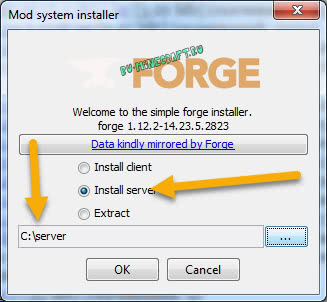
Запустите скачанный файл, в данном окне выберите Install server, а ниже укажите произвольную папку в которой будет ваш сервер, нажмите Ok.
Установочник сам все скачает, необходим интернет.
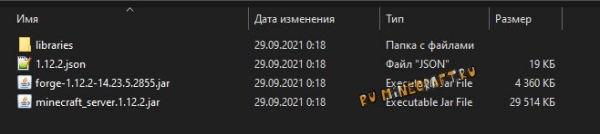
Перейдите в папку которую указали, там вы увидите примерно это:
Установка нужной версии Java для сервера
Сервер Forge требует для работы JDK (Java Development Kit), джава для разработчиков, все версии фордж_сервера до minecraft 1.17 требуют наличия JDK 8, версия minecraft 1.17+ требует установки JDK 16.
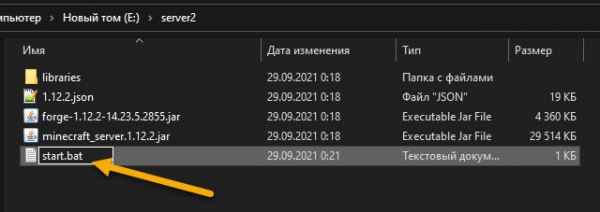
Создание файла start.bat для запуска сервера:
Выполнять данный пункт только для версий 1.5.2-1.16.5.
Создайте в папке сервера текстовый документ, поместите внутрь такую строчку:
Здесь вы должны иметь правильное название файла сервера, в данном случае forge-1.12.2-14.23.5.2855.jar, если вы переименовали, либо у вас другая версия майнкрафт или форджа, измените название на ваше.
Прочие параметры:
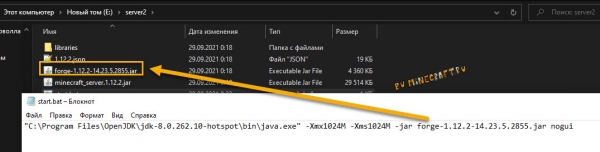
Сохраните файл, переименуйте его например в start и замените расширение .txt на .bat
Правка run.bat (только для minecraft 1.17 и более новых)
Если у тебя версия до 1.17, то ты выполнял пункт выше, этот можешь пропустить, если версия новее, то наверное все точно так же.
На версии 1.17+ автор чуть изменил процесс, немного его упростил, потому после окончания работы установщика форджа вы увидите примерно такое содержимое папки сервера которую вы указали:
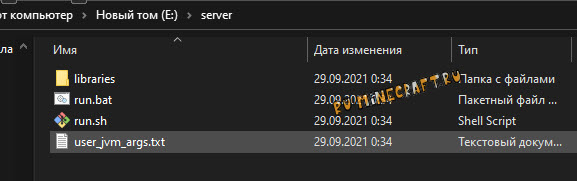
Здесь уже есть run.bat для запуска из под Windows и run.sh для запуска из под Linux, но не торопитесь запускать.
Открываем текстовым редактором файл run.bat заменяем Java на «C:\Program Files\Java\jdk-16.0.1\bin\java.exe» (с кавычками) это ваш адрес до установленной Java JDK 16, сохраняем и запускаем файл run.bat

Первая попытка запуска сервера:
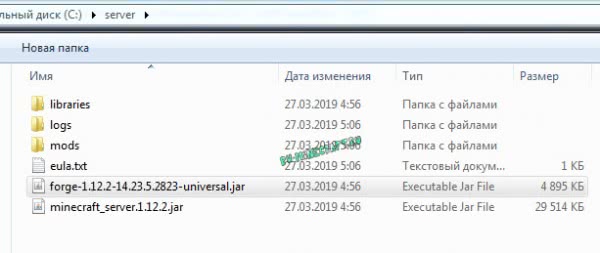
Откройте файл eula.txt, внутри измените eula=false на eula=true

Если вдруг файлы не появились и eula.txt нету, всего скорее вы установили не ту Java, либо не верно указали адрес, либо допустили другие ошибки, что бы лучше понять что за ошибка, добавьте в start.bat pause на новой строчке, с этим консоль не закроется и там будет какая-то ошибка или информация которую можно погуглить

Вторая попытка запуска сервера:
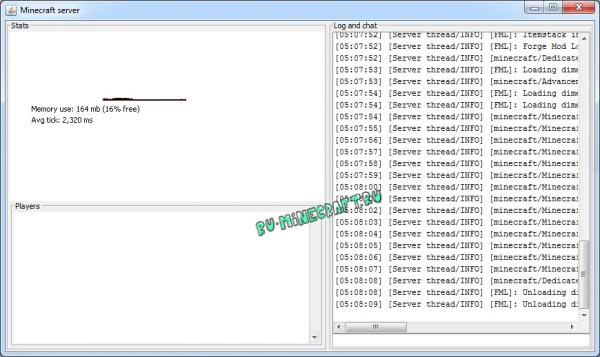
Снова открывайте файл start.bat (run.bat) и у вас должно открыться окно сервера с графиком и списком игроков (если в start.bat нет параметра nogui) или черная консоль сервера, сервер загрузится и создаст карту, но не торопитесь запускать игру и подключаться, сервер не настроен и моды не установлены.
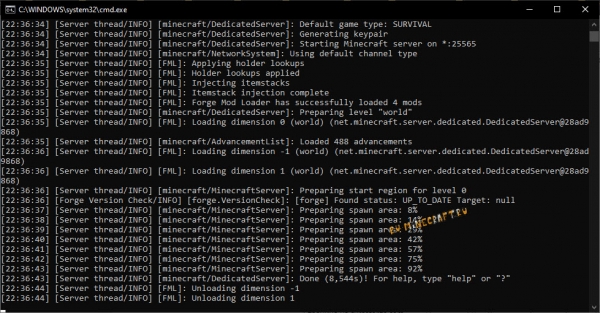
Настройка сервера:
Перейдем к базовой настройке, закройте окно сервера если оно открыто.
1) Откройте файл server.properties текстовым редактором в нем есть основные настройки сервера.
2) Если у вас пиратка, то что бы вас пускало на сервер найдите параметр online-mode=true и измените его на online-mode=false
3) Укажите IP своего сервера в параметре server-ip=
Вы можете указать IP своего пк в интернете (не забывайте открыть порты), IP в хамачи, локальный адрес пк если ваши игроки находятся в одной сети ( подключены к одному вайфай или проводом)
Инструкция как настроить хамачи.
Инструкция как играть по сети
5) В файле еще очень много настроек, многие понятны без перевода, другие понятны если перевести переводчиком, а так же вы можете использовать эту вики.
Как установить моды:
Моды устанавливаются подобно обычному майнкрафту, вы помещаете мод и зависимости (ядра, библиотеки) в папку mods вашего выключенного сервера, хотя есть несколько правил.
Правила сервера с модами:
Если все хорошо, вы можете подключиться к серверу и увидеть на нем моды.
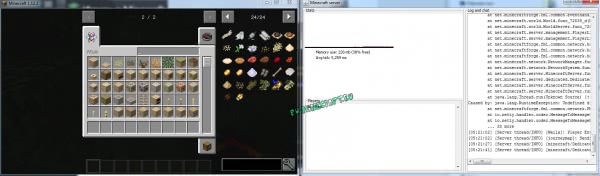
Если ваш сервер не запускается, то читайте файл лога в папке logs, там может быть написан проблемный мод и причину сбоя.
Работа с сервером:

[1.5.2-1.6.4+][Гайд][Windows]Кастомная папка или minecraft не в AppData
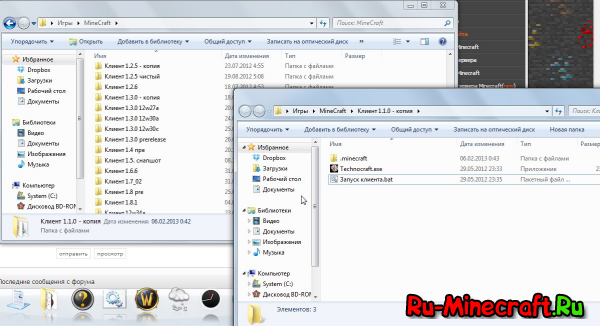
Я ДОБРАЛСЯ ДО МОЕЙ ДРЕВНЕЙ НОВОСТИ
Что нам будет нужно:
Шаг 1: Подготовка папки под «отшитый» клиент
1. Создаём папку с любым названием в любом месте
2. В эту папку кидаем лаунчер и папку с Minecraft [Папку кидать, если только вы хотите ставить уже готовый клиент] 
Шаг 2: Создание батника-отшивки
1. Создаём текстовый файл в созданной папке 
2. Открываем его и вставляем следующий код:
Примечание:
Лаунчер запускаем через батник. Лаунчер нужен для графического ввода логина, входа и обновления клиента. Появляется окно лаунчера. Вводим логин, пароль.
Лаунчер, рекомендованный для использования (Лиц):
Скачать с minecraft.net
И так что нам будет нужно:
Шаг 1: Подготовка папки под «отшитый» клиент
1. Создаём папку с любым названием в любом месте
2. В эту папку кидаем лаунчер и папку с Minecraft [Папку кидать, если только вы хотите ставить уже готовый клиент]
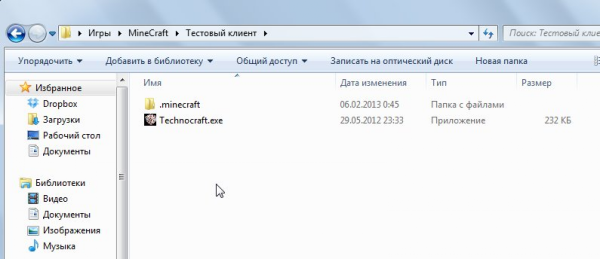
Шаг 2: Создание батника-отшивки
1. Создаём текстовый файл в созданной папке
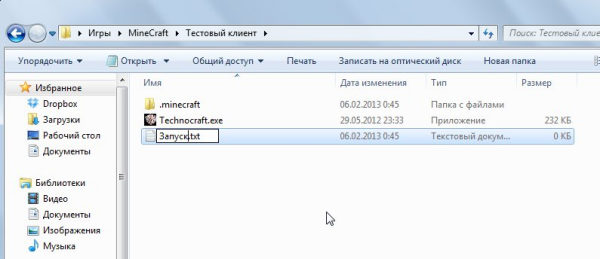
2. Открываем его и вставляем следующий код:
Как можно догадаться, этот код заставляет думать систему, что папка с этим батником является AppDat’oй
И так что нам будет нужно:
Шаг 1: Подготовка папки под «отшитый» клиент
1. Создаём папку с любым названием в любом месте
2. В эту папку кидаем лаунчер и папку с Minecraft [Папку кидать, если только вы хотите ставить уже готовый клиент]
Шаг 2: Создание батника-отшивки
1. Создаём текстовый файл в созданной папке
2. Открываем его и вставляем следующий код:
Как можно догадаться, этот код заставляет думать систему, что папка с этим батником является AppDat’oй
Примечание:
Клиент запускаем через батник. Лаунчер нужен для графического ввода логина, входа и обновления клиента.
После запуска батника появляется командная строка и сразу же исчезает(Только пиратка). Через некоторое время(зависит от мощности ПК) появляется окно лаунчера. Вводим логин, пароль (Если лицензия) и происходит запуск Minecraft’a не из AppData.