
Как поменять свой тег игрока на Xbox One за несколько простых шагов
Узнайте, как изменить свой тег игрока на Xbox One, всего за несколько простых шагов 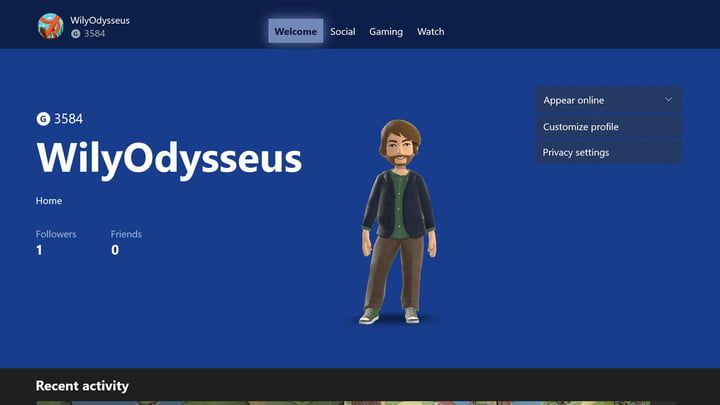
Если вы были на Xbox One достаточно долго, вы, вероятно, видели свою долю ужасных тэгов. Для некоторых из вас, тем не менее, вы являетесь тем человеком с ужасным именем пользователя, но это не обязательно. На первый взгляд может показаться сложным изменить имя пользователя, но узнать, как изменить тег игрока на Xbox One, проще, чем кажется.
Что особенно приятно при смене тега игрока в Xbox Live, так это то, что вы можете вносить изменения на различных платформах. Ниже мы покажем вам, как изменить тег игрока на Xbox One и на веб-сайте Xbox.
Имейте в виду, что Xbox позволяет вам изменять свой тег игрока бесплатно, только если ваш оригинальный тег игрока был создан для вас при регистрации в Xbox Live. В любое время, когда вы захотите изменить свой тег игрока, вам придется заплатить сбор (который зависит от региона.)
Изменение тега игрока через Xbox One
Шаг 1: Нажмите кнопку Xbox на вашем контроллере, чтобы открыть руководство по Xbox, и выберите свой игровой рисунок, который отображается в верхней части руководства.
Шаг 2: Выберите «Мой профиль», затем «Настроить профиль».
Шаг 3: В меню «Customize Profile» выберите свой тег игрока для редактирования.
Шаг 4: На экране редактирования введите новый тег игрока и нажмите «Enter». Если вы выбрали имя, которое уже активно или которое Microsoft считает оскорбительным, вы можете увидеть сообщение об ошибке, которое гласит: «Извините, это Gamertag теперь зарезервирован. Попробуйте другой ». Если вы это сделаете, попробуйте небольшой вариант вашего предпочтительного тега игрока. Вы также можете прочитать правила поведения Xbox, чтобы убедиться, что вы работаете с этими правилами.
Если вы не задумывались, Xbox предлагает несколько доступных вариантов. Если вам не нравятся какие-либо из предложенных маркеров, выберите «Дополнительно», чтобы создать новый набор потенциальных тегов игрока.
Шаг 5: После того, как вы выбрали свой новый тег игрока, выберите «Заявить об этом», а затем «Звучит хорошо».
Изменение тега игрока через веб-браузер
Шаг 1: Перейдите на account.xbox.com и войдите в систему, используя адрес электронной почты и пароль, связанные с вашим тегом игрока.
Шаг 2: На главной странице, нажмите на свою игру в правом верхнем углу окна. Используя раскрывающееся меню, выберите «Профиль», чтобы перейти к профилю Xbox и каналу активности.
Шаг 3: Нажмите кнопку «Настроить» на титульной карточке вверху страницы профиля.
Шаг 4: На экране настройки профиля выберите «Изменить тег игрока».
Шаг 5: Войдите в ваш новый предпочтительный тег игрока, а затем нажмите «Проверить наличие». Если вы получите сообщение о том, что тег игрока взят, попробуйте небольшой вариант предпочитаемого тега игрока.
Шаг 6: После того, как вы найдете тег игрока, который работает для вас, выберите «Заявить об этом».
Как изменить тег игрока в Xbox Live
Относительно недавно компания Microsoft опубликовала инструкцию по изменению тега игрока в Xbox Live. Соответственно теперь каждый пользователь может выбрать себе новое имя. Если оно уже занято другим юзером, то к выбранному тегу просто добавляются цифры (они отображаются не во всех сервисах Xbox). Однако перед тем, как приступить к созданию нового ника, необходимо не только разобраться, как это сделать, но и учесть некоторые особенности.

Выбор нового тега пользователя в Xbox Live
При выборе игрового ника нужно учесть, что бесплатно его поменять получится только один раз, поэтому к выбору имени нужно подойти со всей ответственностью. Первым считается даже тот тег, который был присвоен сервисом автоматически при регистрации. То-есть даже если вы не задавали его, он был присвоен при создании профиля.
Полезно! После первого изменения тега, все последующие имена будут платным. Стоимость такой услуги зависит от региона использования сервисов Xbox Live и местной валюты.
Также важно учитывать, что тег игрока может быть признан недопустимым, даже если во время его создания никаких предупреждений не возникало. Например, юзернейм может быть удален, если он считается оскорбительным, коммерческим и т. д.
Тег может быть написан как латиницей и кириллицей, так и на других языках.
Как изменить ник игрока в Xbox Live через сайт
Для того, чтобы произвести такую замену:
Совет! Если понравившийся тег уже занят, то не обязательно добавлять к нему цифры. Например, можно воспользоваться дополнительными символами, такими как #. Это станет уникальным идентификатором имени пользователя.
Как сменить тег через консоль Xbox
Чтобы сменить имя пользователя непосредственно через приставку:
Как поменять имя игрока на консоли Xbox 360
Если вы являетесь пользователем данной приставки, то действия будут следующими:
Как переделать автономный профиль в тег
Если на Xbox 360 используется автономный профиль, то его можно изменить. Но для этого сначала требуется удостовериться, что у вас есть учетная запись в Microsoft. Также она не должна быть связана с другим тегом.
Последовательность действий следующая:

Когда все будет готово, счет игрока автоматически перенесется из старого автономного профиля в службу Xbox Live.
После того, как игрок зарегистрировал новый тег в Xbox Live, он вступит в силу во всех используемых службах. Это означает, что изменение происходит автоматически, то есть не придется сообщать друзьям об этом. Списки пользователей обновятся сами, сохранится иконка и вся прочая информация.

Выбирать теги стоит очень внимательно. Как правило, повторные изменения обходятся примерно в 10 долларов (то есть примерно 750 руб.). Обойти это условие никак нельзя. Конечно, можно попробовать обратиться в службу поддержки и пробить на слезу ее сотрудников, но такое обычно не проходит. Если вы случайно допустили ошибку при наборе нового имени, то это также не является проблемой сервиса. Поэтому лучше сначала перебрать наиболее интересные варианты и выбрать подходящий.
Как изменить тег игрока, не касаясь Xbox
Ваш тег Xbox Live — это представление о себе другим игрокам онлайн, но, как и ваш первый адрес электронной почты
Вы могли бы быть смущены этим и хотеть, чтобы Вы могли изменить это. В конце концов, Xbox 360 был запущен более десяти лет назад, так что вы, возможно, были на другой стадии жизни, когда создали свое имя пользователя.
— Кайла Гамель-Изумруд? (@ kaylabayla23) 18 февраля 2016 г.
Изменение тега игрока всегда было возможно, но теперь вы можете изменить его прямо с компьютера с Windows 10, даже не загружая Xbox, что отражает идею о том, что Windows 10 предназначена для геймеров.
, Для этого сначала откройте приложение Xbox из меню «Пуск».
Если вы уже удалили его в качестве предустановленного вируса
Вы можете бесплатно загрузить приложение из Магазина Microsoft.
Как только приложение откроется, щелкните изображение вашего профиля в левом верхнем углу экрана. Под большой версией вашего профиля нажмите Настроить. Под текущим тегом игрока вы увидите Сменить тег игрока.
Как только вы попали сюда, важно отметить, что Вы можете изменить свой тег игрока только один раз за аккаунт бесплатно. После этого каждое изменение обойдется вам в 10 долларов.
Если вы не имеете права на бесплатное изменение, вы будете перенаправлены на Xbox.com, где сможете выбрать имя и заплатить за изменение.
У вас еще нет Xbox One? Мы рассмотрели новый Xbox One Elite Bundle
, Дайте нам знать, если этот совет был полезен для вас!
Xbox сменить тег игрока майнкрафт
Games for Windows LIVE использует профиль Xbox и тег игрока, связанные с вашей учетной записью Майкрософт, точно так же, как Xbox 360, приложения и игры Xbox для Windows 8. Некоторые параметры профиля можно изменить изнутри любой игры Games for Windows LIVE.
Изменение тега игрока
При создании профиля Xbox вам был присвоен тег игрока, даже если вы не использовали консоль Xbox 360.
Чтобы изменить свой тег игрока, выполните следующие шаги.
Запустите любую игру Games for Windows LIVE.
Войдите в Games for Windows LIVE с тегом игрока, который необходимо изменить.
Нажмите кнопку Guide на геймпаде или клавишу Home на компьютерной клавиатуре, чтобы открыть Games for Windows LIVE Guide.
Выберите Тег игрока, Редактировать профиль, затем Тег игрока и Сменить тег игрока. Поступайте следующим образом, чтобы изменить свой тег игрока.
Просмотреть или изменить свой профиль игрока
Чтобы просмотреть или изменить профиль игрока Xbox, выполните следующие действия:
Запустите любую игру Games for Windows LIVE.
Нажмите кнопку Guide на геймпаде или клавишу Home на компьютерной клавиатуре, чтобы открыть Games for Windows LIVE Guide.
Выберите свою карту игрока в появившемся меню Guide.
Выберите Изменить профиль игрока.
Чтобы изменить «картинку игрока», которая видна любому, кто просматривает ваш профиль, выберите Картинка игрока, Изменить картинку игрока, затем нужное изображение.
Чтобы изменить «личную картинку», которая видна только друзьям, выберите Картинка игрока, Изменить личную картинку, затем нужное изображение.
Чтобы изменить свой девиз, выберите Девиз.
Чтобы выбрать игровую зону, соответствующую вашему стилю игры, нажмите Игровая зона.
Чтобы изменить Расположение, Имя или Биографию, выберите соответствующую строку меню и внесите изменения.
Нажмите кнопку Home на клавиатуре, чтобы вернуться в игру.
Как изменить тег игрока на Xbox 360 / Xbox One
Вы хотите изменить свой тег игрока в Xbox, чтобы другие игроки могли видеть вас под другим псевдонимом? Если вы этого еще не сделали, вы можете поменять бирку своего игрока один раз бесплатно. Узнайте, как это сделать, используя браузер, Xbox 360, Xbox One или Windows 10.

Наш тег игрока — это псевдоним, который могут видеть все остальные игроки в многопользовательских играх, и он присваивается нашей учетной записи Xbox. Разумеется, мы можем использовать ту же учетную запись на Xbox 360 и Xbox One. Учитывая, что Xbox 360 появился более 10 лет назад, возможно, что нашей учетной записи был присвоен тег игрока с очень давних времен. Однако через несколько лет ему стало скучно, тем более что новым пользователям присваивается случайно созданный конгломерат имен по умолчанию — как его изменить?
Мы можем изменить тег игрока разными способами, но помните, что его можно изменить только один раз бесплатно. Мы можем просто войти на сайт Xbox и изменить его, мы можем сделать это непосредственно с Xbox 360 или Xbox One, и если у нас установлена Windows 10 на компьютере или ноутбуке, мы сможем изменить тег проигрывателя с помощью встроенного приложения Xbox. Мы покажем все методы.
1. Измените тег игрока из веб-браузера.
Использование браузера, вероятно, самый простой и быстрый способ. Мы запускаем любой браузер на компьютере и переходим к следующему тегу изменения ссылки проигрывателя на учетной записи Xbox:
Изменить тег игрока (официальный сайт)
Мы входим в учетную запись Microsoft, которую мы используем в службе Xbox. Появится форма изменения тега игрока — сначала нам нужно будет ввести предложение об изменении и нажать кнопку «Проверить доступность», чтобы увидеть, было ли кто-то еще ранее с тем же именем.
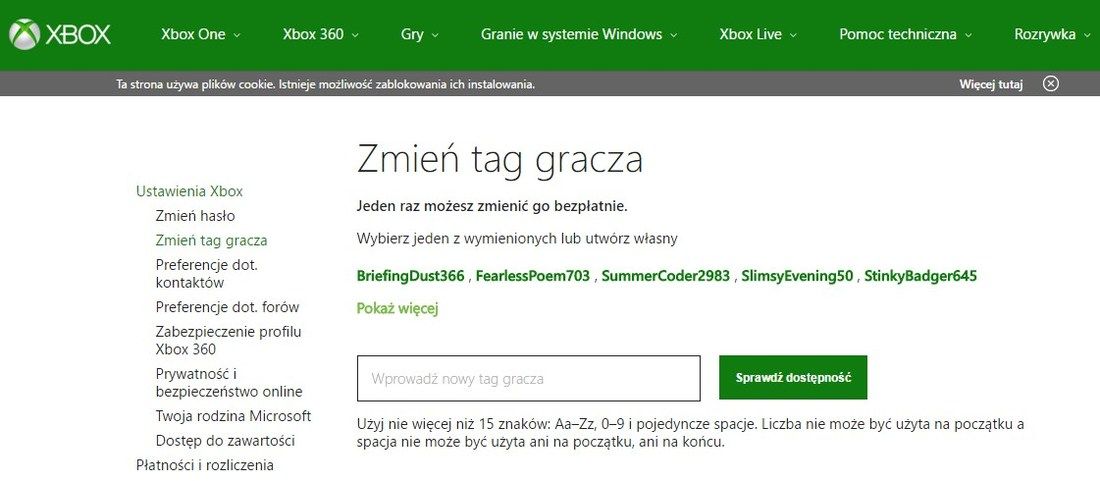
Если имя бесплатное, просто измените имя. Наш тег игрока будет немедленно изменен на другой, если предположить, что мы этого не сделали раньше, и у нас есть возможность свободного изменения.
2. Измените тег игрока из Windows 10
Если у вас Windows 10, вы можете изменить свой тег игрока, используя приложение Xbox. Для этого перейдите в меню «Пуск» и найдите приложение Xbox, а затем запустите его. После входа в свою учетную запись Microsoft (то же, из которой вы используете Xbox) будут отображены настройки нашей учетной записи в Xbox Live.
На боковой панели слева щелкните значок своей учетной записи. Появится сводка вашего профиля с большой фотографией. Под ним находится ссылка «Настроить» — нажмите на нее.
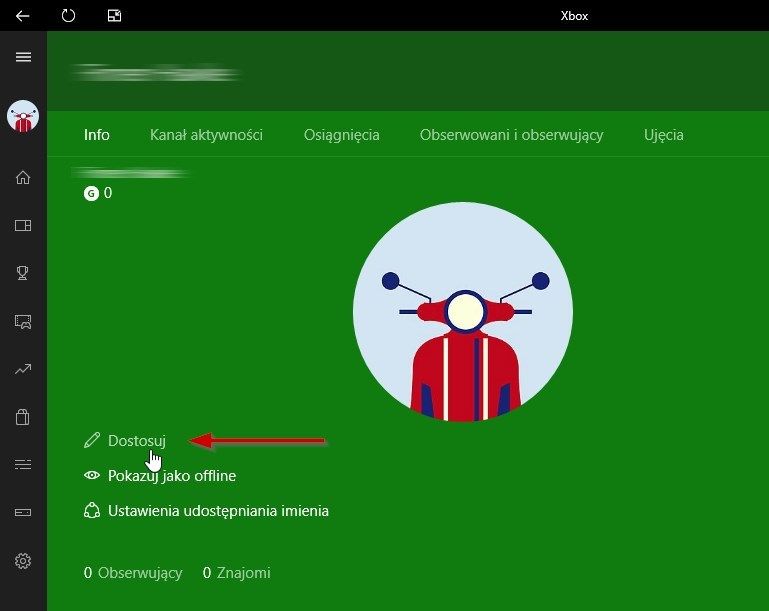
Появится другой экран, где в верхнем левом углу вы найдете опцию тега игрока и общий доступ к именам. Нажмите кнопку «Изменить тег игрока», чтобы перейти в форму изменения, где вам нужно проверить доступность вашего нового псевдонима и подтвердить его изменение.
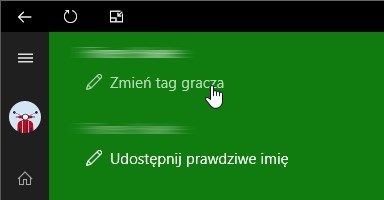
Если вы уже использовали бесплатную возможность изменить тег, служба предложит платные изменения.
3. Измените тег игрока с Xbox 360
На консоли Xbox 360 сначала введите наш профиль, который мы используем (если у нас их несколько). Затем мы должны ввести его настройки. Для этого перейдите на вкладку «Настройки» в главном интерфейсе консоли, а затем выберите «Профиль».
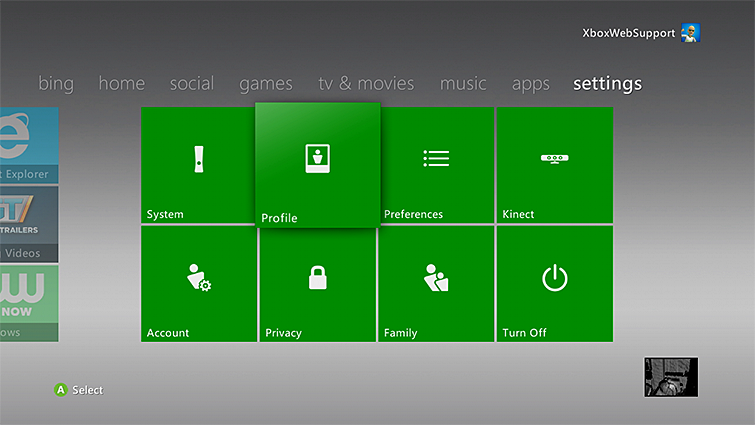
Появятся настройки профиля — выберите «Изменить профиль»> «Тег игрока». Появятся варианты изменения тега игрока вместе с предложениями.
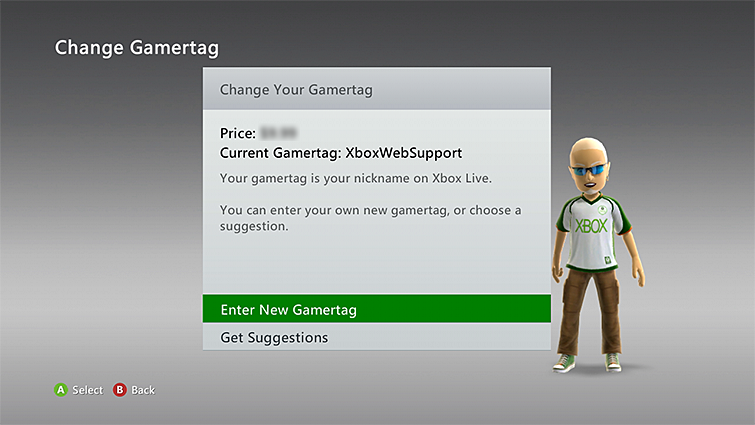
Мы выделяем возможность ввода нового тега игрока и подтверждения его зеленой кнопкой A. Затем введите новый псевдоним.
4. Измените тег игрока из Xbox One
На консоли Xbox One сначала вы должны перейти к сводке вашего профиля. Мы можем сделать это по-разному, например, путем достижения достижений и перехода от них к разделу «Информация». Самый простой способ сделать это прямо из главного экрана консоли — мы перемещаемся влево и вводим сводку профиля, нажимая на наш аватар.
Появится экран сводки — в правой части выберите опцию «Настроить профиль».
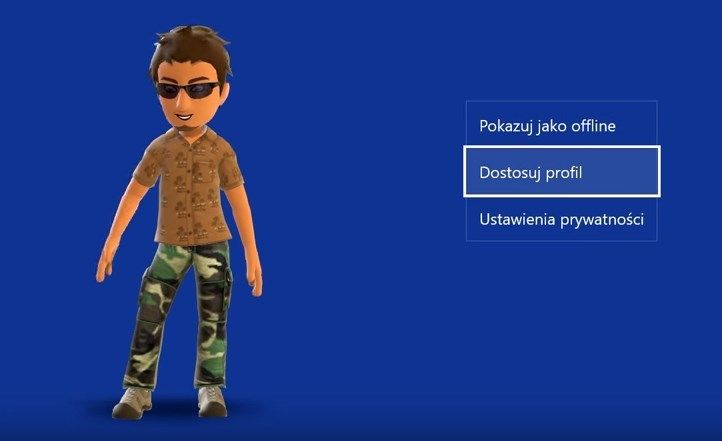
Мы перейдем к основным параметрам редактирования нашего профиля — мы можем что-то ввести в себя, добавить местоположение, а также отредактировать наш тег игрока. Тег отображается в самом большом поле и редактирует его, выделяет его и использует параметр редактирования.
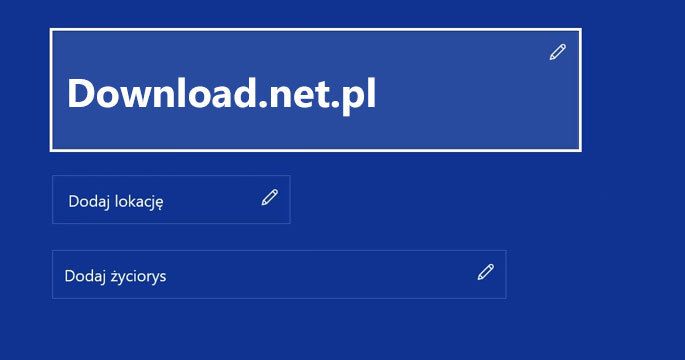
Мы вводим новый тег и проверяем его доступность. Если тег является бесплатным и у вас все еще есть возможность свободного изменения, вам просто нужно подтвердить изменение псевдонима.