3 formas de corregir un error de paquete mal comprimido en Minecraft (10.13.21)
Como cualquier otro juego, hay muchos problemas que los jugadores pueden enfrentar cada vez que intentan jugar el juego. Si bien el juego es genial en casi todos los medios, todavía tiene algunos errores y problemas aquí y allá. El error de paquete mal comprimido es uno de los muchos que los jugadores pueden enfrentar cada vez que intentan jugar.
No es tan único como podría pensar y muchos jugadores lo han enfrentado antes, y nosotros tengo un puñado de soluciones para que pruebes si eres uno de los jugadores mencionados. Estas soluciones se proporcionan a continuación, así que simplemente léalas y podrá solucionar el problema.
Lecciones populares de Minecraft
Lo primero que debes probar antes que nada es intentar jugar el juego sin usar ningún mods, ya que pueden causar este error. Si usa Minecraft Forge o cualquier otra cosa por el estilo, se recomienda que las desactive todas por ahora e intente iniciar cualquier versión del juego a través del iniciador clásico. Después de esto, debería intentar entrar en un juego y el problema no debería persistir más.
Es posible que deba eliminar algunas modificaciones por completo. Si acaba de empezar a afrontar este problema recientemente, es posible que se deba a un nuevo mod que deseaba probar. Deshágase de dicho mod y desinstálelo de su dispositivo, ya que hacerlo debería ser suficiente para comenzar a jugar de nuevo.
La siguiente mejor razón detrás de este problema son los valores de carga de fragmentos que son demasiado altos. Afortunadamente, el problema es realmente muy fácil de solucionar si esta es de hecho la razón por la que lo está enfrentando. De hecho, hay una opción disponible para reducir estos valores de carga de fragmentos a través de la configuración del juego, lo que significa que es más simple de lo que imagina.
Todo lo que tienes que hacer es ir a la configuración de video que encontrarás en el menú de opciones del juego. Desde aquí, encontrará varias opciones diferentes que se le presentan. Elija el que dice distancia de renderizado y tendrá la opción de cambiar el valor. Se recomienda que lo configure en cualquier lugar del 2 al 14, ya que configurarlo por debajo o por encima de esto seguramente causará problemas.
Si todo lo demás falla, el escenario más probable que se te ocurra es que uno de los archivos del juego desaparezca repentinamente o esté dañado. En cualquier caso, tendrás que desinstalar y luego reinstalar el juego. Esto agregará todos los archivos del juego una vez más a su dispositivo y garantizará que desaparezca el problema del paquete mal comprimido. Reparar los archivos también es una buena opción. Sin embargo, es un poco complicado y llevará tiempo si no sabe exactamente qué archivos necesitan reparación en primer lugar. Es mejor que reinstales el juego por esta misma razón.
Video de Youtube: 3 formas de corregir un error de paquete mal comprimido en Minecraft
Загрузка пакета ресурсов выполнение запроса 100 майнкрафт как исправить
Как установить Minecraft в Windows
Добрый день уважаемые читатели блога pyatilistnik.org, сегодня хочу рассказать как установить пакета ресурсов для Minecraft в Windows, ранее я уже рассказывал как установить Minecraft в Windows.Это руководство пригодится тем, кто хочет установить пакет ресурсов для Minecraft. Я просмотрел множество разных текстур и могу с уверенностью сказать, что пакет ресурсов Sphax PureBDcraft занимает лидирующую позицию в этом сегменте. Поэтому рассмотрим установку именно этого пакета ресурсов. В этом руководстве мы будем рассматривать тот случай, когда у вас уже есть компьютер с установленной на нем игрой Minecraft.
Обратите внимание, на сайте http://bdcraft.net/, который принадлежит создателям пакета ресурсов Sphax PureBDcraft, имеются и другие текстуры, а также модули для Minecraft.
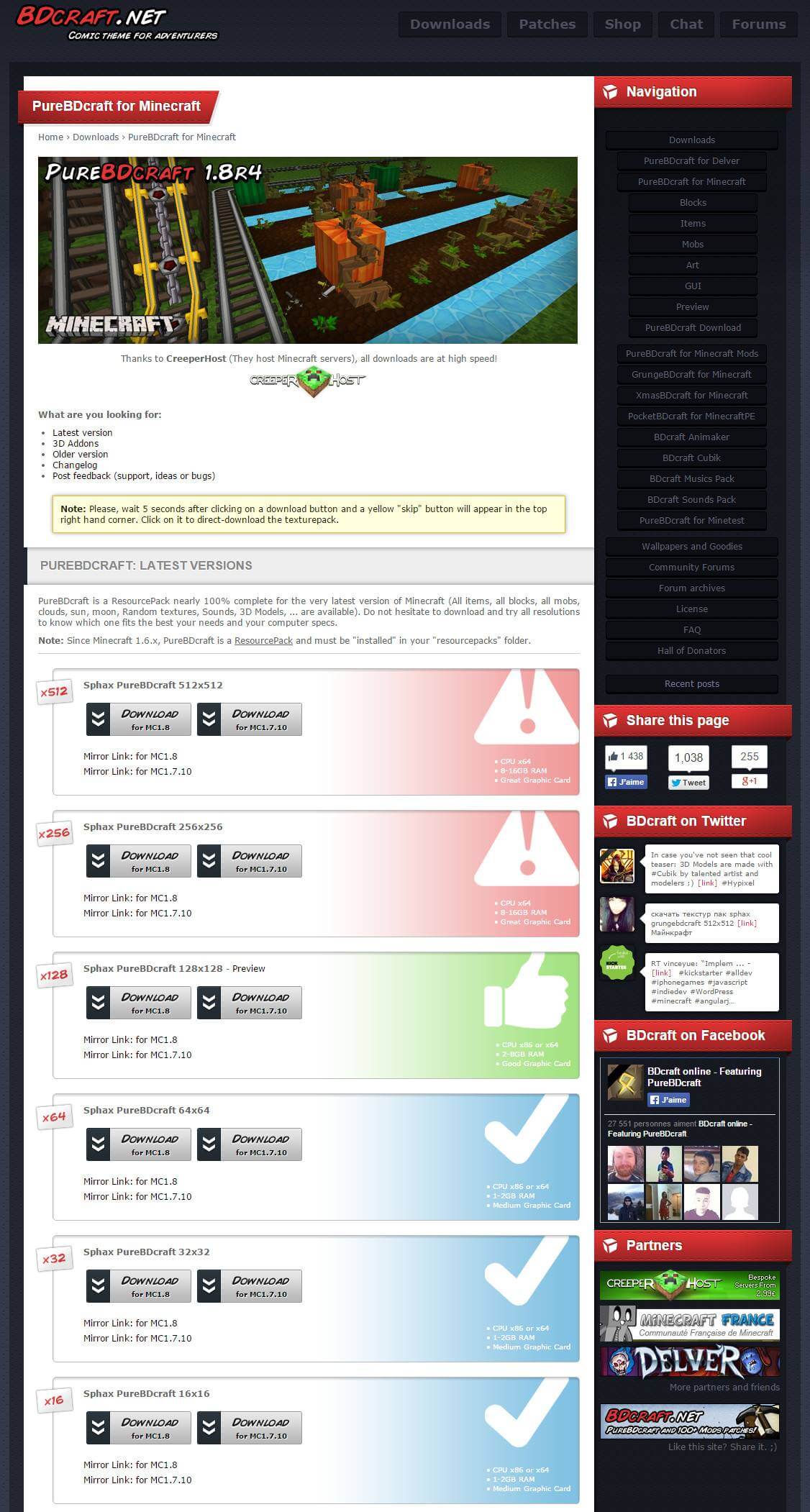
Заходим на сайт http://bdcraft.net/purebdcraft-minecraft и в разделе “Sphax PureBDcraft 128×128″ нажимаем на кнопку “Download for MC1.8″, чтобы загрузить пакет ресурсов для Minecraft версии 1.8.
Обратите внимание, имеется возможность загрузить пакет ресурсов и с более высоком разрешением, но чем выше разрешение текстур, тем выше требования к производительности вашего компьютера. Поэтому в этом руководстве мы будем рассматривать оптимальный для большинства современных компьютеров пакет ресурсов Sphax PureBDcraft 128×128. Если игра начнет тормозить с выбранным набором текстур, то можете загрузить текстуры с более низким разрешением. Например, Sphax PureBDcraft 64×64 или Sphax PureBDcraft 16×16.
Как установить пакета ресурсов для Minecraft в Windows-01
В открывшемся окне нажимаем на кнопку “Пропустить рекламу”, которая появится через несколько секунд после открытия окна.

Как установить пакета ресурсов для Minecraft в Windows-02
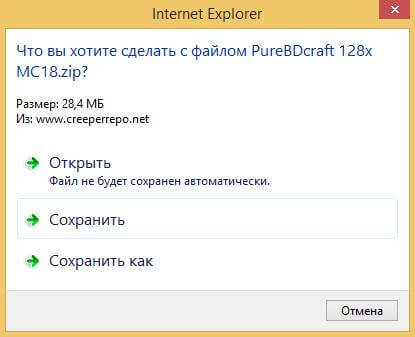
Далее нажимаем на кнопку “Сохранить”.
Как установить пакета ресурсов для Minecraft в Windows-03
После того как файл будет загружен, нажимаем кнопку “Открыть папку”.

Как установить пакета ресурсов для Minecraft в Windows-04
Теперь необходимо переместить загруженный пакет ресурсов в папку “resourcepacks”. Выделяем нужный файл и нажимаем на нем правой кнопкой мыши, затем выбираем “Вырезать”.
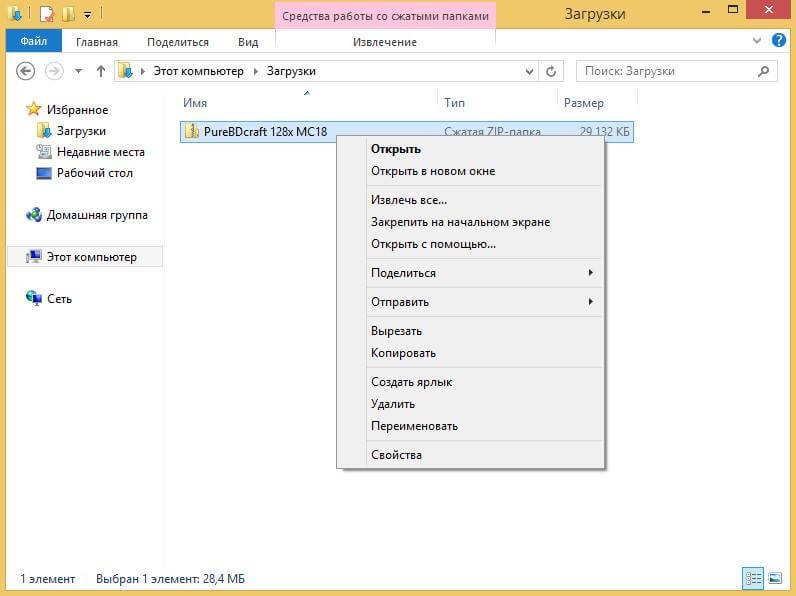
Как установить пакета ресурсов для Minecraft в Windows-05
На клавиатуре нажимаем сочетание клавиш “Win” и “R”, затем вводим
и нажимаем кнопку “OK”. Обратите внимание, папка “resourcepacks” появляется после первого запуска игры. Если папка у вас отсутствует, то, возможно, вы еще ни разу не запускали Minecraft. Если после запуска игры папка не появляется, то попробуйте создать папку самостоятельно или запустить более раннюю версию Minecraft.
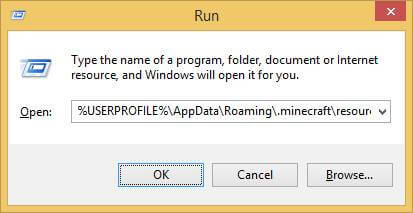
Как установить пакета ресурсов для Minecraft в Windows-06
Нажимаем правой кнопкой мыши на свободном месте в папке и выбираем “Вставить”.
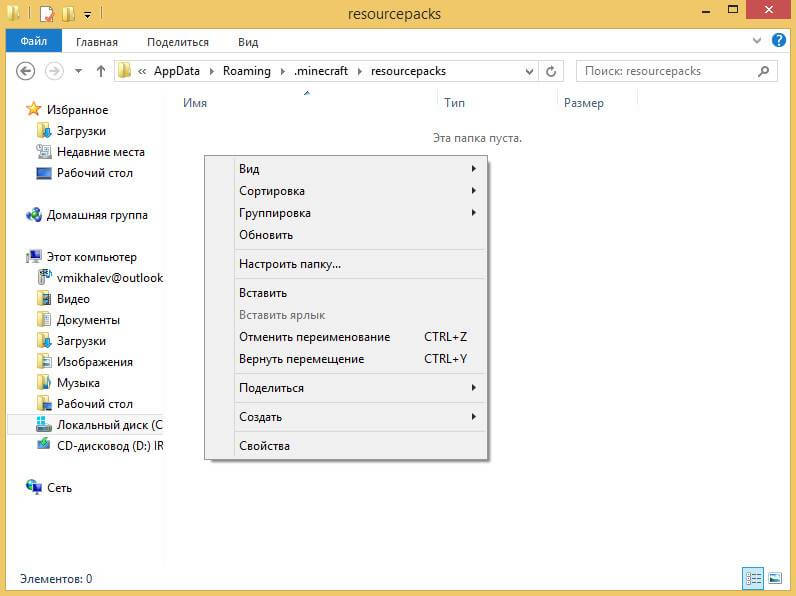
Как установить пакета ресурсов для Minecraft в Windows-07
Пакет ресурсов успешно перемещен.
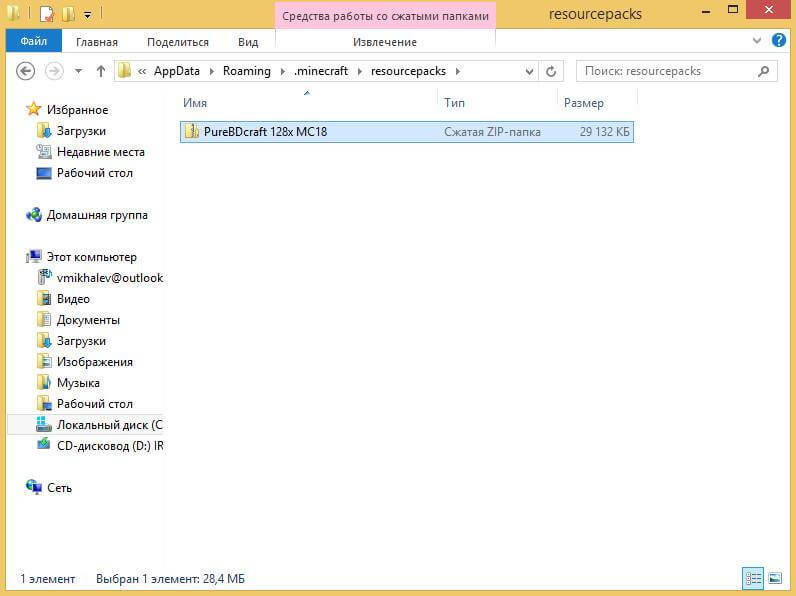
Как установить пакета ресурсов для Minecraft в Windows-08
Теперь нужно выбрать загруженный пакет ресурсов в игре. Для запуска игры нажимаем на кнопку “Play”.
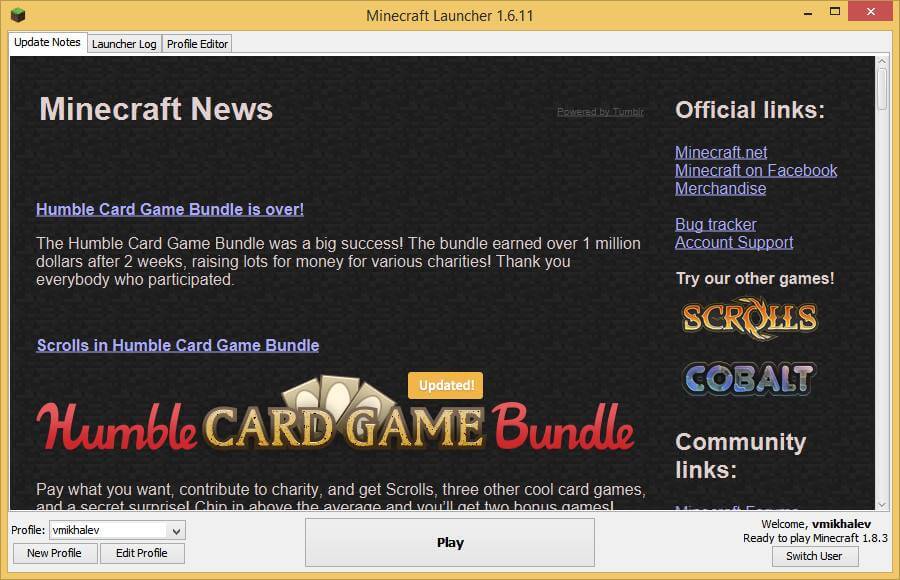
Как установить пакета ресурсов для Minecraft в Windows-09
В меню игры выбираем “Настройки”.
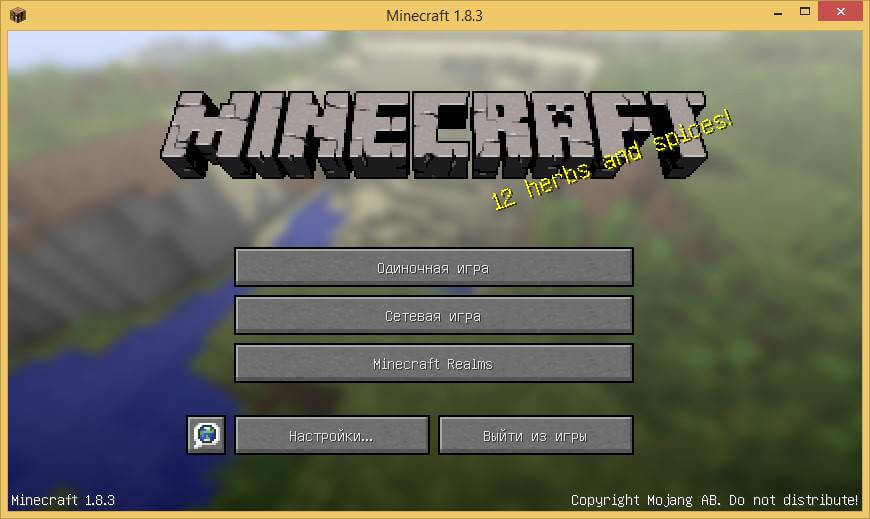
Как установить пакета ресурсов для Minecraft в Windows-10
Далее выбираем “Пакеты ресурсов”
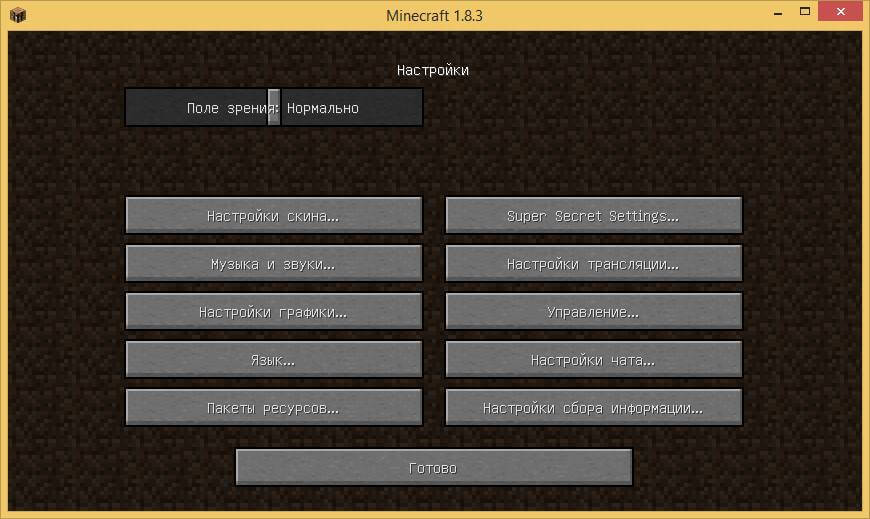
Как установить пакета ресурсов для Minecraft в Windows-11
В левой части экрана находятся доступные, а справа задействованные в игре пакеты ресурсов. Нажимаем левой кнопкой мыши по новому пакету ресурсов в левой части экрана, чтобы переместить его в задействованные в игре пакеты ресурсов.
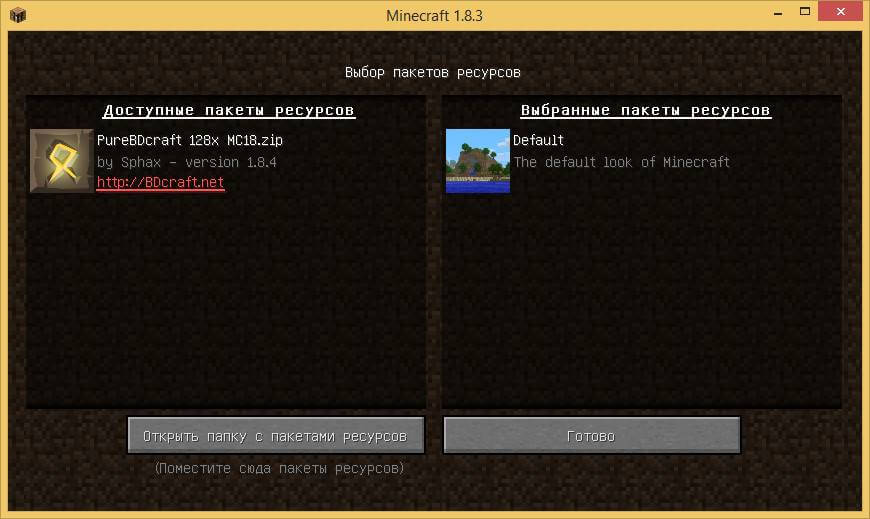
Как установить пакета ресурсов для Minecraft в Windows-12
Нажимаем на кнопку “OK”
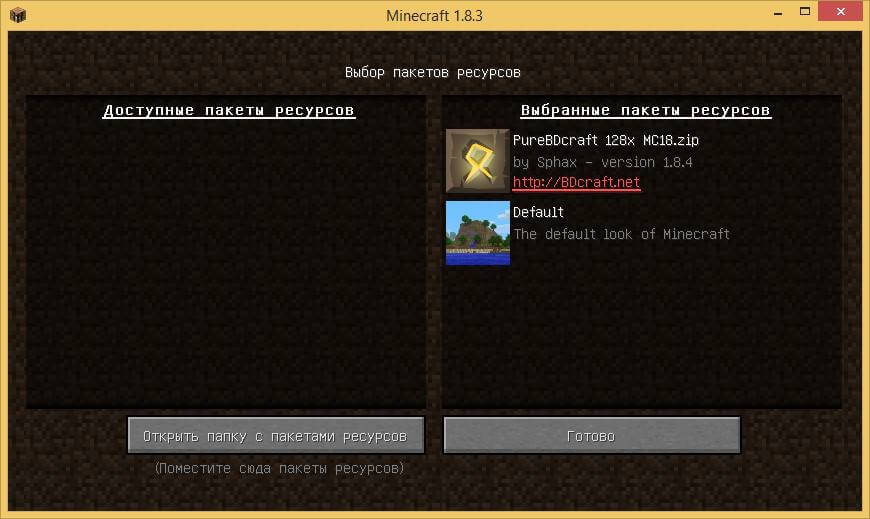
Как установить пакета ресурсов для Minecraft в Windows-13
Новый пакет ресурсов успешно применен. Выбираем “Готово”.
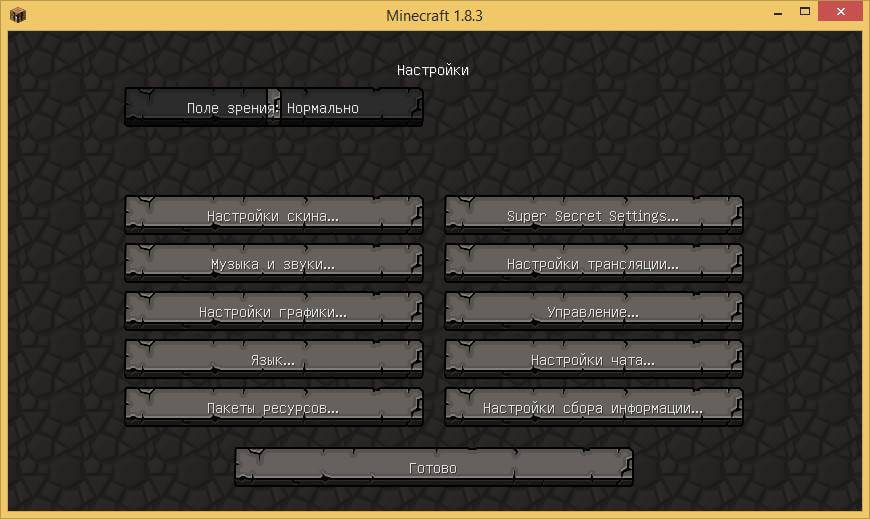
Как установить пакета ресурсов для Minecraft в Windows-14

Как установить пакета ресурсов для Minecraft в Windows-15
Вот так вот просто завершена установка пакета ресурсов для Minecraft на Windows успешно завершена. Желаю всем приятной игры!
Оптимизация сервера Minecraft

В нашем блоге мы уже рассказывали, как создать свой сервер Minecraft, однако с тех пор прошло 5 лет и многое поменялось. Делимся с вами актуальными способами создания и оптимизации серверной части столь популярной игры.
За свою 9-летнюю историю (если считать от даты релиза) Minecraft заработал потрясающее количество поклонников и хейтеров как среди обычных игроков, так и среди гиков. Простая концепция мира из кубиков превратилась из обычного развлечения в универсальную среду для общения и создания различных объектов из реального мира.
Помимо строительства, в игре есть возможность создавать логические схемы, которые позволяют реализовывать полноценные алгоритмы внутри Minecraft. На YouTube полно весьма впечатляющих роликов, где люди, приложив огромное количество сил и потратив множество времени, создали копию того или иного электронного устройства или построили детальную копию существующих и вымышленных архитектурных сооружений. Все ограничивается лишь фантазией геймера и возможностями игровой вселенной.
Но не будем дальше говорить о том, что именно игроки создают, а посмотрим на серверную часть приложения и осветим проблемы (порой весьма сложные), которые могут возникнуть в процессе работы под нагрузкой. Сразу оговоримся, что речь пойдет только о Java Edition.
Виды серверов
Самым простым вариантом является сервер, встроенный в клиент игры. Создали мир, нажали на одну кнопочку, и вот сервер стал доступен по локальной сети. Никакой серьезной нагрузки такой вариант выдержать не может, а поэтому мы не будем его даже рассматривать.
Vanilla
Компания Mojang Studios распространяет серверную часть игры в виде Java-приложения бесплатно на официальном сайте. Это позволяет создать свой собственный выделенный сервер и персональный мир, сделав его доступным для подключения из любой точки планеты. Для тех, кто делает это впервые, есть отличный туториал, доступный в соответствующей игровой Wiki.
У этого подхода есть один серьезный недостаток, а именно — отсутствие возможностей «из коробки» подключать плагины, расширяющие функционал сервера и позволяющие не только автоматизировать многие процессы, но и оптимизировать производительность. Кроме того, у официального сервера достаточно большое потребление оперативной памяти на каждого подключенного игрока.
Bukkit
Созданное энтузиастами на базе Vanilla-версии серверное приложение Bukkit значительно расширяло возможности игры за счет поддержки плагинов и модов (модификаций). Оно позволило не только добавлять в игровой процесс новые блоки, но и выполнять различные манипуляции, недоступные ванильному ПО. Что интересно, памяти это приложение требовало значительно меньше.
Установить Bukkit не составляет особого труда, соответствующая инструкция есть на ресурсе GamePedia. Но это не имеет смысла, так как с 2014 года команда Bukkit распалась, разработчики проекта стали сотрудниками Mojang Studios, а репозиторий заброшен. Таким образом, Bukkit фактически мертв, и имеет смысл обратить внимание на два следующих проекта.
SpigotMC
Для облегчения жизни разработчиков плагинов была необходимость в API для взаимодействия с игровым миром. Именно эту задачу и решили создатели Spigot, взяв за основу ядро Bukkit и переработав его для достижения лучшей надежности и производительности. Тем не менее, Git-репозиторий проекта был заблокирован в связи с Законом об авторском праве в цифровую эпоху (DMCA), и скачать оттуда исходники невозможно.
На текущий момент SpigotMC активно развивается и используется. Он поддерживает все плагины, созданные под Bukkit, однако с ним обратно не совместим. Чтобы обойти запрет DMCA Takedown, был придуман элегантный способ под названием BuildTools. Этот инструмент избавляет от необходимости дистрибуции скомпилированного приложения и позволяет пользователям выполнить компиляцию Spigot, CraftBukkit и Bukkit из исходного кода. Все это делает запрет DMCA бесполезным.
PaperMC
Казалось бы, все круто, и Spigot стал прекрасным вариантом. Но некоторым энтузиастам этого показалось мало, и они запилили свой собственный форк Spigot «на стероидах». На странице проекта ключевым достоинством указано, что “It’s stupid fast”. Развитое коммьюнити позволяет оперативно решать возникающие вопросы, а расширенное API — делать интересные плагины. Запустить PaperMC можно одной простой командой, приведенной в документации.
С совместимостью у PaperMC все прекрасно, так что написанные плагины под SpigotMC легко заработают и на PaperMC, но без официальной поддержки. Обратная совместимость со SpigotMC также присутствует. Теперь, когда мы перечислили различные варианты создания сервера, перейдем к тем проблемам производительности, которые могут возникать.
Проблемы и решения
Главное, что нужно понимать, — все, что касается обработки игрового мира будет обрабатываться только на одном вычислительном ядре физического сервера. Так что если вдруг у вас прекрасный сервер с десятком вычислительных ядер, то загружено будет только одно. Все остальные будут фактически простаивать. Такова уж архитектура приложения, и ничего вы с этим поделать не сможете. Так что при выборе сервера следует обращать внимание не на количество ядер, а на тактовую частоту. Чем она будет выше, тем лучше будет производительность.
Что касается вопроса об объеме оперативной памяти, тут следует исходить из следующих показателей:
Для запуска серверной части рекомендуем воспользоваться флагами, указанными в статье Tuning the JVM – G1GC Garbage Collector Flags for Minecraft. Эта «черная магия» позволяет серверу грамотно настроить «сборщик мусора» и оптимизирует использование оперативной памяти. Не стоит выделять памяти больше, чем реально потребляет сервер при пиковом наплыве игроков.
Генерация карты блоков
“Вы действительно считаете, что Луна существует, только когда вы на неё смотрите?” (Альберт Эйнштейн)
Абсолютно новый сервер. Как только игрок первый раз успешно подключается, игровой персонаж появляется на общей точке сбора (спаун). Это единственное место, где игровой мир предварительно генерируется сервером. В этот же момент клиентская часть смотрит в настройки, и ключевым параметром является дальность прорисовки. Измеряется она в чанках (область карты 16×16 и высотой в 256 блоков) Сколько чанков там указано, именно столько и будет запрошено у сервера.
На сервере хранится глобальная карта мира, и если в ней еще нет сгенерированных блоков в точке появления игрового персонажа, то сервер их динамически генерирует и сохраняет у себя. Мало того, что это требует больших вычислительных ресурсов, так еще и постоянно увеличивает размер карты мира. На одном из старейших анархических серверов 2b2t (2builders2tools) размер карты уже превысил 8 Tb, а граница мира проходит на отметке в 30 млн блоков. С этим сервером связаны тысячи историй, и он заслуживает отдельной статьи серии статей.
Генерация мира вокруг одного игрока — не проблема. Генерация мира вокруг сотни игроков вызовет незначительные тормоза сервера на протяжении короткого времени, после чего нагрузка снизится. Генерация мира на дальность прорисовки клиента вокруг тысячи игроков уже способна «уронить» сервер и повыбрасывать с него всех клиентов по таймауту.
В серверном ПО имеется такое значение, как TPS (Ticks per Server — тактов в секунду). Штатно 1 такт равен 50 мс. (1 секунда реального мира равна 20 тактам игрового мира). Если обработка одного такта вырастет до 60 секунд — серверное приложение будет закрыто, выкинув всех игроков.
Выход — ограничить мир определенными координатами и выполнить предварительную генерацию блоков. Тем самым мы снимаем необходимость динамической генерации в процессе игры, и серверу будет достаточно прочитать уже существующую карту. Оба вопроса решаются одним-единственным плагином WorldBorder.
Проще всего задать границу мира в виде окружности относительно точки спауна (хотя можно ее сделать любой формы) одной командой:
Если игровой персонаж попытается пересечь границу, то будет отброшен на несколько блоков назад. Если это проделать несколько раз за ограниченное время, то нарушитель будет принудительно телепортирован на точку спауна. Предварительная генерация мира выполняется еще проще, командой:
Поскольку данное действие потенциально может затронуть игроков, находящихся на сервере, не забудьте подтвердить выполнение:
В общей сложности на то, чтобы сгенерировать мир радиусом в 5000 блоков (
40 млрд блоков) ушло примерно 2 часа на процессоре Intel® Xeon® Gold 6240. Поэтому, если хотите запустить прегенерацию большей карты, учитывайте, что этот процесс займет приличное количество времени, а TPS сервера будет серьезно снижено. Кроме того, помните, что даже радиус в 5000 блоков потребует примерно 2 Гб места на дисковом накопителе.
Несмотря на то, что крайняя версия плагина была разработана для Minecraft версии 1.14, опытным путем выяснено, что она прекрасно работает и на последующих версиях. Полный список команд с пояснениями доступен на форуме плагина.
Проблемные блоки
Если блоков TNT несколько, то детонация одного блока вызывает детонацию и включение гравитации у соседних блоков, разбрасывая их во все стороны. Вся эта красивая механика на стороне сервера выглядит как множество операций по подсчету траектории каждого из блоков, а также взаимодействия с соседними блоками. Задача крайне ресурсоемкая, что легко может проверить каждый. Сгенерируйте и подорвите куб из блоков TNT, размером хотя бы 30x30x30. И если вы думали, что у вас хороший мощный игровой компьютер, то сильно заблуждались 😉
Подобный «эксперимент» на сервере с Intel® Xeon® Gold 6240 привел к серьезной «просадке» TPS и 80% нагрузке на CPU в течение всего времени детонации блоков. А следовательно, если кто-либо из игроков сможет проделать подобное, то проблема с производительностью затронет всех находящихся на сервере игроков.
Еще более жесткий вариант — Кристаллы Края. Если TNT все же взрывается последовательно, то Кристаллы Края детонируют все одновременно, что в теории может вообще остановить работу серверного приложения.
Избежать этого сценария можно, только полностью запретив использование данных блоков в игровом мире. Например, с помощью плагина WorldGuard. Обратите внимание, что сам по себе этот плагин не работает без другого плагина WorldEdit. Так что устанавливаете вначале WorldEdit, а затем WorldGuard.
Заключение
Грамотное управление игровым сервером — задача не из простых. Сложности и снижение производительности будут поджидать на каждом шагу, особенно если не брать в расчет саму механику игрового процесса. Предусмотреть все невозможно, ведь игроки порой бывают очень изобретательны в попытках заставить сервер выполнить то, для чего он не был предназначен. Только разумный баланс между рисками и устанавливаемыми ограничениями позволит серверу работать в непрерывном режиме и не снижать свою производительность до критичных значений.
На карантине некоторые наши сотрудники соскучились по любимым офисам и решили воссоздать их внутри Minecraft. У вас тоже есть шанс заглянуть к нам в гости, не рискуя своим здоровьем и не тратя время на дорогу.
Для этого мы приглашаем всех желающих на наш сервер minecraft.selectel.ru (версия клиента 1.15.2), где воссозданы дата-центры Цветочная-1 и Цветочная-2. Не забудьте согласиться со скачиванием дополнительных ресурсов, они необходимы для корректного отображения некоторых локаций.
Вас ждут квесты, промокоды, «пасхалки» и приятное общение.
4 formas de arreglar Minecraft no se pudo conectar: servidor desactualizado (10.13.21)
Minecraft presenta reinos que son básicamente los servidores del juego que puedes usar para conectarte. Por ejemplo, un reino permite a los jugadores jugar juntos. Una gran ventaja de Minecraft es que te da la posibilidad de crear tu propio reino.
Tiene un precio, pero comprarlo te dará tu servidor privado. Puede usar su reino para configurar un servidor que solo está limitado a sus amigos y familiares. Esto significa que nadie más que tus amigos y familiares podrá unirse y jugar contigo.
Lecciones populares de Minecraft
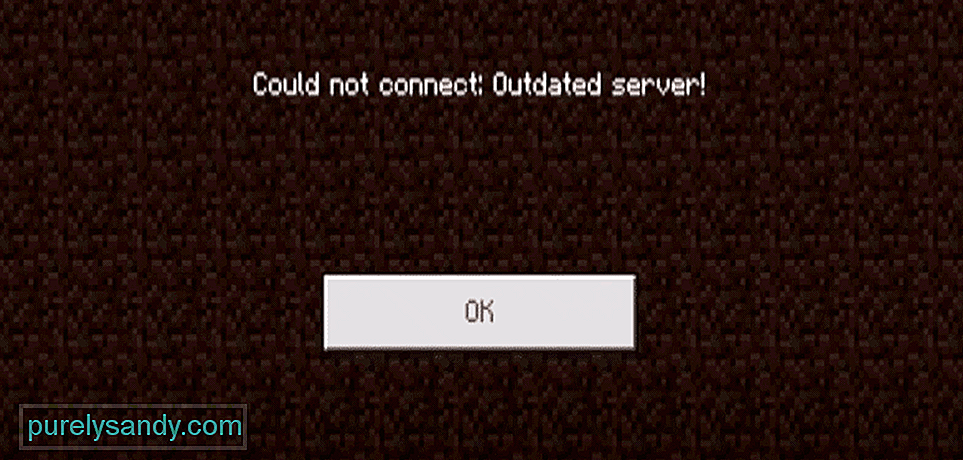
Cuando intentas conectarte al servidor o reino de un amigo, puedes terminar enfrentando diferentes tipos de errores. Uno de los errores más comunes que los jugadores obtienen en este caso es «No se pudo conectar: servidores obsoletos». Este error puede ocurrir debido a una variedad de razones.
En este artículo, analizaremos algunas formas de cómo puede solucionar el problema con éxito para siempre. También explicaremos la razón por la que ocurre este error. Así que, sin más preámbulos, ¡comencemos!
Una de las razones más comunes por las que Este error ocurre porque estás usando una versión del juego diferente a la versión del reino al que estás intentando conectarte. En palabras simples, la persona propietaria del servidor tiene una versión diferente instalada en su PC.
Para solucionar este problema, tendrás que reinstalar el juego y asegurarte de descargar la versión que coincida con el reino. Si no, terminará con este error. Es esencial que uses exactamente la misma versión que el reino.
Si tienes un reino y parece que sus amigos no pueden conectarse a su reino debido a este error, entonces se les puede aplicar la misma fórmula. La razón por la que no pueden conectarse a tu reino es que están usando una versión más antigua o más nueva del juego.
En cualquier caso, deberán descargar la misma versión que la instalada en su PC. Si lo hace, usted y sus amigos podrán jugar en el mismo reino.
Lo importante a tener en cuenta aquí es que solo los jugadores beta pueden unirse a los reinos beta. Esto significa que si no estás usando la versión beta del juego y el propietario del servidor está en la versión beta, obtendrás este error cada vez que intentes unirte al reino.
Para solucionar este problema, simplemente deberá instalar la versión beta del juego en su PC. Una vez que esté instalado, intente unirse al reino ahora. Debería poder unirse al reino sin ningún problema ahora.
Aunque esto es muy poco probable, y no lo hemos hecho He visto un caso como este, pero le sugerimos que compruebe también su conexión a Internet. Los problemas con tu conexión a Internet pueden hacer que tu juego tenga todo tipo de problemas y errores.
Intente ejecutar una prueba de velocidad para verificar su ancho de banda. Además, compruebe si sus pings y la pérdida de paquetes son lo suficientemente buenos para jugar juegos en línea. Si todo está bajo control, entonces no debería haber ningún problema con tu juego.
Conclusión
Estas son las 4 formas sencillas de cómo usted o su amigo pueden arreglar Minecraft no se pudo conectar: servidor obsoleto! Asegúrese de seguir cada uno de ellos a fondo. Si ninguno de los pasos mencionados anteriormente funciona para usted, lo único que puede hacer es ponerse en contacto con el equipo de soporte del juego. Asegúrese de hacerles saber todo lo que ya ha probado.
Pero en su mayor parte, este error solo ocurre si no está ejecutando la misma versión que el reino. Entonces, el primer paso debería hacer la magia por ti.