
Майнкрафт без Хамачи с другом по сети

Введение:
Помимо Хамачи, существует несколько способов игры с другом по сети. В данном гайде, мы расскажем о самом простом и легком из них.
Открываем сетевую игру непосредственно через сам Майнкрафт
1. Заходим в игру, а затем в любой нужный вам мир Майнкрафта.
2. Переходим в настройки игры, нажав клавишу Esc на клавиатуре. Затем, переходим в пункт «Открыть для сети».
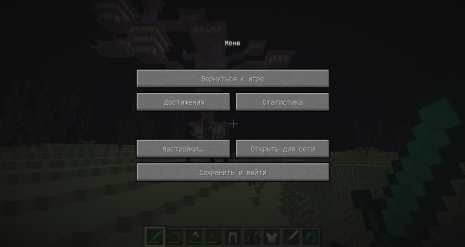
3. В открывшемся меню настраиваем все что вам необходимо и нажимаем на кнопку «Открыть мир для сети».
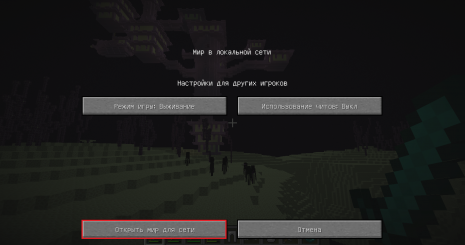
5. Пересылаем полный адрес вашего сервера другу и он в свою очередь, просто должен указать его в сетевой игре и подключиться. Точно также, как подключаются к Майнкрафт серверам.

Если другу не удается зайти
1) Если вы играете с модами, то необходимо, чтобы они полностью совпадали с вашим другом. Даже версия мода должна быть идентична. Проще всего скинуть архив с модами вашему другу.
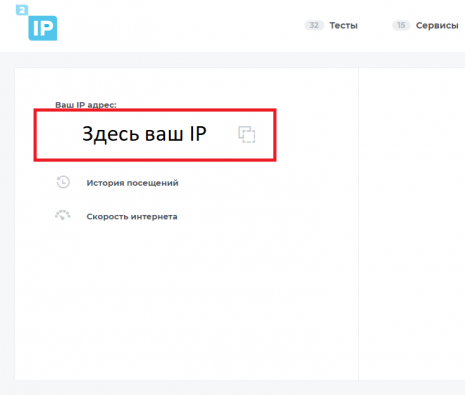
2) Проверьте, открыт ли тот самый порт на сайте 2ip
Если он закрыт, то смотрите данный гайд
3) Проверьте, играете ли вы оба на одной версии игры.
Лучшие альтернативы Hamachi
LogMeIn Hamachi — самое популярное бесплатное приложение для виртуальной частной сети (VPN). Люди обычно используют этот инструмент для создания небольших виртуальных локальных сетей (ЛВС).
С помощью частной сети пользователи могут подключать свои устройства и обмениваться файлами, или же играть во многопользовательские видеоигры. До появления массовых многопользовательских онлайн-тайтлов и современных серверов многие геймеры подключались именно через такие сети, чтобы играть в свои любимые игры онлайн (например, старые части серии NHL).
Однако Hamachi — не единственное программное обеспечение для виртуальных локальных сетей. Вы можете найти множество подобных инструментов в Интернете. И в этой статье мы рассмотрим некоторые из лучших инструментов, похожих на Hamachi, чтобы вы могли настроить VPN в кратчайшие сроки.
GAMERANGER

Gameranger – настоящий ветеран в мире виртуальных локальных сетей, поскольку впервые приложение было запущено в 1999 году. В 2008 году программа появилась на ПК и получила множество последователей, а теперь также совместима с Mac.
Gamerager использует собственный частный клиент для копирования игр в локальной сети, что делает его одним из самых безопасных инструментов. Это связано с тем, что большинство программ используют внешние драйверы для эмуляции сети LAN, что делает их более уязвимыми для вредоносных данных.
Основным недостатком GameRanger является то, что инструмент поддерживает только 700 игр. Так что, в отличие от Hamachi, где вы можете играть практически в любую игру, здесь пользователей ждет ограниченный набор. К счастью, многие из самых популярных проектов предыдущего десятилетия совместимы с данным инструментом.
WIPPIEN

Wippien размером всего 2 Мб является одним из самых легких бесплатных приложений для построения локальной сети в интернете. Это полностью открытая программа, которая также доступна для Linux.
Вы можете добавить других пользователей в свой список, а затем использовать одноранговую (P2P) сеть для подключения к каждому из них и создания виртуальной локальной сети.
После установки приложения нужно создать учетную запись. Одним из недостатков Wippien является то, что он работает только с учетными записями Jabber и Gmail. Поэтому, если у вас есть другая служба электронной почты, вы не сможете создать новую учетную запись.
NETOVERNET

NetOverNet — базовое программное обеспечение VPN, однако это больше, чем просто инструмент для игр в локальной сети. С помощью этого приложения вы можете подключить разные устройства к одной частной сети.
Все устройства имеют свои собственные пароли, и как только они подключатся к сети, вы сможете получать к ним доступ и обмениваться файлами, даже если вас нет дома. Например, вы сможете получить доступ к своему домашнему компьютеру с другого устройства.
Вы также можете использовать NetOverNet для простых игр в локальной сети, и инструмент хорошо работает с большинством тайтлов. Однако, если вы выберете бесплатный тарифный план, вы сможете подключить только 3 устройства к серверу. Это означает, что вы не можете играть с более чем двумя другими игроками одновременно.
FREELAN

FreeLan — еще один простой VPN инструмент. Он бесплатный, с открытым исходным кодом и доступен для Windows, Linux и Mac. Вы можете настроить программу для создания различных типов сетей. Кроме того, есть возможность создать клиент-серверную сеть для совместного использования, P2P-сервер для совместного использования и игр, а также их комбинацию.
Этот инструмент требует немного больше технических знаний, поскольку он не имеет пользовательского интерфейса. Вместо этого нужно будет вручную изменить конфигурационный файл для запуска приложения. На официальном сайте есть руководство о том, как это сделать.
Однако это все еще мощное VPN-приложение, но менее технически подкованным пользователям будет сложно его использовать.
RADMIN

Radmin — один из лучших инструментов для LAN гейминга. Это удобная программа, которая предоставляет пользователям безопасное шифрование VPN-туннеля.
Один из лучших аспектов — это то, что Radmin не ограничивает количество пользователей. Любое количество игроков может подключиться, пока соединение остается достаточно быстрым.
При скорости 100 Мбит/с и стабильном соединении вы, вероятно, сможете без проблем провести игровой сеанс 10 на 10.
Единственный минус Radmin в том, что приложение совместимо только с Windows 10. Вы не можете использовать его на старых версиях Windows, а также на Mac или Linux.
Почетные упоминания
Помимо этих пяти, есть множество других сетевых инструментов. Вот те, которые не попали в список, но все еще заслуживают внимания:
Пока олдскульные геймеры существуют, инструменты, подобные Hamachi, будут существовать. Вы можете использовать многие из этих программ не только для игр. Так как они бесплатные и легкие, почему бы не скачать на всякий случай?
Если вы знаете какие-либо другие альтернативы Hamachi, которые не вошли в данную статью, не стесняйтесь оставлять комментарии.
Другие способы поиграть с друзьями по сети, в том числе через интернет:
Скачиваем клиент Hamachi для Windows с нашего сайта:

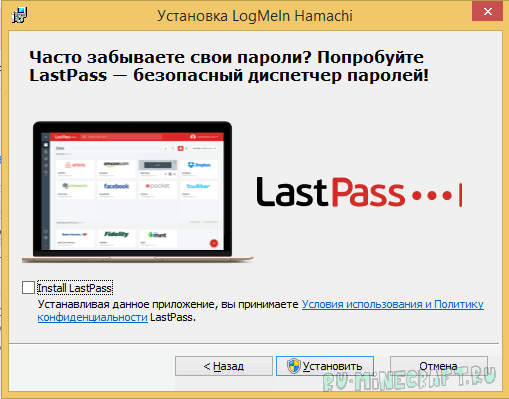
Установили и теперь запускаем. Иногда может требоваться перезагрузка системы.
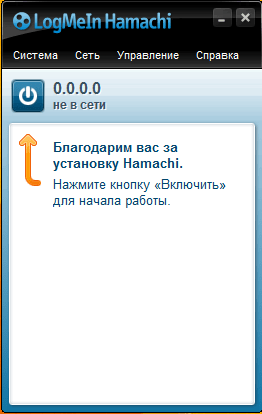
Тут нам выходит подсказка:
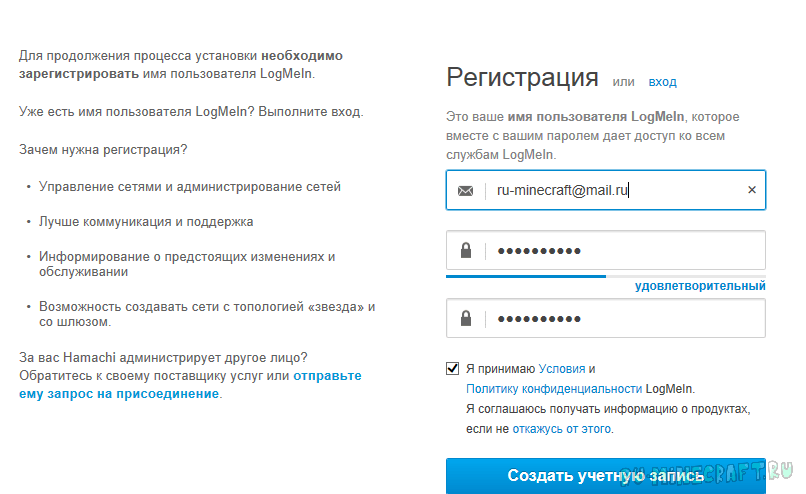
Регистрация
Вводим свои данные действующей электронной почты и пароль, не забывая поставить галочку
Создание сервера Hamachi
Итак, мы успешно зарегистрировались и теперь нам требуется создать свой сервер, куда мы будем заходить. В главном меню программы нажимаем на кнопку «Создать новую сеть«
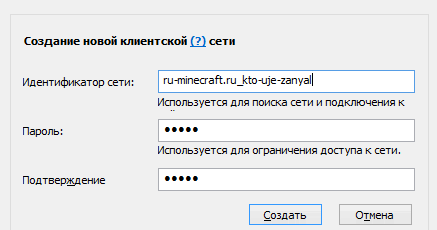
Здесь вводим идентификатор нашей сети ( название ) и любой пароль, для подключения к ней
При успешном создании в списке появится наш, только что созданный, сервер
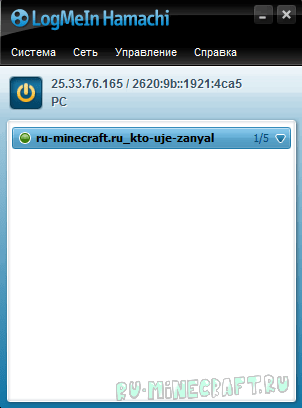
Здесь мы можем увидеть наш IP-адрес, выданной программой:
Подключение к серверу Hamachi
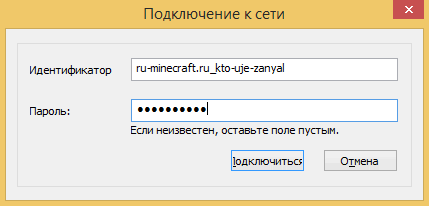
И теперь второй человек, предварительно установив программу и зарегистрировавшись, просто заходит на ваш сервер, используя наш идентификатор и пароль
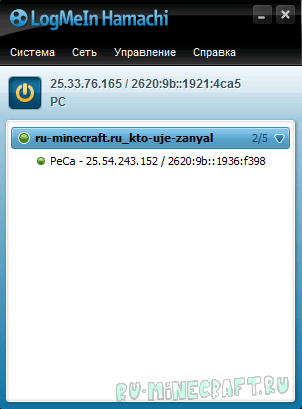
Если всё прошло удачно, то наш друг окажется в списке нашего сервера Hamachi:
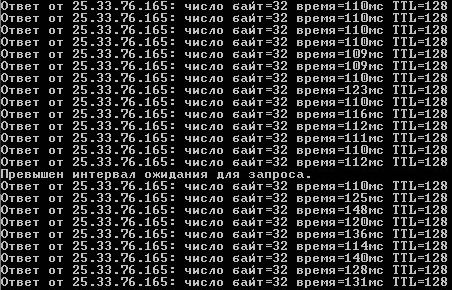
Если же у вас видно
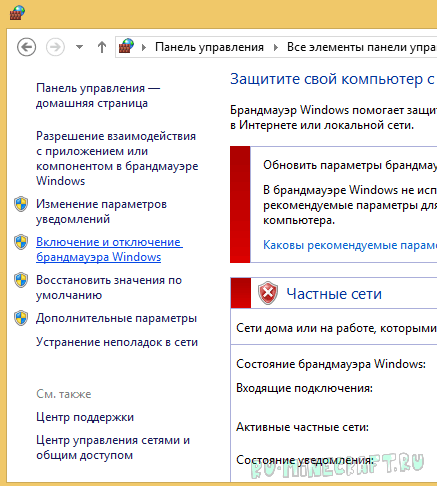
Переходим в Панель управления, меняем Просмотр: на «Мелкие значки» и выбираем «Брандмауэр Windows«
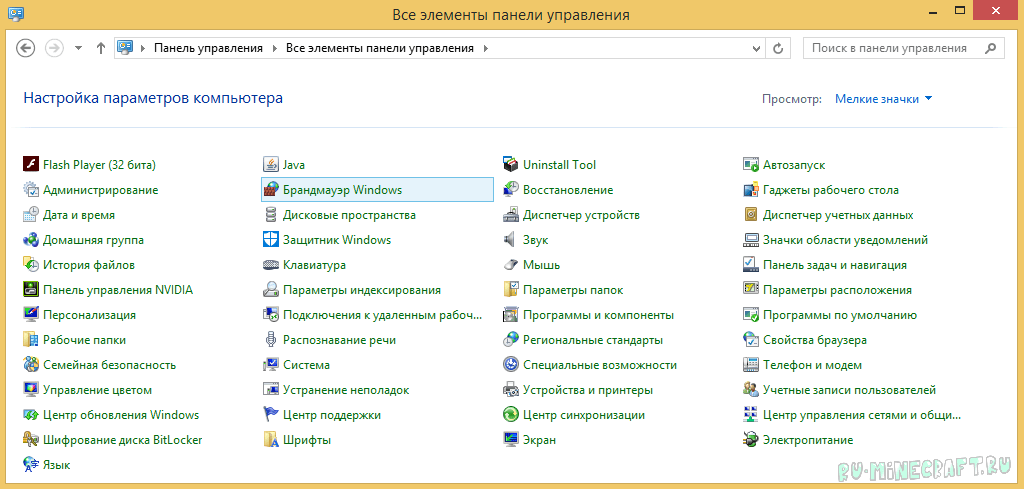
Слева находим и нажимаем на «Включение и отключение брандмауэра Windows«
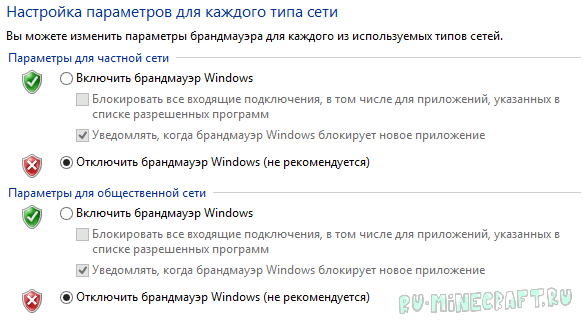
И тут просто выключаем брандмауэр в обоих частях

Подключение к серверу Minecraft
Есть 2 варианта сервера: встроенный ( запуск в клиенте ) и выделенный ( качать отдельно )
Рассмотрим подключение к каждому из них
1. Подключение к встроенному серверу
Сервер создает/заходит в мир, заходит в меню ( Esc ) и открывает сервер для сети ( Открыть для сети )
Тут нам важно узнать порт, который будет написан в чате игры

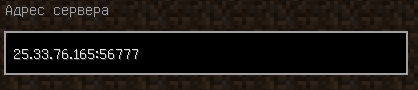
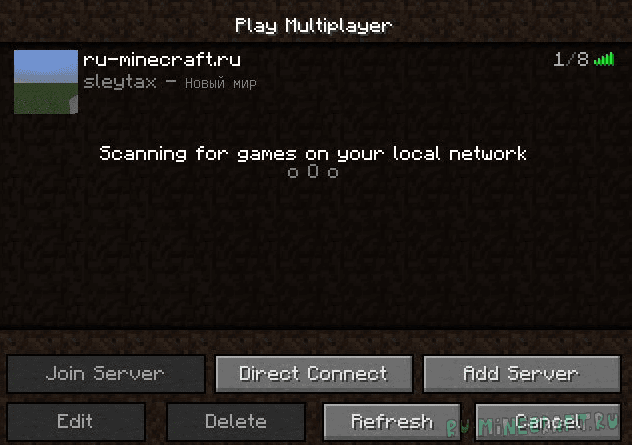
Второй игрок просто запускает игру, заходит в «Сетевая игра«, выбирает «Прямое подключение» или «По адресу» и вводит IP-адрес Hamachi и порт через двоеточие ( : ), которые мы узнали ранее
2. Подключение к выделенному серверу ( рекомендуется )
Итак, у нас есть готовый и настроенный сервер, теперь нам надо прописать IP-адрес хамачи в настройки сервера, что бы мы могли зайти в него
Заходим в папку с нашим сервером и ищем файл server.properties. Открываем его любым текстовым редактором. Ищем строчки:
В строку server-ip= вводим наш IP адрес, где будет стоять сервер. А в строке server-port= просто запоминаем порт, по умолчанию стоит 25565
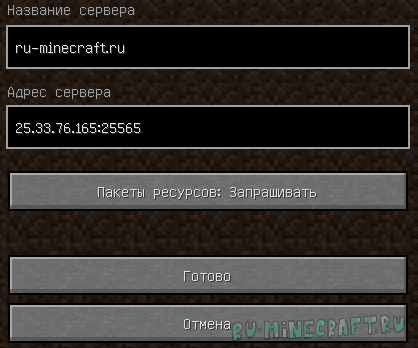
Запускаем сервер и теперь от лица второго человека подключаемся к серверу. Запускаем игру, заходим в «Сетевая игра» и жмём «Добавить«. Сюда вводим IP-адрес Hamachi и порт, который мы уже знаем
Hamachi для Minecraft
Программное обеспечение Hamachi предназначено для создания VPN. С помощью данной программы из компьютеров можно создавать собственную сеть с защитой посредством использования интернет соединения. Характеристики данной сети будут схожи с особенностями физической локальной сети. Hamachi способствует созданию локальной сети поверх интернет соединения. Можно скачать Hamachi для minecraft или для любой другой компьютерной сетевой игры. Зачастую данная программа используется для того, чтобы соединять сервера с клиентскими компьютерами и серым IP. Перехват пакетов будет сложно осуществлять, если вы используете данный метод. Срок скрытия источника будет длиться двести восемьдесят пять дней. При этом, данные, которые вы будете передавать, будут полностью защищены, а непосредственно обмен можно осуществить в стиле «peer-to-peer». Виртуальные защищенные сети посредством программы Hamachi основываются на протоколе UDP. Подобные сети между собой соединяются с помощью третьего узла, который способствует более быстрому обнаружению друг друга. Непосредственно между рассматриваемыми узлами будет проводиться передача информации. Узлы, которые в определенный момент между собой взаимодействуют, располагаются за фаерволом или за NAT.

Геймеры используют программное обеспечение Hamachi для использования старых игр через VPN в интернете, если официальный сервер закрыт или если игра доступна лишь на пиратской копии. Можно, например, скачать hamachi для minecraft и наслаждаться классикой компьютерного игрового жанра. Данный метод используется во избежание игровой защиты, которая зачастую требует уникальный лицензионный ключ для продолжения игры. Огромной популярностью до сих пор пользуется первая версия программы, поскольку второй вариант не всех устраивал по причине частых сбоев, нестабильной работы и использования ретранслятора для установления соединения вместо обычного прямого туннеля. Тем не менее, сейчас подобные неприятности при использовании второй версии Hamachi возникают очень редко и по большей мере зависят от провайдера интернет соединения пользователя.
Для игры в Майнкрафт посредством Hamachi нужно, прежде всего скачать Hamachi для майнкрафт и установить саму программу. Затем нужно запустить игровой сервер Майнкрафт и подождать пока окончится генерация мира. Далее запускаем программу, которую перед этим установили, создаем новую сеть после нажатия пункта меню «Сеть». Потом нужно ввести идентификатор в сети вместе с паролем. Таким образом создается новая сеть. Для определения статуса установки следует рассмотреть ниже описанные характеристики.
Hamachi скачать для игры в Minecraft
Если давно задумывались о том, как сыграть в Майнкрафт с другом по Хамачи, то ознакомьтесь с представленной статьей. Hamachi для Minecraft станет прекрасным решением, чтобы связаться с приятелями в игрушке, находясь на далеком расстоянии. Для того чтобы все хорошо работало, необходимо установить обновленную версию Hamachi для Minecraft, чтобы сделать соединение VPN через определенный сервер. У редких пользователей бывают заблуждения, ведь они считают, что для Майнкрафта нужна специальная версия Хамачи. Это не так. Чтобы играть в популярную игрушку, нужно просто пользоваться сервером Minecraft через Hamachi. Просто бесплатно скачайте Хамачи для Майнкрафт на русском языке с нашего или официального сайта разработчика. Программное обеспечение подходит не только для Майнкрафта, но и для других игр.

Помните о том, что в обычной версии можно с использованием виртуальной локальной сети для игр взаимодействовать одновременно с пятью пользователями. Если испытываете недоумение, как играть в Minecraft через Hamachi, то изучите эту статью до конца.
Возможности и особенности программы
Hamachi для Minecraft с легкостью можно установить на компьютер, чтобы пользоваться этим приложением для игры по сети в Майнкрафт. Здесь не придется выполнять сложных действий, просто создайте сеть, дайте ей идентификационные данные, а затем созовите друзей.
В Майнкрафте имеется интегрированный чат, но можете воспользоваться и встроенным чатом в Хамачи. Это является оптимальным решением, если вы только обсуждаете предстоящую игру, не открыв ее. 
Рассматриваемый проект умеет тестировать сети, проведенные между подключенными устройствами, а также показывает неполадки. Если вдруг Minecraft не подключается к серверу Hamachi, то сможете быстро узнать причину.
Как играть в Майнкрафт через Хамачи
Для начала процесса, необходимо загрузить приложение с сайта www.logmein.com или скачать через торрент с нашего сайта. Для настройки сети так, как вам нужно, ознакомьтесь с отдельной статьей, посвященной этой теме. Чтобы начать использовать Хамачи на русском для Майнкрафт, придерживайтесь следующего алгоритма:
Выполните запуск программного обеспечения Hamachi и нажмите «Включить».

После чего начните создание локальной сети. Чтобы это сделать, кликните клавишу «Создать».

Пусть друг выполнит подключение к сети, зарегистрировав аккаунт в Хамачи. Затем ему нужно нажать по клавише «Включить».
Скачать Hamachi для игры в Minecraft
Если давно задумывались над тем, как играть в популярную широко востребованную игрушку через виртуальную сеть, то стоит обратить внимание на специально созданный для подобных целей проект. Благодаря ему, можно связать несколько удаленных компьютеров, чтобы насладиться приятным времяпрепровождением с друзьями. Если решились скачать Хамачи для Майнкрафт, то это можно сделать бесплатно с нашего сайта. От вас не требуется ничего сложного, просто воспользуйтесь ссылками, расположенными ниже. Все ссылки тщательно проверены лучшими антивирусами, поэтому можете не бояться, что вашему устройству что-то угрожает.