
Скачать Майнкрафт на андроид 1.18.0.20
Майнкрафт – это великолепное развлечение для любителей игр, где можно проявить максимум творческих способностей. Здесь вы сможете создавать все, что угодно, от простейших предметов до роскошных замков. Исследуйте разнообразные миры, соревнуйтесь с друзьями и меняйте игровое окружение по своему вкусу.
В Майнкрафт доступен творческий режим с неограниченными ресурсами, в котором можно дать волю фантазии. Создайте мир своей мечты, стройте различные здания, меняйте время суток по своему усмотрению и раздавайте разнообразные предметы обитателям.
Возможности приложения можно расширить с помощью контента от фанатов игры со всего мира. Новые карты, уникальные текстуры, оригинальные скины – среди пользовательских модификаций вы наверняка найдете что-то по своему вкусу. Также вы можете создавать собственный контент и изменять игровой процесс, если любите программировать.
Как установить Minecraft, установка майнкрафта на Win 10, 7, vista, Xp
Не знаете как установить Minecraft? Сегодня я расскажу как это сделать, мы установим майнкрафт на разные операционные системы, например Windows 7, Windows vista, Windows Xp. Подобных инструкций полно, но я постараюсь очень подробно описать как установить игру.
Существует 2 способа установить Minecraft:
Установка при помощи лаунчера:
Лаунчер это программа для скачивания и запуска разных версий Minecraft, он есть лицензионный и пиратский, наш лаунчер можно скачать здесь.
1) Запустите лаунчер, если у вас не установлена java, то лаунчер сам скачает и установит.
2) В лаунчере выберите желаемую версию игры, нажмите играть.
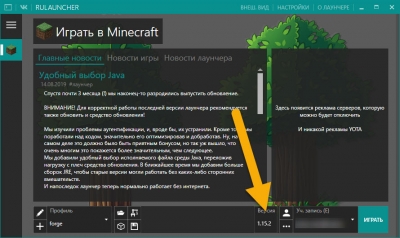
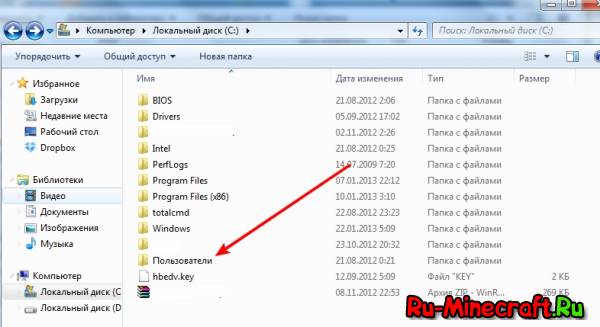
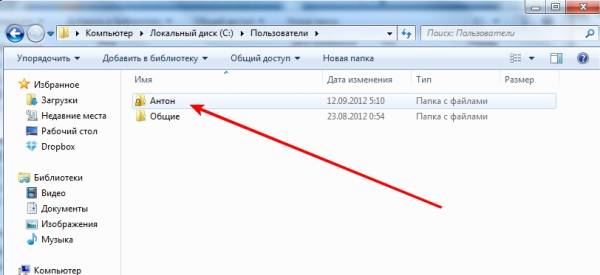
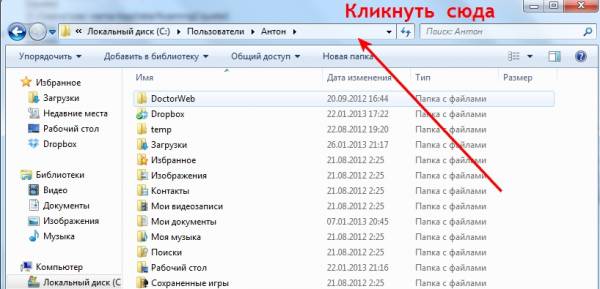
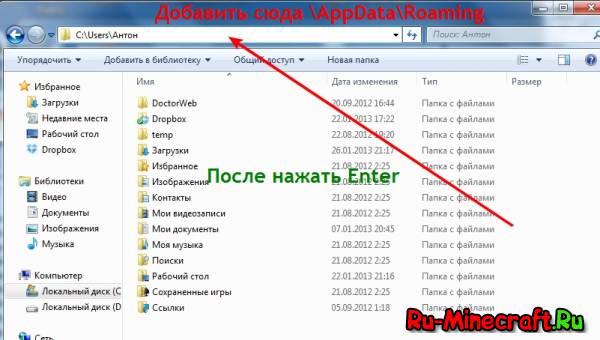
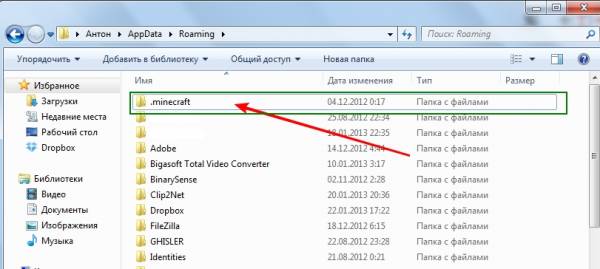
Лаунчер сам скачает все файлы и запустит игру, стандартно папка в которой хранятся все файлы игры, в том числе моды, сохранения итд находится по адресу: C:\Users\ваш пользователь пк\AppData\Roaming\.minecraft.
Если вам необходимо попасть в нее, то вот инструкция как легко попасть туда.
Установка вручную:
Установка такой версии:
1) Зайдите в папку C:\Users\ваш пользователь\AppData\Roaming\
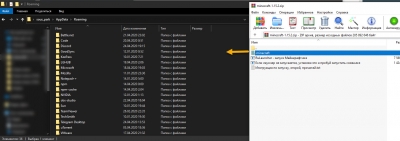
4) Откройте ваш лаунчер, (скачать лаунчер), выберите версию игры и нажмите играть.
Как начать играть в Майнкрафт
У многих начинающих Майнкрафтеров возникают сложности с первым запуском игры.
Если точно и полностью выполнить эту инструкцию, то через 5 мин. Вы уже будете играть.
- Скачиваем и устанавливаем последнюю версию Java для minecraft. Скачать Майнкрафт. Распаковываем архив и запускаем игру Маинкрафт. Пишем логин (любой) и при первом запуске отмечаем галочку «Обновить» Выбираем опцию «Сетевая игра» и нажимаем «Добавить» сервер.
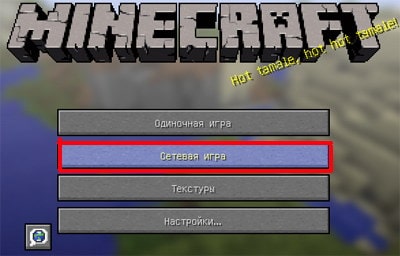
- Списки серверов можно найти в Яндексе по запросу «Сервера Майнкрафт». Выбираем сервер вводим его IP адрес и пишем название.

- Нажимаем «Готово». Новый сервер появится в списке серверов и будет показано количество игроков и доступность.
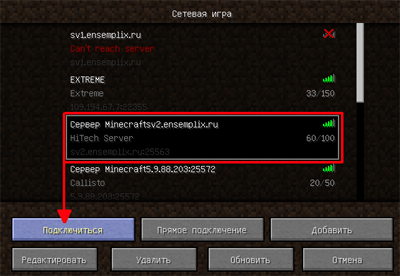
- Жмем кнопку «Подключиться» и заходим в игру При подключении к новому серверу, попробуйте походить или разбить любой кубик – если получается, тогда все нормально — играем. Если нет, жмем английскую “t” и вводим команду: “/register password password”, где password – ваш пароль на данном сервере (например /register superman superman), некоторые сервера дают мало времени на ввод команды, поэтому нужно написать команду в «Блокноте» скопировать ее Ctrl+C, а потом в игре вставить Ctrl+V.
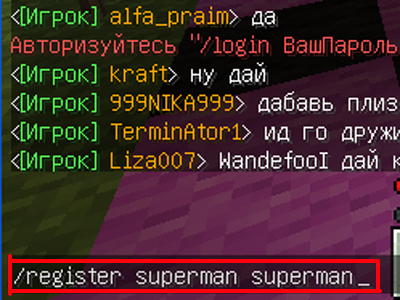
- При дальнейшей игре на этом сервере, нужно при входе нажимать английскую “t”, и вводить /login password (/login superman).

- На серверах могут быть установлены «дополнения» (моды к игре Майнкрафт), с ними придется немного разобраться, но Вы получите еще больше впечатлений от игры майнкрафт.

Средний рейтинг / 5. Голосов:
Пока нет голосов! Будьте первым, кто оценит этот пост.
Как скачать и установить майнкрафт на ПК
Набор статей на нашем сайте был бы неполным, если бы отсутствовал мануал по установке игры. Давайте в виде подробной пошаговой инструкции рассмотрим, как установить Minecraft на ПК. тем более что сделать это очень просто.
Установка Java
Первое, что нужно будет сделать, это установить библиотеку, без которой не может работать пиксельный мир. Поэтому рекомендуем действовать по следующему сценарию:
Теперь, когда нужная нам библиотека установлена, можно переходить к инсталляции специального приложения, которое абсолютно бесплатно и в автоматическом режиме позволит установить Майнкрафт на компьютер.
Инсталляция TLauncher
Как известно, Minecraft – это лицензионный продукт, который стоит денег. Для того чтобы не платить и получить игру бесплатно, используется специальное приложение, которое называется лаунчером. Давайте установим последний:
Эта же утилита позволяет установить Minecraft Windows 10 Edition.
На нашем сайте вы найдете большой обзор других популярных лаунчеров, при помощи которых можно запустить пиксельный мир на любом PC или ноутбуке.
Устанавливаем игру
Теперь можно перейти к инсталляции Minecraft для ПК. Так как ранее мы установили лаунчер, дальнейший процесс будет очень простым:
Данный софт имеет огромное количество дополнительных возможностей. Например, мы можем в автоматическом режиме установить любые модификации, карты, скины, текстуры, шейдеры и так далее.
Присутствует возможность поиграть на одном из предназначенных для этого серверов.
Видеоинструкция
Если кому-то лень читать длинные пошаговые инструкции, можете просто посмотреть обучающий ролик, в котором автор максимально наглядно показывает процесс установки Minecraft на собственном ПК.
В заключение
На этом наша статья может быть завершена, так как поставленный в ее начале вопрос раскрыт на 100%. Остается лишь добавить, что если в процессе у пользователя появятся какие-то вопросы, вы можете практически мгновенно получить на них ответы, если перейдете ниже и оставите развернутый комментарий, максимально тщательно описав сложившуюся ситуацию.

Недавно майнкрафт обновился до майнкрафт 1.17, многие пользователи пиратских лаунчеров столкнулись с тем, что данная версия игры не запускается, ведь она требует Java 16 версии и игра просто не запускается. Некоторые лаунчеры уже умеют автоматически исправлять эту проблему (TL Legacy например), другие научатся в ближайшее время, а пока в этой новости Вы узнаете где взять эту джаву и решить ошибку запуска.
Давайте немного разберемся, что это и как:
Начиная с предварительной версии 21w19a и с релиза 1.17 игра работает на более новой версии JAVA, лицензионный лаунчер это знает, он автоматически скачивает и устанавливает все необходимое, а вот многие пиратские лаунчеры этого пока не умеют, потому пиратам придется делать это руками.
К сожалению, не достаточно просто указать в лаунчере новую версию JAVA, новые версии игры работать будут, другие, более старые версии игры работать тоже будут, а вот многие моды на старых версиях всего скорее работать не будут, так как они устарели.
Где скачать и как установить Java 16:
Вам не нужно удалять старую версию Java (она нужна для игры на старых версиях), нужно скачать и установить 16 версию, и использовать именно ее для запуска снапшотов и версии 1.17.
Скачать Java 16:
Адреса расположения версий Java:
При установке 32bit: C:\Program Files\AdoptOpenJDK\jdk-16.0.1.9-hotspot\bin\java.exe
При установке 64bit: C:\Program Files\Java\jdk-16.0.2\bin\java.exe
Предупреждение :
Повторю еще раз, для особенно слепых, кратко и поделу.
До Minecraft 1.17, а именно до снапшота 21w19a все версии игры отлично работали на Java 1.8.0_281, с модами и без модов, НО теперь все новые версии игры требуют версии Java 16, лиц лаунчер сам скачивает и использует нужную версию, а вот пиратам не повезло.
Многие пиратские лаунчеры этого пока не умеют, возможно не все научатся, потому что бы сейчас, а может быть и потом запускать на пиратском лаунчере Minecraft 1.17 нужно установить Java 16 и использовать именно ее для запуска игры. Прочие ванильные версии Minecraft работают на Java 16, а вот версии с модами НЕ РАБОТАЮТ на Java 16, для их запуска вам нужно указывать старую добрую Java 1.8.0.