
Как играть в Minecraft Classic в веб-браузере
Вы можете играть Minecraft в веб-браузере? Да, ты можешь! Minecraft — одна из самых популярных видеоигр, доступных сегодня на рынке, и, скорее всего, ситуация не изменится еще несколько лет. Легко понять, почему игра так популярна, и с текущим обновлением трассировки лучей мы ожидаем, что в нее войдет больше игроков.
Как играть в Майнкрафт в веб-браузере
Теперь, для тех, кому интересно, Microsoft является владельцем Minecraft после покупки разработчика Mojang. С тех пор у людей появилось множество возможностей поиграть в игру, в том числе мобильные устройства, компьютеры с Windows и игровые приставки.
Однако до сих пор не было возможности играть в Minecraft в веб-браузере. Что ж, мы должны отметить, что это не обычная версия Майнкрафт, а скорее Майнкрафт Классик. Перед нами первая версия игры со всеми ошибками и ограниченными возможностями игрового процесса.
Игра требовала Java и была доступна только в Windows, Mac и Linux. Но сегодня мы собираемся объяснить, как каждый, у кого есть веб-браузер и компьютер, может играть в эту потрясающую игру.
Посетите сайт Minecraft Classic
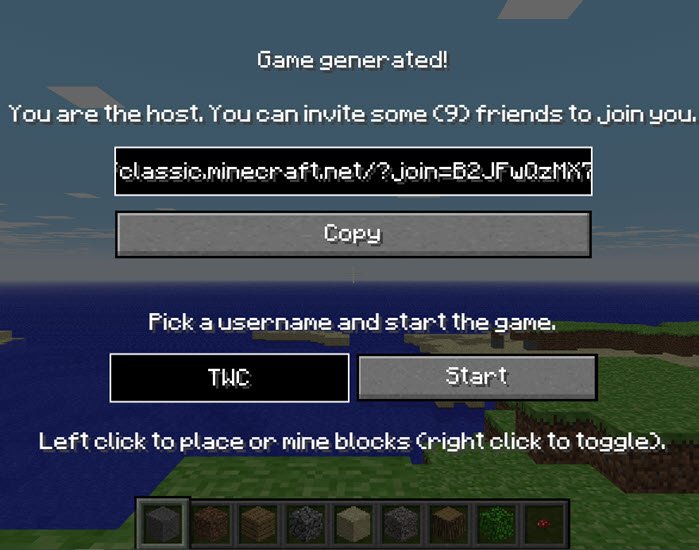
Итак, первое, что должен сделать пользователь, — это запустить свой любимый веб-браузер. Мы предпочитаем использовать Firefox из-за его функций конфиденциальности.
После запуска браузера сразу же посетите веб-сайт Minecraft Classic, чтобы все двигалось в правильном направлении.
Игра должна начать загрузку немедленно, и после этого вы получите возможность поделиться ссылкой с друзьями, чтобы они присоединились к приключению.
Используйте простые элементы управления
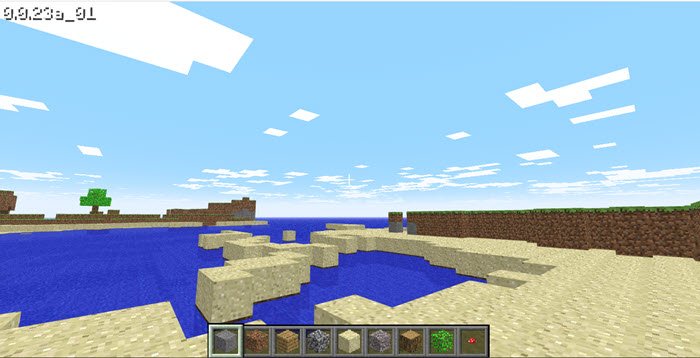
По сравнению с текущей версией игры Minecraft Classic имеет очень простое управление. Чтобы добыть или разместить несколько блоков, просто щелкните правой кнопкой мыши и наблюдайте, как волшебство происходит у вас на глазах. Если вы используете текущую версию игры, то мы полагаем, что вы не найдете здесь особого удовольствия.
Однако, если вы новичок в мире Minecraft, то простота здесь будет находкой.
Поддерживается только творческий режим
Тем, кто надеялся получить шанс поиграть в режиме выживания, вам не повезло, потому что Minecraft Classic позволяет играть только в творческом режиме. Таким образом, в нынешнем виде не будет врагов, с которыми можно будет сражаться, но если вы пригласите друзей, развлекательный аспект, скорее всего, увеличится.
Посетите сайт Minecraft Classic Прямо здесь играть.
Читать дальше: Как зарегистрироваться в Minecraft Earth — плюс другие подробности здесь!
Minecraft браузерная версия
Не так давно в одной группе ВКонтакте я нашел пост, где говорилось, что в Майнкрафт можно играть в браузере. Я решил это проверить. И действительно — нашел. Проверил через сайт 2ip.ru на вирусы, их там нет. Гляньте сами:
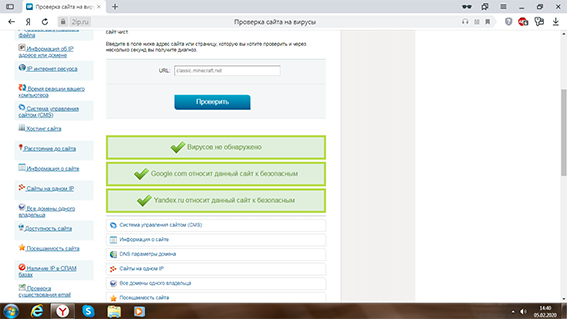
Введя адрес в поисковике, меня сразу же перенаправило в игру. После загрузки игры на экране появляется это окно.
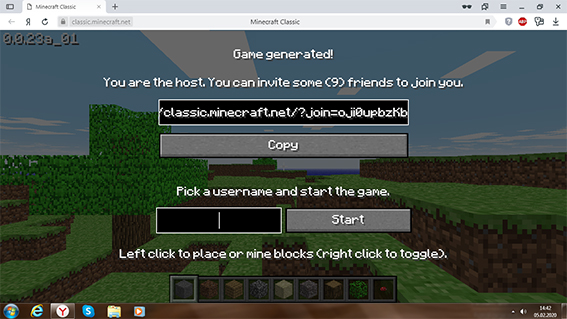
Тут-то вам просто надо ввести свой никнейм в соответствующее поле и нажать кнопку «Start».
Что мы видим дальше? Олды прослезятся, увидев старые добрые текстуры, а тем, кто начал играть в Майнкрафт позже, управление может показаться неудобным. Я, например, впервые начал играть в Minecraft 26 мая 2016 года (да-да, даже дату хорошо помню), и лично мне кажется непривычным управление, не говоря уже о текстурах и отсутствии мобов. Я нажал на клавишу «Е» (на русской раскладке это буква»У»), но инвентарь не открывался. То ли потому что надо другую клавишу нажимать, то ли в браузерной версии всего 9 предметов. Как сохранять мир и главное — куда, я так и не понял, либо он не сохраняется вообще.
В браузерной версии Майнкрафта нет выживания, только креатив. Да и взлететь при быстром нажатии на пробел вы не сможете.
Если вдруг начнет лагать игра, то тут есть старая добрая настройка прорисовки. Настроить ее можно традиционным образом: нажимаем Esc, затем Options, потом Render Distance и выбираем себе подходящую прорисовку.
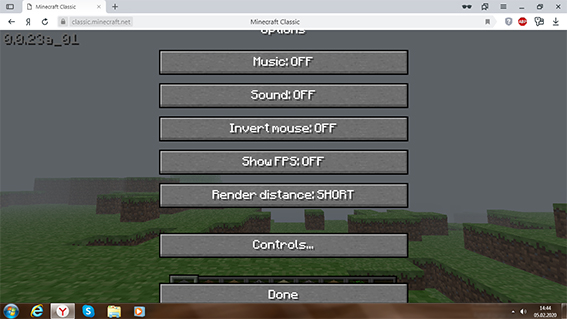
Управление в игре почти то же самое: клавиши WASD используются для ходьбы, правая клавиша мыши — она не поставит блок сразу, а высветит полупрозрачный блок, вам нужно навести его на нужное место и кликнуть левой клавишей. Чтобы полупрозрачный блок исчез, снова нажмите на правую кнопку. Также, если у вас не активирован блок, вы можете левой клавишей ломать блоки.
Можно ли играть в Майнкрафт в браузере?
Можно ли играть в майнкрафт в браузере, не устанавливая дополнительно никаких приложений?
Да, с недавнего времени можно играть в Майнкрафт в браузере. Мечты превратились в реальность! И этому совершенно не стоит удивляться, так как сейчас не только игры, но и многие программы появляются в браузерах.
Все, что вам нужно, это запустить любой браузер, начиная от Internet Explorer, заканчивая Google Chrome. Затем перейти по нужной ссылке, чтобы начать игру. Она открывается довольно-таки быстро. Далее нужно пройти не очень сложную регистрацию. Сейчас о ней и расскажем.
Для начала вам предстоит придумать себе ник, то есть имя, по которому вас будут называть в игре. Многие стараются выбрать звучные и запоминающиеся ники. Перед игрой следует также выбрать территорию или местность, где будут происходить все события, связанные с вашей игрой. Например, можно выбрать “Землю” или “Марс”, а также любой другой сказочный мир, в который можно погрузиться лишь с помощью одного клика мышки. Как только вы сделали выбор и определились с местностью игры онлайн сервер будет анализировать информацию, а затем отправить вас в этот увлекательный мир, но не забывайте, что с самого начала вас будут поджидать враги, готовые атаковать в любой момент.
Minecraft в браузере представляет собой флэш-игру. Однако по графике, функционалу ничуть не хуже компьютерного клиента, который к тому же очень много весит. В браузере игра загружается быстро и работает без торможений, стабильно, из игры не выкидывает (как это часто происходит при игре через клиент). Кроме того, она через браузер намного меньше нагружает оперативную память.
Самое главное — игра бесплатна, так что если вы любите все бесплатное (от хостинга до создания школьных сайтов), то этот вариант вам более чем подойдет ))
Тема: Популярные ошибки и их решение
Опции темы
Поиск по теме
Отображение

Популярные ошибки и их решение
▐ Проблема «Перезапустите игру с помощью лаунчера!»
▐ Ошибка входа: Скачайте наш лаунчер с сайта MinecraftOnly.ru
▐ Отключите всевозможные средства защиты и перекачайте лаунчер, пробуйте.
__________
▐ Bad video card drivers
▐ Загрузите соответствующую версию драйверов для вашей видеокарты. nVidia, AMD\ATI, Intel
__________
▐ После нажатия «Войти в игру» ничего не происходит, консоль тоже вылетает
▐ По запросу MinecraftOnly.ru открывается совершенно другой сайт, перенаправление
▐ Откройте файл hosts текстовым блокнотом, Windows/System32/driver/etc/
▐ Сотрите все лишние пути и IP адреса, кроме 127.0.0.1 localhost
__________
▐ После нажатия кнопки «Войти в игру» выдается ошибка «Ошибка авторизации! Проверьте сеть.»

55 пользователей сказали cпасибо FroZor за это полезное сообщение:
При любых ошибках Java, попробуйте установить другую версию Java
Существует 4 рабочих версии Java: Java 6 (32 и 64) и Java 7 (32 и 64).

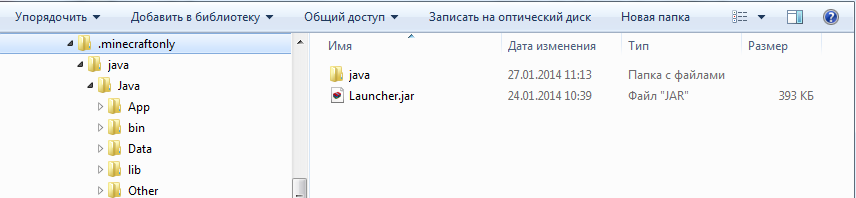
После выполнения всех шагов можно запустить лаунчер через Minecraft Only Launcher.exe
Если результат остался тем же, тогда попробуйте скачать и установить другую версию Java по ссылкам выше.
14 пользователей сказали cпасибо FroZor за это полезное сообщение:
Скачивать все необходимые файлы вы можете через свой любимый браузер, либо программу докачки файлов. Главное проследить, чтобы все файлы успешно скачались и не было ошибок.
1. Minecraft Only Launcher.exe может лежать в любом месте, откуда вам удобно его запускать (например рабочий стол).
7 пользователей сказали cпасибо FroZor за это полезное сообщение:
Запуск с отладочной консолью
Для активации консоли, необходимо перейти в настройки лаунчера
и указать соответствующий параметр


После чего, закрываете окно, выбираете нужный вам сервер и загружаетесь.
У вас появится окно консоли, в которой будет вестись лог обработки и действий клиента

При «краше» ошибка будет выдана в консоль. Весь лог можно сохранить в файл. Или же Получить ссылку.
Сам файл прикрепить в теме с проблемой, лучше всего использовать ссылку.
11 пользователей сказали cпасибо FroZor за это полезное сообщение:
Проблемы с запуском на Mac OS X 10.10 Yosemite и их решение.
6 пользователей сказали cпасибо FroZor за это полезное сообщение:


Установка Java SE 6 на Gentoo Linux для игры на проекте
Скачиваем jre\jdk, переносим в папку : /usr/portage/distfiles/ (Для Calculate Linux /var/calculate/remote/distfiles/)
Для установки 64 битной версии Java, » i586 » заменить на «x64», при этом работа лаунчера будет невозможной.
2 пользователей сказали cпасибо krylovilya1 за это полезное сообщение:
У вас проблема: при запуске Minecraft Only Launcher.exe окно зависает и дальше ничего не происходит:


Затем нажмите ОК и снова ОК, закрыв все окна.
Теперь нужно проверить, как работает доступ к странице авторизации. Найдите у себя на компьютере браузер Internet Explorer:

И перейдите в Internet Explorer по адресу auth.minecraftonly.ru
Если вам открылось приветствие: Добро пожаловать на страницу авторизации minecraftonly.ru, значит все в порядке и можете запускать лаунчер. Перед запуском обязательно закройте Internet Explorer!
Если же данная страница не открылась, значит у вас проблемы. Вам необходимо включить JavaScript и Cookie, чтобы лаунчер смог нормально авторизоваться.
10 пользователей сказали cпасибо FroZor за это полезное сообщение:
Нажмите сочетание клавиш Win + R
Перед вами должно появится такое вот окно:

1 пользователь сказал cпасибо FroZor за это полезное сообщение:
Большинство Антивирусов работают автономно и полноценно не контролируемы. Поэтому даже белый список не всегда спасает.
Чтобы не хватать кучу вирусов, достаточно меньше качать файлы из мало известных источников. Если уж словите вирус в системные файлы, то никакой Антивирус не спасет вас своим «Лечением», ибо программа не может изменять программу. Она может лишь заменить на ранее сохраненный в базе файл, а если файл разной версии? Соответственно так и ломаются большинство ОС. Да и на своем опыте, опыте знакомых, опыте пользователей, компьютер с Антивирусом меняют ОС чаще, чем без него, с этого и делайте выводы.
Ну и существуют вообще отбитые псевдо-Антивирусы, которые сейчас также распространены как браузер Амиго и Мэйл.ру, это 360 Security, COMODO и baidu. Сносите к чертям это дерьмо неконтролируемое.
Как включить лаунчер майнкрафт
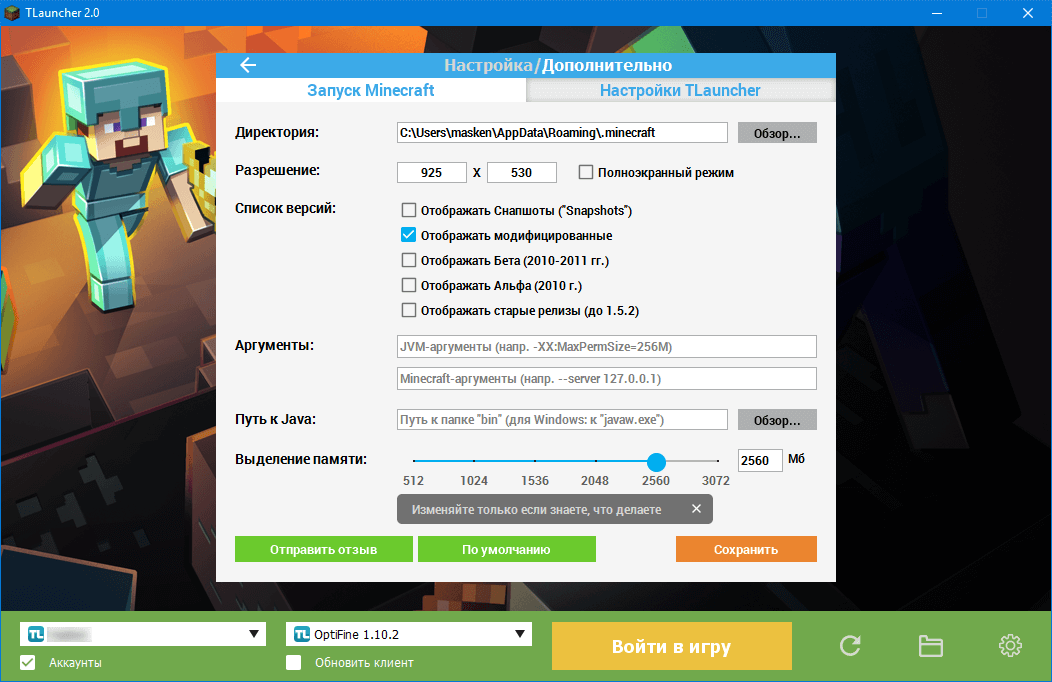
Сейчас мы опишем все настройки, которые можно изменить под себя в лаунчере. Конечно их не сильно много, но некоторые действительно очень полезные, отнеситесь к настройке очень серьёзно и аккуратно, ведь можно вообще сломать лаунчер неправильные установками. Если такое случилось, нажмите на кнопку «По умолчанию», чтобы все настройки вернулись к стандартным значением.
Директория: Если у вас не хватает места на стандартном диске C, то можно изменить местоположение файлов игры.
Можно выбрать стандартное разрешения запускаемой игры или же сразу запускать в полноэкранном режиме
Список версий: В лаунчере есть множество версий игры, если вы хотите некоторые сборки отключить, то используйте эти пункты.
Аргументы: Можно установить некоторые дополнительные аргументы при запуске, например подключение к серверу –server 192.0.0.1
Выделение памяти: Количество оперативной памяти выделяемой игре (Чем больше, тем лучше).
Переключив вкладку на «Настройки TLauncher«, там можно увидеть следующие настройки:
Консоль разработчика: установив значение в «Общая», включается специальная консоль, в которую записываются все команды которые выполняет лаунчер. Причём как команды самого лаунчера, так и игры. Переключив в значение «Только Minecraft», включится консоль при запуске игры, в которую записывается всё что происходит в игре.
Качество соединения: Чем лучше соединение вы установите, тем меньше будет количество раз переподключений при загрузке данных игры.
При запуске Minecraft: Скрывать TLauncher, Закрывать TLauncher, нечего не делать – с этим наверное и так всё ясно.
Язык: так же можно установить на каком языке будут все надписи в лаучнере – английский, русский и украинский.
Предыстория. Как мой брат не мог запустить майнкрафт
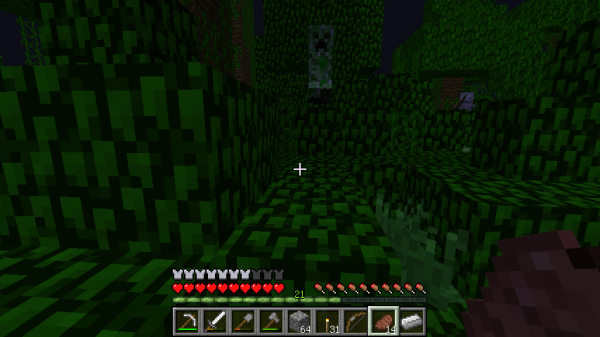
Я решил написать эту статью после одного случая, поизошедшего со мной. Как-то раз летом, ко мне приехал мой троюродный брат из деревни. Он был еще первоклашкой, к тому же у него в деревне небыло компьютера, так что по приезду он сразу стал умолять меня включить ему какую-нибудь игру. Я решил включить ему майнкрафт, он ему очень понравился. Он играл уже час, а мне нужно было идти по делам, так что я оставил его, и сказал, что скоро вернусь.
Я подумал, что если он нечаянно закроем майнкрафт, то он, наверное, догададается, как включить майнкрафт снова. Но нет. Когда я через 2 часа вернулся домой, брат уже не играл, а в браузере, в строке поисковика красовался запрос «Как включить майнкрафт«. Оказалось, что мой троюродный брат нечаянно закрыл окно игры и не знает, как снова открыть его. Я показал ему, и он сразу же запомнил, и теперь у него не было проблем с открыванием и закрываеним майнкрафта.
Как открыть майнкрафт с помощью ярлыка
Если вы случайно закрыли майнкрафт, и не знаете, как запустить его снова, то попробуйте вспомнить, где вы его запускали, или где вам его включали. Если вспомнить все-таки не получится, то вам нужно внимательно осмотреть рабочий стол компьютера. Ищите иконку (ярлык) на которой изображен блок земли или другие блоки или вещи из майнкрафта, но в основном это все же блок земли.
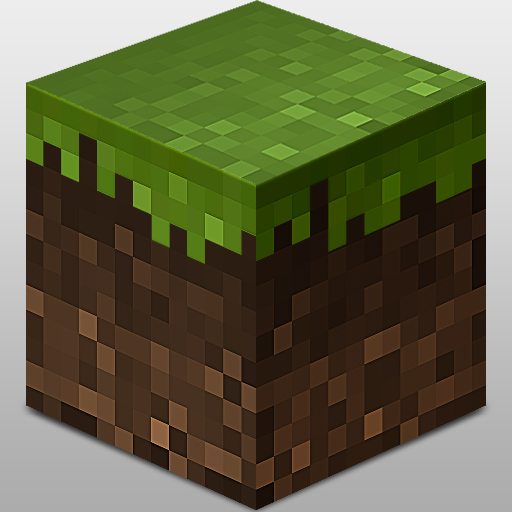
Если вы не понимаете как запустить майнкрафт и не можете найти ярлыка на рабечем столе, то попробуйте осмотреть папки на рабочем столе. Ищите папки с названиями «Игры», «Майнкрафт», «Games», «Minecraft» и так далее. Если нашли одну такую, то зайдите в нее и посмотрите там иконку блока земли.
Если этот способ не помог вам, попробуйте все же узнать как включить майнкрафт следующим способом. Он белее действенен, и не оставляет права на ошибку.
Как включить майнкрафт из папки «.minecraft» с помощью лаунчера
Поскольку мы не смогли отыскать ярлык майнкрафта ни на рабочем столе компьютера, ни в папках рабочего стола, тогда нам следует запустить сам лаунчер minecraft.exe. Найти его можно в папке установки майнкрафта, то есть в папке «.minecraft».
Открыть ее можно таким путем:
Если вы все сделали правильно, то вероятнее всего вы откроете нужную папку и запустите нужный вам файл. Тогда майнкрафть без проблем должен запуститься. И тогда у вас в голове больше не возникнет вопрос «Как включить майнкрафт».
Но это был вариант решения проблемы для операционной системы Windows XP. А для тех, у кого стоит операционная версия Windows 7, у нас специальный видео мануал по включению майнкрафта.
Как открыть майнкрафт на Windows 7:
Переходите на главную и читайте другие полезные статьи сайта minecraft247.ru. Удачи!
Очередь просмотра
Очередь
YouTube Premium

Хотите сохраните это видео?
Пожаловаться на видео?
Выполните вход, чтобы сообщить о неприемлемом контенте.
Понравилось?
Не понравилось?
Текст видео
Подробное описание установки и запуска нового отечественного лаунчера Minecraft – TLauncher от turikhay
[Ссылка на скачивание в самом низу!]
Группа разработчика лаунчера ВКонтакте:
Ссылка на скачивание лаунчера (если не работает попробуйте зайти с другого браузера):
Vepjy – «31122»
31122 by Vepjy is licensed under a Creative Commons Attribution License.