
Описание:
Конечно, это мод не может сравниться с Macro/Keybind, что был на Lite Loader и имеет некоторые проблемы, всё это будет описано дальше.
Создание и настройка макроса:
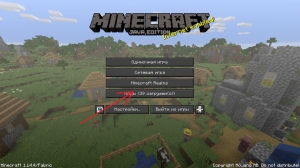
Ну, первое что я должен сказать: у вас должен быть установлен Mod Menu, так как без него вы просто не сможете настроить макросы (ну или напишите в комментарии если такое возможно и как это сделать). Первым делом заходим в список модов и ищем там Command Macros. Выбираем его и в верхнем правом углу можем увидеть иконку шестерёнки:
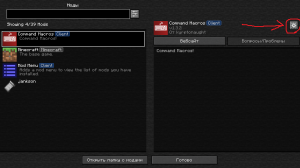
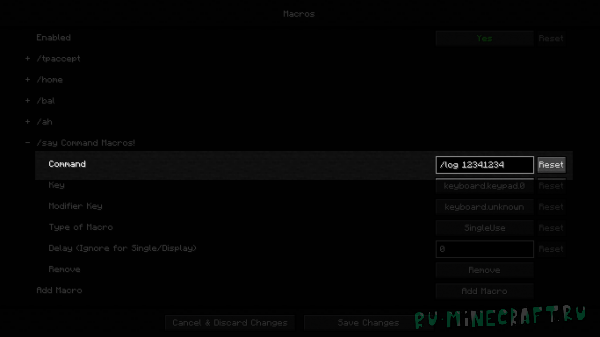
В открывшемся окне и находятся все настройки мода. Как пример, я пошагово покажу процесс создания макроса, который будет логинить вас на сервере по нажатию кнопки J.
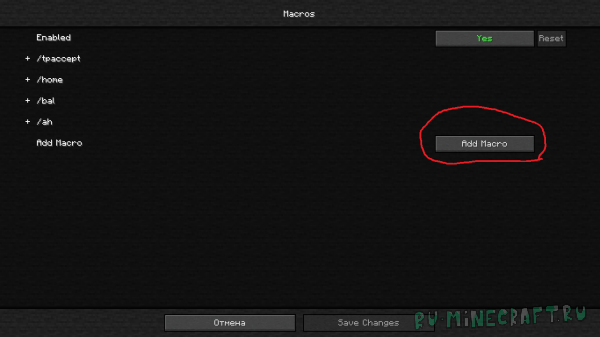
1. Сначала нужно создать пустой макрос. Для этого нажмите на кнопку «Add Macro»:
2. Теперь нажимаем на только что созданный макрос и открывается его настройка:
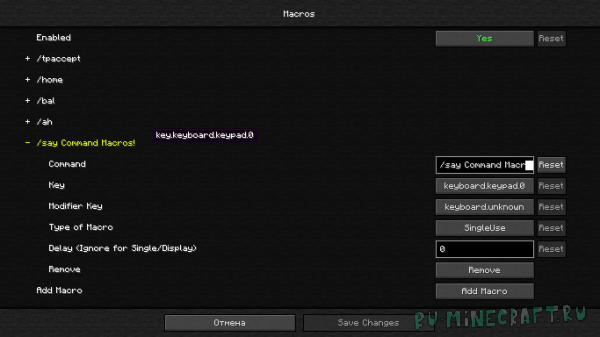
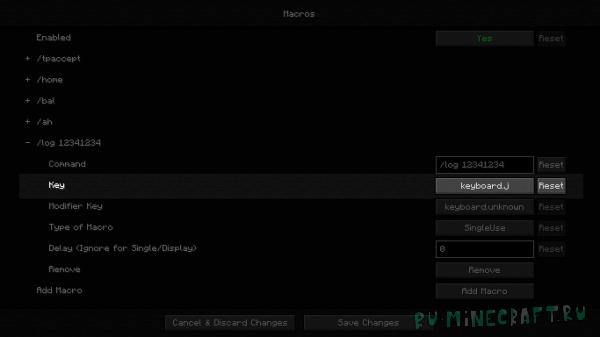
5. Пункт «Modifier Key» используется для сочетания клавиш. Тоесть если в Modifier Key указать клавишу Ctrl, то для выполнения макроса нужно будет нажать не просто j, а Ctrl и j одновременно.
# По умолчанию установлено значение keyboard.unknown, тоесть Modifier Key не используется. если вы установили какое-либо значение и хотите его убрать, нажмите кнопку «Reset».
6. Пункт «Type of Macro» имеет четыре сценария выполнения макроса:
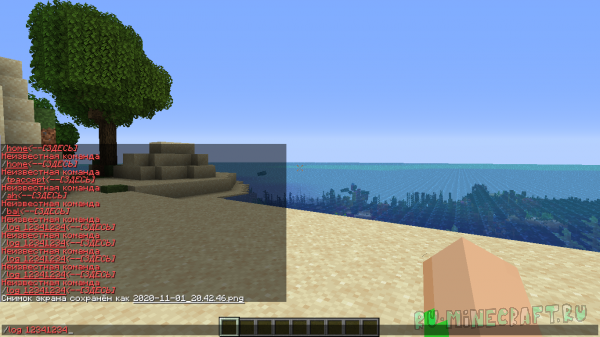
# на заметку: если выполнить команду /time set day и сразу после неё /gamerule doDayLightCycle false, то в вашем мире будет вечный день.
7. Кнопка «Remove» позволяет удалить макрос.
Вот как выглядит наш макрос:
Macro/Keybind— команда за один клик [1.12.2] [1.11.2] [1.10.2] [1.9.4] [1.8.9] [1.7.10]

Macro/Keybind— мод позволяющий легко устанавливать, редактировать и даже перемещать привязки команд на любую клавишу.
Простой в использовании графический интерфейс. Активируйте майнкрафт мод Keybind и нажмите кнопку, которую желаете забиндить. Нет необходимости запоминать коды кнопок или их имена!
Забинди сочетания кнопок, которые уже используются для чего-то еще! Хотите привязать макрос к цифровой клавиатуре, кнопкам мыши или WASD? Используя функцию перезаписи биндов (override function) вы сможете использовать эти кнопки как по-умолчанию, так и с вашим макросом, когда необходимо.
Редактируйте бинды максимально быстро и когда вам того захочется. Можно просто использовать мышь, чтобы перетащить бинд с одних кнопок на другие.
Индивидуальные настройки Keybind. Хотите разные бинды для разных серверов Minecraft? Без проблем! Переключение конфигурации происходит автоматически.
Внутриигровой редактор текста. Хотите сделать большой макрос? Нет необходимости переключать альт-табом в блокнот, создавайте и редактируйте текст прямо внутри игры Minecraft.
Множество простых настроек мода Keybind, в которых разберется даже ребенок. Список друзей, автоматические ответы, города и многое другое.
Скриптинг! Сделайте автоматический анонс на сервере, отложенные сообщения.
Ваш уникальный графический интерфейс! Создайте свой собственный интерфейс и привяжите его к внутриигровому меню.
Гибкая система доступа к функциям Keybind на сервере Minecraft.




Чтобы забиндить кнопки:
Внутри игры нажимаете Shift+Кнопка копания (если такая комбинация не сработала, то можно поменять ее в настройках), после чего вас попросят нажать сочетание кнопок.
Нажимаете кнопки, которые хотите забиндить или выбираете их на экранной клавиатуре
Вводите команды в чат (включая / в начале), разделяя их пайпом «|»
После чего нажимаете Энтер, чтобы сохранить бинд, либо же Esc, чтобы отменить его. Чтобы перепривязать команду, необходимо повторить весь процесс.
Если бинд не используется чем-либо еще (к примеру сочетание клавиш не является стандартной для команды или функции в игре) тогда просто нажимаем сочетание клавиш.
Если же бинд уже зарезервирован за чем-то (к примеру кнопки WASD) то нажимаете ваше сочетание активации макроса [MACRO ACTIVATE] (указывается в настройках), после чего уже ваш хоткей.
Все настройки мода хранятся в папке macros, которая находится в папке mods. Вы можете сохранить и восстановить эту папку, что удобно, например, если надо перенести бинды на другой компьютер.

1. Устанавливаете LiteLoader.
2. Файл из архива кидаем в папку «mods» (Если такой папки нет, то создайте)
3. Запускаем игру.
Лучшие программы автокликеры
На этой странице список из 8 лучших автокликеров, найденных на просторах интернета. Не относитесь к этому списку как к рейтингу, у каждой программы есть плюсы и минусы. В начале пойдут самые простые в использовании кликеры.
1. Free Mouse Clicker

Настроек минимум: интервал, кнопка мыши, действие (одинарный или двойной щелчок), горячие клавиши начала и остановки. Всё.
2. OP Auto Clicker

Op Auto Clicker похож на предыдущий, но имеет чуть больше настроек.
В нем можно выбрать место, где будут происходить клики: в текущем положении курсора или в заранее заданных координатах. Также можно задать конечное количество кликов.
3. Free Auto Clicker

Free Auto Clicker позволяет задавать точное место на экране, где нужно имитировать щелчки мыши. Можно даже задать последовательность из нескольких координат.
Ещё можно установить нужный интервал и количество кликов, после которого нужно остановиться.
Можно кликать каждой кнопкой мыши.
4. GS Auto Clicker

Настроек не так много, и они все спрятаны по разным окошкам, что не очень удобно. Зато в GS Auto Clicker есть возможность записи. Программа запишет последовательность ваших кликов и их положение. После этого можно будет запускать записанную последовательность.
5. Auto Click Typer

Для каждого действия в сценарии можно настраивать задержку и количество нажатий как в точном количестве, так и в случайном из диапазона значений.
6. Auto Mouse Click

Auto Mouse Click может имитировать работу мыши, несколько кнопок клавиатуры и несколько системных действий. Всё это можно комбинировать в различной последовательности.
Порядок действий довольно простой: выберите координаты, в которых произойдет действие; выберите тип действия из списка; затем выберите задержку; и нажмите кнопку «Add».
Можно создать последовательность из разных или однинаковых действий. После завершения создания скрипта нажмите «Start», чтобы запустить скрипт. Вот и все.
Можно назначить отдельные горячие клавиши для старта/остановки скрипта, для взятия координат курсора и для добавления действия.
7. Perfect Automation

Поскольку в этом автокликере там много функций, сначала в нем сложно разобраться.
8. MAC AUTO CLICKER 1.1

Этот автокликер для Mac абсолютно бесплатен, но и безобразно прост. Можно назначать автоматическую остановку по времени или количеству кликов. Однако, нет функции горячих клавиш, что делает его очень неудобным.
Какой автокликер лучший?
Из простых лучшим будет OP Auto Clicker. Если вам нужны более сложные последовательности щелчков, качайте Auto Click Typer. Ну а если вам нужен продвинутый инструмент с возможностью записи, выбирайте Perfect Automation.
ТОП-12 лучших автокликеров для мыши — рейтинг самых удобных и эффективных

Наш материал поможет вам выбрать лучший автокликер для мыши. Подобный софт позволяет автоматизировать некоторые рутинные процессы на компьютере, сняв с пользователя необходимость самостоятельно монотонно нажимать на кнопку мыши.
Автокликер – специфическая программа для мыши и клавиатуры вашего ПК, которые позволяют запрограммировать устройства на выполнение нажатия определенной кнопки через установленные интервалы времени.
Содержание:
Выбор
Выбирая наиболее подходящий автокликер отталкивайтесь от того, для каких именно целей вы скачиваете такое программное обеспечение.
Если вы собираетесь попытаться заработать таким способом, кликая по рекламным ссылкам, рассматривайте только те варианты, которые способны обходить защиту от роботов.
Если же вам требуется подтверждать удаление множества файлов, например, то более актуальным будет вариант автокликера, позволяющего запрограммировать устройство на клики через заданный интервал и так далее.
Упростить и ускорить процесс выбора подходящего программного обеспечения поможет таблица 1, в которой приведены наиболее популярные и подходящие программы, выполняющие такую функцию, и их основные эксплуатационные характеристики.
Таблица 1. Сравнение лучших программ для автокликинга
| Название | Обход защиты | Установление интервала между нажатиями | Задействованность клавиатуры | Правая кнопка мыши |
|---|---|---|---|---|
| ClickerMan | Частично | Да, в широком диапазоне | Да, а также горячие клавиши | Нет, только левая |
| AutoClick Extreme | Нет | Да, в широком диапазоне | Да, а также горячие клавиши | Нет, только левая |
| UoPilot | Нет | Нет | Да, а также горячие клавиши | Нет, только левая |
| Automatic Mouse and Keyboard | Нет | Да, в широком диапазоне | Да, а также горячие клавиши | Да |
| Ghost Mouse | Нет | Да, в широком диапазоне | Нет | Нет, только левая |
| GS AutoClicker | Нет | Да, в широком диапазоне | Нет, только горячие клавиши и мышь | Да, обе кнопки |
| Free Mouse AutoClicker | Частично | Да, но только в платной версии программы | Только в платной версии программы. В бесплатной – только горячие клавиши и мышь | Да, обе кнопки |
| Clikka Mouse Free | Нет | Нет | Да, а также горячие клавиши | Да |
| AC Auto Clicker | Нет | Да, но только в платной версии программы | Только в платной версии программы. В бесплатной – только мышь | Да, обе кнопки |
| The Fastest Mouse Clicker for Windows | Нет | Да, в широком диапазоне | Да, а также горячие клавиши | Да |
Далее материал более подробно рассматривает наиболее популярные программы такого принципа действия.
ClickerMan

Утилита распространяется полностью бесплатно в полной версии, качественно русифицирована, что является редкостью в данном сегменте софта.
Может программировать как мышь, так и клавиатуру, Пользователь способен задать наиболее предпочтительный интервал между нажатиями клавиш.
Из дополнительных полезных функций можно отметить возможность выполнения заданий по специфическому скрипту, записанному пользователем. Позволяет задавать положение указателя мыши по координатам.
Поддерживает эмуляцию нажатия горячих клавиш.
AutoClick Extreme

Функциональная и наиболее «серьезная» система, среди всех, рассмотренных в данном списке.
Бесплатно распространяется только пробная версия, которая предоставляет доступ к полному функционалу софта, но только на один месяц. Далее стоимость лицензии составляет 1000 рублей (оплачивается однократно).
Отличается стабильной работой, имеет качественную русификацию. Позволяет программировать клики мыши, нажатия кнопок клавиатуры через заданный интервал времени.
Не нагружает аппаратные ресурсы компьютера, быстро устанавливается, мало весит.
Читайте также:
UoPilot

Простая, но популярная и функциональная программа, распространяемая бесплатно официально, в полнофункциональной версии.
Имеет неплохую русификацию. Способен задавать работу, как клавиатуры, так и клавиши мыши.
Automatic Mouse and Keyboard

Рис. 4 Mouse and Keyboard
Сложная, многофункциональная среди всех, позволяющая качественно оптимизировать и автоматизировать многие процессы, происходящие на вашем компьютере.
Ориентирована на англоязычную аудиторию, распространяется платно, но есть также бесплатная пробная версия.
Оплата лицензии производится один раз (а не подписка).
Ghost Mouse

Максимально простая и небольшая утилита распространяется бесплатно.
Ориентирована на нечастое кратковременный пользование.
Имитируют только клик левой кнопкой мыши, не поддерживает горячие клавиши и работу с клавиатурой. Планировщик задач также отсутствует.