
Запуск и вход в аккаунт
Привязать телевизор к аккаунту можно одним из способов:
Откройте приложение КиноПоиск на телевизоре. Вы увидите окно с кодом, который нужен для привязки телевизора к аккаунту на КиноПоиске:
Откройте приложение КиноПоиск на телевизоре, на экране появится инструкция и сам QR-код.
Откройте приложение Яндекс на телефоне.
Откройте приложение КиноПоиск на телевизоре, на экране появится инструкция и сам QR-код.
Привязать телевизор к аккаунту можно одним из способов:
Откройте приложение КиноПоиск на телевизоре. Вы увидите окно с кодом, который нужен для привязки телевизора к аккаунту на КиноПоиске:
Откройте приложение КиноПоиск на телевизоре, на экране появится инструкция и сам QR-код.
Откройте приложение Яндекс на телефоне.
Откройте приложение КиноПоиск на телевизоре, на экране появится инструкция и сам QR-код.
Откройте приложение КиноПоиск на вашем телевизоре. Вы увидите окно с кодом, который нужен для привязки телевизора к аккаунту на КиноПоиске:
Откройте приложение КиноПоиск на телевизоре. Вы увидите окно с кодом, который нужен для привязки телевизора к аккаунту на КиноПоиске:
Смена аккаунта
При следующем запуске приложения вам нужно заново привязать телевизор к аккаунту.
В каких странах доступно приложение
Приложение доступно в России.
Если вы купили телевизор в России и привезли его, например, в Грузию, приложение работать не будет.
Приложение доступно в России, Беларуси и Казахстане.
Если вы купили телевизор, например, в России и привезли его в Грузию, приложение работать не будет.
Приложение можно установить во всех странах AppStore, кроме Украины. Но оформить подписку, купить или арендовать фильм вы сможете только в России, Азербайджане, Армении, Грузии, Израиле, Киргизии, Молдове, Монголии, Беларуси, Казахстане, Таджикистане и Узбекистане.
Если вы оформили подписку в регионе, где она доступна, а потом уехали в страну, где оформить подписку нельзя, вы сможете посмотреть только фильмы с международными правами — например, советскую классику. Купленные или арендованные фильмы будут недоступны.
Яндекс.ру/активате ввести код c телевизора
Ходить в кинотеатры теперь можно разве что только чтобы провести время с друзьями и не сидеть дома. Ведь сегодня посмотреть любой фильм можно в интернете, и доступны даже новинки, которые только что вышли в кино или даже вот-вот появятся в прокате в вашей стране.
Онлайн кинотеатры стали очень популярны. Получить к ним доступ можно с любого компьютера или смартфона, имеющего доступ к интернету. Даже современные телевизоры обзаводятся своими приложениями онлайн-кинотеатров, где можно смотреть любые продукты киноиндустрии, как на платной, так и бесплатной основе.
В этой статье мы рассмотрим одно из таких приложения — КиноПоиск. Вы узнаете, каким образом по ссылке Яндекс.ру/активате нужно ввести код с вашего домашнего телевизора.

Что делать, если КиноПоиск не удаётся найти в магазине приложений
Прежде, чем приступать к дальнейшим инструкциям, на вашем телевизоре должно быть установлено приложение КиноПоиск. Если оно у вас уже установлено, то можно переходить к следующему шагу. Однако некоторые пользователи могут сталкиваться с проблемой, связанной с отсутствием этого приложения в магазине. Основной причиной тому является не соответствие вашего телевизора системным требованиям.
Для успешной установки телевизор должен советовать таким требованиям:
| Модель ТВ: | Требования: |
|---|---|
| Samsung | Должен быть с поддержкой Smart TV, выпущенный не ранее 2013 года на платформах Tizen 15-17 или Orsay 13-15 и со свободной памятью не менее 4 Мб. |
| LG | Должен быть с поддержкой Smart TV и быть на платформе WebOS 1–4. |
| Android TV | Версия системы должна быть не ниже 5.1. Приложения КиноПоиск для Android TV не будет работать на Android. |
| Apple TV | Требуется система версии не ниже 13 и устройство не ниже 4 поколения. |

Приложение может отсутствовать в магазине ещё и по причине вашей географии. Установить его можно только на территории России и Казахстана. При этом, если сам телевизор был куплен в этих странах, а потом перевезён в другую страну, то КиноПоиск также будет недоступен.
Активация по ссылке Яндекс.ру/активате на телевизоре
Для того чтобы пользоваться приложением КиноПоиск на телевизоре, недостаточно его просто туда установить. Потребуется ещё и связать его с вашим аккаунтом в Яндекс. Без такой активации приложение не запустится и им нельзя будет пользоваться. У этого есть одно достоинство: КиноПоиск в телевизоре синхронизируется с вашим аккаунтом на каком-либо другом устройстве. Например, если вы ранее делали покупки в КиноПоиск на компьютере, то после установки и активации приложения на телевизоре ваши покупки будут актуальны и на этом устройстве тоже. И наоборот, если вы сделаете покупку с телевизора, то она будет доступна и в вашем аккаунте КиноПоиска с компьютера или смартфона. Такая синхронизация удобна и является обязательной для работы приложения на Smart TV.
Рассмотрим ниже активацию КиноПоиска на устройствах с разными операционными системами. Вы узнаете, каким образом по ссылке Яндекс.ру/активате нужно правильно вводить код на вашем телевизоре.
Ввод кода для КиноПоиск на Samsung и LG
Есть три способа. Для первого, кроме Smart TV с установленным приложением КиноПоиск, вам потребуется любое устройство с браузером и доступом в интернете:
Для второго способа, кроме Smart TV с установленным КиноПоиском, вам понадобится смартфон или планшет с установленным приложением Яндекс с Алисой. Если у вас его нет, то можете скачать его здесь для Android и здесь для iOs.
Третий способ подойдёт тем, кто использует в аккаунте Яндекса двухфакторную авторизацию. И для его реализации, кроме Smart TV с установленным КиноПоиском, вам понадобится смартфон или планшет с установленным приложением Яндекс Ключ. Вы можете скачать его здесь для Android и здесь для iOs.
Каким образом вводить код на Яндекс.ру/активате:
Инструкция для телевизора на Android TV
Android TV — не менее популярная операционная система для Smart-телевизоров, и на ней также может работать КиноПоиск. Но для успешного запуска потребуется активация приложения на телевизоре. Для того чтобы это сделать, кроме телевизора на Android TV с установленным КиноПоиском, вам также потребуется любое устройство с браузером.
Способ ввести код от КиноПоиск на Apple TV
Для телевизоров на платформе Apple TV процедура активации КиноПоиска аналогична описанному выше варианту с Android TV. Для выполнения вам потребуется телевизор на Apple TV с установленным приложением КиноПоиска, а также любое устройство с браузером и доступом в интернет.
Удаление привязки к Яндекс.ру с телевизора
Если вы сначала привязали КиноПоиск в телевизоре к своему аккаунту Яндекс, а потом появилась необходимость отвязать его, то это можно сделать без задействования дополнительных устройств.

Видео-инструкция
Теперь вы знаете, каким образом по ссылке Яндекс.ру/активате можно ввести специальный код c вашего телевизора. В данном видео будет рассмотрено, как синхронизировать онлайн-кинотеатр со смартфоном.
Yandex.ru/activate ввести код с телевизора
КиноПоиск — является самым посещаемым сайтом, посвященным фильмам. Ежемесячная аудитория составляет 10 млн пользователей и эта цифра стремительно растет. Помимо массы полезной и интересной информации о кино. Ресурс имеет также онлайн-кинотеатр, он работает на Smart-TV, Apple-TV и Android TV. Для активации необходимо приобрести подписку на сервис, после чего настроить приложение. Для этого нужно ввести уникальный код пользователя с телевизора в Yandex.ru/activate.

Как ввести код с телевизора в Yandex.ru/activate
Прежде всего на устройстве должно быть установлено приложение «КиноПоиск», которое можно скачать с официального сайта. Также устройство обязано соответствовать ряду требований, например:
Если перечисленные выше условия соблюдены, то можно переходить к привязке аккаунта к девайсу. Регистрация аккаунта предельно проста: после того, как 5 лет назад сервис стал собственностью «Яндекс». Для создания учетной записи достаточно иметь почту в этом сервисе.
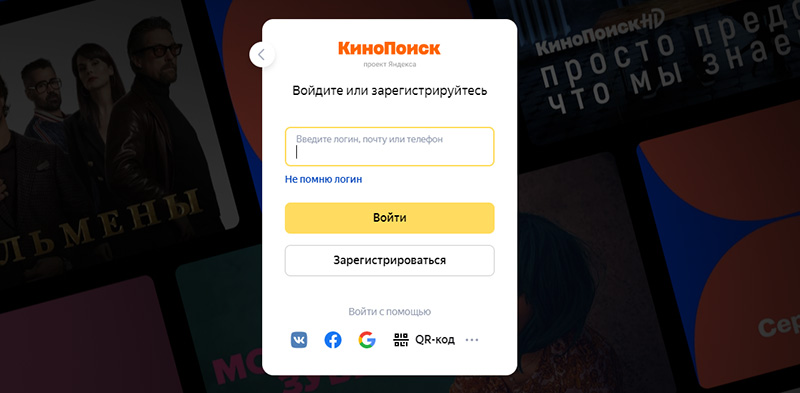
Процедура привязки аккаунта зависит от устройства.
Для Smart-TV и Android TV:
Для владельцев Apple TV процесс аналогичен, с той лишь разницей, что код состоит из 8 цифр вместо 6.
Перенос аккаунта на другое устройство
В случае поломки, продажи или замены старого устройства на новое по другим причинам, новую учетную запись делать не нужно. Просто отвяжите аккаунт и сделайте новую привязку. Для этого требуется:
Зачем нужны промокоды?
Промокод — это гарантированная скидка на покупку фильма или оплату подписки. Его нужно указывать в графе «Введите промокод» перед оплатой и сумма скидки будет вычитаться автоматически при списании средств. Коды рассылают всем, кто зарегистрирован на сайте. Сумма скидки не фиксирована, то есть каждый промокод может иметь разную стоимость. Все коды одноразовые: поделиться им с другом или использовать повторно не получится. Также их можно использовать только на той учетной записи, на почтовый ящик от которой пришло письмо. Или аккаунт с номером телефона, если код пришёл в СМС.

Если промокод не работает, то убедитесь, что его срок действия не истек. Например, действующая до 15 ноября скидка 16 числа не сработает. Уверены, что все в порядке, но все равно имеется проблема? Необходимо написать в службу технической поддержки сайта.
Преимущества сервиса «КиноПоиск»
Сайт предлагает своим пользователям огромное количество удобных и полезных функций:
Помимо всего прочего, после покупки сервиса Яндексом, там появились не связанные с онлайн-просмотром возможности. Например, на сайте или в официальном приложении можно покупать билеты в кинотеатр. Так вы сможете заранее забронировать лучшие места в зале.
В русскоязычном интернете «КиноПоиск» не имеет аналогов. Многие ресурсы предлагают смотреть кино онлайн. По совокупности возможностей и общему функционалу он на голову превосходит всех конкурентов.
Заключение:
Исходя из всего вышесказанного делаем вывод, что приложение Кинопоиск максимально удобно и выгодно. Обязательно воспользуйтесь промокодом, которым мы с радостью поделились с вами. Надеемся, что статья была полезна для вас. Если у вас есть лайфхаки или полезные промо, то делитесь ими в комментариях ниже.
Запуск и вход в аккаунт
Привязать телевизор к аккаунту можно одним из способов:
Откройте приложение КиноПоиск на телевизоре. Вы увидите окно с кодом, который нужен для привязки телевизора к аккаунту на КиноПоиске:
Откройте приложение КиноПоиск на телевизоре, на экране появится инструкция и сам QR-код.
Откройте приложение Яндекс на телефоне.
Откройте приложение КиноПоиск на телевизоре, на экране появится инструкция и сам QR-код.
Привязать телевизор к аккаунту можно одним из способов:
Откройте приложение КиноПоиск на телевизоре. Вы увидите окно с кодом, который нужен для привязки телевизора к аккаунту на КиноПоиске:
Откройте приложение КиноПоиск на телевизоре, на экране появится инструкция и сам QR-код.
Откройте приложение Яндекс на телефоне.
Откройте приложение КиноПоиск на телевизоре, на экране появится инструкция и сам QR-код.
Откройте приложение КиноПоиск на вашем телевизоре. Вы увидите окно с кодом, который нужен для привязки телевизора к аккаунту на КиноПоиске:
Откройте приложение КиноПоиск на телевизоре. Вы увидите окно с кодом, который нужен для привязки телевизора к аккаунту на КиноПоиске:
Смена аккаунта
При следующем запуске приложения вам нужно заново привязать телевизор к аккаунту.
В каких странах доступно приложение
Приложение доступно в России.
Если вы купили телевизор в России и привезли его, например, в Грузию, приложение работать не будет.
Приложение доступно в России, Беларуси и Казахстане.
Если вы купили телевизор, например, в России и привезли его в Грузию, приложение работать не будет.
Приложение можно установить во всех странах AppStore, кроме Украины. Но оформить подписку, купить или арендовать фильм вы сможете только в России, Азербайджане, Армении, Грузии, Израиле, Киргизии, Молдове, Монголии, Беларуси, Казахстане, Таджикистане и Узбекистане.
Если вы оформили подписку в регионе, где она доступна, а потом уехали в страну, где оформить подписку нельзя, вы сможете посмотреть только фильмы с международными правами — например, советскую классику. Купленные или арендованные фильмы будут недоступны.
Яндекс активейт Кинопоиск – ввести код с телевизора, гайд, как активировать
Подключить Activate Yandex Кинопоиск на телевизор очень просто. Просто следуйте шагам, которые описаны в данном гайде. Погнали!
Ввести код с телевизора
1. Войдите на главную страницу приложения KinoPoisk на вашем телевизоре.

2. На экране отобразится шестизначный код, который необходимо скопировать.
3. Откройте yandex.ru/активируйте на вашем телефоне или компьютере, где есть большое окно для ввода кода.
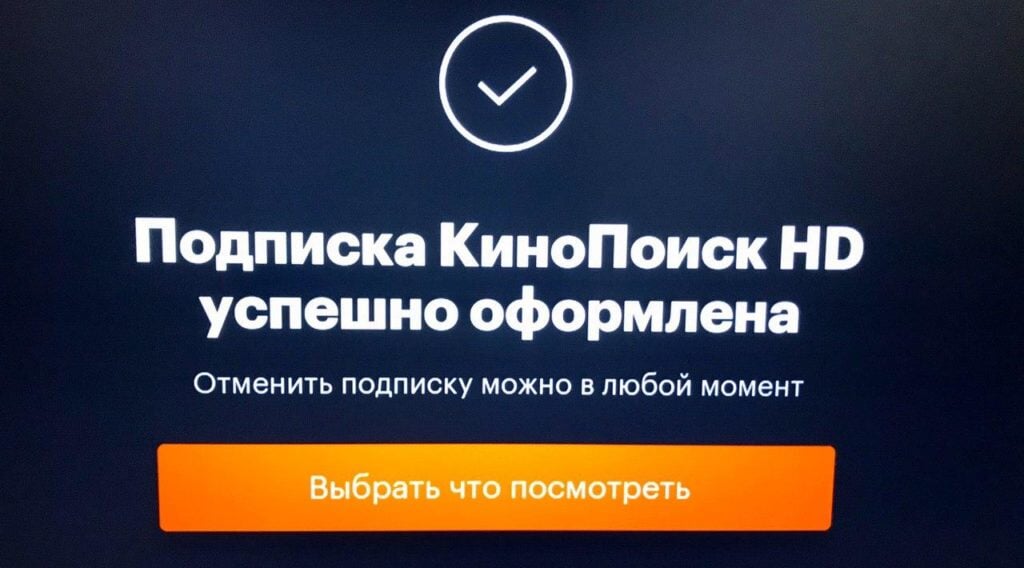
4. Если данные введены правильно, появляется сообщение об успешной синхронизации устройств.
Через несколько минут на экране телевизора отобразится Ваша учетная запись зарегистрированного пользователя со всеми Вашими личными данными. Затем вы можете использовать все возможности приложения, от покупки билетов до проката фильмов. В качестве альтернативы клиенты KinoSearch могут использовать QR-код, который будет отображаться на экране телевизора. Нажатие на ссылку автоматически синхронизирует аккаунт.
Второй способ
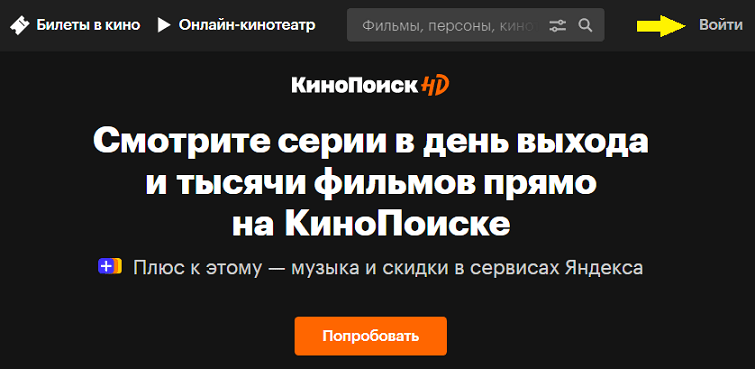
Скачать и установить приложение «KinoPoisk» можно бесплатно с официального сайта, его также легко найти в AppStore для iPad, iPhone, Apple TV и Google PlayMarket или HuaweiAppGallery для устройств на базе Android. После загрузки и установки приложения на устройство необходимо связать учетную запись Kinopoisk.Войдите в свою личную учетную запись Kinopoisk на компьютере или смартфоне, для этого необходимо перейти на официальный сайт, где в правом верхнем углу находится кнопка «Login» (Вход). Если у нас еще нет счета, то в этом нет ничего плохого.

Мы используем учетную запись Яндекса для регистрации в Кинопоиске. Это очень удобно: с помощью одного аккаунта мы можем быстро войти во все сервисы Яндекса. Вам не нужно каждый раз вводить имя пользователя и пароль.
Подписавшись на «Кинопоиск», мы получим доступ к бонусам в других сервисах Яндекса.
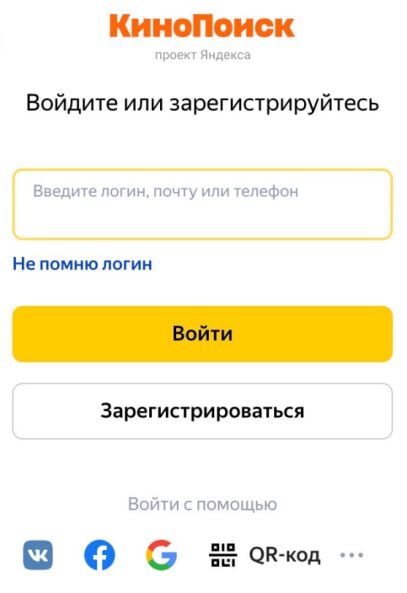
Если у нас уже есть учетная запись на Яндекс, например, на Yandex.Mail, используйте ее и для входа в Кинопоиск.На экране телевизора перейдите на главную страницу приложения «Кинопоиск».
Вы должны увидеть экран с уникальным шестизначным кодом.

Затем, с компьютера или смартфона, перейдите по ссылке kinopoisk.ru/code и введите полученные цифры в окно для ввода кода.

Если код введен правильно, вы получите уведомление об успешной синхронизации ваших устройств.Вместо того чтобы вводить код, можно также использовать QR-код, который появляется на экране телевизора. Будет автоматическое перенаправление и синхронизация. Для Apple TV процесс аналогичен, за исключением того, что код состоит из восьми цифр вместо шести.
Активация цифрового ТВ Кинопоиск на телевизорах Samsung и LG
Чтобы подключить телевизор и услуги с Яндексом, необходимо активировать приложение на телевизоре. Эксклюзивный контент можно просматривать на различных устройствах с Android TV, Smart TV и Apple TV. Перед подключением необходимо зарегистрироваться в сервисе и продолжить прямое подключение. После этого необходимо установить приложение на телевизор и активировать его.
1. Вам необходимо будет войти в свой аккаунт Яндекса с помощью компьютера или мобильного телефона. Сделайте это на этой странице — https://passport.yandex.ru/profile;
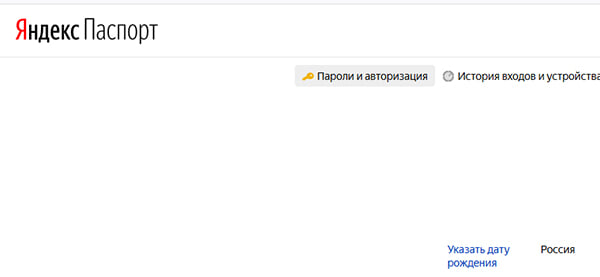
2. Затем откройте приложение на вашем телевизоре. На экране появится код, состоящий из нескольких цифр или символов;
3. Откройте yandex.ru/активируйте в браузере после входа в аккаунт;
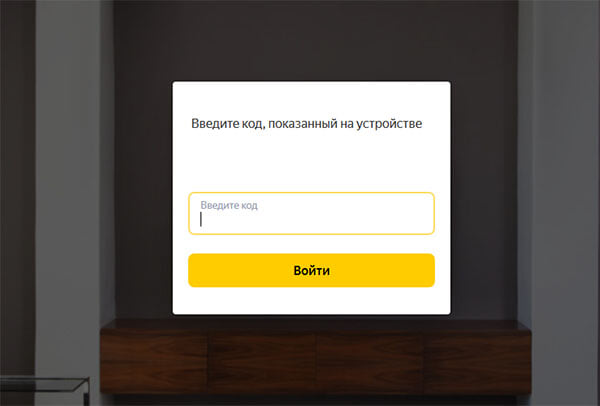
4. Введите код в формуляр и подтвердите его кнопкой «Login».
Теперь вы можете продолжать использовать Поиск фильмов на вашем телевизоре. Если у вас возникли проблемы, проверьте свой аккаунт Яндекс, чтобы узнать, активна ли ваша подписка.

Этот раздел можно найти в Яндекс.Паспорте. Он называется «Подписки» и расположен в верхней части экрана.
Каким образом отвязать телевизор от сервиса Yandex
Сегодня вы можете найти много интересных предложений от телесервисов. Несколько месяцев бесплатных фильмов, телепередач и сериалов предлагаются в обмен на активную подписку или ссылку на банковскую карту.
При необходимости смены поставщика видеоразвлечений устройство можно отключить от службы Яндекс следующим образом:
1. Откройте домашнюю страницу приложения Kinopoisk;
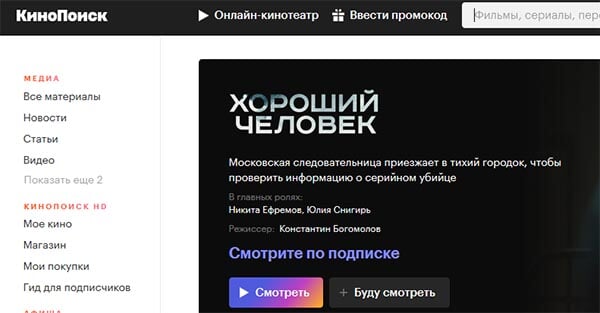
2. С помощью пульта дистанционного управления наведите курсор мыши на значок профиля. Она находится на своем месте — в верхнем правом углу;

3. Находясь на странице, нажмите на кнопку «Выход» и подтвердите свой выбор.
Кнопка «Профиль» также находится в главном меню приложения, которое расположено в левой части некоторых моделей телевизоров.
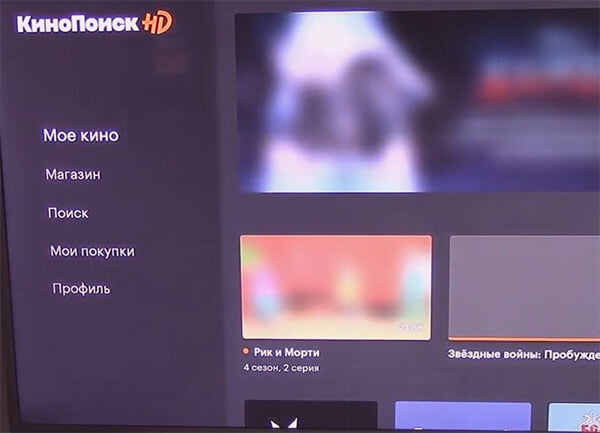
На любом брендовом устройстве вы можете отключиться от своего аккаунта, выполнив поиск в профиле. Вы также можете удалить свой собственный профиль через настройки приложения. Для этого необходимо очистить его данные и удалить кэш.
Как зарегистрироваться в сервисе
Для регистрации на «Кинопоиске» необходимо иметь учетную запись Яндекса. Если он у вас уже есть, используйте его для доступа к сайту. Если у вас еще нет учетной записи, создайте ее одним из методов, описанных ниже:
1. Введите свой логин и пароль;
2. Через любую из социальных сетей: Вконтакте, Facebook, Twitter, Google, Мой Мир или Одноклассники.
На веб-сайте компании «Kinopoek» в правом верхнем углу страницы нажмите кнопку «Войти». Затем нажмите «Я новый пользователь» или «Войти в систему со своим социальным профилем», в зависимости от выбранного метода регистрации.
Важно: Если вы зарегистрируетесь в Kinopoisk, вы также получите доступ ко всем другим услугам Яндекса.
Где найти код
Сначала установите специальное приложение KinoSearch на свой Smart TV на PlayMarket. Затем откройте приложение и одновременно получите доступ к www.kinopoisk.ru/code с компьютера или смартфона. На телевизоре вы получите код привязки, который вы должны ввести на сайте.

Выход из Кинопоиска на телевизоре
Данная инструкция поможет вам, если вы хотите переустановить учетную запись в видеосервисе Kinopoisk через Yandex.ru /активировать ссылку. И пользоваться онлайн услугами домашнего кинотеатра на другом устройстве.
В этом случае выполните следующие действия:
1. Возьмите пульт дистанционного управления и переместите курсор на телевизор с открытым Кинопоинтером в верхний правый угол;
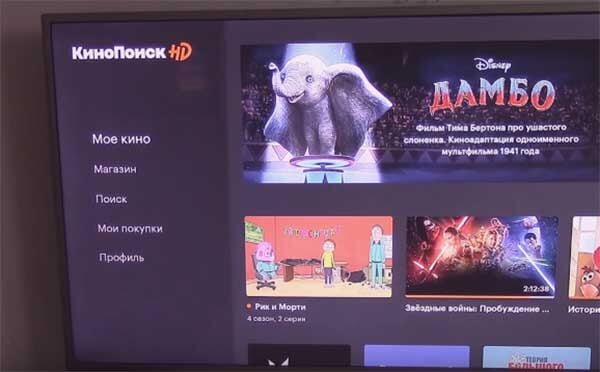
2. Нажмите на иконку вашего профиля здесь и подтвердите ваш переход;
3. Найдите карту пользователя;
4. Затем найдите опцию «Выход».
Теперь вы можете использовать инструкции из предыдущей статьи для входа в свою учетную запись на новом устройстве. С этими, казалось бы, простыми рекомендациями по подключению, пользователи сталкиваются со многими проблемами. Большинство из них просты в решении, зная некоторые особенности и опыт использования мобильных устройств.
Проблемы при подключении к сервису
В некоторых ситуациях пользователи не могут найти приложение Kinopoisk в магазине. После ввода имени в строке поиска оно не отображается среди доступных для установки. Причина кроется в версии операционной системы, установленной на телевизоре. Скорее всего, версия старая, поэтому поддержки нет. В этом случае вы можете попробовать скачать приложение через браузер, чтобы открыть его на вашем телевизоре. Найдите более раннюю версию KinoPiosk и установите ее в свою систему.
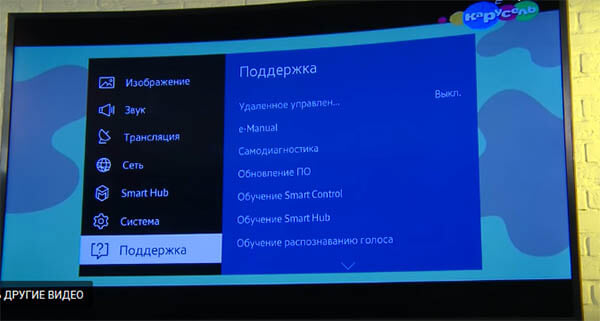
Версию прошивки вашего телевизора можно найти в главном меню в разделе Поддержка. В большинстве случаев телевизоры, выпущенные ранее 2015 года, не поддерживаются. После успешной установки приложения Kinopoisk могут возникнуть проблемы при запуске. В этом случае рекомендуется полностью удалить его из ТВ-системы и установить заново. Перед установкой используйте приложение для очистки кэша и ненужных файлов в системе. Что может повлиять на работу не только сервиса, но и других приложений.