
Ошибка Minecraft has run out of memory — как исправить


Песочница Майнкрафт, несмотря на внешнюю простоту, все равно имеет сложные элементы для ПК. Ошибка «Minecraft has run out of memory» тому доказательство. Игрок просто вылетает посреди игры или вообще не может ее запустить. Иногда этот сбой проявляется после установки графических модов. Мы расскажем как исправить эту ошибку
Причины ошибки памяти в игре
Все сводится к простой нехватке памяти ОЗУ. Выделяемой оперативной памяти критически недостает, поэтому сбой становится логическим действием. Но также бывают случаи ошибки из-за модов, поэтому рекомендуется просто отказаться от них или заменить другими. Но обо всем по порядку.

Ошибка «Out of memory!» в Майнкрафт
Исправляем Out of memory в Майнкрафт
Первоочередными и единственными вариантами становятся действия по оптимизации ПК. Компьютер всегда может немного лучше подстроиться под игру, чем это есть на данный момент. Короче говоря, будем пробовать перенаправить производительность только для одной игры Minecraft. Рассмотрим пару самых действенных решений.
Параметры оперативной памяти

Увеличиваем параметры ОЗУ в Java
Расставляем приоритеты
Вызываем тремя клавишами «Диспетчер задач» Ctrl+Esc+Shift. Находим в «Приложения» (В Windows 10 — это вкладка Подробности) вашу активированную игру на данный момент (обязательно ее запустите). Кликая правой кнопкой мыши, по развернутому меню двигаемся в самый низ. Жмем по «Перейти к процессу». Далее снова через туже клавишу по отмеченному процессу нужно войти в «Приоритет». Изменяем параметр на высокий.

Пример: повышение приоритета системы для Javaw.exe
Из надежного источника скачайте мод Optifine. Это официальный софт для оптимизации параметров Minecraft под любой компьютер. Главное нужно всегда помнить, только последние версии работают наиболее стабильно. К сожалению, предыдущие выпуски были слишком переполнены разными багами, которые не давали желаемого эффекта. Он также пригодится всем тем, кто желает раскрыть весь потенциал графики. Позволяет корректировать сглаживание, повышать качество текстур, вносит возможности для активации HD. Многим игрокам оптимизация через данный мод помогла исправить ошибку нехватки памяти.
Другие советы
Из других способов остается применить общие правила по увеличению производительности ПК. Они больше подходит не для решения ошибки «Minecraft has run out of memory», а для повышения ФПС. Хотя тоже обязательно попробуйте.
Заключение
Ошибка «Minecraft has run Out of memory» — это конфликт с недостатком оперативной памяти. Для слабых ПК можно всегда купить новую, более мощную, плату ОЗУ, если вы не желаете это делать, то придется увеличить выделяемую память для приложения Майнкрафт, а что делать для этого, мы описали выше.
Opengl 1285 out of memory как исправить
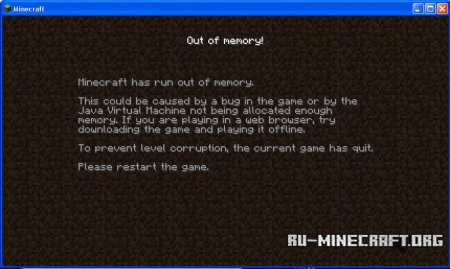
Ошибка Out of Memory в Minecraft — У некоторого числа пользователей она возникает. Сегодня, мы попытаемся рассказать как это исправить, можете не думать что это трудно, каждый сможет проделать всё что написано в данной новости.
Причины:
Недостаточное количество свободной оперативной памяти для игры.
Решение:
Закройте все те программы, которыми вы в данный момент не пользуетесь. Далее попробуйте запустить Minecraft, если не помогает:
| Номер ошибки: | Ошибка 1285 |
| Название ошибки: | Minecraft Error 1285 Out Of Memory |
| Описание ошибки: | Ошибка 1285: Возникла ошибка в приложении Minecraft. Приложение будет закрыто. Приносим извинения за неудобства. |
| Разработчик: | Mojang |
| Программное обеспечение: | Minecraft |
| Относится к: | Windows XP, Vista, 7, 8 |
Совместима с Windows 2000, XP, Vista, 7, 8 и 10

Признаки ошибки 1285
Такие сообщения об ошибках 1285 могут появляться в процессе установки программы, когда запущена программа, связанная с Mojang (например, Minecraft), при запуске или завершении работы Windows, или даже при установке операционной системы Windows. Отслеживание момента появления ошибки 1285 является важной информацией при устранении проблемы.
Причины ошибки 1285
Ошибки типа Ошибки во время выполнения, такие как «Ошибка 1285», могут быть вызваны целым рядом факторов, поэтому важно устранить каждую из возможных причин, чтобы предотвратить повторение ошибки в будущем.

Ошибки во время выполнения в базе знаний
Как исправить ошибку Minecraft 1285
Ниже описана последовательность действий по устранению ошибок, призванная решить проблемы Ошибка 1285. Данная последовательность приведена в порядке от простого к сложному и от менее затратного по времени к более затратному, поэтому мы настоятельно рекомендуем следовать данной инструкции по порядку, чтобы избежать ненужных затрат времени и усилий.
 |
Шаг 1: Восстановить записи реестра, связанные с ошибкой 1285
Редактирование реестра Windows вручную с целью удаления содержащих ошибки ключей Ошибка 1285 не рекомендуется, если вы не являетесь специалистом по обслуживанию ПК. Ошибки, допущенные при редактировании реестра, могут привести к неработоспособности вашего ПК и нанести непоправимый ущерб вашей операционной системе. На самом деле, даже одна запятая, поставленная не в том месте, может воспрепятствовать загрузке компьютера!
В связи с подобным риском мы настоятельно рекомендуем использовать надежные инструменты очистки реестра, такие как WinThruster [Загрузить] (разработанный Microsoft Gold Certified Partner), чтобы просканировать и исправить любые проблемы, связанные с Ошибка 1285. Используя очистку реестра [Загрузить], вы сможете автоматизировать процесс поиска поврежденных записей реестра, ссылок на отсутствующие файлы (например, вызывающих ошибку %%error_name%%) и нерабочих ссылок внутри реестра. Перед каждым сканированием автоматически создается резервная копия, позволяющая отменить любые изменения одним кликом и защищающая вас от возможного повреждения компьютера. Самое приятное, что устранение ошибок реестра [Загрузить] может резко повысить скорость и производительность системы.
Предупреждение: Если вы не являетесь опытным пользователем ПК, мы НЕ рекомендуем редактирование реестра Windows вручную. Некорректное использование Редактора реестра может привести к серьезным проблемам и потребовать переустановки Windows. Мы не гарантируем, что неполадки, являющиеся результатом неправильного использования Редактора реестра, могут быть устранены. Вы пользуетесь Редактором реестра на свой страх и риск.
Перед тем, как вручную восстанавливать реестр Windows, необходимо создать резервную копию, экспортировав часть реестра, связанную с Ошибка 1285 (например, Minecraft):
Следующие шаги при ручном редактировании реестра не будут описаны в данной статье, так как с большой вероятностью могут привести к повреждению вашей системы. Если вы хотите получить больше информации о редактировании реестра вручную, пожалуйста, ознакомьтесь со ссылками ниже.
Мы не несем никакой ответственности за результаты действий, совершенных по инструкции, приведенной ниже — вы выполняете эти задачи на свой страх и риск.
Шаг 2: Проведите полное сканирование вашего компьютера на вредоносное ПО
Есть вероятность, что ошибка 1285 может быть связана с заражением вашего компьютера вредоносным ПО. Эти вредоносные злоумышленники могут повредить или даже удалить файлы, связанные с Ошибки во время выполнения. Кроме того, существует возможность, что ошибка 1285 связана с компонентом самой вредоносной программы.
Совет: Если у вас еще не установлены средства для защиты от вредоносного ПО, мы настоятельно рекомендуем использовать Emsisoft Anti-Malware (скачать). В отличие от других защитных программ, данная программа предлагает гарантию удаления вредоносного ПО.
Шаг 3: Очистить систему от мусора (временных файлов и папок) с помощью очистки диска (cleanmgr)
Со временем ваш компьютер накапливает ненужные файлы в связи с обычным интернет-серфингом и повседневным использованием компьютера. Если такие ненужные файлы иногда не удалять, они могут привести к снижению быстродействия Minecraft или к ошибке 1285, возможно вследствие конфликтов файлов или перегрузки жесткого диска. Удаление таких временных файлов при помощи утилиты Очистка диска может не только устранить ошибку 1285, но и существенно повысить быстродействие вашего компьютера.
Совет: Хотя утилита Очистки диска является прекрасным встроенным инструментом, она удаляет не все временные файлы с вашего компьютера. Другие часто используемые программы, такие как Microsoft Office, Firefox, Chrome, Live Messenger, а также сотни других программ не поддаются очистке при помощи программы Очистка диска (включая некоторые программы Mojang).
Из-за недостатков утилиты Windows Очистка диска (cleanmgr) мы настоятельно рекомендуем использовать специализированное программное обеспечение очистки жесткого диска / защиты конфиденциальности, например WinSweeper [Загрузить] (разработано Microsoft Gold Partner), для очистки всего компьютера. Запуск WinSweeper [Загрузить] раз в день (при помощи автоматического сканирования) гарантирует, что ваш компьютер всегда будет чист, будет работает быстро и без ошибок %%error_name%%, связанных с временными файлами.
Как запустить Очистку диска (cleanmgr) (Windows XP, Vista, 7, 8 и 10):
Шаг 4: Обновите драйверы устройств на вашем компьютере
Ошибки 1285 могут быть связаны с повреждением или устареванием драйверов устройств. Драйверы с легкостью могут работать сегодня и перестать работать завтра по целому ряду причин. Хорошая новость состоит в том, что чаще всего вы можете обновить драйверы устройства, чтобы устранить проблему с Ошибка 1285.
В связи с временными затратами и общей сложностью обновления драйверов мы настоятельно рекомендуем использовать утилиту обновления драйверов, например DriverDoc (разработана Microsoft Gold Partner), для автоматизации этого процесса.
Пожалуйста, учтите: Ваш файл Ошибка 1285 может и не быть связан с проблемами в драйверах устройств, но всегда полезно убедиться, что на вашем компьютере установлены новейшие версии драйверов оборудования, чтобы максимизировать производительность вашего ПК.
Шаг 5: Используйте Восстановление системы Windows, чтобы «Отменить» последние изменения в системе
Восстановление системы Windows позволяет вашему компьютеру «отправиться в прошлое», чтобы исправить проблемы Ошибка 1285. Восстановление системы может вернуть системные файлы и программы на вашем компьютере к тому времени, когда все работало нормально. Это потенциально может помочь вам избежать головной боли от устранения ошибок, связанных с 1285.
Пожалуйста, учтите: использование восстановления системы не повлияет на ваши документы, изображения или другие данные.
Чтобы использовать Восстановление системы (Windows XP, Vista, 7, 8 и 10):
Шаг 6: Удалите и установите заново программу Minecraft, связанную с Ошибка 1285
Инструкции для Windows 7 и Windows Vista:
Инструкции для Windows XP:
Инструкции для Windows 8:
После того, как вы успешно удалили программу, связанную с Ошибка 1285 (например, Minecraft), заново установите данную программу, следуя инструкции Mojang.
Совет: Если вы абсолютно уверены, что ошибка 1285 связана с определенной программой Mojang, удаление и повторная установка программы, связанной с Ошибка 1285 с большой вероятностью решит вашу проблему.
Шаг 7: Запустите проверку системных файлов Windows («sfc /scannow»)
Проверка системных файлов представляет собой удобный инструмент, включаемый в состав Windows, который позволяет просканировать и восстановить поврежденные системные файлы Windows (включая те, которые имеют отношение к Ошибка 1285).
Чтобы запустить проверку системных файлов (Windows XP, Vista, 7, 8 и 10):
Шаг 8: Установите все доступные обновления Windows
Microsoft постоянно обновляет и улучшает системные файлы Windows, связанные с Ошибка 1285. Иногда для решения проблемы Ошибки во время выполнения нужно просто напросто обновить Windows при помощи последнего пакета обновлений или другого патча, которые Microsoft выпускает на постоянной основе.
Чтобы проверить наличие обновлений Windows (Windows XP, Vista, 7, 8 и 10):
Шаг 9: Произведите чистую установку Windows
Предупреждение: Мы должны подчеркнуть, что переустановка Windows займет очень много времени и является слишком сложной задачей, чтобы решить проблемы Ошибка 1285. Во избежание потери данных вы должны быть уверены, что вы создали резервные копии всех важных документов, изображений, программ установки программного обеспечения и других персональных данных перед началом процесса. Если вы сейчас е создаете резервные копии данных, вам стоит немедленно заняться этим (скачать рекомендованное решение для резервного копирования), чтобы защитить себя от безвозвратной потери данных.
Пожалуйста, учтите: Если проблема 1285 не устранена после чистой установки Windows, это означает, что проблема Ошибки во время выполнения ОБЯЗАТЕЛЬНО связана с аппаратным обеспечением. В таком случае, вам, вероятно, придется заменить соответствующее оборудование, вызывающее ошибку 1285.
Информация об операционной системе
Сообщения об ошибках 1285 могут появляться в любых из нижеперечисленных операционных систем Microsoft Windows:
Проблема с 1285 все еще не устранена?
Обращайтесь к нам в любое время в социальных сетях для получения дополнительной помощи:


Об авторе: Джей Гитер (Jay Geater) является президентом и генеральным директором корпорации Solvusoft — глобальной компании, занимающейся программным обеспечением и уделяющей основное внимание новаторским сервисным программам. Он всю жизнь страстно увлекался компьютерами и любит все, связанное с компьютерами, программным обеспечением и новыми технологиями.
Видео Исправление ошибки в Minecraft | OpenGL Error: 1285 (Out of memory) канала TheRomaCounter
Как в майнкрафте исправить ошибку out of memory

Причины появления дисфункции
Обычно причиной возникновения проблемы является недостаток ОЗУ на компьютере пользователя
Для решения указанной проблемы рекомендую сделать следующее:
Частой причиной проблемы является множество открытых вкладок в браузере пользователя
Увеличьте количество памяти на вашем ПК
bcdedit/set IncreaseUserVa 3072
И нажмите на ввод, и перезагрузите ваш ПК. Функционал данной команды позволяет выделить пользовательским приложениям 3 гигабайта оперативной памяти для работы. В некоторых системах этого может быть слишком много, потому если после ввода данной команды система начала чаще сбоить, то введите в командной строке от имени администратора:
bcdedit /set IncreaseUserVa 2560 — что позволит задействовать 2,5 гигабайта вместо ранее забронированных 3.
Если ситуацию этим исправить не удалось, верните настройки на состояние по умолчанию:
bcdedit /deletevalue IncreaseUserVa
Установите нужный размер файла подкачки
Заключение
Первое, что приходит в голову, это позакрывать все ненужные на данный момент программы, которые использует так нужные вам ресурсы оперативки. Если это мало помогло, то пробуем сделать по другому и в принципе, совсем не сложно.
Делаем все по пунктам и проблема должна быть решена.
Пункт 4) Применяем эти настройки и перезагружаем компьютер. Теперь, все должно заработать нормально.
Горячие клавиши:
Как установить мод:
Конфигурации:
Вам доступно несколько режимов отображения координат. Нажмите клавишу координат для переключения между режимами.
Чтобы отключить любую функцию мода, установите её горячую клавишу на NONE.
Многие игроки «Майнкрафта» часто сталкиваются с такой проблемой, что их выбрасывает из игры и в логе ошибок пишется out of memory Minecraft. Что делать и как решить данную проблему?
Суть вопроса
Для того чтобы решить данную проблему и избавиться от ошибки, придется немного постараться. На самом деле причин может быть несколько. Итак: как избавиться от out of memory (Minecraft), что делать для исчезновения ошибки и как в дальнейшем застраховаться от подобных проблем? Для начала нужно знать, что данное сообщение появляется обычно по нескольким причинам, и все они устраняются очень простыми действиями.
Из-за чего может появиться данная проблема:
Исправление данной ошибки
Как и было написано выше, устраняется данная проблема за несколько секунд. Не имеет значения, какая используется операционная система, будь то «Виндоус 7», «Виндоус 8», «Виндоус 10» и так далее. Проблема решается одинаково. Если возникла первая проблема (компьютер слишком слабый), тут, увы, ничем исправить не получится. Разве что установить моды, которые уменьшают графику и размеры мира, так проблема может исчезнуть. Или же можно купить более мощный компьютер. Однако если выдает ошибку out of memory, что делать? Minecraft выкидывает на сильном компьютере. А все просто, нужно следовать инструкции:
Данное сообщение говорит о том, что операционная система Windows отказалсь выделять приложению больше памяти. Это может произойти, если приложение нагрузить слишком большим количеством операций или задать обрабатывать списки слишком большой длины.
Проблема состоит в том, что ОС Windows не умеет выделять приложениям столько памяти, сколько имеется в свободном ресурсе. Следовательно, даже если ваш ПК имеет очень большой объем свободной оперативной памяти, то в работе вы все равно можете столкнуться с данным сообщением об ошибке. Актуальный занятый объём ОЗУ из общего выделенного для приложения всегда отображается в главном окне программы.
SocialKit при запуске анализирует разрядность операционной системы Windows. Если обнаруживается возможность расширенного доступа к памяти, то программа автоматически переводится в режим расширенного доступа к ОЗУ, что дает существенно большие возможности в резервировании памяти для тех или иных операций. Это позволит больше нагружать программу и реже сталкиваться с ошибкой «Out of memory».
Настройки, отвечающие за управление режимом доступа к памяти находятся на закладке «Эксперт» (1 и 2). По умолчанию они выставлены так, чтобы программа сама определяла возможность расширенного доступа к ОЗУ при запуске и переводила программу в соответствующий режим. Следовательно, если установлена отметка в поле 2, то в поле 1 будет отражен текущий режим работы приложения. Если вы снимите отметку в поле 2, то отметка в поле 1 выставляться автоматически больше не будет. Вместо этого будет сохранён пользовательский выбор. Соответственно, при установленной отметке в поле 1 программа будет считать, что работа в расширенном режиме с памятью возможна и наоборот, если отметка отсутствует.
Ниже представлены два примера, наглядно демонстрирующие преимущество работы с поддержкой расширенного доступа к памяти.
На скриншоте выше изображена попытка загрузить в визуальный список файл с более чем 5 млн. профилей в формате ID:LOGIN. Как видно из скриншота, попытка заканчивается сообщением об ошибке «Out of memory» — это пример работы программы в обычном режиме доступа к памяти.
Преимущества очевидны, но следует, все же, понимать, что даже в расширенном режиме доступа к памяти программа может упереться в установленный лимит и в этой ситуации будет выдано искомое сообщение об ошибке. Если вы столкнулись с этим, то необходимо завершить работу всех задач и перезапустить программу. В дальнейшем следите за индикатором в главном окне и старайтесь не использовать выделенный объём ОЗУ больше, чем на 95%, чтобы всегда оставался какой-то объём памяти для корректного выполнения поточных задач.
В Minecraft может появляться ошибка out of memory, из-за которой невозможно дальше играть. Причина — игре недостаточно выделяемой ей системой оперативной памяти.
Как исправить ошибку?
Причины ошибки памяти в игре
Все сводится к простой нехватке памяти ОЗУ. Выделяемой оперативной памяти критически недостает, поэтому сбой становится логическим действием. Но также бывают случаи ошибки из-за модов, поэтому рекомендуется просто отказаться от них или заменить другими. Но обо всем по порядку.
Исправляем Out of memory в Майнкрафт
Первоочередными и единственными вариантами становятся действия по оптимизации ПК. Компьютер всегда может немного лучше подстроиться под игру, чем это есть на данный момент. Короче говоря, будем пробовать перенаправить производительность только для одной игры Minecraft. Рассмотрим пару самых действенных решений.
Из надежного источника скачайте мод Optifine. Это официальный софт для оптимизации параметров Minecraft под любой компьютер. Главное нужно всегда помнить, только последние версии работают наиболее стабильно. К сожалению, предыдущие выпуски были слишком переполнены разными багами, которые не давали желаемого эффекта. Он также пригодится всем тем, кто желает раскрыть весь потенциал графики. Позволяет корректировать сглаживание, повышать качество текстур, вносит возможности для активации HD. Многим игрокам оптимизация через данный мод помогла исправить ошибку нехватки памяти.