
[Гайд] Как изменить фон в меню minecraft, сделать свою панораму [1.16.5] [1.15.2] [1.14.4] [1.12.2] [1.7.10]

В этой статье я расскажу как поменять фон меню в майнкрафт, как довольно просто сделать собственную панораму из игры и добавить ее в майнкрафт, ведь многим надоел старый скучный фон главного меню Minecraft.
В конце статьи скачиваем чистый текстур пак, открываем его в Winrar или через проводник. Далее идем по такому пути заходим по такому пути: \assets\minecraft\textures\gui\title\background
Открываем любую картинку, ото одна часть стандартной панорамы, учтите, что в версиях 1.15.2+ стандартная панорама хранится в другом месте, а вы откроете файлы другой панорамы (но это не суть важно, мы ведь свою делать будем).
После того как часть панорамы открылась, заходим в майнкрафт и заходим в нужным мир и выбираем местность, желательно без мобов (они движутся). Теперь заходим в управление и ставим Чувствительность мышки на минимум, так же включаем работу майнкрафт в оконном режиме.

Выходим и нажимаем F3 и ищем такой параметр

Находим нашу открытую картинку одной части панорамы, она должна быть открыта через стандартную программу просмотра изображений Windows (иначе другая программа может увеличить ее на весь экран.)
Теперь делаем маленькое окно, майнкрафт у вас должен быть в оконном режиме и вы просто меняете размер окна за любой угол.
Это не очень просто, вы должны четко установить размер окна игры (БЕЗ РАМКИ С НАЗВАНИЕМ) по размеру картинки.


Нажимаем F2 и проверяем, точно ли вы выставили размер окна, заходим по этому пути C:/Users/пользователь/AppData/Roaming/.minecraft/screenshots

Если размер тот тогда, для удобства делаем окно майнкрафта большим (используя КНОПКУ рядом с кнопкой закрыть, а не растягиваем за угол), открываем F3 ставим на координаты (90.0 / 0.0) делаем окно маленьким на кнопку, жмём F1 потом F2, мы сделали одну картинку панорамы из 5, жмешь F1






Возвращаемся к открытом архиву который вы скачивали в начале гайда, удаляем из папки background все фото и вставляем туда свои.
Отлично, можно все закрыть и скопировать zip архив с текстурпаком в
C:/Users/пользователь/AppData/Roaming/.minecraft/resourcepacks и применяем его в игре.
Minecraft Wiki
Из-за новой политики Microsoft в отношении сторонних ресурсов, Minecraft Wiki больше не является официальной. В связи с этим были внесены некоторые изменения, в том числе и обновлён логотип вики-проекта. Подробности на нашем Discord-сервере.
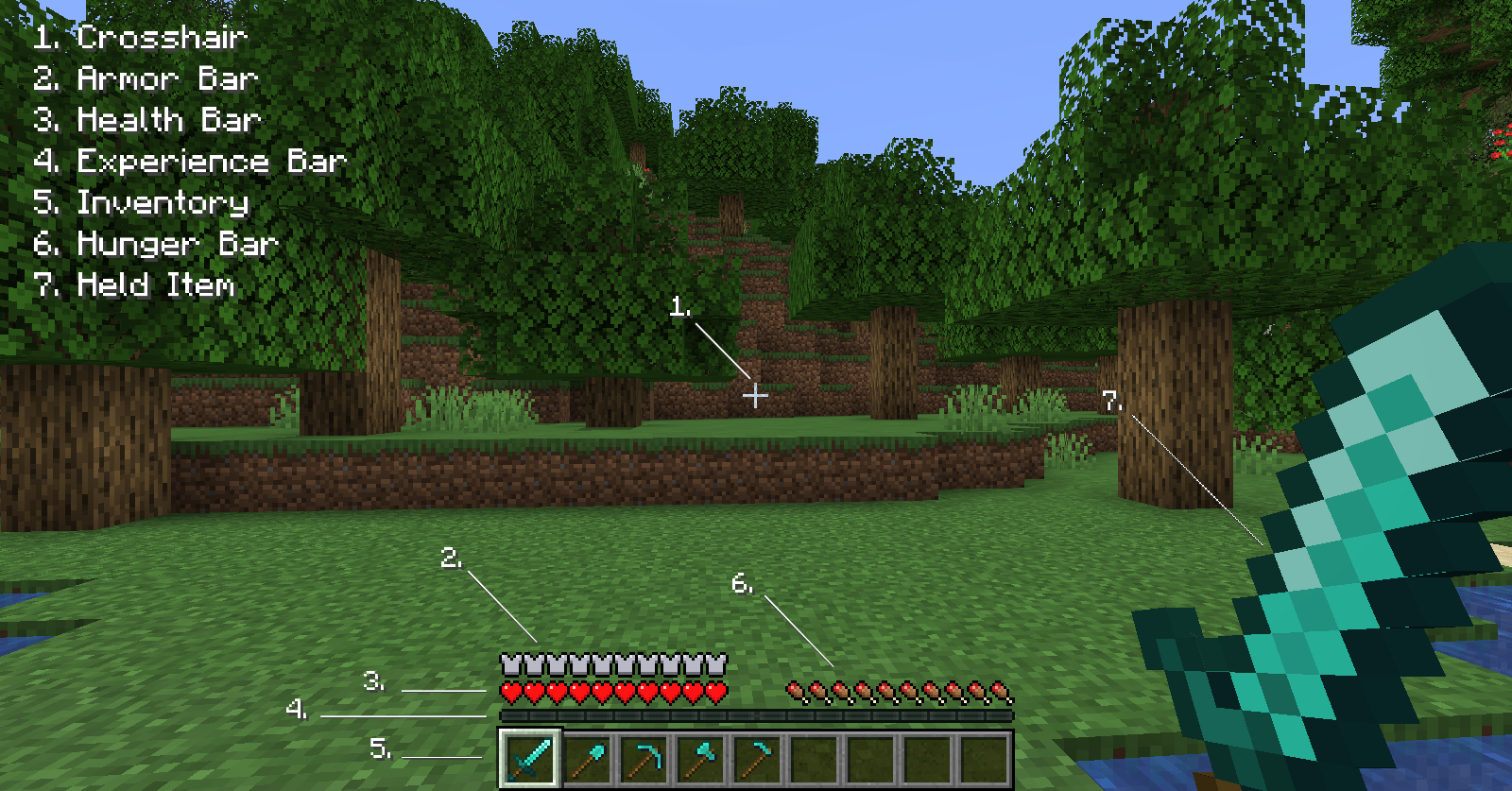
HUD в режиме выживания. 1 — перекрестие, 2 — индикатор брони, 3 — индикатор здоровья, 4 — индикатор опыта, 5 — панель быстрого доступа, 6 — индикатор сытости, 7 — предмет в руке.
HUD (от англ. heads-up display) появляется на экране, когда игрок находится в игре. Он накладывается на видимую игроком область игрового мира.
Содержание
Отображение [ ]

Все существующие на HUD индикаторы. По часовой стрелке, начиная с нижнего левого угла: полоса опыта, полоса здоровья, полоса брони, полоса воздуха, полоса сытости.
HUD состоит из полос, отражающих здоровье, сытость и опыт игрока; панели быстрого доступа; перекрестия, отражающего выбранную в данный момент сущность или блок. Если игрок носит броню, над полосой здоровья появляется полоса, отражающая состояние брони. Если игрок находится под водой, над полосой сытости появляется полоса воздуха.
В творческом режиме полосы здоровья, сытости, воздуха, опыта и брони не отображаются.
Чат также является частью HUD. Он расположен в нижнем левом углу и показывает все недавно отправленные сообщения или недавно исполненные команды. Чат можно открыть, нажав T (для клавиатуры),  (для сенсорного управления) [ только для BE и EE ] и
  (для контроллера). [ только для BE и EE ]
Панель быстрого доступа [ ]

.png)
Панель быстрого доступа — полоса внизу экрана для выбора текущего предмета. Она используется для быстрого доступа к наиболее часто используемым предметам и соответствует девяти нижним ячейкам инвентаря. Выбранный в панели быстрого доступа предмет будет отображаться в правой части экрана; там же будет отображаться рука игрока, если выделенная ячейка быстрого доступа пуста. При выборе предмета с панели колесом мыши или кнопками 1-9 курсивное название предмета кратковременно появится над полосой опыта.
В Bedrock Edition на мобильных устройствах (под управлением Android, iOS и Windows 10 с сенсорными экранами) в панели быстрого доступа есть дополнительная кнопка, открывающая инвентарь. В New Nintendo 3DS Edition панель быстрого доступа расположена на сенсорном экране и немного отличается.
Бумажная кукла [ ]
Бумажная кукла — вид на игрока сбоку, отображаемый в верхнем левом углу экрана. Бумажная кукла отражает скин игрока и носимую броню. Если игрок ходит, ноги бумажной куклы двигаются в такт ходьбе. На бумажной кукле также отражаются другие позы игрока: если он крадётся, плывёт в беге или летит на элитрах.
Перекрестие [ ]
Перекрестие — небольшой крест в центре экрана. Оно отражает точное место, куда будет использован находящийся в руке инструмент или предмет. Перекрестие инвертирует цвета области, на которую наведено, и поэтому практически незаметно, если эта область среднего серого цвета.
Эффекты [ ]
Все эффекты, которые действуют на игрока, показаны в верхней правой части экрана. Эффекты, которые прекратят действие раньше, расположены левее, а иконки эффектов, действие которых вот-вот прекратится, начинают мигать. Положительные эффекты показаны сверху, отрицательные — снизу. У эффектов маяков синяя (а не серая) рамка, а эффекты со скрытыми частицами не будут отражены на HUD.
Езда на мобах [ ]

Пустая полоса прыжка для лошади.

Полная полоса прыжка для лошади.
Когда игрок сядет верхом на лошадь, ламу или свинью, полоса сытости сменяется полосой здоровья моба, использующей текстуру сердечка, несколько отличающуюся от таковой для здоровья игрока. Также если игрок сел верхом на лошадь или ламу, полоса опыта заменяется полосой прыжка.
Настройки [ ]
В меню настроек масштаб графического интерфейса меняет размер HUD и графического интерфейса. Доступные варианты — «большой» (3), «нормальный» (2) и «небольшой» (1). Также существует вариант по умолчанию, «авто», изменяющий размер HUD и графического интерфейса в зависимости от размера игрового окна. [ только для Java Edition ]
Игрок может выбрать, использовать ли правую или левую руку. [ только для Java Edition ] Эта настройка также перемещает ячейку неведущей руки в противоположную сторону.
Minecraft China [ ]
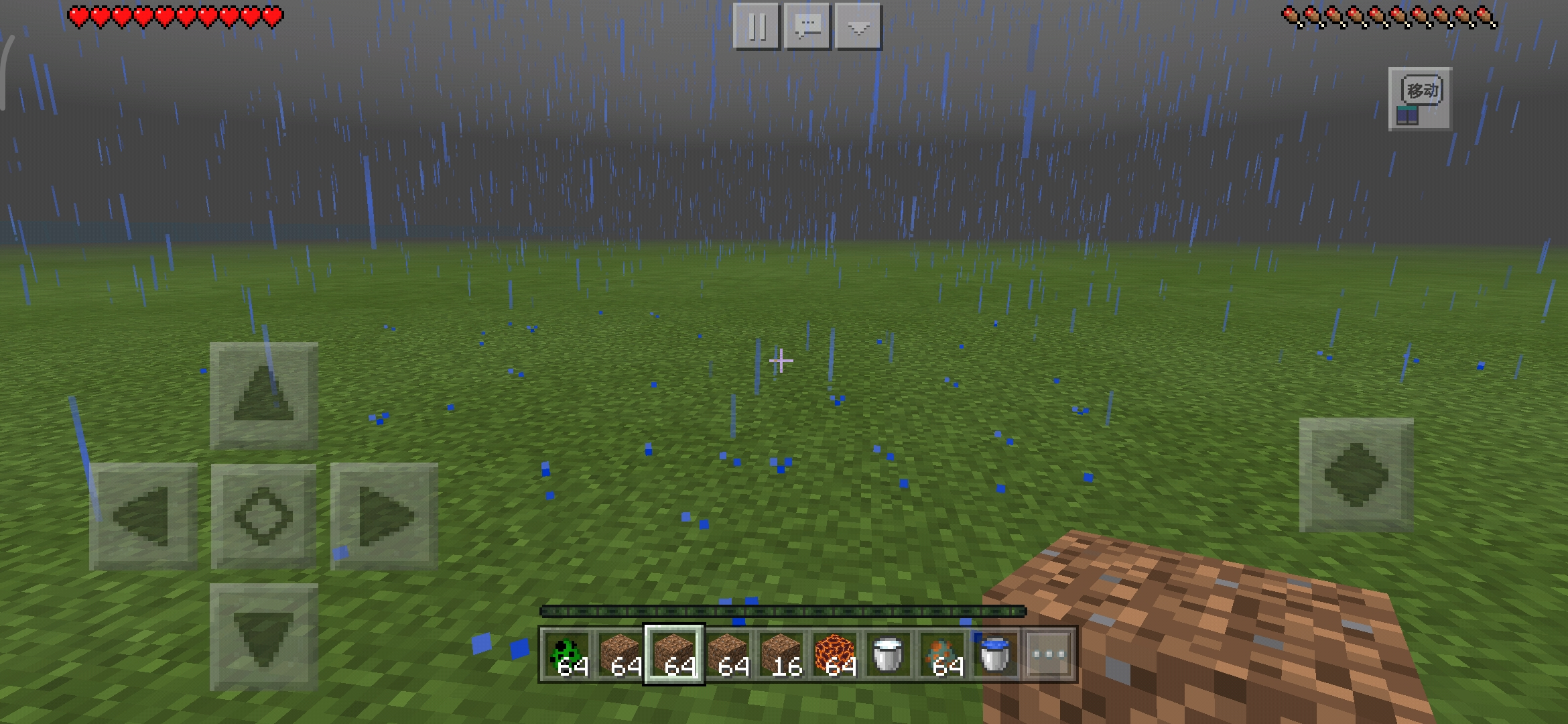
В Minecraft China в верхней части экрана присутствует небольшое кнопочное меню. Также есть кнопка, позволяющая игроку сделать скриншот или изменить настройки камеры и/или голосовой связи.
В правой части экрана есть кнопка, позволяющая зафиксировать режим ходьбы, бега или приседания. Она может в некоторых случаях оказаться полезной.
История [ ]

HUD (с оригинальным положением полосы брони) до Adventure Update.
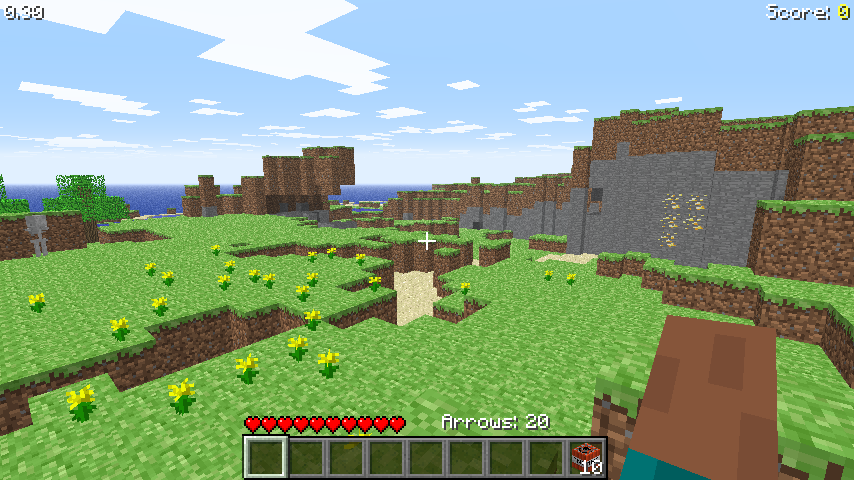
До Indev счётчик стрел показывался справа от здоровья игрока.
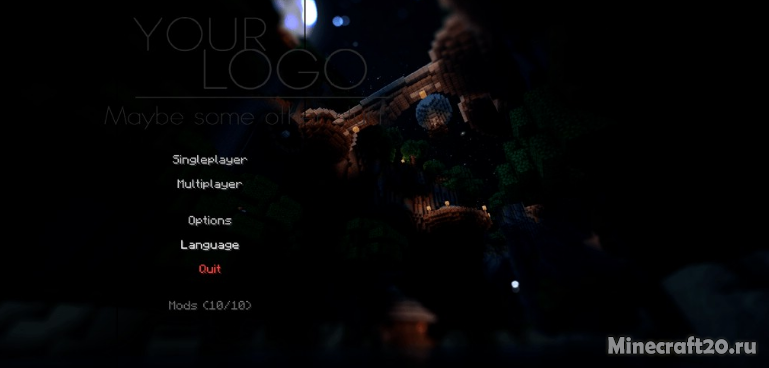
Мод Main Menu Scale 1.12.2 (Новый интерфейс)
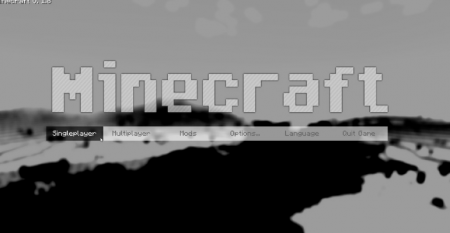
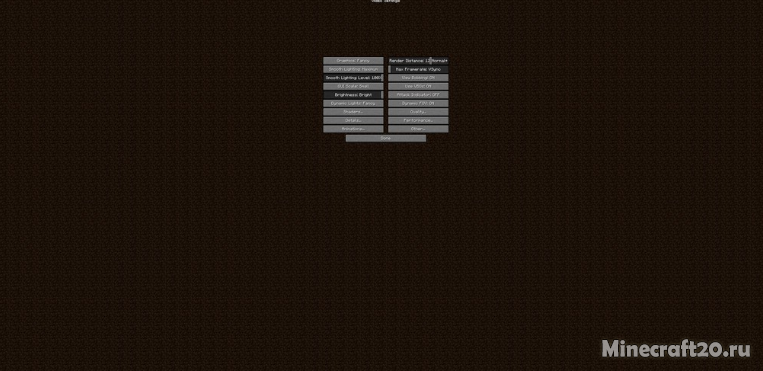
Main Menu Scale – мод на Майнкрафт 1.12.2, который позволит вам делать множество операций с рабочим или с заставкой. Вы сможете настроить масштаб практически в любом ключе, а также сделать так, чтобы он одинаково отобралася в любых условиях и на любом устройстве. Это будет полезно, если вы захотите использовать какой-либо другой мод или ресуспак для рабочего стола, ведь они могут быть не оптимизированы, в свою очередь, вы можете без проблем исправить эту проблему с помощью Main Menu Scale.
Мод оптимизирует игру, ускоряет загрузку рабочей области, а также позволяет изменять и закреплять масштаб, использовать текстур паки с измененным рабочем столом без лагов и багов.
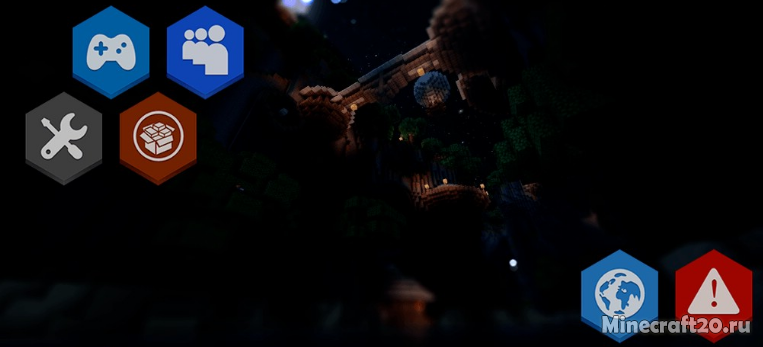
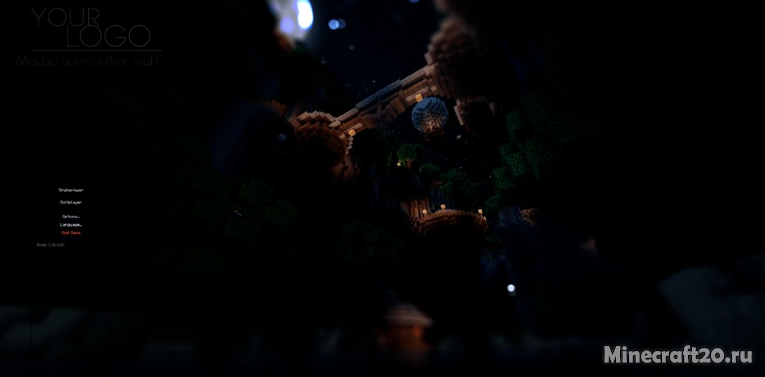
Мод содержит встроенные рабочие экраны, которые смотрятся гораздо лучше того, что предлагает стандартный Майнкрафт. К примеру, есть более лаконичная и минималистичная тема, есть космическая тема. В общем, вы без труда сможете подобрать именно ту тему, которая будет вам по душе.
Как установить мод
Как изменить интерфейс в майнкрафте
Настройки — Официальная Minecraft Wiki
Настройки в Minecraft используются для изменения условий игрового процесса и визуального восприятия. Чтобы выбрать определённый параметр, необходимо нажать кнопку
Как изменить вид камеры в Minecraft
В этом уроке Minecraft объясняется, как изменить угол обзора камеры между видом от первого и третьего лица во время игры.
Когда вы создаете новый мир в Майнкрафте, вы начинаете вид от первого лица. Однако вы можете переключиться в режим от третьего лица и увидеть свое тело в игре спереди или сзади.
Просмотров в Minecraft
Это три разных вида в Minecraft.Давайте исследуем каждую из них.
1. Вид от первого лица
2. Вид сзади от третьего лица
С видом сзади от третьего лица вы видите игру, как если бы вы стояли позади игрока. Вы увидите тело игрока сзади.
3. Вид от третьего лица
При виде от третьего лица вы видите игру так, как если бы вы смотрели на игрока лицом.Вы увидите тело игрока спереди.
Игровое управление для изменения обзора
В Minecraft вы можете переключаться между этими тремя видами (углами камеры) с помощью игрового элемента управления. Вот элементы управления игрой, которые можно переключать между видами на платформах Minecraft:
Порядок переключения для обзора
Когда вы переключаетесь между видами в Minecraft, вот порядок углов камеры:
От первого лица → От третьего лица сзади → От третьего лица → назад к От первого лица
Когда вы нажимаете игровой элемент управления для переключения обзора, вы переходите к следующему ракурсу камеры.В зависимости от того, какой вид вы хотите, вам, возможно, придется нажимать кнопку управления игрой более одного раза.
Другие уроки для начинающих
Minecraft | Руководство по настройкам игры
Изменение настроек, привязок клавиш и звука может улучшить ваше удовольствие от Minecraft! Вот краткое руководство по настройкам, что они делают с игрой, а также некоторые рекомендации, которые сделают ваш игровой процесс более плавным!
Заголовок содержания здесь
Общие параметры
FOV или поле зрения
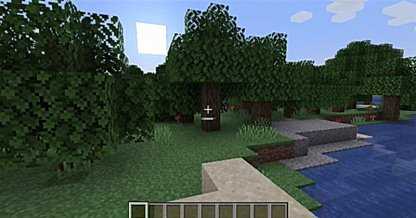
Это изменяет ширину обзора игрового мира. Чем ниже значение параметра, тем уже вы будете видеть, а увеличение FOV расширяет ваш обзор, позволяя видеть больше мира.
FOV Сравнение
Сложность
Позволяет изменять сложность игры между мирной, легкой, нормальной и сложной. Не может быть изменено при игре в хардкорном режиме или при игре на сервере.
Уведомления Realms
Включение этого параметра позволит вам получать обновления о Realms, а также новые сообщения в блогах о Realms. Значок газеты появится рядом с Micecraft Realms на главном экране, если появятся новые уведомления.
Объяснение настроек видео
Полноэкранное разрешение
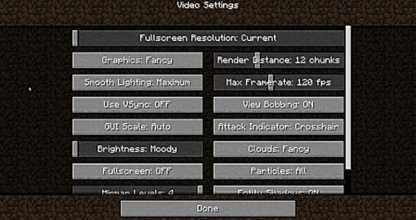
Это изменяет разрешение экрана вашей игры.Всегда лучше согласовывать разрешение вашей игры с максимальным разрешением, которое может обрабатывать ваше устройство отображения. Установка меньшего значения может снизить резкость изображения. Однако не стесняйтесь выключать это, если ваша игра тормозит или тормозит.
Графика
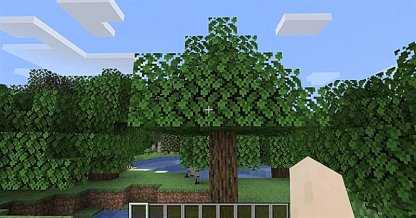
Позволяет изменить степень отображения деталей и эффектов. «Необычный» позволяет визуализировать такие эффекты, как прозрачные листья и больше частиц дождя. «Быстро» отключает эти эффекты для повышения производительности.
Smooth Lighting
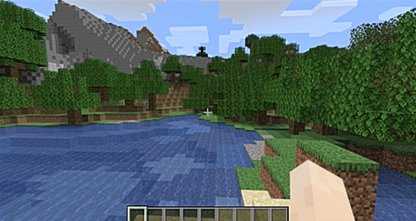
Этот параметр изменяет влияние света на поверхности объектов в игровом мире.Отключение этого параметра приведет к созданию плоской среды, а переключение на Минимум или Максимум добавляет немного сложности и глубины к освещению.
Сравнение плавного освещения
Использовать VSync
Этот параметр ограничивает количество кадров в секунду в соответствии с частотой обновления экрана, что устраняет разрывы экрана. Однако это также может увеличить задержку ввода на более медленном или старом оборудовании.
Масштаб GUI
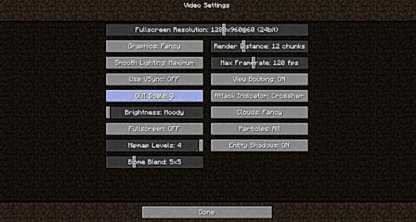
Это увеличивает размер графического интерфейса пользователя (GUI), в основном размер текста и кнопок, которые появляются на вашем экране и HUD.Количество опций также зависит от разрешения вашего экрана. Чем выше настройка графического интерфейса, тем крупнее отображаются элементы.
Яркость
Увеличивает или уменьшает яркость игры и то, как темные поверхности будут выглядеть при игровом освещении.
Полноэкранный режим
Устанавливает, будет ли Minecraft воспроизводиться в полноэкранном режиме. Отключение этого параметра запустит Minecraft в окне.
Уровни Mipmap
Изменяет гладкость визуализированных текстур. Чем выше уровень, тем более гладкими они будут.
Biome Blend
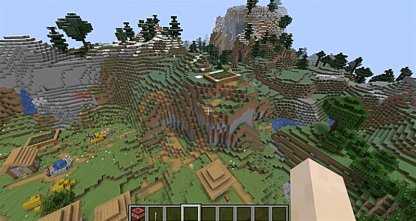
Устанавливает, насколько сложно визуализируются биомы игровой среды. Чем ниже значение параметра, тем проще визуализируются биомы, а более высокое значение позволяет отображать несколько элементов биома в области.
Biome Blend Comparison
Render Distance
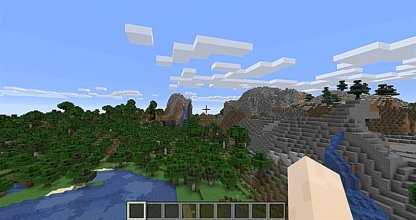
Изменяет степень визуализации игрового мира. Чем ниже этот параметр, тем меньше визуализируется игра, а при более высоких настройках объекты визуализируются издалека.
Сравнение расстояния рендеринга
Макс. Частота кадров
Устанавливает максимальное количество кадров в секунду, которое может визуализировать ваш графический процессор. Всегда лучше согласовывать это с частотой обновления вашего монитора. Чем выше значение параметра, тем плавнее будут анимация и движение.
View Bobbing
Отключение этого параметра отключает имитацию покачивания головой с точки зрения вашего персонажа во время движения.
Индикатор атаки
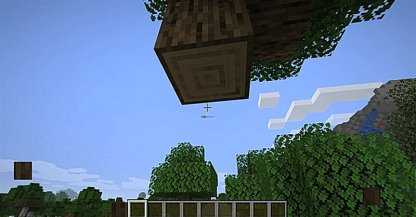
Изменяет место отображения индикатора атаки.Отключение этого параметра отключает индикаторы атаки. Установка этого параметра на «Перекрестие» помещает индикатор атаки рядом с перекрестием, а установка на «Панель быстрого доступа» отображает индикатор справа от панели быстрого доступа.
Облака
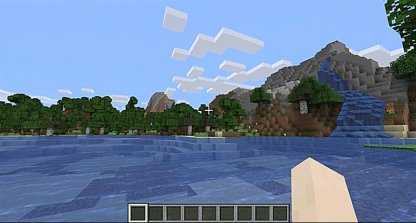
Этот параметр изменяет способ визуализации облаков в игре. «Fast» делает облака плоскими, а «Fancy» визуализирует облака в 3D. Установка этого параметра «Выкл.» Полностью отключает облака.
Clouds Comparison
Particles
Переключает различные эффекты частиц, такие как частицы лавы, дождя и капель воды.
Entity Shadows
Включает эффекты тени, отбрасываемые существами в игровом мире.
Сравнение теней объектов
Параметры музыки и звуков
Изменение различных уровней звука и звука в игре
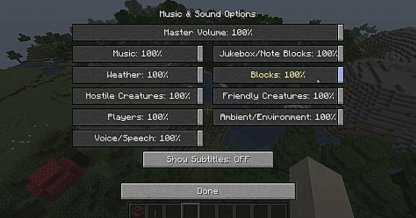
| Настройка | Описание |
|---|---|
| Общая громкость | Регулировка громкости всех звуков |
| Музыка | Регулировка громкости игровой музыки |
| Погода | Регулятор громкости звуковых эффектов погоды, таких как дождь и гром |
| Враждебные существа | Регулятор громкости для вражеских существ |
| Игроки | Регулятор громкости звуков игроков |
| Голос | Регулятор громкости речи |
| Музыкальный автомат / Блоки нот | Регулятор громкости музыки и звуков, воспроизводимых из музыкальных автоматов и блоков нот |
| Блоки | Регулятор громкости звуковых эффектов блоков |
| Friendly Creatures | |
| Окружающая среда / Окружающая среда | Регулятор громкости для окружающих звуковых эффектов, таких как звуки пещеры и т. Д. |
| Показать субтитры | Определяет, отображаются ли субтитры. Переключайтесь между ВКЛ и ВЫКЛ. |
Параметры настройки скинов
Включение пользовательских скинов и предметов декора
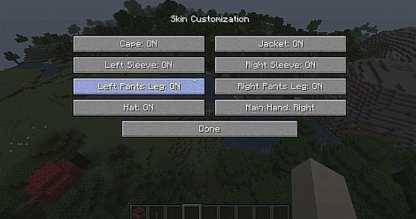
| Настройка | Описание |
|---|---|
| Накидка | Определяет, отображается ли ваша накидка |
| Левый рукав | Определяет, будет ли второй слой отображается |
| Левая штанина | Определяет, отображается ли второй слой брюк для левой руки |
| Шляпа | Включает отображение шляпы |
| Куртка | Определяет, отображается ли куртка | Определяет, отображается ли второй слой рукава правой руки |
| Штанина правой руки | Определяет, отображается ли второй слой брюк правой руки |
| Основная рука | Переключает основную руку, левую или правую |
Параметры управления
Назначение клавиш
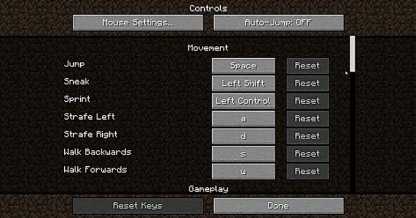
| Функция | Клавиша | |||
|---|---|---|---|---|
| Прыжок | Пробел | |||
| Sneak | Левый Shift | Левый Shift 9012 | 9011 Спринт Левый 909 A | |
| Strafe Right | D | |||
| Walk Backwards | S | |||
| Walk Forward | W | |||
| Attack / Destroy | Left Mouse Pick Block | |||
| Использовать элемент / место блока | Правая кнопка мыши | |||
| Отбросить выбранный элемент | Q | |||
| Слот 1 панели быстрого доступа | 1 | |||
| Слот панели 2 | Слот 3 90 122 | 3 | ||
| Слот для панели быстрого доступа 4 | 4 | |||
| Слот для панели быстрого доступа 5 | 5 | |||
| Слот для панели быстрого доступа 6 | 6 | |||
| Слот для панели управления 7 | 8 | |||
| Слот панели быстрого доступа 9 | 9 | |||
| Открыть / закрыть инвентарь | E | |||
| Обменять предмет в руках | F | |||
| Панель инструментов Creative Load 9011 (Creative Load) | ||||
| Сохранить активатор панели инструментов (Creative) | C | |||
| Список игроков (Mutliplayer) | Вкладка | |||
| Открыть чат (Mutliplayer) | T | |||
| Open Commander (Mutward) ) | ||||
| Достижения | L | |||
| Выделить P слои (Зрители) | (Пусто) | |||
| Сделать снимок экрана | F2 | |||
| Переключить кинематографическую камеру | (Пусто) | |||
| Переключить полноэкранный режим | F11 | Переключить |
Настройки мыши и настройки управления
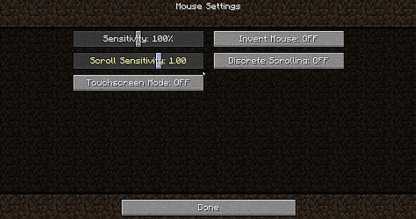
| Настройка | Описание |
|---|---|
| Auto-Jump | Переключает, прыгает ли ваш персонаж, когда вы приближаетесь к стене |
| Чувствительность | Устанавливает, насколько чувствительны движения мыши быть |
| Инвертировать мышь | Устанавливает, будет ли движение мыши инвертировано по вертикали |
| Чувствительность прокрутки | Устанавливает, насколько чувствительны будут движения колеса прокрутки |
| Дискретная прокрутка | Переключает, выполняется ли прокрутка nts |
| Режим сенсорного экрана | Позволяет вам взаимодействовать с элементами на экране с помощью сенсорного экрана |
Параметры пакетов ресурсов
Настройка внешнего вида игры
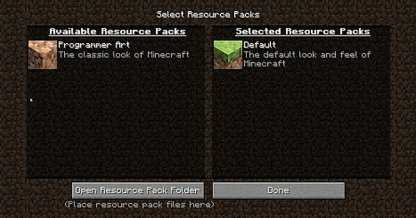
Пакеты ресурсов позволяют настраивать внешний вид Minecraft в вашей игре без изменения кода игры.
Прочие настройки и параметры
Настройки языка
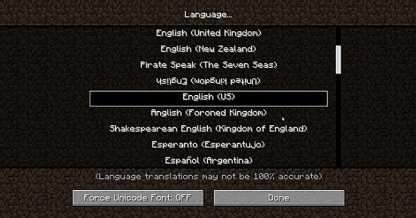
Позволяет изменить язык, используемый в игре, из более чем 100 языковых параметров.
Настройки чата
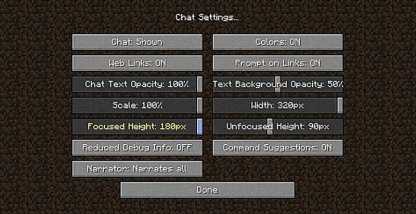
Позволяет изменить способ отображения внутриигрового чата в игре.
| Настройка | Описание |
|---|---|
| Чат | Включает отображение чата на сервере. Выберите «Показано», «Только команды» или «Скрыто». |
| Веб-ссылки | Переключает, отображается ли URL-адрес в чате или блокируется. |
| Непрозрачность текста чата | Изменяет прозрачность чата |
| Масштаб | Изменяет способ большой или маленький, чат это |
| Высота в фокусе | Максимальная высота, на которой отображается чат, когда он находится в фокусе |
| Уменьшенная информация отладки | Уменьшает информацию на экране отладки |
| Экранный диктор | Переключает ли диктор, для озвучивания всего текста, текста в виде символов или текста в меню |
| Цвета | Позволяет отображать чат в нескольких цветах или в сером цвете |
| Подсказка по ссылкам | Переключает, появляется ли подсказка при нажатии по URL в чате |
| Непрозрачность фона текста | Изменяет прозрачность фона текста в чате |
| Ширина | Насколько широким будет чат |
| Несфокусированная высота | Максимальная высота, на которой чат отображается, когда он не в фокусе |
| Предложения команд | Переключает отображаются ли предложения команд или нет |
Настройки специальных возможностей
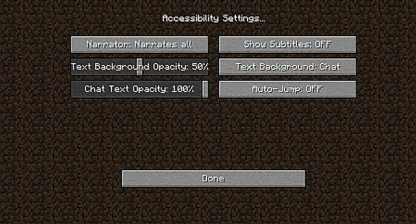
Эти настройки позволяют упростить доступ и использовать определенные функции по мере необходимости.Эти настройки можно найти и в других категориях опций.
| Настройка | Описание |
|---|---|
| Экранный диктор | Переключает диктора, следует ли озвучивать весь текст, текст в виде символов или текст в меню. |
| Показать субтитры | Определяет, будут ли отображаться субтитры. Переключайтесь между ВКЛ и ВЫКЛ. |
| Непрозрачность фона текста | Изменяет прозрачность фона текста в чате |
| Фон текста | Переключает, используется ли фон для чата |
| Автопереход | Переключает, прыгает ли ваш персонаж, когда вы у стены |
Mojang © 2009-2019.Все права защищены.
Все товарные знаки, персонажи и / или изображения, используемые в этой статье, являются собственностью их соответствующих владельцев, охраняемых авторским правом.
▶ Официальный сайт Minecraft
Как изменить внешний вид NPC в Майнкрафт
В этом руководстве Minecraft объясняется, как изменить внешний вид NPC ( Non Player Character ) с помощью снимков экрана и пошаговых инструкций.
В Minecraft Education Edition NPC будет одет в оранжевую рубашку с короткими рукавами. Давайте посмотрим, как изменить внешний вид NPC, выбрав другой скин.
Шаги по изменению внешнего вида NPC
1. Откройте меню персонажей, не являющихся игроками.
В этом уроке мы создали NPC с именем « Mr.Smith «. Теперь мы хотим изменить внешний вид NPC со скина по умолчанию.
Как предоставить себе разрешения Word Builder
Вы можете использовать команду / wb, чтобы быстро переключать статус вашего построителя мира между false и true :
Или вы можете использовать команду / capacity, чтобы установить статус вашего строителя мира на true :
Так выглядит меню неигрового персонажа :
Как видите, по умолчанию выбран первый скин в настройке «Внешний вид».Это персонаж, одетый в оранжевую рубашку с короткими рукавами.
2. Сменить скин
Чтобы изменить внешний вид NPC, щелкните левой кнопкой мыши новый скин, который вы хотите выбрать. Вы можете использовать кнопки со стрелками вправо и влево для перемещения между каждой группой скинов. Кроме того, если вы наведете курсор на скин, он начнет вращаться, чтобы вы могли видеть переднюю и заднюю части.
3. Будет изменен внешний вид NPC
Теперь, когда вы вернетесь в игру, NPC будет носить новый скин, и его внешний вид изменится.
Поздравляю, вы только что научились менять скин NPC в Майнкрафт.
Другие вещи, которые можно сделать с NPC
Вот еще несколько действий, которые вы можете делать с NPC в Minecraft:
Как перейти в творческий режим в Майнкрафт
В этом руководстве Minecraft объясняется, как переключиться в творческий режим, со скриншотами и пошаговыми инструкциями.
Давайте рассмотрим, как переключить игровой режим на творческий с помощью команды / gamemode.
Поддерживаемые платформы
Команда / gamemode для переключения в творческий режим доступна в следующих версиях Minecraft:
* Версия, в которой он был добавлен или удален, если применимо.
ПРИМЕЧАНИЕ. Pocket Edition (PE), Xbox One, PS4, Nintendo Switch и Windows 10 Edition теперь называются Bedrock Edition. Мы продолжим показывать их индивидуально для истории версий.
Требования
Чтобы запускать игровые команды в Minecraft, вы должны включить читы в своем мире.
Команда перехода в творческий режим
Команда в Minecraft Java Edition (ПК / Mac)
В Minecraft Java Edition (ПК / Mac) 1.13, 1.14 и 1.15 синтаксис для изменения режима игры на Creative:
В Minecraft Java Edition (ПК / Mac) 1.8, 1.9, 1.10, 1.11 и 1.12 синтаксис для изменения игрового режима на Creative:
Команда в Minecraft Pocket Edition (PE)
В Minecraft Pocket Edition (PE) синтаксис для изменения режима игры на Creative:
Команда в Minecraft Xbox One Edition
В Minecraft Xbox One Edition синтаксис для изменения режима игры на Creative:
Команда в Minecraft PS4 Edition
В Minecraft PS4 Edition синтаксис для изменения режима игры на Creative:
Команда в Minecraft Nintendo Switch Edition
В Minecraft Nintendo Switch Edition синтаксис для изменения режима игры на Creative:
Команда в Minecraft Windows 10 Edition
В Minecraft Windows 10 Edition синтаксис для изменения режима игры на Creative:
Команда в Minecraft Education Edition
В Minecraft Education Edition синтаксис для изменения режима игры на Creative:
Как ввести команду
1.Откройте окно чата
2. Введите команду
В этом примере мы собираемся изменить игровой режим на Creative, используя следующую команду:
После ввода чит-кода режим игры будет обновлен на Creative:
В левом нижнем углу окна игры появится сообщение «Ваш игровой режим обновлен». Кроме того, ваш счетчик здоровья и счетчик голода больше не будут отображаться над панелью быстрого доступа.
Теперь вы находитесь в режиме творческой игры в Minecraft! У вас будут неограниченные ресурсы, и мобы не будут атаковать вас.
Другие команды игрового режима
Вы можете использовать другие команды игрового режима в Minecraft, например:
Другие игровые команды
Вы можете использовать другие команды и читы в Minecraft, например: