
Как добавить майнкрафт в исключения брандмауэра

И вот здесь у нас лежит папка Windows.
Я же говорил, что найти папку Windows просто.
СТОП! Почитай похожие статьи — узнай новое:
Откройте раздел для разрешений
Выделите частную и публичную сети
Подтвердите добавление программы в список
Отметьте программу в перечне
Не все пункты (программы) в исключениях можно убрать. Некоторые компоненты будут некликабельными — обычно это предустановленные программы и элементы ОС.
Введите команду и кликните по Enter на клавиатуре
Windows Firewall позволяет настраивать исключения брандмауэра в зависимости от программы. В этом заключается отличие от Windows Vista, где брандмауэр позволял настраивать исключения в зависимости от адреса порта.
Вы по-прежнему можете создавать правила на основе адреса порта, используя WFAS. Вы также можете разрешить работу через брандмауэр конкретных компонентов Windows 7, например, Windows Virtual PC. Правила для компонента доступны при его активации с использованием элемента Программы и компоненты (Programs And Features), которые расположены в панели управления.
Исключения брандмауэра
Чтобы добавить правило для компонента или программы, щелкните команду Разрешить запуск программы или компонента через брандмауэр Windows (Allow A Program Or Feature Through Windows Firewall) в разделе Брандмауэр Windows (Windows Firewall) панели управления. В диалоговом окне отображается список установленных в данный момент компонентов и программ, для которых созданы правила, а также профили, в которых активированы правила, относящиеся к этим программам и компонентам.
Для изменения настроек на этой странице необходимо щелкнуть кнопку Изменить параметры (Change Settings). Изменять настройки брандмауэра Windows могут только пользователи, являющиеся членами локальной группы администраторов, или пользователи, которым были делегированы соответствующие полномочия.
Если программы, для которой вы хотите создать правило нет, щелкните кнопку Разрешить другую программу (Allow Another Program). Откроется диалоговое окно Добавление программы (Add A Program). Если программы, для которой вы хотите создать правило, нет в списке, щелкните кнопку Обзор (Browse), чтобы добавить ее. Используйте кнопку Типы сетевых размещений (Network Location Types), чтобы указать сетевые профили, в которых правило должно быть активно.
Как настроить брандмауэр для майнкрафта?
Как добавить порт в брандмауэр Windows 10?
Открытие портов в брандмауэре Windows
Как открыть порт в брандмауэре Windows?
Процесс открытия портов
Как открыть порт 80?
Как открыть порт 25565 на роутере?
Открываем порт 25565 на роутере
В адресной строке любого браузера нужно набрать 192.168.0.1 (либо 192.168.1.1, либо другой адрес, на котором находится ваш маршрутизатор). Появится «Окно авторизации». Если вы ничего не меняли при начальной настройке роутера, то по умолчанию логин и пароль будут «admin».
Как открыть сетевые порты?
Как открыть порты в брандмауэре Windows?
Как открыть порт для входящих соединений?
Если вам необходимо открыть порт для входящих подключений:
Как узнать какие порты открыты?
Как проверить доступность порта с помощью команды telnet в Windows:
Как узнать какой у тебя порт?
Как узнать свой порт на ПК с Windows
Что такое порт 80 и 443?
Каждый такой порт уникален и отвечает за ответ пользователю по определенной службе, например, 80 — это http служба, которая отвечает вам при запрашивании страниц сайта … 443 — https зашифрованный вариант http, с использованием SSL сертификатов.
Как проверить работает ли порт 80?
Проверка доступности порта 80
Как открыть доступ к порту 443?
Как открыть порт 443 на windows 7, 8.1 и 10
Порядок действий: Нажмите Win+R и введите firewall. cpl, это быстрый вызов оснастки брандмауэр, полный список команд смотрите тут.
Как открыть порты на роутере TP-Link?
Как открыть порты маршрутизатора TP-Link?
Какие порты пробросить для видеорегистратора?
Его адрес можно ещё узнать, подключив компьютер/ноутбук к роутеру и посмотреть в настрой сети какой был получен адрес шлюза — это и есть адрес роутера. Для видеорегистратора RVi нужно пробросить порты TCP 37777 и UDP 37778.
Как настроить брандмауэр windows 10 для майнкрафт
Всем привет сегодня я вам покажу как разрешить дать разрешение в брадмауэр
Брандмауэр это грубо говоря фильтр который защищает ваш компьютер от всяких ненужных подключений (Троянских программ и разных программ). Отключая Брандмауэр вы очень сильно рискуете потерять все файлы и многое другое.
Как и где найти Брандмауэр?
Возможно вы не сталкивались с Брандмауэр windows и не знаете где он находится.
Брадмауэр windows находится в панели управления вашего компьютера.
Панель управления можно найти в меню-пуск Win vista/xp/7/. А на win8 в ищите в поиске.
После того как вы вошли в Брандмауэр видим что Брандмауэр включён отключать его не в коем случае нельзя.
Слева в низу видим ссылку «Дополнительные параметры» открываем её и видим что брадмауэр включён. Далее нам нужно нажать на Правила для входящих подключений.(Справа в самом верху).Мы видим что отображаются все входящие подключения Затем (так как мы делаем сервер для minecraft) нам нужно нажать «Создать правило для входящих подключений» И так здесь нам нужно выбрать «Для порта». Протокол TCP и так сюда нам нужно
написать код порта (В нашем случае 25565 ) далее Доходим до стадии Имя и описание (Имя Совершенно любое имя) а (Описание не обязательно). Далее нажимаем готово. Далее продолжаем ту же самую операцию только меняем протокол на UDP.
Далее переходим «Создать правило для исходящих подключений»
И делаем ту же самую операцию как в правила для входящих подключений
Как диагностировать и исправить проблемы Брандмауэра Windows 10
Windows 10 включает несколько функций безопасности для поддержания безопасности компьютера и защиты данных от вредоносных программ и хакеров. Одной из таких функций является Брандмауэр Windows, который помогает предотвращать несанкционированный доступ к вашему компьютеру и блокировать потенциально вредоносные приложения.

Хотя в большинстве случае Брандмауэр работает стабильно и надежно, иногда вы можете столкнуться с проблемами. Например, возможен сбой запуска служб Брандмауэра или возникновение ошибки 80070424 или ошибки сервиса 5 (0x5). Кроме того, иногда приложения или функции, например, средство подключения к удаленному рабочему столу (Remote Assistant), могут потерять доступ к общим файлам и принтерам из-за ошибочной блокировки системным фаерволом.
Если вы наткнетесь на любую из этих или подобных проблем, вы предпринять несколько действий. Вы можете использовать инструмент “Устранение неполадок брандмауэра Windows”, который является автоматизированным средством сканирования и устранения распространенных проблем. Также доступен сброс настроек брандмауэра по умолчанию и ручное управление сетевым доступом приложений, заблокированным Брандмауэром.
Как исправить проблемы с Брандмауэром Windows 10

Чтобы диагностировать и устранить проблемы с Брандмауэром, используйте следующие шаги:
Если инструмент не смог исправить проблему, нажмите ссылку “Просмотреть дополнительные сведения”, чтобы ознакомится с подробной информацией обо всех проблемах, которые он пытался исправить, включая общий доступ к файлам и принтерам, проблемы с Remote Assistant и службами фаервола.
Затем вы можете найти дополнительную информацию о проблеме с помощью поисковых систем или обратиться за помощью в комментариях ниже.
Как сбросить настройки Брандмауэра Windows

Если средство устранения неполадок брандмауэра Windows не смогло обнаружить проблему, то скорее всего она связана с конкретным параметром в системе. В данном сценарии, вы можете попытаться удалить текущую конфигурацию и вернуть настройки по умолчанию.
Важно: после восстановления настроек по умолчанию, может потребоваться повторная настройка приложений, которые запрашивают доступ к сети через фаервол.
Чтобы вернуть настройки брандмауэра по умолчанию, проделайте следующие шаги:
Откройте панель управления (нажмите клавишу Windows и введите фразу “Панель управления”).
После того, как выполните эти шаги, будут восстановлены стандартные правила и настройки, и все проблемы конфигурации будут устранены.
Разрешаем доступ к сети через Брандмауэр

Если проблема заключается в ошибочной блокировке приложений, то вы можете использовать следующие шаги, чтобы разрешить доступ приложений к сети.

Совет: если приложения или функция не отображаются в списке, то нажмите кнопку “Разрешить другое приложение”, чтобы добавить его в список.
Вы можете использовать данную инструкцию, чтобы выполнить повторную настройку приложений после восстановление стандартных настроек Брандмауэра Windows.
Хотя в данном примере мы использовали Windows 10, вы можете использовать эти же инструкции для устранения проблем брандмауэра в Windows 8.1 и Windows 7.
Брандмауэр «Windows Firewall». Настройка и отключение.
Правильная настройка встроенных средств защиты Windows 10 позволяет комфортно и безопасно использовать компьютер. Ниже будут приведены основные способы настройки и варианты с полным отключением защиты.

Содержание:
Windows Firewall – важный компонент комплекса встроенной защиты операционной системы предназначенный для блокировки и ограничения входящего и исходящего трафика. С его помощью можно выборочно заблокировать подключение к сети для определенных приложений, что значительно повышает безопасность и защиту от вредоносного ПО, которое может отправлять данные и личную информацию сторонним лицам.
Такая информация может быть использована в корыстных целях, например, для воровства аккаунтов социальных сетей и различных сервисов, электронных почтовых ящиков или взлома электронных кошельков пользователя. После установки чистой операционной системы Windows, брандмауэр будет активирован по умолчанию. Сообщения о блокировке доступа в сеть приложениям демонстрируются при запуске неизвестного ПО. На экране оповещения системы безопасности можно выбрать режим предоставления доступа приложения к сети: доступ только к частным сетям или полный доступ ко всем сетям.
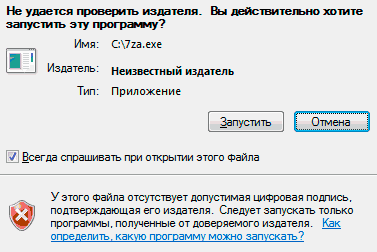
При выборе первого варианта запущенное приложение будет иметь доступ только к частным сетям пользователя без выхода в интернет. Второй вариант дает программе полный доступ в открытую сеть.
Зачем отключать Windows Firewall?
Окно «Оповещение системы безопасности» является единственным, что может помешать пользователю при включенном защитнике, поэтому брандмауэр Windows работает очень ненавязчиво и многие предпочитают оставлять его включенным. Такой подход – наиболее оптимален, поскольку даже встроенной системы защиты – вполне достаточно для обычных пользователей.
Стоит добавить, многие разработчики вирусного ПО утверждают, что стандартная система безопасности Windows 10 имеет незначительное количество уязвимостей, которые заполняются при постоянных обновлениях ОС. Конечно это не гарантирует стопроцентную защиту от узкоспециализированного хакерского ПО, но обеспечивает высокую степень безопасности при попадании рядовых вирусов.
В некоторых случаях пользователь предпочитает устанавливать защиту своей системы от сторонних производителей. В таких случаях брандмауэр Windows можно отключить при установке нового антивирусного комплекса. Это поможет избежать конфликта между различными системами безопасности.
Настройки Windows Firewall
Для настройки параметров защитника Windows следует перейти в расширенные настройки брандмауэра. Для этого:
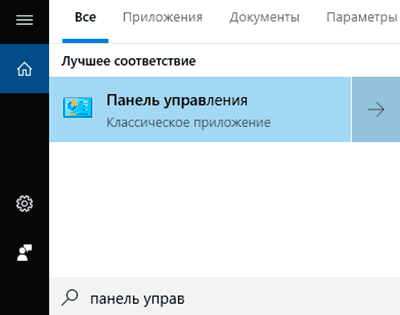
Шаг 1. Нажимаем по иконке поиска возле по «Пуск» и вводим фразу «Панель управления».
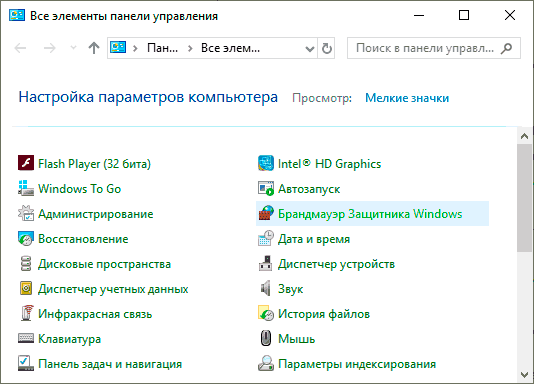
Шаг 2. В открывшемся окне, выбираем режим отображения «Мелкие значки» и переходим в «Брандмауэр защитника Windows».
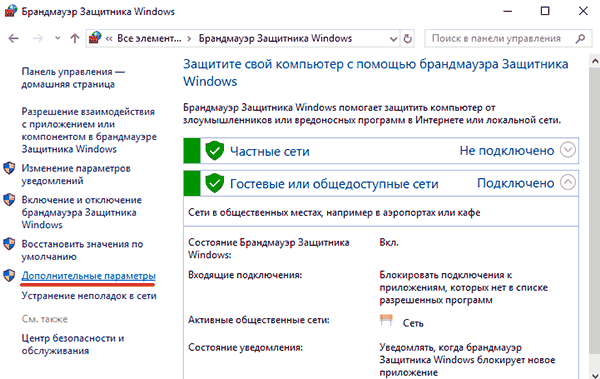
Шаг 3. Чтобы перейти в окно расширенных настроек защиты, выбираем пункт «Дополнительные параметры».
Находясь в меню «Дополнительные параметры» можно посмотреть текущее состояние защитника и его основные настройки. Данная информация находится в первом пункте «Монитор брандмауэра».
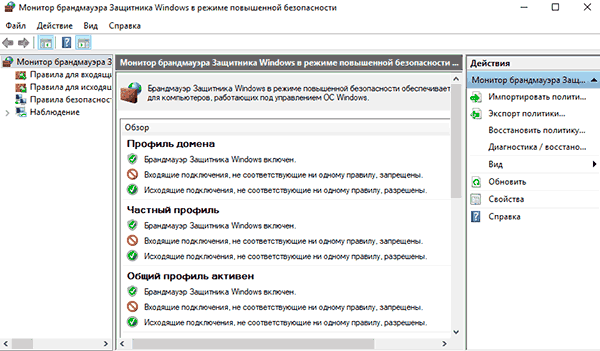
Для создания собственных блокировок определенных приложений, следует воспользоваться графой «Правила для исходящих подключений», где следует выбрать пункт «Создать правило».
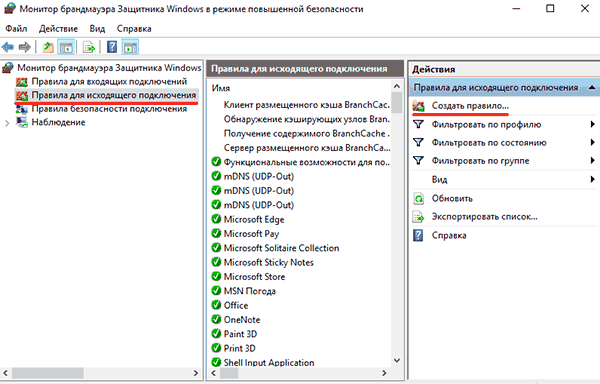
В открывшемся окне присутствует несколько вариантов блокировок сети. К примеру, можно заблокировать целый порт или конкретную программу. В нашем случае будет заблокирована конкретная программа, поэтому выбираем первый пункт и нажимаем далее.
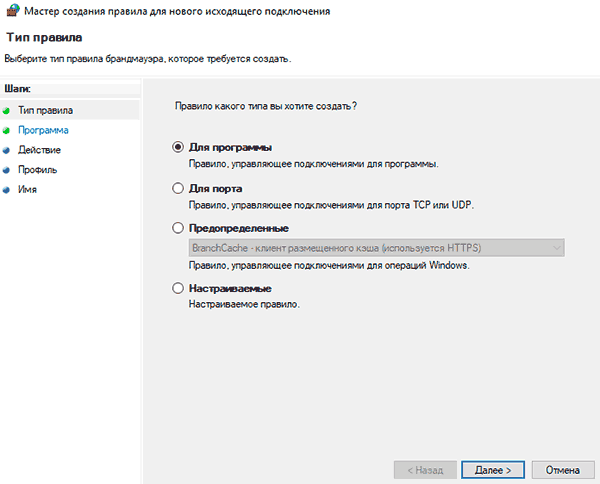
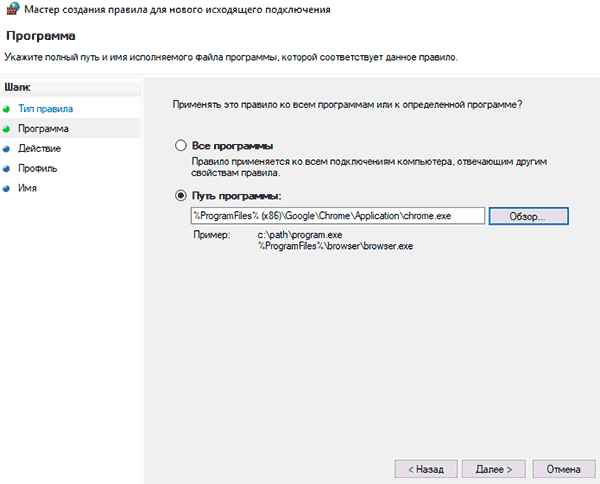
Для блокировки конкретной программы, следует выбрать пункт «Путь программы» и выбрать необходимое приложение. Для примера, блокировка будет произведена на браузере Google Chrome. Исполняемый файл браузера находится по пути «C:\Program Files (x86)\Google\Chrome\Application». Его можно выбрать в пункте обзор, или самостоятельно ввести, скопировав путь из проводника.
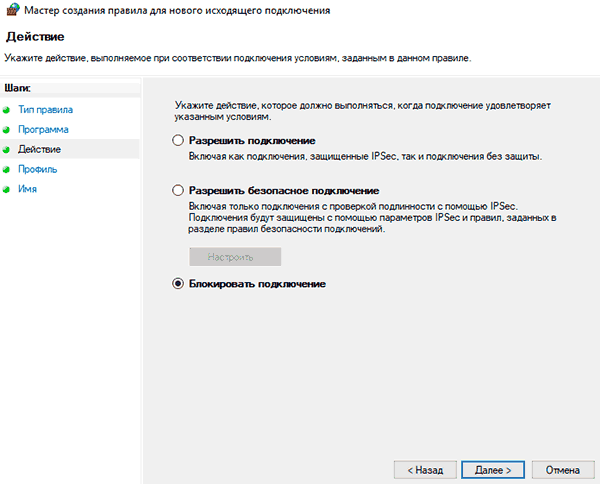
Выбрав необходимую программу, следует выбрать действие, которое будет применено. Для блокировки, выбираем пункт «Блокировать подключение» и далее.
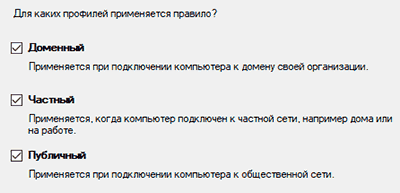
В следующем окне следует выбрать те профили, к каким будет применено созданное правило блокировки.
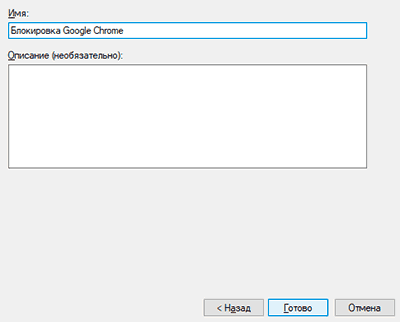
В последнем окне необходимо задать имя правилу. Для удобства поиска данной настройки называем её «Блокировка подключения Google Chrome» и подтверждаем действие кнопкой «Готово».
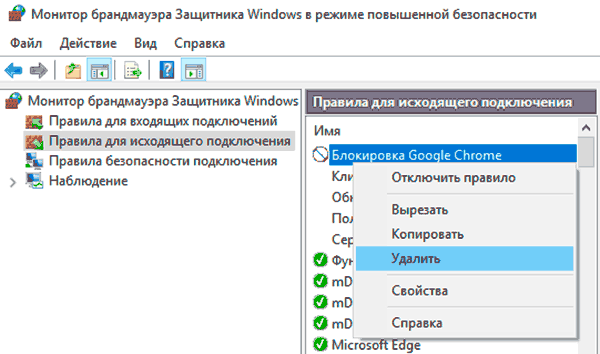
После выполнения вышеуказанных действий браузер Google Chrome перестанет подключаться к сети Интернет. Перезагрузка компьютера не потребуется.
Чтобы вернуть работоспособность браузера необходимо найти созданное правило в списке, нажать по нему ПКМ и выбрать пункт «Отключить». Если в настройке более нет необходимости, её можно удалить.
Стоит понимать, что не все исполнительные файлы относятся к подключению, поэтому в некоторых случаях блокировка может оказаться неэффективной. Чтобы устранить это, следует узнать через что происходит подключение к интернету и уже блокировать данный элемент. К примеру, многие онлайн игры, работающие на Jawa, подключаются к сети через исполнительный файл Jawa, а не собственный. Таким образом для блокировки игры необходимо заблокировать доступ исполнительного файла Jawa.
Как полностью отключить брандмауэр Windows?
Существует несколько быстрых способов полного отключения Windows Firewall, которые следует применять перед установкой новой защитной системы от сторонних производителей. Отключение защитника делает систему уязвимой для вредоносного ПО, поэтому отключать брандмауэр без нужды – строго не рекомендуется.
Отключение брандмауэра в панели управления
Одним из самых легких способов отключения защиты, является отключение через панель управления. Чтобы сделать это, необходимо:
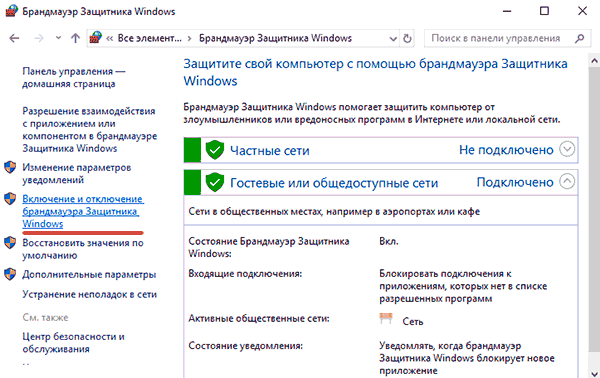
Находясь в панели управления в пункте «Брандмауэр защитника Windows» следует перейти в пункт «Включение и выключение защитника».
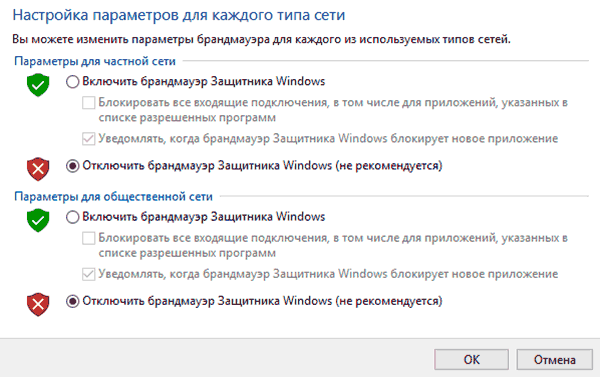
В открывшемся окне достаточно перевести все пункты в отключенный режим и подтвердить действие кнопкой «Ок».
Отключение защитника при помощи командной строки
Другим способом отключения защитника Windows является командная строка. Чтобы выполнить отключение, необходимо:
Нажать ПКМ по кнопке пуск и выбрать «Командная строка(администратор)», «Windows PowerShell (администратор)».
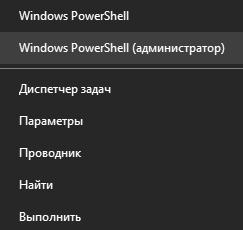
В открывшемся окне командной строки вводим «netsh advfirewall set allprofiles state off» и подтверждаем Enter.

Данная команда отключит все профили сети и Windows Firewall станет неактивным.
Для включения защитника следует воспользоваться командой «netsh advfirewall set allprofiles state on».

Часто задаваемые вопросы
Это сильно зависит от емкости вашего жесткого диска и производительности вашего компьютера. В основном, большинство операций восстановления жесткого диска можно выполнить примерно за 3-12 часов для жесткого диска объемом 1 ТБ в обычных условиях.
Если файл не открывается, это означает, что файл был поврежден или испорчен до восстановления.
Используйте функцию «Предварительного просмотра» для оценки качества восстанавливаемого файла.
Когда вы пытаетесь получить доступ к диску, то получаете сообщение диск «X: \ не доступен». или «Вам нужно отформатировать раздел на диске X:», структура каталога вашего диска может быть повреждена. В большинстве случаев данные, вероятно, все еще остаются доступными. Просто запустите программу для восстановления данных и отсканируйте нужный раздел, чтобы вернуть их.
Пожалуйста, используйте бесплатные версии программ, с которыми вы можете проанализировать носитель и просмотреть файлы, доступные для восстановления.
Сохранить их можно после регистрации программы – повторное сканирование для этого не потребуется.