
Аренда сервера майнкрафт
Выбирай ресурсы и используй их на максимум!
База знаний
Как стать админом на своём сервере Майнкрафт?
Приветствуем, Уважаемые клиенты!
Команда специалистов HOSTING-MINECRAFT.COM подготовила для Вас видео урок на тему: «Как выдать админку в Майнкрафт?».
Как дать админа в Minecraft?
Помимо ролика, мы написали обучающую статью.
Без прав админа Вы не сможете полноценно управлять своим сервером, поэтому ОЧЕНЬ важно знать, как стать админом на сервере Майнкрафт!
Ведь играя как обычный пользователь, Вам не будут доступны команды!
Исправить это просто!
1) Чтобы выдать себе или любого другому игроку админку, сперва необходимо перейти в панель управления сервером!
Находим вкладку » Управление серверами » >> » Консоль «.
Выглядит консоль следующим образом:


2) Внизу возле строки » Command » вводим команду » op » и никнейм игрока, которому хотим выдать админку.
Например: op test
3) Если всё сделано правильно, то консоль уведомит Вас о том, что команда успешно завершена!
Поздравляем! Вы стали администратором своего сервера!
Теперь у Вас имеется возможность прописывать различные команды и наслаждаться игровым процессом!
Не забудьте посмотреть остальные наши статьи!
В них Вы найдете множество полезного материала по грамотной настройке своего сервера майнкрафт!
Основные команды для сервера Minecraft

Незаменимое средство для администрирования сервера Minecraft – это команды, благодаря которым мы можем конфигурировать игровой процесс, блокировать нарушителей и вносить различные корректировки. Под команды выделено отдельное консольное окно.
Консоль запускается с помощью кнопки «T» или символа «/» — он открывает окно ввода с указанным символом. Это позволяет сразу указать терминалу, что вводится не простой текст, а команда. Если исполняемая команда запускается через сервер, то в таком случае символ использовать не нужно. Также мы можем создать командный блок и вписать в него нужную функцию, а затем подключить к этому сигнал красного камня.
В сегодняшней статье мы рассмотрим набор команд, которые могут пригодиться каждому администратору и игроку Майнкрафт. Использовать их можно будет как в сетевой игре, так и в локальной сети, где подключена опция «Использование читов».
Команды для администратора сервера Майнкрафт
В нижеприведенных командах мы будем использовать ключевое слово «таргет» — оно обозначает выбранную цель (игрок, предмет и так далее).
clear [индекс объекта] [доп. параметры] — полностью очищает содержимое сумки выбранного юзера.
debug — активация/остановка режима отладки.
defaultgamemode — для каждого нового пользователя будет изменен режим игры: выживание/творчество/приключение.
difficulty — устанавливает сложность игры для всех юзеров, где 0 — мирно, 1 — легко, 2 — нормально, 3 — сложно.
enchant [уровень] — зачаровывает предмет в руках на указанный уровень.
gamemode [таргет] — указывает на юзера и изменяет его режим игры. Выживание (survival, s или 0), Творчество (creative, c или 1), Приключение (adventrure, a или 2).
gamerule [true/false] — изменение игровых правил, которые включают в себя следующее:
Таким образом, команда для изменения игровых правил принимает следующий вид: «gamerule keepInventory true» — в таком случае будет включена опция, благодаря которой все содержимое инвентаря будет сохранено после гибели персонажа.
give [количество] [доп. параметры] — присваивает пользователю выбранный предмет.
publish — активирует подключение по локальной сети.
say — введите данную команду, чтобы отправить сообщение розовым цветом.
spawnpoint [таргет] [x] [y] [z] — определяет точное местоположение в координатах, где будет установлен спавн выбранного пользователя.
time set — используйте для изменения времени, где 0 — рассвет, 6000 — полдень, 12000 — заката и 18000 — полночь.
time add — увеличивает время на выбранное значение.
toggledownfall — позволяет активировать и деактивировать осадки в игре. Если погода была солнечная, то она будет изменена на дождливую.
weather — изменяет погоду на некоторое время в секундах.
xp — приписывает пользователю выбранное количество опыта, от 0 до 5000. Также можно добавить сразу несколько уровней — для этого необходимо прописать L и ввести количество уровней. Для понижения левела используйте опцию L, например, 15L снизит уровень на 15 единиц.
ban [опишите, почему пользователь был заблокирован] — блокирует пользователя по нику.
ban-ip — блокирует пользователя по ip-адресу.
pardon — возвращает доступ пользователю, который был забанен.
pardon-ip — исключает IP-адрес, внесенный в черный список.
banlist [ips] — отображает список всех юзеров, которые были заблокированы на сервере.
op — определяет выбранному юзеру привилегии оператора.
deop — забирает у пользователя привилегии оператора.
kick [опишите причину] — используйте, чтобы исключить юзера из игрового процесса.
list — показывает онлайн всех юзеров на сервере.
save-all — сохраняет все измененные параметры на сервере.
save-on — активирует автосохранение всех изменений, внесенных на сервере.
save-off — отключает автосохранение изменений на сервере.
stop — прекращает работу сервера.
whitelist list — отображает список пользователей в whitelist.
whitelist — добавляет выбранного пользователя в белый список.
whitelist — активация/деактивация опции белого списка на сервере.
whitelist reload — перезагрузка whitelist.

Команды для игроков
Для отображения всех доступных команд на сервере Minecraft мы можем ввести в чат символ «/» и нажать на клавишу «Tab».
Общие команды
rules — отображает правила поведения на сервере.
spawn — возвращает вашего персонажа на спавн.
motd — предназначено для просмотра приветственного сообщения.
ignore — если вы хотите, чтобы выбранной пользователь не мог с вами общаться, воспользуйтесь данной командой.
near — отображает юзеров, находящихся рядом с вами.
afk — активация режима «Отсутствует».
depth — показывает положение персонажа относительно уровня моря.
getpos — показывает, где вы находитесь на координатной оси.
itemdb — отображает ID предмета в руке.
list; who; playerlist; online — список команд для просмотра онлайн-сервера.
r; reply — быстрый ответ на присланное ранее письмо.
time — позволяет узнать время сервера.
compass — указывает текущее направление.
call — отправляет запрос для телепортации к другому юзеру.
tpahere — отправляет запрос на телепортации к себе.
pvp-on — деактивирует защиту для новых пользователей.
rtp — телепортирует в случайное место.
warp — телепортирование на точку варпа.
warp list [страница] — список открытых варпов.
case — отображает список предметов, которые находятся в указанном кейсе.
case — отображает список предметов, которые находятся в кейсе из руки.
me — отправляет письмо в чат от третьего лица. Например, если написать me копает, то будет отображена фраза «Player копает».
seed — показывает зерно мира, где происходит игровой процесс.
Команды для настройки жилища
home — отправляет в свое жилище.
home set — устанавливает жилище в текущей позиции.
home delete — удаляет жилище вашего персонажа.
home — позволяет посетить жилище указанного пользователя Minecraft.
home point — позволяет указать компасу на ваше жилище.
home list — отображает список домов, доступных для посещения.
home ilist — отображает список пользователей, которые могут посетить ваше жилище.
home invite [имя пользователя] — приглашает пользователя в дом.
home uninvite [имя пользователя] — отменяет приглашение указанного пользователя.
home public — разрешает сделать жилище публичным.
home private — разрешает сделать жилище приватным.
Мощные игровые серверы для Minecraft от 3 руб./час
От 4 Гб ОЗУ, от 80 Гб на скоростном NVMe и стабильные 200 Мбит/сек
Приват территории
//wand — добавляет деревянный топор для выделения области.
/region claim — выделенная область сохраняется как регион с указанным именем.
//pos1; //pos2 — выделяет блок, на котором стоит пользователь.
//hpos1 — добавляет первую точку с учетом координат пользователя.
//hpos2 — добавляет вторую точку с учетом координат пользователя.
/region list — отображает список доступных регионов
/region addowner — присваивает пользователей к выбранному региону как владельцев. Для них доступны те же опции, как и для основателя области.
/region addmember — присваивает пользователей к выбранному региону как обычных участников. Возможности ограничены.
/region removeowner — исключает выбранных пользователей из владельцев указанной области.
/region removemember — исключает выбранных пользователей из указанной области.
//expand — увеличивает масштаб области в указанном направлении. Например, при вводе команды //expand 10 down, расширение пойдет на 10 кубов вниз. Существует несколько направлений: up, down, me.
//contract — уменьшает масштаб области в указанном направлении. Например: //contract 10 down — уменьшит выделение на 5 кубов сверху вниз. Используются направления, аналогичные предыдущей команде.
/region flag — установка флага выбранной области. Работает только в том случае, если у вашего персонажа есть к этому доступ, содержит команды для различных типов пользователей.
Флаги для простых пользователей
pvp — включает или отключает режим PVP;
use — включает или отключает использование механизмов и дверей;
chest-access — если хотите запретить использование сундуков, то используйте эту команду;
lava-flow — подключает или отключает растекание лавы;
water-flow — подключает или отключает растекание воды;
lighter — если хотите запретить использование зажигалки, то используйте эту команду.
Флаги для VIP-пользователей
ice-form — создает лед;
ice-melt — создает процесс таяние льда;
snow-fall — активирует снегопад;
leaf-decay — активирует листопад;
ghast-fireball — урон от гастов;
creeper-explosion — урон от крипперов.
Флаги для Premium-пользователей
mob-spawning — предназначена для управления спавном мобов;
deny-spawn — предназначена для управления спавном отдельных мобов;
mob-damage — настройка урона от мобов в регионе;
entry — определяет, разрешено ли входить в регион;
greeting — сообщение при входе в регион;
farewell — сообщение при выходе из региона;
notify-enter — отображает текстовое сообщение при входе в пользовательскую зону;
notify-leave — отображает текстовое сообщение при выходе из пользовательской зоны;
item-drop — позволяет пользователям выбрасывать вещи на территории;
lava-fire — открывает доступ к поджогу от лавы.
Флаги для Deluxe-пользователей
invincible — устанавливает бессмертие в регионе;
feed-max-hunger — указывает на то, до скольки увеличится голод;
feed-min-hunger — указывает на то, со скольки увеличится голод.
Возможные значения:
allow — true,
deny — false,
none — не задано.
Заключение
В ходе статьи мы разобрали основные команды для администраторов и пользователей игры Minecraft. Если вы администрируете свой сервер, то подойдите к использованию команд с умом – правильно настроенный сервер позволит вывести себя на высокий уровень. Если вы простой игрок, то внимательно изучайте дополнительные параметры к выбранным командам, чтобы впоследствии не возникало никаких проблем. Удачи!
Аренда сервера майнкрафт
Выбирай ресурсы и используй их на максимум!
База знаний
Как стать админом на своём сервере Майнкрафт?
Приветствуем, Уважаемые клиенты!
Команда специалистов HOSTING-MINECRAFT.COM подготовила для Вас видео урок на тему: «Как выдать админку в Майнкрафт?».
Как дать админа в Minecraft?
Помимо ролика, мы написали обучающую статью.
Без прав админа Вы не сможете полноценно управлять своим сервером, поэтому ОЧЕНЬ важно знать, как стать админом на сервере Майнкрафт!
Ведь играя как обычный пользователь, Вам не будут доступны команды!
Исправить это просто!
1) Чтобы выдать себе или любого другому игроку админку, сперва необходимо перейти в панель управления сервером!
Находим вкладку » Управление серверами » >> » Консоль «.
Выглядит консоль следующим образом:
2) Внизу возле строки » Command » вводим команду » op » и никнейм игрока, которому хотим выдать админку.
Например: op test
3) Если всё сделано правильно, то консоль уведомит Вас о том, что команда успешно завершена!
Поздравляем! Вы стали администратором своего сервера!
Теперь у Вас имеется возможность прописывать различные команды и наслаждаться игровым процессом!
Не забудьте посмотреть остальные наши статьи!
В них Вы найдете множество полезного материала по грамотной настройке своего сервера майнкрафт!
База знаний
Как должен вести себя админ на сервере?
⭐️ ПРИВЕТСТВУЕМ НА HOSTING-MINECRAFT.RU ⭐️
ТРЕБОВАНИЯ ДЛЯ АДМИНА СЕРВЕРА:
1) Ни в коем случае не позволять себе ни одного мата. А также внимательно следить за другими игроками, чтобы в чате не было оскорблений, унижений и прочего! В противном случае сперва выносить предупреждения с баном на несколько часов. Если ситуация повторится и игрок продолжит нарушать правила Вашего сервера, тогда без колебаний ставьте ему вечный бан! Потому что такой игрок только будет вредить и досаждать всем окружающим!
2) Когда к Вам на сервер пришёл новичок, ОБЯЗАТЕЛЬНО обращайтесь к нему в официальной форме! Никогда не «тыкайте», а наоборот проявите максимальное уважение. Также окажите помощь новичку, проинструктируйте его, чтобы он как можно скорее освоился на сервере и не чувствовал себя чужим!
3) Следите за тем, чтобы другие админы не раздавали ресурсы посторонним игрокам просто так. Потому что это будет несправедливо. Представьте, что один человек месяцами добывал ресурсы, копил деньги, а в это время на сервер заходит Ваш друг и Вы просто так начисляете ему неограниченное количество ресурсов! Соответственно, если Вы будете так поступать, то у остальных пользователей пропадёт интерес к игре и они уйдут с Вашего сервера!
4) Для того чтобы на сервере всегда было взаимопонимание, не добавляйте больше трёх администраторов. Я рекомендую делать так: ставить главного админа и помощника админа с ограниченными правами!
5) Если кто-либо игнорирует правила сервера, немедленно отправляйте его в бан. Правила для того и созданы, чтобы их соблюдать. Вы должны внимательно следить за всеми игроками и их действиями!
6) Админ обязан выявлять различные ошибки или баги, которые могут негативно повлиять на игровой процесс. Если сервер постоянно лагает, игроки быстро от Вас уйдут. Поэтому прежде чем привлекать людей на свой сервер, необходимо убедиться что Ваша сборка максимально оптимизирована, а выбранный тариф на хостинге соответствует всем параметрам для комфортной игры!
Это основной перечень правил для администратора! Помните, что главное оставаться ЧЕЛОВЕКОМ и справедливо поступать по отношению к Вашим игрокам! Ведь они выбрали Ваш сервер, так уважайте это! Сделайте так, чтобы они максимально наслаждались игрой и были довольны своим выбором!
ПРОМО-КОД НА СКИДКУ 15%: ready-steady-go
Хостинг Minecraft : Как сделать себя админом на сервере
Права администратора нужны, чтобы управлять сервером непосредственно из своего клиента. Можно переключать режим игры, можно выдавать какие-угодно блоки, можно кикать и банить игроков. К примеру, блоки доступные для админа.
В общем вопроса «Зачем?», как я понимаю, не стоит, есть вопрос «Как?».
Есть несколько способов сделать себе права админа на сервере, при условии, конечно, что сервер принадлежит Вам. Рассмотрим.
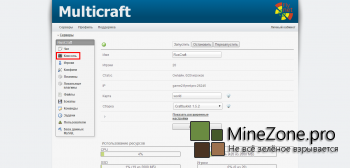
2. Открывается окно строка для ввода. Вводим команду:
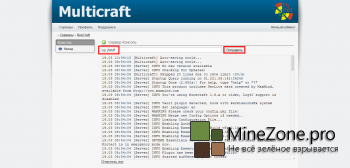
В ответ сервер нам отвечает:
Значит все хорошо, Ваш ник сервер запомнил как администратора. Теперь Вы обладаете неограниченными правами на сервере.
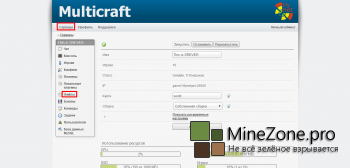
2. Находим файл ops.txt через поиск и нажимаем для его редактирования на значке Редактировать (карандаш).
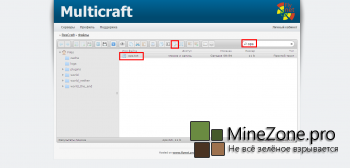
3. Вводим ваш_ник с новой строки, нажимаем Save.
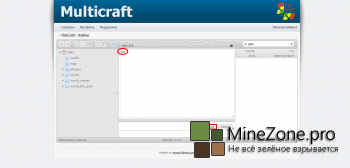
4. После этого нужно перезагрузить сервер, для этого возвращаемся в главное окно управления сервером и нажимаем кнопку Перезапустить.
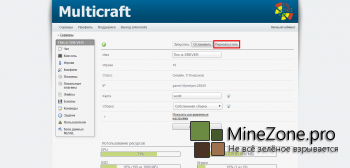
Готово. Что делать с правами администратора читайте в разделе Инструкции