
Клавиши управления в игре Майнкрафт

В этой статье вы можете посмотреть список всех клавиш, которые используются в игре Майнкрафт и узнать как переназначить клавиши управления. В начале опишем несколько клавиш, которые нужны в самом начале игры, а затем покажем таблицу с полным списком клавиш. Итак, вы появились в игре, что дальше? Перемещайтесь используя клавиши «WASD» и найдите дерево, чтобы добыть древесину. Подойдите к дереву вплотную и зажмите левую кнопку мыши, пока не выпадет блок древесины. Когда вы получили блок древесины вы можете нажать клавишу «E», чтобы перейти в режим инвентаря, здесь вы сможете создать доски из древесины (брёвен) и другие предметы, которые можно скрафтить из досок. Смотрите также полный список клавиш.
Список клавиш управления
| Клавиша | Действие | Описание |
|---|---|---|
| W | Вперёд | Передвижение |
| A | Влево | Передвижение |
| S | Назад | Передвижение |
| D | Вправо | Передвижение |
| Пробел | Прыжок | Чтобы забраться на блок, также игрок может включить авто-прыжок в настройках, чтобы не приходилось прыгать для того, чтобы забраться на блок |
| Esc | Меню | Открыть меню настроек и выхода из игры |
| 1-9 | Слот | Выбор предмета в одном из 9 слотов инвентаря, также можно использовать колесико мыши |
| Q | Выбросить | Выбрасывается 1 предмет, который выбран в инвентаре. Если при этом удерживать CTRL, то будет выброшена вся стопка |
| F | Заменить предмет | Предмет, который находится в правой руке перекладывается в левую. Например, в левую руку можно переложить факелы, а в левой держать кирку. |
| E | Инвентарь | В инвентаре можно создать простые предметы, а также мышью перетаскивать предметы из одних |
| Ctrl + W | Бег | Можно также быстро нажать клавишу W дважды и второй раз удерживать её |
| Shift | Красться | В таком режиме игрок не упадёт с края блока, даже если подойдёт очень близко, игра не даст упасть, пока клавиша Shift не опущена |
| Левая кнопка мыши | Атаковать/Сломать блок | Добываемые блоки добываются, если использовать подходящий инструмент |
| Средняя кнопка мыши | Выбрать слот инвентаря | Если крутить колесико мыши, то можно переключаться между слотами инвентаря, выбранный предмет или блок окажется в руке игрока. В творческом режим клик средней кнопкой мыши по предмету выдаст стопку этого предмета |
| Правая кнопка мыши | Использовать/Установить | Правой кнопкой мыши можно открыть дверь или перейти в режим просмотра содержимого сундука. Если при клике в руке есть блок, то он устанавливается на место клика |
| C+1 | Сохранить инструменты | Работает только в творческом режиме. Нажмите C+1, чтобы игра запомнила все предметы вашего инвентаря. Можно использовать все цифры от 1 до 9 |
| X+1 | Загрузить инструменты | Работает только в творческом режиме. В инвентаре появятся предметы, которые вы сохранили нажав на C+1 |
| / | Ввод команды | Открывает чат и сразу подставляет слеш (/) для удобного ввода команды |
| T | Чат | Открывает чат для переписки или ввода команд |
| Tab | Список игроков | Если вы играете онлайн, то можете посмотреть список игроков, которые в данный момент на сервере |
| Р | Социальные взаимодействия | Работает только на серверах |
| L | Достижения | Посмотреть список достижений |
| F1 | Убрать инструменты | Убирает инвентарь и некоторые другие инструменты с экрана. Второе нажатие возвращает обычный режим. |
| F2 | Скриншот | Создаёт снимок экрана и сохраняет его в папке игры |
| F3 | Информация | Можно посмотреть FPS, координаты, названия биома на английском и другую информацию |
| F5 | Переключить перспективу | Первое нажатие позволяет посмотреть на себя сзади, второе — спереди, третье — возвращает в обычный режим |
| F11 | Полноэкранный режим | Убираем рамки в игре |
Как посмотреть или изменить клавиши управления
Для того, чтобы посмотреть или изменить клавиши управления в игре:
1. Нажмите кнопку ESC (в левом верхнем углу клавиатуры), чтобы перейти в меню игры.
2. Нажмите кнопку «Настройки»

3. Нажмите кнопку «Управление»

4. Крутите колесико мыши или бегунок в игре, чтобы перематывать список клавиш. Клавиши модов также изменяются в этом меню. Чтобы изменить клавишу нажмите на её кнопку, а затем на клавишу на клавиатуре, на кнопке должна измениться надпись. Если выбранная клавиша уже задействована в игре или модами, то цвет текста станет красным. Это означает, что могут быть конфликты, клавиша может работать неправильно, хоть и не всегда это так, проверьте в игре, если не хотите менять выбранную клавишу.
Узнаем как открыть инвентарь в Майнкрафте: советы
В статье приведена полезная информация об игровом процессе в «Майнкрафте». Она поможет новичкам быстрее адаптироваться и начать наслаждаться игровым процессом. Объясняется, как открыть инвентарь в «Майнкрафте», и другие важные аспекты выживания в игровом мире.
Немного об игре
Игроку предоставляется возможность изучить огромный открытый мир, сразиться с уникальными монстрами и даже построить лачугу на свой вкус. Кубический дизайн очаровывает пользователя, а генератор случайного ландшафта не дает заскучать. Об этом говорит высокая популярность «Майнкрафта». На момент написания статьи месячное количество онлайн-игроков составляет около 75 миллионов. За всю историю видеогейминга лишь старенький «Тетрис» пользовался большим спросом.
Крафтинг
Основной фишкой «Майнкрафта» является возможность сбора ресурсов и последующего создания из них различных предметов, необходимых для выживания. Принято это называть крафтингом. Сам термин с английского можно перевести как «процесс создания». На этом и строится вся игра.

Несмотря на все вышесказанное, игра не является настолько сложной, как может показаться. Она довольно дружелюбна для новичков. Процесс выживания недостаточно напряженный, чтобы отпугнуть потенциального фаната.
Как открыть инвентарь в «Майнкрафте»?
Перейдем от теории к практике. Что конкретно нужно знать новичку? Допустим, вы зашли в «Майнкрафт» на компьютере, как открыть инвентарь? Элементарно. Достаточно нажать на клавишу с латинской E на клавиатуре. Появится следующее окошко.

Собственно, это все. В остальных деталях гораздо интереснее будет разобраться самому. Ведь это игра подразумевает не только приключения, но также и исследование мира.
Как в Minecraft открыть инвентарь игрока
Содержание статьи
Базовая информация
Вызвать инвентарь можно клавишей E, если вы не меняли начальные настройки. Повторным нажатием этой же клавиши или клавиши Esc инвентарь можно закрыть. Стоит учитывать, что открытие инвентаря не останавливает мир игры, так что следует быть аккуратней в присутствии недружелюбных монстров.
В обычной версии игры инвентарь содержит четыре ячейки для разных частей доспехов, двадцать семь ячеек для хранения различных предметов и панели быстрого выбора из девяти ячеек. Между позициями панели быстрого выбора можно перемещаться при помощи цифр от единицы до девятки, или же прокручивая колесико мышки. В окне инвентаря также есть область крафта или создания предметов размером две на две ячейки, если оставить там предметы, после закрытия инвентаря они просто выпадут.
Большую часть предметов можно складывать в стаки или стопки, в одной стопке не может быть больше шестидесяти четырех предметов. Но инструменты, зелья и доспехи не умеют складываться в стопки. Некоторые предметы могут складываться в стаки только по шестнадцать штук.
Любую вещь можно выкинуть из инвентаря, если нажать левую кнопку мыши с зажатым предметом в руке вне области инвентаря. Можно навести курсор на стак предметов и нажать клавишу Q. Предметы, лежащие на земле, исчезают через пять минут, если их не подбирать.
В окне инвентаря можно надеть на персонажа броню, для этого ее нужно разместить в особых ячейках рядом с движущейся моделью. Если на игрока действуют магические эффекты, при открытии инвентаря их можно увидеть слева вверху, причем рядом будет указано время, оставшееся до окончания действия наложенного эффекта.
Режим творчества
В режиме творчества инвентарь очень сильно отличается. Вызвать его можно по-прежнему при помощи клавиши E. Эта версия инвентаря также содержит панель быстрого доступа, но оставшаяся часть окна содержит все доступные в игре блоки, рассортированные по категориям. В режиме творчества игрок может выбрать любой блок в любых количествах. В «творческом» инвентаре есть две вкладки. В первой можно искать блоки по названиям, во второй — надевать броню и уничтожать предметы путем переноса их в особую ячейку.
Если щелкнуть по какому-либо блоку более одного раза, инвентарь выдаст игроку несколько подобных блоков. Если зажать Shift и кликнуть по блоку левой кнопкой мыши, в одном из слотов быстрого доступа появится полный стак предметов этого типа.
Инвентарь
Демонстрация инвентаря в Java Edition 1.12.2
Инвентарь (англ. Inventory) — это графический интерфейс пользователя, который используется игроком в качестве хранилища элементов для дальнейшего использования. В инвентаре присутствуют слоты для брони, предметов, панели быстрого доступа и левой руки, а также сетка крафта 2×2. Около слотов располагается кнопка, позволяющая открыть книгу рецептов. Присутствует отображение скина игрока и действующих на него эффектов.
Содержание
Общие сведения
С помощью клавиши E открывается инвентарь, повторное нажатие клавиши E или Esc — закрывают.
Инвентарь сохраняется после выхода из одиночной или сетевой игры, поэтому игрок будет иметь сохранённые предметы при возобновлении игрового процесса.
Слоты
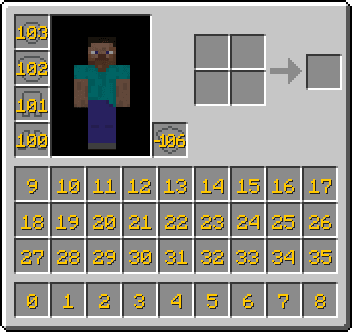
Нумерация слотов инвентаря.
Инвентарь игрока состоит из нескольких разделов:
В режиме выживания и приключения присутствует сетка крафта 2×2, используемая для создания предметов, однако не предназначенная для хранения.
Предметы имеют всплывающие подсказки: при наведении курсора отображается соответствующая информация: название, описание и зачарования. Сочетание клавиш F3 + H отобразит дополнительную информацию предметов, включая значения данных.
Нажатие ПКМ на определённый функционирующий блок (например, сундук, верстак или печь) позволяет открыть внешний инвентарь для дальнейшего взаимодействия. Также, во время использования будет доступен инвентарь игрока и панель быстрого доступа.
Книга рецептов
Книга рецептов — это дополнительная функция инвентаря, необходимая для просмотра рецептов создания определённых предметов. Если у игрока в инвентаре присутствуют необходимы ингредиенты для рецепта, то отобразится новая информация.
Книга рецептов разделена на 5 вкладок:
Управление
Нажатие колёсика компьютерной мыши в творческом режиме выдаст игроку в руку или достанет из инвентаря один экземпляр предмета, в зависимости от того, на какой блок был направлен взгляд. В Выживании это также сработает, но при условии, что предмет есть в инвентаре игрока. Например, у игрока есть стопка камня в инвентаре, если перевести взгляд на камень и нажать колёсико, в руку переместится стопка камня. Перемещается всегда самая полная стопка. То есть, если в инвентаре есть полная стопка камня и, например, 32 камня, в руку переместится полная стопка.
Инвентарь творческого режима
В Творческом инвентаре содержится большинство предметов и блоков, добываемые в режиме Выживания (существуют исключения, например: яйцо дракона и командный блок). Игрок имеет возможность изымать их в бесконечном количестве.
Java Edition
.png)
Демонстрация инвентаря (творческий режим) в Java Edition 1.12.2
.png)
Bedrock Edition
.png)
Демонстрация инвентаря (творческий режим) в Bedrock Edition
Определённый предмет перемещается из Творческого инвентаря в панель быстрого доступа, если нажать на него.
Как выйти из инвентаря в майнкрафт. Как в minecraft открыть инвентарь игрока
Базовая информация
Вызвать инвентарь можно клавишей E, если вы не меняли начальные настройки. Повторным нажатием этой же клавиши или клавиши Esc инвентарь можно закрыть. Стоит учитывать, что открытие инвентаря не останавливает мир игры, так что следует быть аккуратней в присутствии недружелюбных монстров.
В обычной версии игры инвентарь содержит четыре ячейки для разных частей доспехов, двадцать семь ячеек для хранения различных предметов и панели быстрого выбора из девяти ячеек. Между позициями панели быстрого выбора можно перемещаться при помощи цифр от единицы до девятки, или же прокручивая колесико мышки. В окне инвентаря также есть область крафта или создания предметов размером две на две ячейки, если оставить там предметы, после закрытия инвентаря они просто выпадут.
Большую часть предметов можно складывать в стаки или стопки, в одной стопке не может быть больше шестидесяти четырех предметов. Но инструменты, зелья и доспехи не умеют складываться в стопки. Некоторые предметы могут складываться в стаки только по шестнадцать штук.
Любую вещь можно выкинуть из инвентаря, если нажать левую кнопку мыши с зажатым предметом в руке вне области инвентаря. Можно навести курсор на стак предметов и нажать клавишу Q. Предметы, лежащие на земле, исчезают через пять минут, если их не подбирать.
В окне инвентаря можно надеть на персонажа броню, для этого ее нужно разместить в особых ячейках рядом с движущейся моделью. Если на игрока действуют магические эффекты, при открытии инвентаря их можно увидеть слева вверху, причем рядом будет указано время, оставшееся до окончания действия наложенного эффекта.
Режим творчества
Если щелкнуть по какому-либо блоку более одного раза, инвентарь выдаст игроку несколько подобных блоков. Если зажать Shift и кликнуть по блоку левой кнопкой мыши, в одном из слотов быстрого доступа появится полный стак предметов этого типа.
После того как вы зашли по ip адресу сервера Майнкрафт 1.5.2 с мини играми, можно поговорить и про инвентарь. Без знаний тонкостей этого предмета вам будет сложно выжить в мире игры. Дело в том, что инвентарь является одним из важнейших элементов геймплея.
Чтобы открыть инвентарь на сервере Майнкрафт 1.5.2 с мини играми, вам сначала нужно посетить вот такой мониторинг. На нём вы найдете не только айпи адреса игровых площадок, но и статистику онлайна, описания, скриншоты, видео и многое другое.
Как вы знаете, инвентарь при классических настройках открывается путем нажатия кнопки «E» на клавиатуре. Он является интерфейсом, благодаря которому у вас появится возможность перемещать вещи, крафтить их, надевать на Стива новые вещи, лицезреть примененные зелья и многое другое.
Если администратор сервера Minecraft 1.5.2 с мини-играми, на котором вы играете, не использовал моды, которые расширяют инвентарь, то его размер будет ровняться двадцати семи ячейкам. В нём вы можете хранить вещи стаками в количестве до шестидесяти четырех штук, а также сетки крафтинга. Также здесь есть четыре слота для доспехов, панель быстрого доступа из девяти ячеек и скин героя.
Но если игровая площадка ваша, то вы без труда можете расширить стандартные возможности инвентаря, введя в него различные примочки и деньги. Делается это благодаря особым модификациям. Примером такой модификации может служить Inventory Tweaks. Он значительно упростит вам жизнь, расположив все вещи по порядку.
Если вы выбросите предмет из меню, то он пропадёт через пять минут. Именно поэтому нужно предусмотреть это, и всегда иметь при себе сундук. Правда, для его применения нужно выложить его на землю.
Вот как управлять инвентарем на серверах Майнкрафт 1.5.2 с мини играми:
В заключение данной статьи, хотелось бы напомнить, что когда вы открываете инвентарь на сервере Майнкрафта 1.5.2 с мини играми, игра не останавливается, а значит вам нужно заходить в инвентарь только тогда, когда вам не угрожает опасность.
При помощи данной статьи можно узнать самые различные секреты игры Майнкрафт и воспользовавшись ими зайти на страничку определенного игрока и посмотреть не только информацию о его страничке, но также и просмотреть весь имеющийся инвентарь. При помощи определенных команд, которые используются для просмотра информации об инвентаре героя, можно определить также и лишний инвентарь, который пользователь должен вернуть или уничтожить. Такие команды очень полезны, однако использовать их должен только лишь администратор, для контроля за правильностью игрового процесса. Инвентарем является специальное всплывающее меню, предназначенное для управления и переноса различных объектов.
В инвентаре могут присутствовать специальные ячейки для брони, сетка крафта и специальные ячейки, предназначенные для различных объектов и инструментов. Кроме того в инвентаре можно увидеть специальный скин игрока, а также то, какое зелье на него воздействует в данный момент. В Майнкрафт инвентарь открывается при помощи нажатия на клавишу Е, а после открытия повторное нажатие на клавишу Е закрывает инвентарь. Весь представленный в игре инвентарь состоит из четырех различных ячеек для брони и несколько ячеек для хранения различных объектов и выбора инвентаря. Объекты их панели очень быстрого выбора могут листаться при помощи клавиатуры, либо же с помощью колесика мышки.
Многие предметы можно складывать друг на друга, образовывая, таким образом, стопки, однако некоторые предметы нужно хранить непременно раздельно, потому как в стопки они не складываются. При открытии вкладки в Minecraft инвентарь, можно увидеть все, что происходит с героем, а также можно посмотреть весь имеющийся инвентарь, который храниться у других игроков. Если открыть инвентарь игрока в момент его смерти, то можно увидеть, что все предметы сразу же начинают исчезать. При открытии инвентаря во время горения игрока, можно наблюдать за горением скина. Бывают такие моменты, что просто необходимо проверить инвентарь других игроков, которые могут вести не совсем честную игру.
Для проверки инвентаря другого игрока существуют самые различные хитрости, чтобы можно было посмотреть все, что находится в инвентаре другого человека. Чтобы проверить в Minecraft чужой инвентарь и посмотреть, сколько есть у игрока зелья и какое именно, алмазов и многих других ценностей. С помощью специального плагина Openlny есть возможность посмотреть инвентарь совершенно любого игрока и при этом совершенно не обязательно, чтобы игрок в это время находился в сети, достаточно только лишь наличие его акаунта в базе данных. Чтобы открыть инвентарь определенного игрока, необходимо ввести команду /openinv и тем самым можно получить доступ к инвентарю игрока.
При необходимости просмотра всех существующих сундуков, нужно обязательно ввести команду /anychest и сразу же можно будет увидеть содержимое всех имеющихся сундуков. Существует специальная команда с помощью, которой можно проверить всех игроков на наличие в их инвентаре намного большего количества, чем это указано. Это можно выполнить при помощи команды /searchinv [минимальное количество предметов], и после этого можно проверить то, какое именно количество предметов является лишним у определенных игроков. Зная как посмотреть инвентарь игрока Minecraft можно просматривать инвентарь совершенно любого игрока.
Для более быстрого просмотра можно сделать специальную табличку, первая строчка которой будет содержать команду входа в инвентарь, а вторая строчка содержит имя игрока, к которому нужно зайти. Тем, кто хочет стать самым настоящим экспертом и профессионалом в игре, необходимо обязательно учитывать все тонкости и хитрости данной игры, с помощью которых можно посмотреть все существующие предметы в инвентаре. Чтобы можно было заходить во вкладку инвентаря и просматривать различные предметы, которые в ней расположены, необходимо предварительно скачать и после этого установить ее на свой компьютер. Скачать требуемый плагин можно на официальном сайте игры Майнкрафт и затем приступить непосредственно к установке такой программы.
Зная как смотреть в инвентарь вMinecraftможно определить наличие лишнего либо же запрещенного инвентаря в акаунтах других игроков, которые могут вести не совсем честную игру. Кроме того при желании можно посмотреть все что происходит на страничках других игроков, потому как в некоторых случаях это бывает очень полезным и дает возможность изучить тактику и стратегию того или иного игрока. Также есть возможность в игре посмотреть не только весь имеющийся инвентарь игрока, но и его бронь, чтобы быть готовым к неожиданным атакам противника и понимать с чем предстоит встретиться. Перейти к просмотру имеющегося инвентаря можно по сети интернет и для этого совершенно не нужно его присутствие в игре, достаточно только лишь того чтобы у него был создан аккаунт, через который и можно осуществить вход.
С помощью проведения совершенно несложных манипуляций предоставляется возможность исследования территории других игроков и можно осуществить просмотр инвентаря игрока Minecraft. Кроме того есть возможность очистить инвентарь игрока, который не соблюдает правила игры и имеет намного больше инвентаря, который положен игроку. Именно поэтому, воспользовавшись различными командами и плагинами, которые имеются в игре, можно получить доступ к самым разным ресурсам и просматривать информацию, имеющуюся на страничке определенного игрока. Воспользовавшись специальной командой, есть возможность переходить в игровой мир какого-либо определенного игрока и просматривать всю информацию о предметах, которые расположены в его аккаунте.