
Как перерисовать текстуру в майнкрафт
Если у вас уже стоит подходящая программа, то вам нужно взять некоторую текстуру за основу. Если вы хотите делать все с нуля, то можно взять стандартные текстуры: default.zip [1,08 Mb] (cкачиваний: 4230)
Распаковываете архив и получаете папку подпапками и картинками. Дальше вам нужно лишь найти соответствующую картинку и отредактировать ёё.
Давайте рассмотрим, структуру папок и что вы там можете найти:
Не бойтесь экспериментов!
И не бойтесь использовать прозрачность. Лишь так можно узнать все тонкости, лишь так можно научиться делать неповторимые текстуры. Исследуйте понравившиеся вам чужие творения и не бойтесь экспериментировать сами!
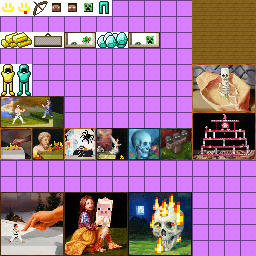
Например, картины можно делать фигурными, используя прозрачность. Вы не ограничены квадратной рамкой:
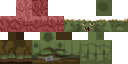
Или у зомби, как и у текстур игрока есть слот под «шляпу», зная это вы можете создавать интересные текстуры, например, тут сделана следующая текстура зомби:
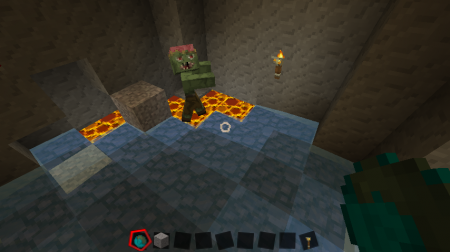
А на деле выглядит так:
Текстуры более высокого разрешения
Чтобы создать текстуры более высоких разрешений нужно или взять за основу текстуры нужного разрешения или вручную растянуть стандартные текстуры до нужного разрешения (для разрешения 32 растянуть в 2 раза, для 64 в 4 раза итд). Более никаких особых действий не нужно.
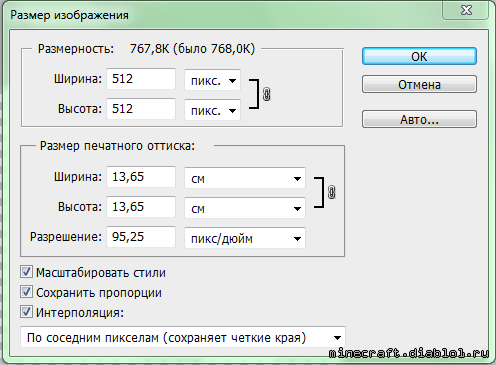
Растягивать следует без использования сглаживания, иначе получившиеся текстуры будут размытыми (если вы собрались переделывать все, то это не особо важно), например, в фотошопе при изменении размера нужно выбрать интерполяцию «По соседним пикселам»:
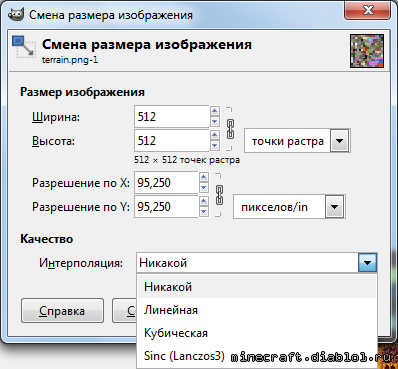
Для Gimp нужно выбрать качество интерполяции «Никакой»:
Тогда вид неизмененных блоков останется стандартным.
Как перерисовать текстуры в minecraft. Как сделать свой текстурпак для Майнкрафт. Terrain – в этой папке текстуры солнца и луны
Всем привет! В данной статье вы сможете подробно ознакомится с тем, как создавать текстуры в майнкрафт. Более подробное описание статьи смотрите ниже:
Если у вас уже стоит подходящая программа, то вам нужно взять некоторую текстуру за основу. Если вы хотите делать все с нуля, то можно взять стандартные текстуры: (cкачиваний: 411)
Распаковываете архив и получаете папку подпапками и картинками. Дальше вам нужно лишь найти соответствующую картинку и отредактировать ёё.
Давайте рассмотрим, структуру папок и то, что вы там сможете собственно найти:

И не бойтесь использовать прозрачность. Лишь так можно узнать все тонкости, лишь так можно научиться делать неповторимые текстуры. Исследуйте понравившиеся вам чужие творения и не бойтесь экспериментировать сами!
Например, картины можно делать фигурными, используя прозрачность. Вы не ограничены квадратной рамкой:


Или у зомби, как и у текстур игрока есть слот под «шляпу», зная это вы можете создавать интересные текстуры, например, тут сделана следующая текстура зомби:

А на деле выглядит так:

Текстуры более высокого разрешения
Чтобы создать текстуры более высоких разрешений нужно или взять за основу текстуры нужного разрешения или вручную растянуть стандартные текстуры до нужного разрешения (для разрешения 32 растянуть в 2 раза, для 64 в 4 раза и.т.д). Более никаких особых действий не нужно.
Растягивать следует без использования сглаживания, иначе получившиеся текстуры будут размытыми (если вы собрались переделывать все, то это не особо важно), например, в фотошопе при изменении размера нужно выбрать интерполяцию «По соседним пикселам».
Все статьи будут в первую очередь касаться Minecraft Java Edition; в будущем, возможно, будет затронута и тема создания наборов ресурсов для Minecraft Bedrock.
Немного истории
Текстурпаки (пакеты текстур) были добавлены в игру в версии Alpha 1.2.2 (уже 7 лет прошло!). Тогда все текстуры в игре хранились в одном файле, что не разрешало игрокам использовать расширение больше 16х16 или создавать анимации. В версии 1.5 текстуры разбили по файлам, добавили возможность создания HD текстур и анимации. В 1.6 текстурпаки заменены на ресурспаки (пакеты ресурсов), появилась возможность добавлять свои звуки, изменять перевод, титры и многое другое. С версии 1.7 мод Optifine объединился с MCPatcher, добавил этим ещё больше возможностей для создателей ресурспаков. Именно их мы будем рассматривать в будущем.
Создание простого ресурспака
Все файлы ресурспака должны находится в папке resourcepacks в корне игры. Чтобы игра увидела ваш ресурспак, он должен быть папкой, или архивом в формате.zip с файлом pack.mcmeta внутри. Редактировать его можно даже простым блокнотом, но надо помнить что это формат JSON (проверить правильность написания можно на сайте yaml-online-parser.appspot.com). Пример файла pack.mcmeta:
«description» : «Описание пакета ресурсов»
Pack_format — версия ресурспака, обязательно должно быть указано, иначе Minecraft пожалуется что у вас несовместимая версия. 1 для версии ниже 1.9. 2 для версии 1.9 и 1.10. 3 для версии 1.11 и 1.12. 4 для версии 1.13 (на момент написания статьи).
description — описание ресурспака в меню выбора пакетов ресурсов. Можно использовать знак параграфа
§ для добавления цветов.
Чтобы добавить миниатюру которую видно в меню, добавьте в папку к файлу pack.mcmeta картинку с названием pack.png (советую использовать размер пропорциональный 64х64).
Ваш ресурспак теперь будет видеть игра, но в нём пусто! Чтобы добавить в него файлы, создайте папку assets/minecraft и используйте название папок/файлов из игры чтобы заменить их. Также можно изменять файлы модов. Для этого надо использовать папку assets/ИМЯ_МОДА. Помните, все файлы должны быть в нижнем регистре, иначе игра их не увидит.
Как мне посмотреть на файлы в самом Майнкрафте?
Я считаю, что создавать текстур паки довольно легко, но вот многие наши пользователи не умеют это делать. Вот я вам покажу и расскажу об этом. Все сразу рассказать я не смогу, поэтому пока только первая глава.
1. Что требуется для создания текстур пака
Архиватор, например, WinRAR. (Должен у вас быть, ибо как вы Minecraft установили).
Редактор изображений, поддерживающий прозрачность. (Стандартный paint не подойдет, нужен Photoshop, Paint.net или GIMP).
— Базовое знание этого редактора.
Другой пак текстур, который вы хотите взять за основу.
— Голова, руки и терпение.
2. Разберем пак по полочкам
Скачайте, поместите его в удобное место и смотрите изображение ниже:
Первый архив слева – это то, что вы скачали. Извлечем его содержимое в эту же папку, получим второй архив – это сам пак, который по идее надо устанавливать, но он нам не для этого нужен. Извлекаем содержимое пака в папку с таким же названием. Это и есть третья папка, с ней мы и будем работать. Ознакомимся с её содержимым:

Achievement – в этой папке два изображения: bg – это текстуры для меню достижений, icons – мне неизвестно его предназначение, поэтому их можно удалить.
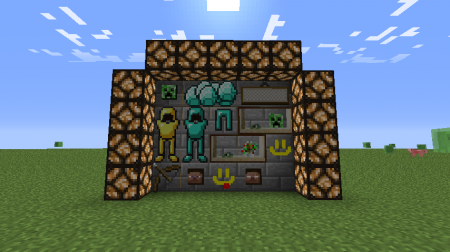
Armor – здесь находятся текстуры всех видов брони. При чем под цифрой 1 идут шляпа и кофта, а под 2 штаны и кеды. А изображение power – это вроде текстура заряженного крипера.
Art – в этой папке одно изображение – kz, в нем текстуры всех картин.
Environment – в этой папке хранятся изображения с текстурам явлений: дождь, снег, облака и свет.
Font – здесь хранится шрифт. Если вы играете с русификатором, сразу удалите эту папку.
Gui – важная папка, здесь много важных изображений. Items – текстуры предметов, icons – иконки интерфейса, gui – панель быстрого доступа и кнопки, background – фон для меню, unknown_pack – иконка для пака без иконки, slot – изображения для меню статистики, allitems, container, crafting, furnace, inventory, trap – игровые менюшки. Есть так же два не используемых изображения crash_logo и particles, их можно удалить.
Misc – здесь у нас вот что: dial – картинка для часов, explosion – анимация взрыва, mapbg –текстура карты в руках, mapicons – иконки для карты, particlefield – звездное небо, pumpkinblur – изображение, закрывающее вам обзор, когда вы носите на голове тыкву, shadow – текстура тени. Их вы можете спокойно изменять, а вот остальные изображения выполняют программные функции, поэтому изменять их надо очень осторожно, а лучше просто удалить.
Mob – здесь все текстуры мобов, вы можете их изменить или удалить.
Terrain – в этой папке текстуры солнца и луны.
Title – здесь изображения для оформления: mojang – логотип разработчика, mclogo – логотип игры в главном меню. Для чего нужно black я так и не понял. А вот bg – это интересная папочка, в которой собраны панорамы игры, которые служат фоном главного меню. Вы можете сделать свои панорамы из скриншотов, только соблюдайте названия и размеры.
Pack – иконка пака в меню выбора паков.
Particles – в этом изображении собраны эффекты: дым, брызги и т.д.
Terrain – главное изображение пака, здесь собраны текстуры всех блоков игры.
Открываем папку, в которую мы извлекали содержимое пака.
Для начала откроем terrain.png, как я уже сказал, это основа пака.
Я использую photoshop. Также можно использовать другие редакторы с поддержкой прозрачности.

Давайте внесем изменения. Мне например никогда не нравилась текстура булыжника, я ее изменяю. Обратите внимание: я вынес текстуру на новый слой, это чтобы я мог ее стереть, и еще я выделил текстуру, это чтобы я не вышел за границы. Хотя это уже тонкости владения photoshop, а к созданию паков не относится.

Также я изменил текстуру стекла.

Изменять можно не только terrain.png, давайте откроем items.png из папки gui.
Я хочу изменить текстуру ножниц.

Давайте дадим паку отличительные символы: откроем pack.png и pack.txt.
Я совсем немного изменил pack.png – иконку пака, ну а вы можете делать там что хотите, вставить другую картинку, например. Ну и надпись я свою добавил.


Давайте уже закончим пак и проверим его. Добавляем содержимое нашей папки в новый zip-архив, название которого и будет названием пака.

Вот содержимое моего пака:

Я добавил все папки и все изображения. А вообще добавлять все не обязательно, надо добавлять только то, что вы изменили. Поймите, если вы удалите изображение из вашего пака, то на его месте будет использовано стандартное изображение. А если ваше изображение от стандартного не отличается, то зачем его добавлять, он только прибавит «весу» вашему паку.
Копируем наш пак в папку texturepacks, которая находится в директории игры. Патчить наш пак не требуется, поэтому сразу включаем игру. Заходим в меню текстур пак и вот наш пак:


Загружаем мир. Вот мой дом, и как вы видите, текстуры булыжника, стекла и ножниц стали именно такими, какими я их нарисовал.
Вот и все. Ваш самый простенький пак текстур готов. Вы можете, конечно, уже сейчас начать делать свой пак, но вам были бы полезны следующие главы учебника.
В следующих главах учебника:
— Создание текстур большего разрешения.
Создание своих текстур воды, лавы, огня и портала.
Советы по рисованию текстур.
Ответы на ваши вопросы
P.S. Эта статья была еще написана в 15:00. Но мой браузер крашнулся и текст статьи был утерян. Второй раз писал статью в Word, в 17:00 уже была готова статья, но винда крашнулась, комп перезагрузился и в результате опять весь текст был утерян. По моему, кто-то наверху не хочет чтобы я добавил эту статью.
Если у вас уже стоит подходящая программа, то вам нужно взять некоторую текстуру за основу. Если вы хотите делать все с нуля, то можно взять стандартные текстуры: (cкачиваний: 2241)
Распаковываете архив и получаете папку подпапками и картинками. Дальше вам нужно лишь найти соответствующую картинку и отредактировать ёё.
Давайте рассмотрим, структуру папок и что вы там можете найти:
Не бойтесь экспериментов!
И не бойтесь использовать прозрачность. Лишь так можно узнать все тонкости, лишь так можно научиться делать неповторимые текстуры. Исследуйте понравившиеся вам чужие творения и не бойтесь экспериментировать сами!
Например, картины можно делать фигурными, используя прозрачность. Вы не ограничены квадратной рамкой:


Или у зомби, как и у текстур игрока есть слот под «шляпу», зная это вы можете создавать интересные текстуры, например, сделана следующая текстура зомби:

А на деле выглядит так:

Текстуры более высокого разрешения
Чтобы создать текстуры более высоких разрешений нужно или взять за основу текстуры нужного разрешения или вручную растянуть стандартные текстуры до нужного разрешения (для разрешения 32 растянуть в 2 раза, для 64 в 4 раза итд). Более никаких особых действий не нужно.
Растягивать следует без использования сглаживания, иначе получившиеся текстуры будут размытыми (если вы собрались переделывать все, то это не особо важно), например, в фотошопе при изменении размера нужно выбрать интерполяцию «По соседним пикселам»:

Для Gimp нужно выбрать качество интерполяции «Никакой»:

Тогда вид неизмененных блоков останется стандартным.
Случайные монстры
Можно сделать, чтобы у мобов могли быть разные модельки. Не 100 зомби одинаковых на лик, а разношерстная толпа. Например, сделаем случайные текстуры для зомби. Для этого рисуем столько текстур для зомби, сколько сможем и сохраняем их как «zombie.png», «zombie2.png», «zombie3.png» и так далее. В итоге получаем случайные текстуры для зомби. Так можно поступить с любыми мобами.
1. Что требуется для создания текстур пака
— Архиватор, например, WinRAR
— Редактор изображений, поддерживающий прозрачность. (Стандартный paint не подойдет, нужен Photoshop, Paint.net или GIMP)
—Базовое знание этого редактора
— Другой пак текстур, который вы хотите взять за основу.
2. Для начала скачиваем ‘чистый’ текстурпак здесь —
Я вам советую для своего пака скачать стандартный пак и взять его за основу. Хотя вы можете взять любой пак.
Скачайте (желательно разархивировать), поместите его в удобное место и смотрите изображение ниже:
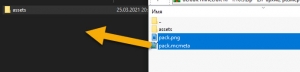
Первая папка (assets) – это то, что вы скачали. В дальнейшим я скажу что делать с остальными файлами (пока не трогайте их). Извлекаем папку assets в папку с таким же названием. Это и есть третья папка, с ней мы и будем работать. Вот ее содержимое:
blocks – все текстуры блоков.
effect – лучше не трогайте.
entity — там хранятся текстуры всех мобов и порталов и некоторых предметов (вроде стенда с броней).
environment — хранятся текстуры дождя, солнца и луны.
font — там хранятся важные файлы для игры (их нельзя трогать)
gui – важная папка, здесь много важных изображений. Разные внутри-игровые файлы игры. Текстуры наковальни фон ачивок и тд. и тп (в принципе, я думаю вы с этой папкой разберитесь)
items – текстуры всех предметов.
map — текстура карты (в самой игре), не мира.
misc — там находятся текстура барьера и текстура под водой.
models – текстуры брони всех видов (алмазной, железной и т.п)
painting — текстуры всех картин в майнкрафт.
particle — текстуры частиц (как выглядеть шкала голода, здоровья и т.п)
3. Изменение тексткур
Открываем папку, в которую мы извлекали содержимое пака.
Для начала открываем нужную вам папку. Например вы хотите изменить текстуру алмазного блока, значит заходим в папку blocks, потом находим diamond_block и кидаем файл в программу для редактирования (желательно PhotoShop)
Пример я буду показывать именно на этой программе. Например я хочу чтоб на алмазном блоке было лицо крипера:
Теперь меняем обложку нашего текстурпака. Находим pack.png кидаем файл в PhotoShop и редактируем. Я например сделал так:
Теперь заменяем pack.png на ваш pack.png, который вы сделали. Теперь когда заходишь в игру и в настройках выбираеш нужный текстурпак, будет видна наша обложка:
Давайте уже закончим пак и проверим его. Добавляем содержимое нашей папки в новый zip-архив, название которого и будет названием пака. На моем примере название будет dsa1.zip.
Я добавил все папки и все изображения. А вообще добавлять все не обязательно, надо добавлять только то, что вы изменили. Поймите, если вы удалите изображение из вашего пака, то на его месте будет использовано стандартное изображение. А если ваше изображение от стандартного не отличается, то зачем его добавлять, он только прибавит «весу» вашему паку.
Копируем наш пак в папку texturepacks, которая находится в директории игры. Теперь включаем игру и заходим в меню текстур паков и вот наш пак:
Вот и все. Ваш самый простенький пак готов Вы можете, конечно, уже сейчас делать свой пак, и настраивать его лично под себя!
Идеи для следующих статей можете писать в комментариях, а если есть вопросы то пишите их также в комментариях или
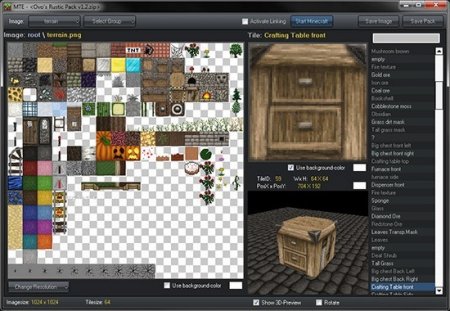
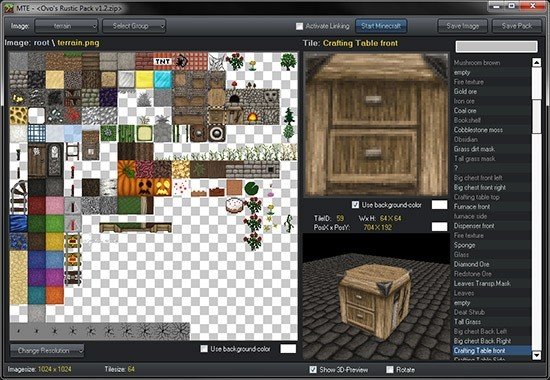
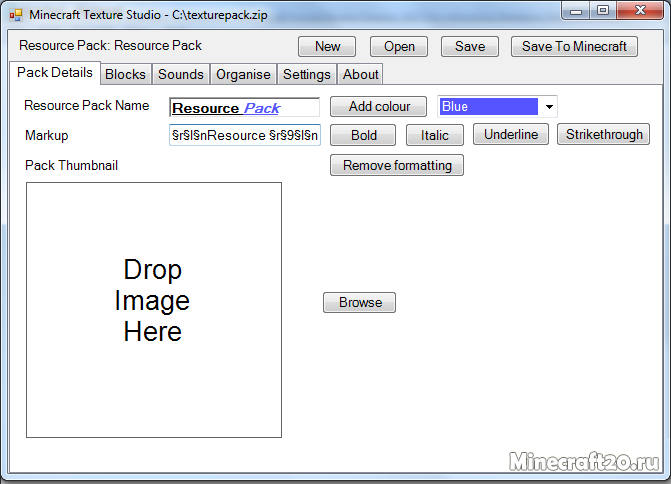
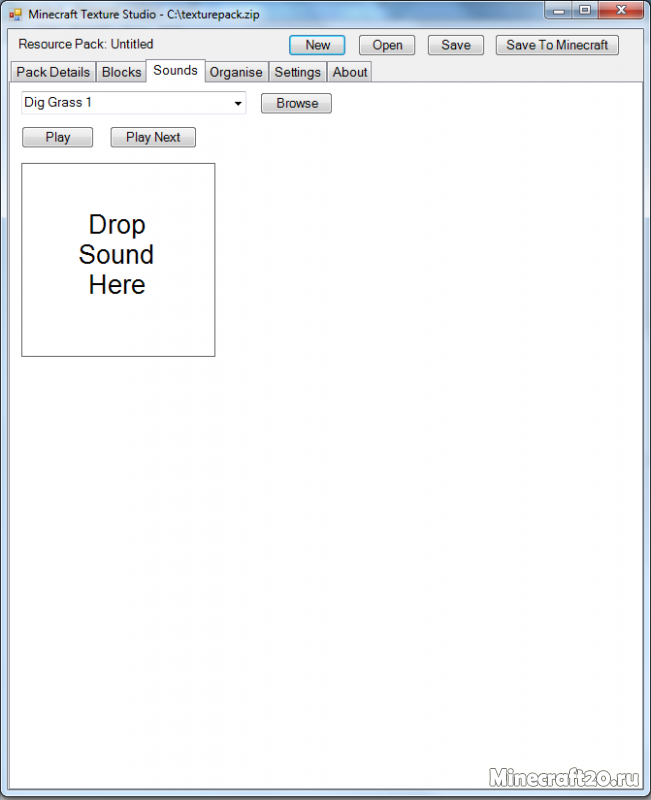
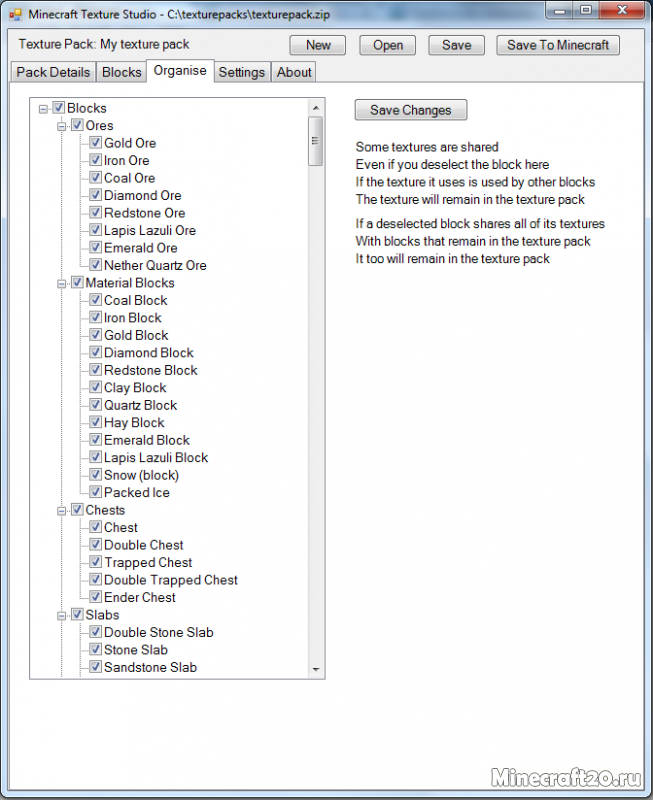
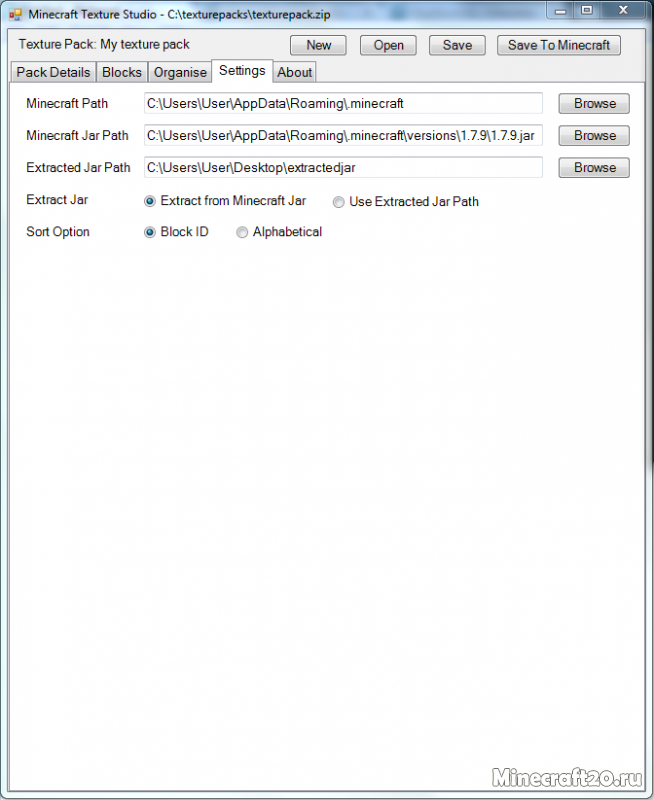
Эта программа предназначена для создания текстурпаков. Так как я создавал свой текстурпак, но не доделал его. Мне в голову пришла одна мысль. Я захотел помочь другим с этим делом и выложить программу с помощью которой я создавал этот текстурпак. И вот этот день настал! Это программа делает очень лёгкое создание текстурпака!

Для чего нужна программа по созданию ресурспаков?
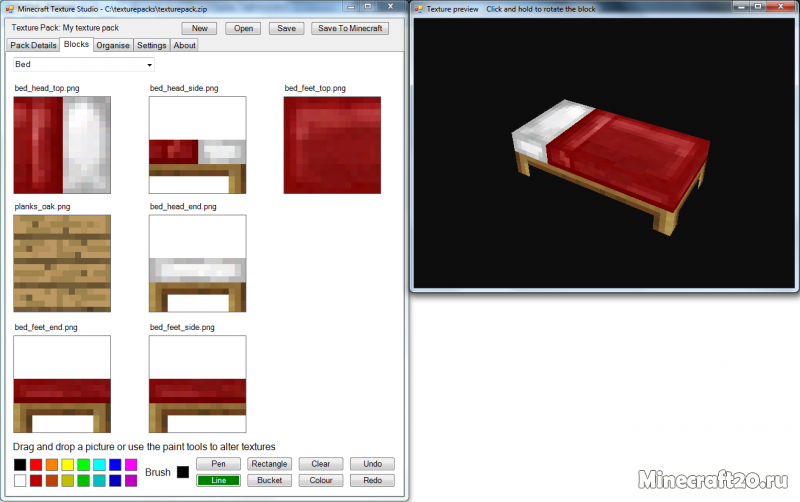
Легко создавайте пакеты ресурсов для майнкрафт. Программа автоматически определяет вашу установку minecraft и импортирует текстуры из minecraft, что позволяет вам легко редактировать их и импортировать в minecraft.
Вы также можете сохранить свой текстурпак и отправить его своим друзьямдрузьям, сделать резервную копию или опубликовать в интернете. Включает в себя предварительный просмотр всех блоков в Minecraft в 3D, и любые изменения, которые вы вносите в текстуры, сразу отображаются в предварительном просмотре.
Как установить мод
Версия 1.0.8 ( upd! От 17.12.2020 ) minecrafttexturestudio_1_0_8.zip [ 1.42 Mb 1884 23 декабря 2020]
Стандартные текстуры Майнкрафт, где их скачать или как их сделать?
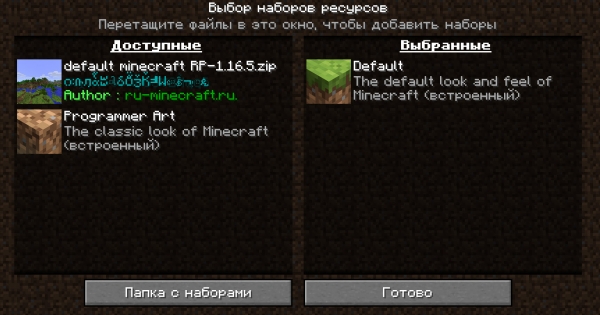
Если вы ищите стандартный текстур пак Майнкрафт, то в этой новости я расскажу где его можно скачать или как его самостоятельно «вытащить» из игры, как с ним работать. Стандартный ресурспак пригодится если вы захотели сделать свой текстурпак, либо просто изменить несколько текстур для своей карты или сервера.
Скачать стандартный текстурпак для разных версий игры вы можете в этой новости Default textures
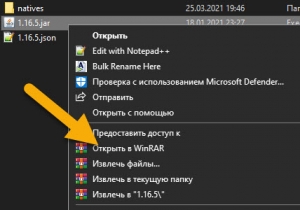
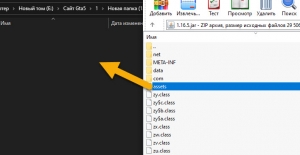
Если вдруг там нет нужной вам версии, то ниже я напишу как самостоятельно достать текстурпак из игры и сделать из него текстурпак.
На самом деле все, что делает данный параметр это сообщает игроку о том, что пак сделан для этой, более старой или более новой версии игры и подсвечивает или не подсвечивает его красным.
Вы можете указать 1 для 1.6-1.7.10, 2 для 1.8-1.9.4, 3 для 1.10-1.12.2, 4 для 1.13-1.14.4, 5 для 1.15-1.16.2 и 6 для 1.16.4-1.16.5, само собой при выходе 1.17 и более новых версий число будет увеличиваться. Это исключительно предупреждение для игрока и не более того, старые текстурпаки таким образом обновить не получится.

[Гайд] Как изменить фон в меню minecraft, сделать свою панораму [1.16.5] [1.15.2] [1.14.4] [1.12.2] [1.7.10]

В этой статье я расскажу как поменять фон меню в майнкрафт, как довольно просто сделать собственную панораму из игры и добавить ее в майнкрафт, ведь многим надоел старый скучный фон главного меню Minecraft.
В конце статьи скачиваем чистый текстур пак, открываем его в Winrar или через проводник. Далее идем по такому пути заходим по такому пути: \assets\minecraft\textures\gui\title\background
Открываем любую картинку, ото одна часть стандартной панорамы, учтите, что в версиях 1.15.2+ стандартная панорама хранится в другом месте, а вы откроете файлы другой панорамы (но это не суть важно, мы ведь свою делать будем).
После того как часть панорамы открылась, заходим в майнкрафт и заходим в нужным мир и выбираем местность, желательно без мобов (они движутся). Теперь заходим в управление и ставим Чувствительность мышки на минимум, так же включаем работу майнкрафт в оконном режиме.

Выходим и нажимаем F3 и ищем такой параметр

Находим нашу открытую картинку одной части панорамы, она должна быть открыта через стандартную программу просмотра изображений Windows (иначе другая программа может увеличить ее на весь экран.)
Теперь делаем маленькое окно, майнкрафт у вас должен быть в оконном режиме и вы просто меняете размер окна за любой угол.
Это не очень просто, вы должны четко установить размер окна игры (БЕЗ РАМКИ С НАЗВАНИЕМ) по размеру картинки.


Нажимаем F2 и проверяем, точно ли вы выставили размер окна, заходим по этому пути C:/Users/пользователь/AppData/Roaming/.minecraft/screenshots

Если размер тот тогда, для удобства делаем окно майнкрафта большим (используя КНОПКУ рядом с кнопкой закрыть, а не растягиваем за угол), открываем F3 ставим на координаты (90.0 / 0.0) делаем окно маленьким на кнопку, жмём F1 потом F2, мы сделали одну картинку панорамы из 5, жмешь F1






Возвращаемся к открытом архиву который вы скачивали в начале гайда, удаляем из папки background все фото и вставляем туда свои.
Отлично, можно все закрыть и скопировать zip архив с текстурпаком в
C:/Users/пользователь/AppData/Roaming/.minecraft/resourcepacks и применяем его в игре.