
Как показывать фпс в майнкрафте
Многие когда-либо хотели узнать сколько FPS в игре Minecraft Bedrock (Pocket Edition), но к сожалению в карманной версии 1.17 и 1.16.220 на данный момент нету вспомогательной кнопки F1 как в Java Edition. Поэтому представляем вашему вниманию наш набор ресурсов, который добавил в правом верхнем углу экрана индикатор с показателем ФПС в Майнкрафт ПЕ.
16 Сентября, разработчики Mojang провели трансляцию на YouTube (Minecon 2021), где презентовали новое обновление «The Wild Update».
Кстати дату выхода Minecraft 1.19, Mojang не сообщили. Зато поделились информацией о выходе обновления “Пещеры и утёсы” 2 часть.
Дата выхода: Середина зимы 2021 года. Скорее всего на Новогодние праздники!
Вернёмся к нашему релизу Minecraft PE 1.19.0, мы создали мод-версию данного обновления для Android (wampPlus), в которой поддерживается мод на «Дикое обновление», попробуй уже сейчас!
У данной версии, открыты абсолютно все заблокированные платные эмоции, моды и текстуры на рынке, а также редактор персонажа и скины! В том числе убрали проверку входа в XboxLive, с этой версии можно зайти на любой сервер с такой же версией без входа в Xbox.
Как включить / показать счетчик FPS в Minecraft Pocket Edition (PE)

Если вы хотите следить за счетчиком FPS в Minecraft Pocket Edition, прочтите эту статью, поскольку мы предлагаем взлом.
Досягаемость Minecraft видна в каждом доме. Знаменитая блочная игра-песочница имеет версии, охватывающие от ПК до мобильных телефонов. С появлением мобильных телефонов мобильность была обеспечена. Отныне наличие доступных пакетов данных в Интернете обеспечило доступ к Minecraft глобальной аудитории. Pocket Edition (теперь она называется Bedrock Edition) по-прежнему популярна среди мобильных геймеров. Bedrock Edition относится к многоплатформенным версиям Minecraft, разработанным Mojang Studios, Xbox Game Studios и SkyBox Labs и основанным на кодовой базе Bedrock. Последняя версия Bedrock Edition – 1.16.221, вышла 22 апреля 2021 года.
Фраза «Bedrock Edition» происходит от кодовой базы Bedrock, которая была написана на C ++ для работы в системах, не поддерживающих Java. Хотя около 90% кода используется на каждой платформе, он был разработан для обработки различий в целевых системах для таких функций, как сеть и доступ к хранилищу. «Движок Bedrock» – это название, данное этому общему ядру функциональности, хотя оно не имеет собственного физического существования.
Кодовая база содержится в программной системе, которая поддерживает и отслеживает различные биты кода. Это позволяет кодовой базе размещать не только текущую версию, но и все предыдущие версии, версии автономного выделенного сервера Bedrock (BDS) и многие бета-версии одновременно, не вызывая никаких проблем.
Как получить / показать счетчик FPS в Minecraft Pocket Edition (PE)
Индивидуальные сборки для целевой платформы разрабатываются и затем загружаются в магазин приложений платформы. У большинства розничных продавцов есть собственный набор критериев соответствия, и перед тем, как сделать новую версию доступной для загрузки, они подвергают ее серии сертификационных испытаний. Xbox Game Studios пытается поддерживать синхронизацию доступности для всех розничных продавцов, но процесс сертификации выходит за рамки их рук и может вызвать задержку доступности выпуска на определенной платформе, особенно если он не прошел сертификацию и должен быть возвращен разработчикам для исправления.
Чтобы получить счетчик FPS в Minecraft Bedrock Edition, загрузите Game Booster. Установка этого приложения поможет вам контролировать FPS на экране вашего мобильного телефона. Геймерам необходимо включить опцию монитора FPS после перехода к информации об устройстве на главном экране. Таким образом, игроки Minecraft могут следить за частотой кадров в секунду на телефоне.
Как посмотреть фпс в майнкрафте без f3

Блять все знаю ф3 я думал все время в уголке будет показываца
Сижу такой, тесчу процессор в майнкрафте, короче разгоняю пк, выводило 400 фпс, после разгона 600 Это норма для майнкрафта?
У меня ноутбук и F3 У меня яркость прибовляет
бля у меня без сьемки 350 фпс а со сьемко 250 фпс
Блин у меня на F3 звук прибовляется(
у меня GTX GEFORCE 1050
ШОК! У меня нету кнопки f3
лол у тебя какой виндовс 2000! он очень старый!
Нет.Гыгыгыгы.у меня 7
жесть 40 фпс как? как? у меня не такой уж топ пк как у него а то у меня всего 600-700
У него 20 фпс а у меня под 700 подскакивает
TogziChannel вот не надо хвастаться пж
SKY_BOG-BED_BOG пфф. везёт.
а что если у тебя на кнопке F3 стоит яркость
у меня на яркость на F3
Я уже разобрался, спасибо
значит проблемы с касаниями или с клавишами
а что делать если у меня на ноутбуке?
TheAlexX на ноутбуке fn+f3
PR9 NIK PLAY нужно нажать fn+f3
да это я написал Fn+F3
я тому чюваку у которого были такиеже проблемы что и у меня
Можешь подсказать какие кнопки нажимать чтобы это вышло
Дружище я же сказал в видео что нажимать F3
Как повысить фпс в Майнкрафте в 2021 году?
Кажется, что Майнкрафт — это не требовательная игра, которую можно запустить даже на очень слабом компьютере. К сожалению, это не так. Даже владельцы мощного железа не застрахованы от низкого показателя кадровой частоты. Перевод решением вопроса, как повысить фпс в Майнкрафте, нужно понять, что конкретно вызывает проблемы. Иногда решение одной проблемы может значительно повысить кадровую частоту. Ну а обладателям слабого компьютера придется самим заниматься дополнительной оптимизацией игры. После этого пользователь может забыть про вопрос, как повысить фпс в Майнкрафте.
Способы повышения фпс в Майнкрафт
Если пользователь задался вопросом, как повысить фпс в Майнкрафте, нужно всегда думать про оптимизацию. Существует несколько способов. К ним относятся:
Если пользователь ранее не занимался повышением кадров в секунду, то эти способы ничего не дадут. Поэтому нужно разобрать каждый из них отдельно. Следуя инструкциям, пользователь может достичь хорошего и стабильного FPS.
Обновить Java и освободить память на жестком диске
Игра функционирует на языке Java, поэтому использует не весь потенциал оперативной памяти. То есть Майнкрафт использует только мощность, которая установлена в параметрах. В обычных условиях этого будет достаточно. Но если пользователь предпочитает использовать много модификаций одновременно, то памяти может оказаться недостаточно. Если игрок использует лаунчер, то можно без проблем поменять объем памяти. Для этого нужно перейти в параметры и в пункте «Выделение памяти» потянуть полунов право.
Если у пользователя нет лаунчера, то нужно использовать панель инструментов. Для этого нужно:
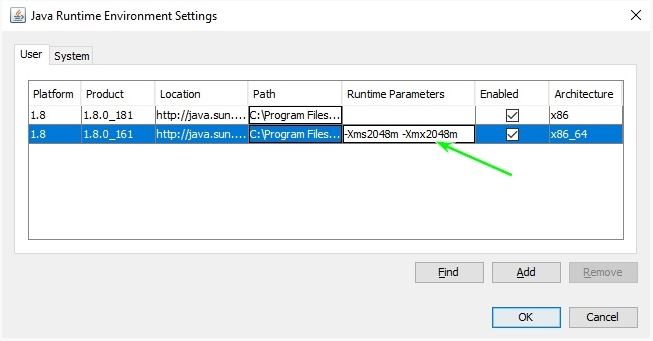
После этого вылеты прекратятся, а количество кадров будет заметно увеличено.
Использовать программное обеспечение Optifine
Внутренние настройки графики игры очень ограничены для внесения правок. Но расширить их можно с помощью модификации Optifine. Установить ее можно на любую сборку игры.
После использования, пользователь сможет увеличить показатель FPS в два раза.
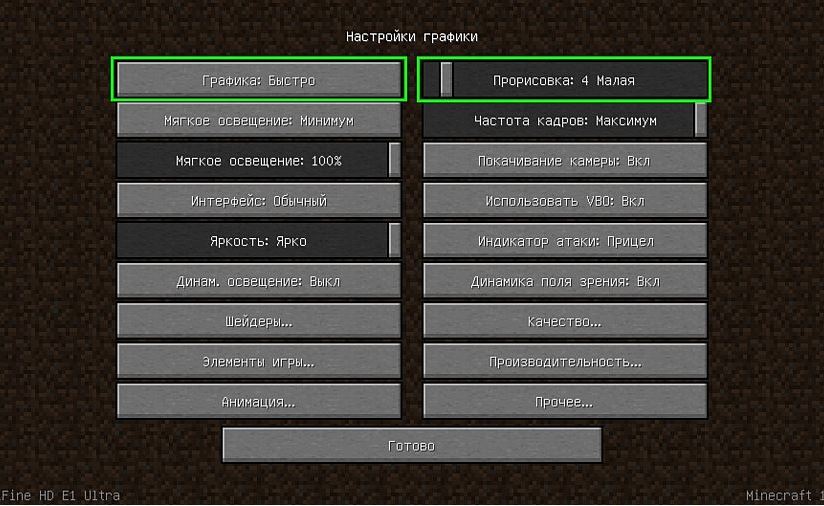
Как только пользователь установит этот мод, то он увидит расширенные функции в настройках графики.
Пользователям, которые имеют очень слабые ПК, нужно полностью убрать Сглаживание. Визуально этого не будет заметно, но производительность увеличится. Мод также позволяет убрать анимацию многих элементов. Можно также отключить отображение теней, что добавит около двух десятков кадров в секунду.
Устанавливать оптимизированные ресурспаки
Если пользователь будет использовать сторонние текстуры, то он может убрать большинство проблем. Можно использовать обычный текстурпак для оптимизации или ресурспак для буста ФПС. Они увеличивают производительность игры, а также не жертвовать графической составляющей.
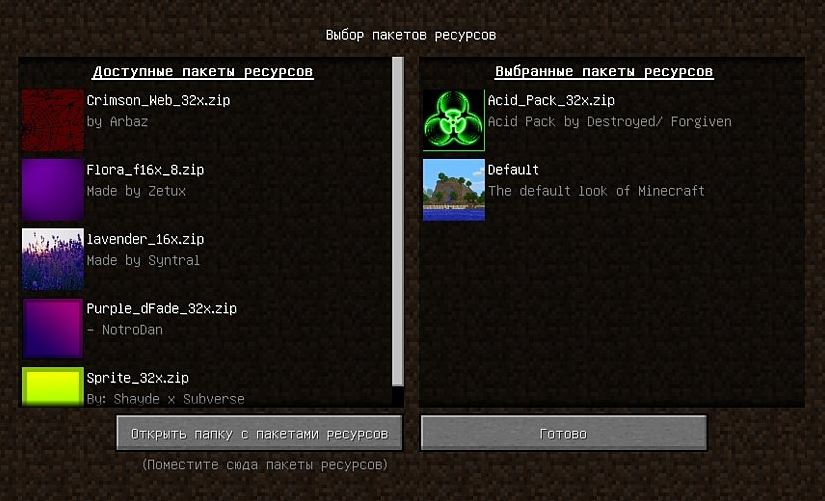
Стоит отметить, что перед установкой ресурспака, игроку нужно поставить программу Optifine. Это позволит увеличить кадровую частоту в несколько раз.
Модификации, которые увеличат FPS
Игру Minecraft тяжело назвать полностью оптимизированной, поэтому другие разработчики берут все в свои руки. Вот список модификаций, которые помогут оптимизировать игру и добавить кадров:
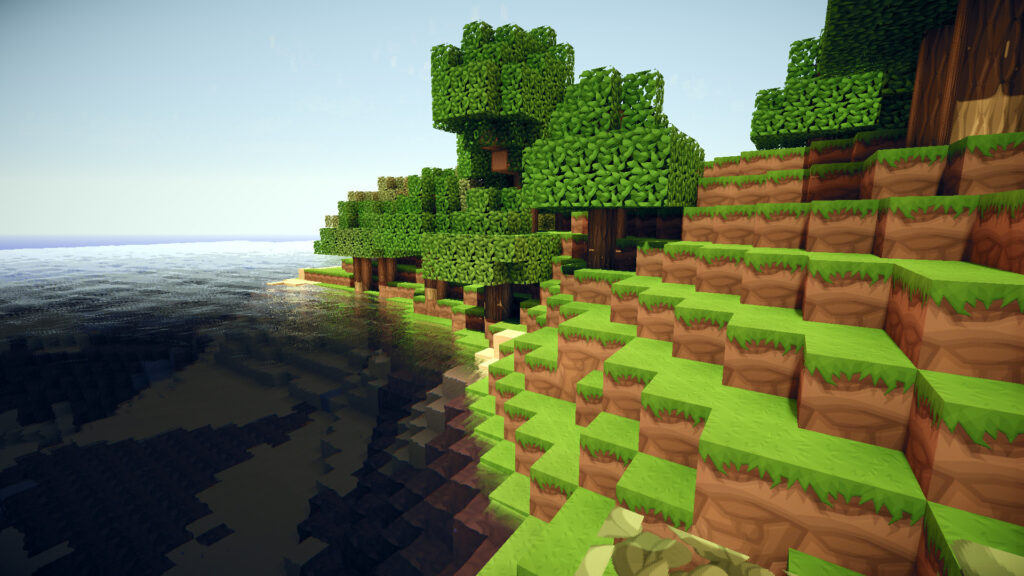
Пользователь может использовать несколько модификаций одновременно. К тому же их можно использовать вместе с Optifine.
Как показывать фпс в майнкрафте
Home > Blog > 4 быстрых способа отобразить FPS в играх
4 быстрых способа отобразить FPS в играх
FPS нужен не просто для хвастовства. Если он будет слишком низким, ваш игровой процесс изрядно пострадает. Тем не менее, если он стабильно высок, вы можете попробовать увеличить настройки для более приятного визуального восприятия. Вот несколько способов, которыми вы можете проверить FPS вашей компьютерной игры.
by Jennifer | Jun 04, 2020
FPS нужен не просто для хвастовства. Если он будет слишком низким, ваш игровой процесс изрядно пострадает. Тем не менее, если он стабильно высок, вы можете попробовать увеличить настройки для более приятного визуального восприятия. Вот несколько способов, которыми вы можете проверить FPS вашей компьютерной игры.
На самом деле, отобразить FPS игры намного проще, чем кажется. Steam теперь предлагает встроенное отображение FPS, как и NVIDIA через свое программное обеспечение GeForceExperience. Видеозахват FRAPS также по-прежнему готов помочь вам отображать FPS в играх, в том случае, если вы не используете Steam или NVIDIA. Есть даже инструменты, которые позволят вам контролировать FPS в играх UWP на Windows 10. И как только вы узнаете, какой у вас FPS, вы можете приступить к работе над улучшением своей игровой производительности.
Оверлей Steam в игре
Недавно Valve добавили счетчик FPS в игровой оверлей Steam. В Steam (пока игры не запущены) просто перейдите в раздел Steam> Настройки > В игре, а затем выберите позицию для отображения FPS из раскрывающегося списка “отображение частоты кадров”.
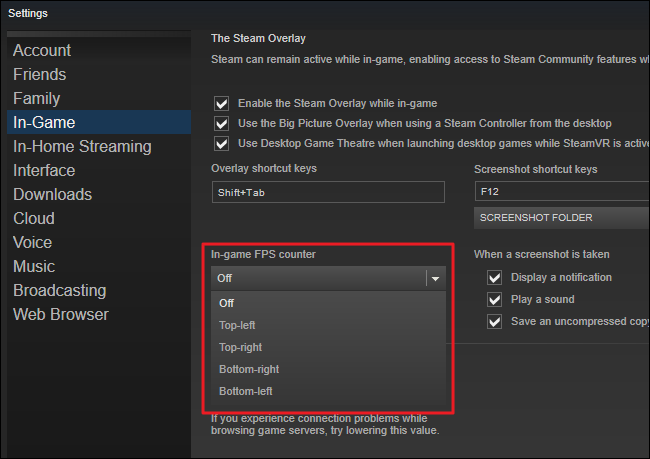
Во время игры, посмотрите на угол экрана, который вы выбрали, и вы увидите счетчик частоты кадров в секунду. Он всегда появляется поверх игры, и он довольно маленький и ненавязчивый.
Вы также можете использовать эту функцию и для игр не из Steam. Добавьте игру в свою библиотеку Steam, открыв меню «Игры“ и выбрав пункт «Добавить стороннюю игру в мою библиотеку». Запустите игру через Steam, и оверлей будет работать, в зависимости от игры.
NVIDIA GeForce Experience
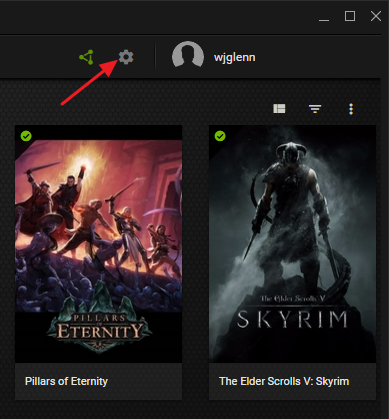
Если у вас есть новейшее графическое оборудование NVIDIA, поддерживающее ShadowPlay, вы также можете включить счетчик частоты кадров в игре с помощью NVIDIA GeForceExperience. В приложении нажмите кнопку «Настройки».
В разделе «общий доступ» убедитесь, что общий доступ включен, а затем нажмите кнопку «Настройки».
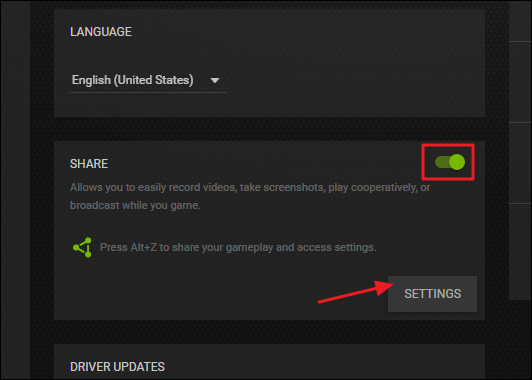
В разделе Настройки оверлея нажмите кнопку «оверлеи».
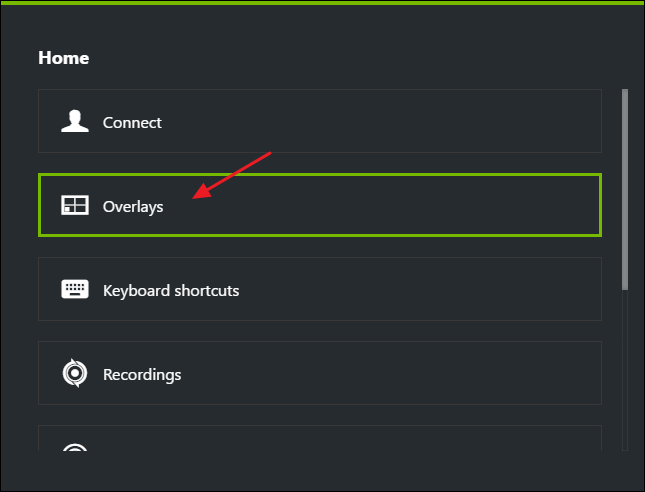
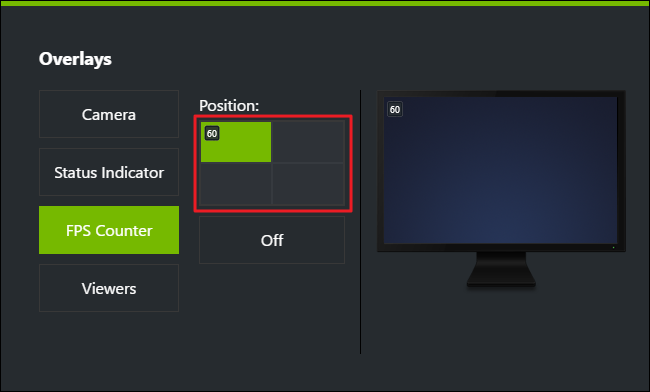
В окне «Наложения» выберите вкладку «Счетчик частоты кадров», а затем щелкните на один из четырех квадрантов, чтобы выбрать, где вы хотите использовать свой счетчик FPS.
Если вы используете GeForceExperience, то вы также можете использовать игровые профили NVIDIA для автоматического выбора рекомендуемых NVIDIA настроек для различных игр, которые лучше всего работают с вашей видеокартой. NVIDIA рассматривает это как способ оптимизации игры, при этом не заставляя вас настраивать и тестировать графические параметры по старинке.
Используйте встроенные опции игры
Многие игры имеют встроенные счетчики кадров в секунду, которые вы можете включить. Однако в некоторых играх такую опцию весьма сложно найти. Возможно, проще всего просто выполнить веб-поиск по названию игры и добавить “отобразить FPS», чтобы узнать, есть ли в игре встроенная опция FPS и как ее можно включить. Вы также можете попробовать изучить настройки игры самостоятельно. В зависимости от игры, вы можете включить FPS такими способами:
· Настройки видео и графики. На экране настроек видео или графики игры может быть опция «показать FPS». Эта опция может быть скрыта за подменю «дополнительно».
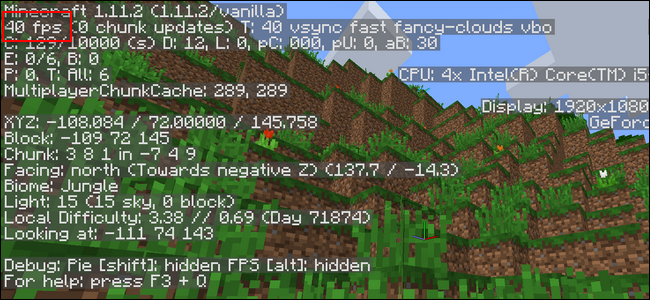
· Сочетание клавиш. В некоторых играх эта опция может быть скрыта за сочетанием клавиш. Например, в Minecraft вы можете нажать F3, чтобы открыть экран отладки. Этот экран показывает ваш FPS и другие детали.
· Команда консоли. Многие игры имеют встроенные консоли, где можно вводить команды. В некоторых случаях вам может потребоваться специальный параметр запуска, чтобы включить консоль. Например, если вы играете в DOTA 2, Вы можете вызвать консоль разработчика (сначала ее нужно включить) и запустить команду cl_showfps 1, чтобы активировать счетчик кадров на экране.
· Параметр запуска. Для некоторых игр может потребоваться специальная опция запуска, которую необходимо активировать при запуске игры. Вы можете сделать это с рабочего стола или в меню запуска. В лаунчере, таком как Steam или Origin, вы также можете войти в свойства игры и изменить ее параметры оттуда. В Steam щелкните правой кнопкой мыши на игру, выберите пункт Свойства, нажмите кнопку Установить параметры запуска на вкладке Общие и введите необходимые параметры игры.
· Конфигурационные файлы. В некоторых играх может потребоваться включение невидимой опции, скрытой в каком-то конфигурационном файле. Даже если игра не требует этого, вы можете извлечь из этого выгоду. Например, игроки DOTA 2, которые всегда хотят видеть свой FPS, могут изменить файл autoexec.cfg игры таким образом, чтобы автоматически запускалась команда cl_showfps 1 при каждом старте игры.
FRAPS
До тех пор, пока функция не была реализована в таких программах, как Steam и GeForceExperience, компьютерные геймеры часто использовали FRAPS для отображения внутриигрового счетчика кадров. FRAPS-это в первую очередь приложение для записи видеоигр, однако но вам не нужно записывать свои игры, если вы хотите использовать программу, как счетчик FPS.
Если вы не используете Steam или GeForceExperience от NIVIDIA—и ваша игра не имеет встроенного счетчика кадров в секунду-вы можете попробовать FRAPS. Установите его, запустите и перейдите во вкладку FPS, чтобы получить доступ к настройкам оверлея. Счетчик кадров в секунду включен по умолчанию, и нажатие клавиши F12 выведет его в верхний левый угол экрана. Используйте настройки «FPS» в правой части вкладки, чтобы изменить горячую клавишу, указать другой угол экрана или скрыть наложение.
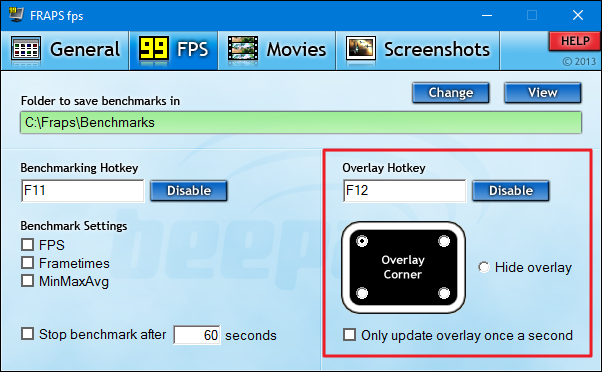
После того как вы выполнили все настройки, вы должны оставить FRAPS запущенным, но вы также можете свернуть его в области уведомлений. Затем вы можете нажать F12-или любую другую горячую клавишу, которую вы настроили, чтобы показать или скрыть счетчик FPS.