
Seed Map
Last Update: Jun 13, 2021 (MC 1.17)

Drop level.dat anywhere.
How To Use
Limitations
Some features are not 100% accurate, i.e., locations can be wrong or missing. These include:
Various other structures such as villages and igloos can sometimes fail to generate in-game as well.
Let me know in the comments if you find any wrong or missing locations. Please make sure that:
Requirements
For technical reasons, you need to know the seed of your world to use Seed Map, unless, of course, you want to find a seed for a new world. If you’re playing SSP, the app is able to fetch the seed from your savegame. Alternatively, you can use the /seed command ingame. In SMP, you can use the same command if you have sufficient rights. Otherwise, however, you’re dependent on the server owner, who started the world and has access to the savegame and config files.
Browser
This app uses some relatively new web technologies. As a result, some features may be disabled for older browsers. I recommend using the latest version of a major browser such as Chrome, Firefox, Edge or Safari.
Usage
Seed Selection
The first thing you should do is select a seed and version. You can either type it in manually, or you can load it from your savegame. The latter can be done by clicking on «Load from Save. « and selecting your level.dat, or by drag&dropping the level.dat file into your browser window. Level.dat is a small file located in the folder of every Minecraft savegame. You can find the savegames in the saves folder of your Minecraft installation. On Windows you can use %appdata%\.minecraft\saves to get to that folder.
You should also know that a seed is always a number (up to around 20 digits). If you type in anything else (like letters), it will be converted to a number. The app does this the same way Minecraft does, so it’s safe to use letters (and other characters) as well.
Dimension and Feature Selection
Below the seed and version, you can also choose the Minecraft dimension that you want to view (Overworld, Nether or End). This, and the version you use, will affect which features can be enabled. To toggle certain features, click on the icons in the features box just above the map.
You can also expand and collapse features box by clicking the arrow on the right side of the box to show the full names of the features, as well as some more options.
Note that some features will only show if you zoomed in enough. This is to keep the app fast and to not flood it with icons. The app will show a warning and all affected features will be highlighted once that happens.
Navigation
Once you entered all the options you can start using the map. To scroll, use your arrow keys while your mouse cursor points at the map, or move your mouse while holding down the left mouse button. You can use the slider below the map or your mousewheel for zooming. The lower inputs allow you to go to a specific point (e.g., your base) of the map and set a marker there. You can always remove and add the marker by double clicking on the map. The «Save Map» button allows you to save the currently shown map as png image file.
Selecting structure locations
You can click or tap on the icons on the map to see their exact coordinates in the game. For some structures, additional details are shown as well.
Touchscreen
When using a touch-enabled device, an extra option for enabling/disabling touchscreen control will appear below the map. With that option enabled, you can drag the map with your finger to navigate, you can pinch to zoom in and out, and you can tap and hold to set a marker on the map. By double tapping on the map, you can quickly enable/disable the functionality as well.
Карта
| Тип | Инструменты |
|---|---|
| Редкость | Обычный |
| Возобновляемый | Да |
| Складываемый | Разные: нет Пустые, одинаковые: да (64) |
| Первое появление | См. Историю |
| Нумерация данных | Пустая dec: 395 hex: 18B bin: 110001011 Обычная dec: 358 hex: 166 bin: 101100110 |
| Текстовый идентификатор | См. Значения |
Карта (англ. Map) — предмет, предназначенный для изображения поверхности игрового мира.
Карту можно изучать и обновлять только в момент, когда игрок держит её в руках. [1] 27 апреля 2011 года Нотч опубликовал скриншоты карты. [2] Когда предмет выбран, игрок может видеть исследованную территорию на карте.
Содержание
Получение
Крафт
Карты изначально не показывают местоположение; для добавления данной функции нужно объединить карту с компасом на наковальне, в сетке крафта, либо в столе картографа)
Стол картографа
Карту также можно создать из одного листа бумаги, используя стол картографа. Для создания карты с локатором, помимо листа бумаги, требуется наличие компаса.
Появление в инвентаре
В Legacy Console Edition, при первом посещении мира игроком, пустая карта появляется в инвентаре игрока автоматически. Аналогичный функционал можно активировать для миров в Bedrock Edition при создании мира.
Использование
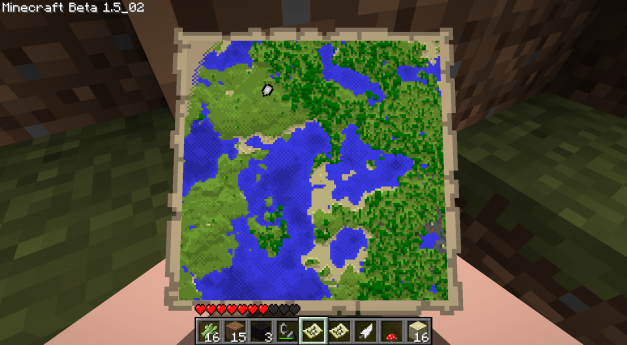
Почти полностью исследованная карта [3]
Каждая карта обладает тремя основными параметрами:
При первом использовании карта не центрируется по игроку, мир разбит на большие невидимые квадраты и карта отображает тот, где первый раз используется. Это сделано для того, чтобы у разных карт одного масштаба не было перекрытий, и при вставке карт в соседние рамки можно было получить ещё большую карту. Соответственно, чтобы начать рисовать другой квадрат карты, нужно её первый раз использовать за пределами уже изученного квадрата.
Карта, помещённая в рамку, занимает целую сторону блока.
Мир и центр являются постоянными, масштаб в определённых пределах можно изменить крафтом. Это значит, что изображение карты не будет «передвигаться» во время перемещения игрока, и масштаб не будет при этом меняться, что отличает карты в Minecraft от типичных карт в других играх. По этим причинам, как только игрок окажется за границей карты, она перестанет обновляться, и чтобы продолжить нанесение местности на карту ему придется создать новую, уже с другим центром, либо увеличить масштаб карты, если это возможно.
Карта будет обновляться только в том случае, если игрок держит её в руках. Обновления карты также привязаны к времени. Это значит, что любые изменения в ландшафте карты, которые произошли за радиусом разведки карты, не будут на ней отображаться до тех пор, пока игрок снова не посетит эту местность. Когда карта находится в руках игрока, она не заслоняет собой область пространства впереди, поскольку находится ниже; чтобы увидеть карту, игроку нужно посмотреть вниз.
Полоски, появляющиеся при открытии нового участка, являются только графическим эффектом — даже если посмотреть на карту в новой местности и быстро её убрать, через некоторое время она «дорисуется» в фоне.
Карта создается чистой. Пустые карты складываются до 64. Для того, чтобы начать исследовать пустую карту, нужно нажать ПКМ, держа её в руке. Масштаб самой первой карты таков, что она может быть с самого начала изучена полностью.
Карты привязываются к сетке. Центр карты не будет местом её создания, вместо этого она будет отображать участок с кратными границами, в котором находится игрок.
Если при создании новой карты старая стирается, и не хочет обновляться — нужно перезайти в мир. Такое бывает если первая карта висит в рамке.
Совет: размещайте карту на столбах или обзорных плоскостях. Желательно в разных масштабах.
Отображение карт в игре
Цвета карты соответствуют цветам элементов в мире, но с некоторыми исключениями. Например, песчаник и золотой блок обращаются в серый, трава в болотном биоме выглядит зелёной, а гравий имеет на картах жёлтый цвет.
Индикатор позиции
В Java Edition и Legacy Console Edition метка на карте, указывающая позицию игрока, является частью непустой карты. В Bedrock Edition также можно создать карту без компаса, такая карта не имеет данного индикатора позиции, но он может быть добавлен путём объединения карты с компасом.
Minecraft Wiki
Из-за новой политики Microsoft в отношении сторонних ресурсов, Minecraft Wiki больше не является официальной. В связи с этим были внесены некоторые изменения, в том числе и обновлён логотип вики-проекта. Подробности на нашем Discord-сервере.
DynMap
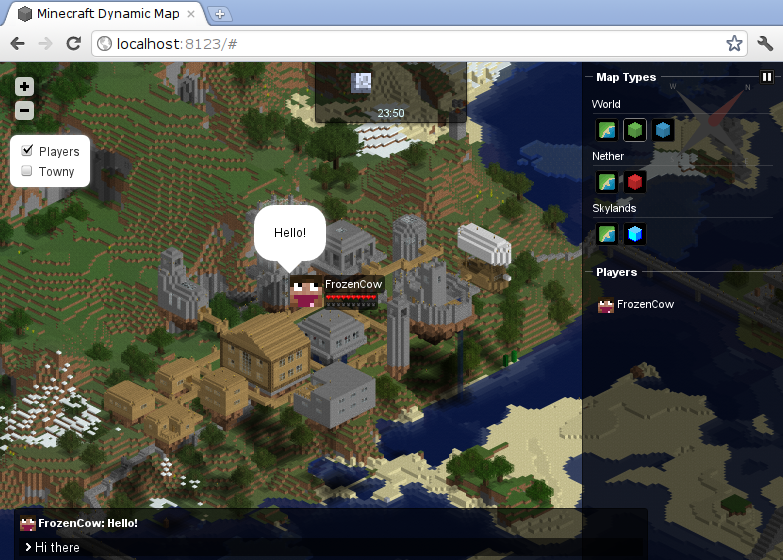
DynMap — это плагин для сервера под управлением Bukkit. Он нарисует карту вашего сервера Minecraft прямо в браузере, наподобие привычного Google Maps. Он очень прост в установке, так как веб-сервер встроенный в DynMap работает прямо из коробки, хотя всё также есть возможность интеграции карты с существующим сайтом на своем веб-сервере, например Apache. Гибкость DynMap позволяет рисовать ваш мир используя различные технология построения, тем самым поставив упор на быстродействие, либо наоборот на проработку высокой детализации.
В зависимости от ваших требований к DynMap, встроенные компоненты позволят вам добавлять/удалять ту или иную функциональность. Сейчас DynMap поставляется с такими компонентами, которые добавляют поддержку чата с воздушными шарами, переписку через веб + интеграция с HeroChat, а также отображение на карте регионов созданных в WorldGuard, Residence и Towny.
Содержание
Основные возможности [ ]
Установка [ ]
Распакуйте архив dynmap-*-bin.zip в папку «plugins». Если вы обновляете плагин, то согласитесь перезаписать все файлы.
Если у вас запущен отдельный веб-сервер (например Apache), то скопируйте файлы из «plugins/dynmap/web/» в корень «http-root». При следующем обновлении плагина, не забудьте обновить только что скопированные файлы на веб-сервер.
Первый запуск [ ]
После запуска на сервере CraftBukkit, вы можете проверить работу плагина в браузере по адресу http://ipсервера:8123/. В случае если вы запустили CraftBukkit на своём компьютере, то он откроется и по адресу http://localhost:8123/. На загруженной странице вы должны увидеть игроков, разумеется только тех, которые находятся в игре. Обратите внимание что карты ещё нет, поэтому фон будет чёрным.
Если вы хотите карту с высокой детализацией, то сейчас самый удачный момент сделать это. Просто включите (раскомментируйте) опцию deftemplatesuffix: hires в одной из верхних строк файла configuration.txt. Более подробную информацию об опции deftemplatesuffix вы найдёте в разделе о настройках плагина.
Часто задаваемые вопросы [ ]
Вопрос: Почему чат отображает вместо русских символов кракозябры?
Ответ: Обновите версию плагина, в новых версиях кириллица отображается корректно.
Вопрос: Как мне обеспечить доступ к карте для всех, если у меня нет своего веб-сервера?
Ответ: Просто откройте TCP порт № 8123 со своего сервера CraftBukkit, это позволит всем желающим зайти на DynMap. Для более высокой безопасности, всё же лучше использовать веб-сервер (например Nginx или Apache), который займется проксированием трафика DynMap.
В итоге должно получиться так:
В этом примере используются имена миров «world», «world_nether» и «world_the_end».
Вопрос: Как изменить отображаемые названия миров?
Ответ: Откройте файл plugins/dynmap/worlds.txt и в разделе описания мира, в поле title: напишите желаемое название мира. Пример правильной конфигурации:
Теперь все игроки скрыты. Что бы отобразить определённого игрока достаточно ввести команду /dynmap show ИмяИгрока
Вопрос: Как отключить облачки чата?
Ответ: Откройте файл plugins/dynmap/configuration.txt установите знак комментария # в начале следующих строк:
После изменений должно получится так:
Настройки плагина [ ]
Идём в конфиг configuration.txt находящийся в /plugins/dynmap Список некоторых параметров и их расшифровка:
renderinterval: используется для указания интервала обновления одного блока карты, который может быть изменён, например при воздействии на этот участок блока игроками. При задании слишком маленького значения, приведёт к чрезмерной нагрузке на сервер. По умолчанию, этот интервал равен 1-ой секунде. Большинство серверов могут работать с малыми значениями, вплоть до 0.2 секунд.
tiles-rendered-at-once: Сколько ядер юзать (по умолчанию 1\2 ядра)
hideores: true скрыть любые рудные блоки, вынуждая их отображаться как камень.
defaultzoom: настройка зума карты по умочанию
defaultworld: мир по умолчанию (по умолчанию world)
defaultmap: вид мира по умолчанию (по умолчанию flat)
sendhealth: отображать или нет здоровье игроков
hideifshadow: скрывать информацию об игроке, если значение уровня света установлена ниже 15 (0 = при полной темноте, 4 = под открытым ночным, 15 = при дневном свете)
Как посмотреть всю карту майнкрафт
Пользователь
Для полноценного пользования картой необходима авторизация на форуме, поэтому если вы не авторизованы, то в данной секции будет находится одна единственная кнопка «Войти», которая отправит вас на страницу авторизации на форуме. В противном случае в данной секции будет расположен никнейм аккаунта, под которым вы авторизованы и список зон, если такие присутствуют на выбранной планете.
Для навигации используется панель посередине в верхней части карты (пункт 10 на скриншоте), на которой доступны следующие функции:
Далее идет блок с текущими игровыми координатами под курсором мышки и блок, показывающий расстояние от маркера до курсора мышки. Последнее нужно для быстрого изменения расстояний и размеров по обеим осям:
В правой части страницы находится список игроков. Все игроки сортируются по группам. Слева от ника показывается скин.
На карте скрыта Y координата игроков для всех пользователей, кроме тех, у кого есть группа Platinum.
Инструмент, появляющийся при клике на карту не только измеряет расстояния, но и позволяет получить ссылку на свою позиции в виде URL или готового для вставки тега map:
Для отображения кнопок необходимо всего лишь навести курсор на маркер и удерживать его примерно полсекунды.
Позволяет лучше ориентироваться в том, какая часть карты отображается сейчас на экране, а также быстро переходить в нужную область карты просто кликнув в соответствующую точку на миникарте.
Amidst — просмотр Майнкрафт карт

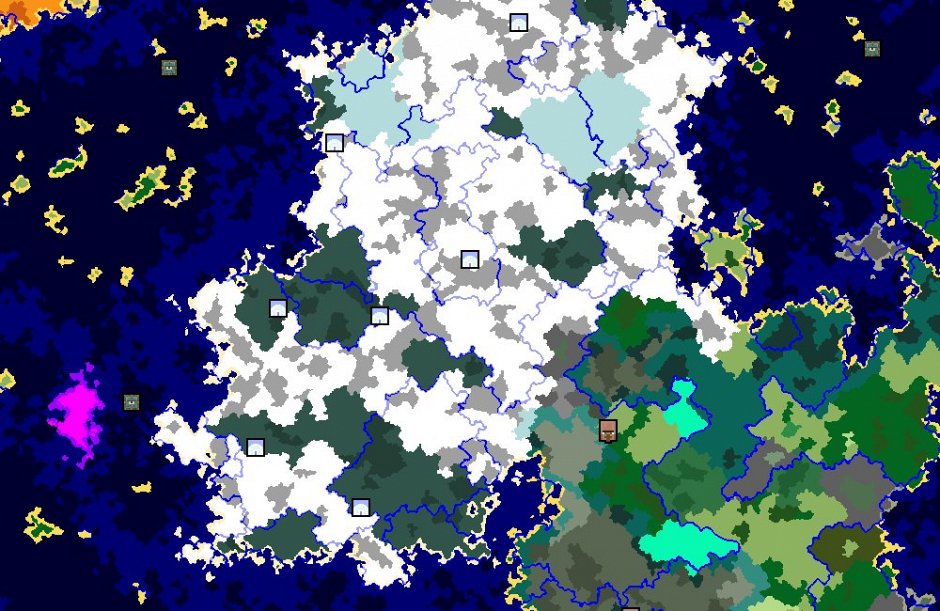
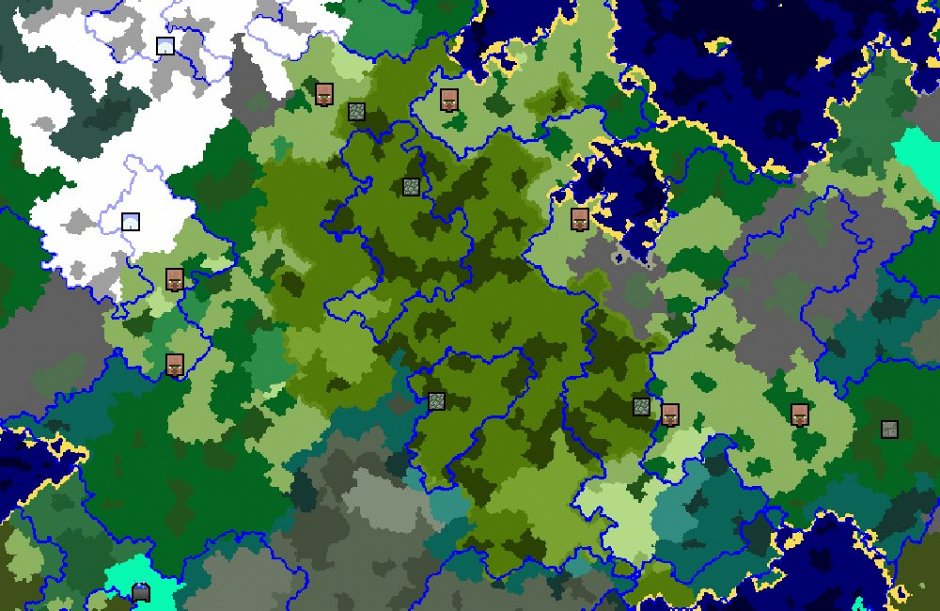
Amidst — программа, которая позволит просматривать Майнкрафт карты для поиска данжей и нужных биомов даже в тех местах, где вы еще не бывали. Это может быть полезно в том случаи, если вы не можете что-то найти на карте. Если же вам известен seed карты, например: от карты на вашем любимом сервере, то можно легко и просто получить преимущество над другими игроками, так как вы будете знать про расположения разных объектов на карте в отличии от других игроков.
Для использования программы нужен официальный Майнкрафт аккаунт, так как новая версия без него не работает.
Возможности Amidst
Программа просто не заменима, если вам влом искать все вышеперечисленное самостоятельно. Ну дух исследователя конечно теряется.
Я использовал данный софт когда нужно было посмотреть как сгенерировалась карта, все ли биомы и данжы влезли на нужный размер карты, так что программа Amidst будет полезна и администраторам Майнкрафт серверов.
В архиве вы найдете последнюю версию программы от 8 апреля, билд версии 4.3 beta3.