
Как удалить Shareman
При всех преимуществах софта Shareman, удалить программу достаточно проблематично. Особенно усугубляется ситуация, если при установке случайно были установлены дополнительные рекламные, так называемые, партнерские продукты. Многие пользователи, даже отказавшись от самой программы, не спешат ее удалять ради преимуществ общения в чате. Вместе с тем существует несколько простых способов полностью удалить Shareman с компьютера.
ВАЖНО! Все действия по деинсталиции Shareman следует делать на правах администратора, удостоверившись, что вход в систему выполнен соответствующим образом.
Самый легкий способ удалить Shareman
Классический способ удалить с персонального компьютера любой программный продукт, в том числе и Shareman, предельно прост. Для этого достаточно закрыть все диалоговый окна и перейти в меню «Пуск». После этого в появившемся справа перечне команд надлежит выбрать «Панель управления».
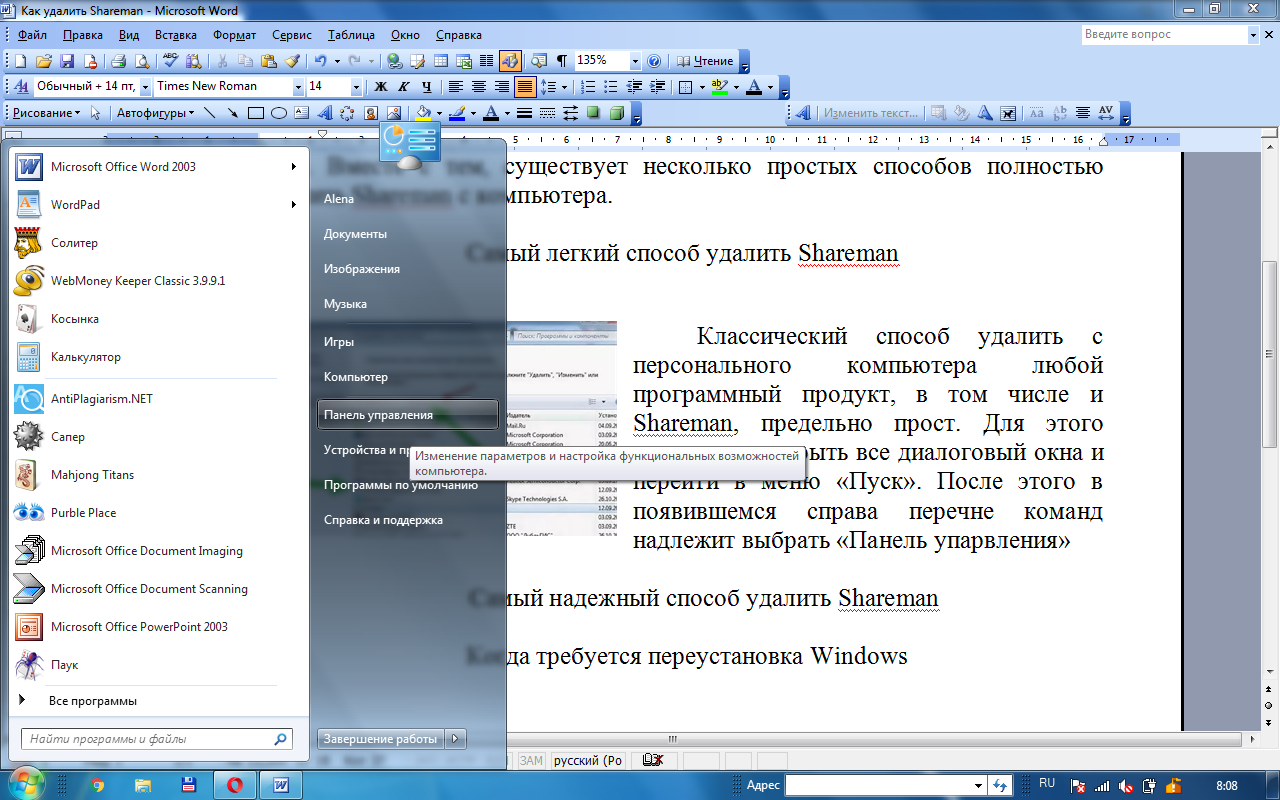
После выбора этой команды появится вкладка, где останется выбрать «Установка и удаление программ». В списке установленного на устройство софта надо отыскать «Shareman» и выбрать команду «Удалить».
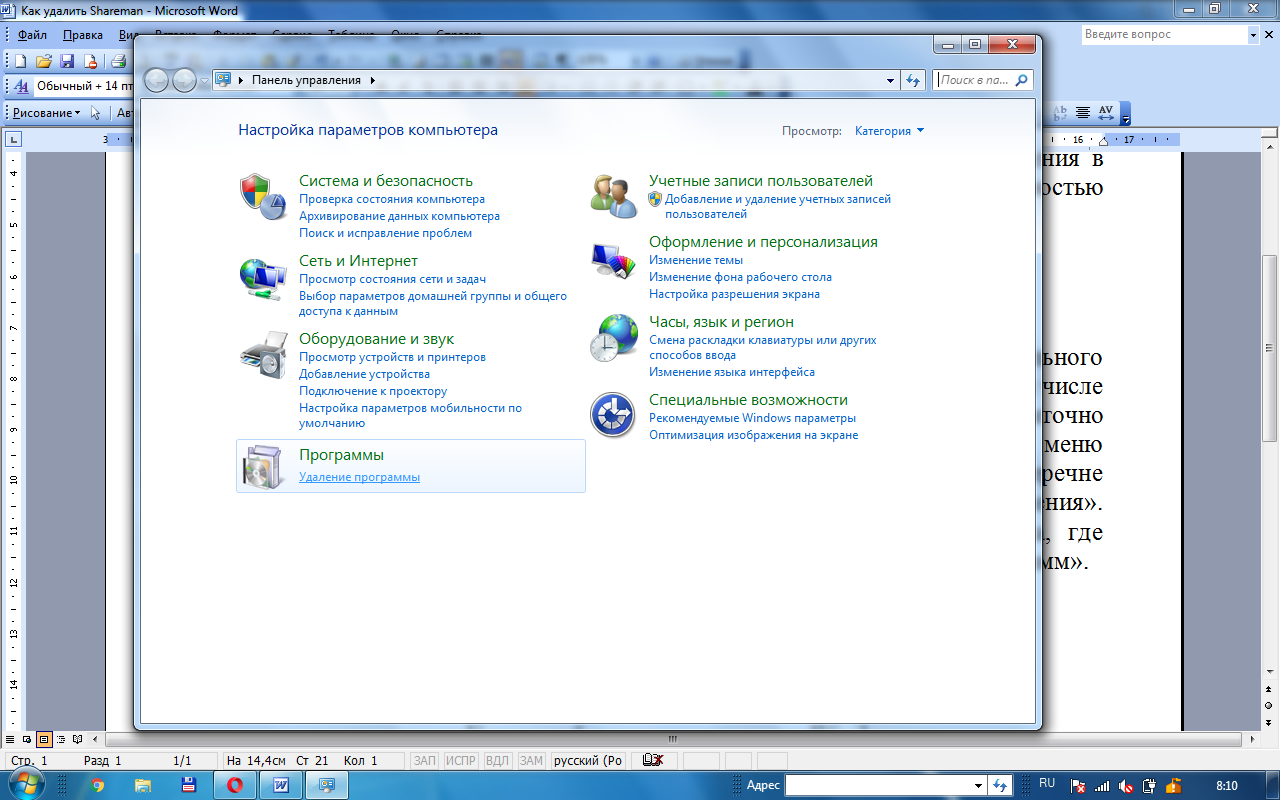
Альтернативой, применимой на более продвинутых версиях Windows можно проделать те же манипуляции несколько проще, а именно добраться до выполнения удаления путем нажатия пары клавиш «Win+X» либо однократно кликнуть правой кнопкой мыши по значку «Пуск». Во всплывающем окне ввода команд надо набрать «appwiz.cpl» и завершить процедуру нажатием «Ok».
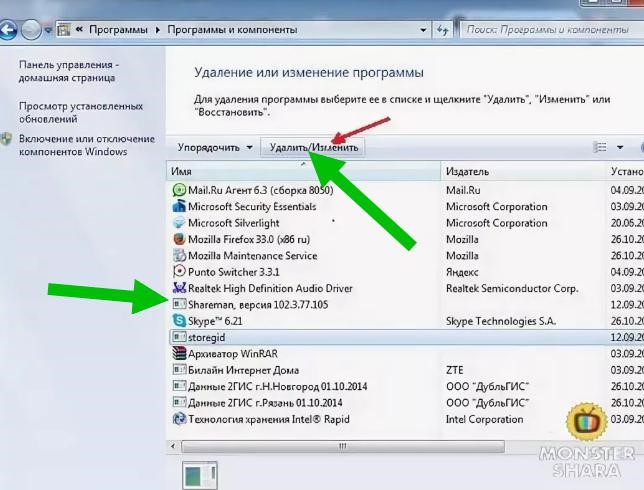
Процесс занимает несколько минут. Его минут в длительности пути и в сохранении на устройстве следов использования программы.
Самый надежный способ удалить Shareman
Классический способ удаления Shareman приемлем не всегда, так как не позволяет удалить программу бесследно. Если такая необходимость есть, то лучше всего воспользоваться специальными программами для удаления без остатка. В данном случае оптимально подойдут Revo Uninstaller или Uninstall Tool. Если в первом варианте Shareman исчезнет вместе со следами использования, реестр будет просканирован и очищен о посторонних файлов, то во втором случае это же самое произойдет еще и быстрее.
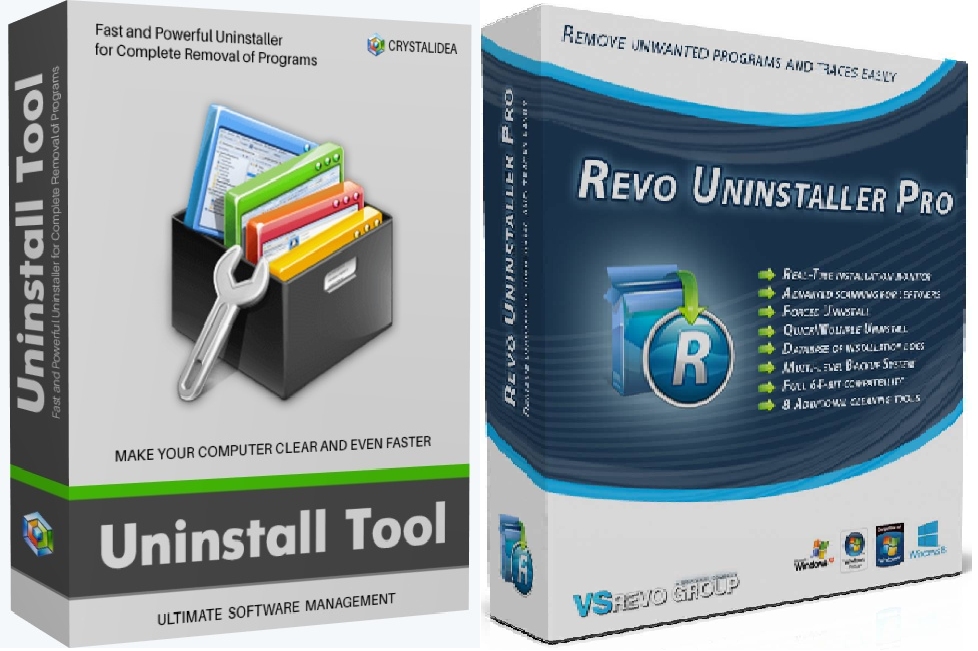
Чтобы удалить Shareman с помощью специальной программы, последнюю придется установить на компьютер и запустить файл с расширением «.EXE». Рекомендуется завершать процесс применением CCleaner и перезагрузкой, чтобы нормализовать работу Windows.
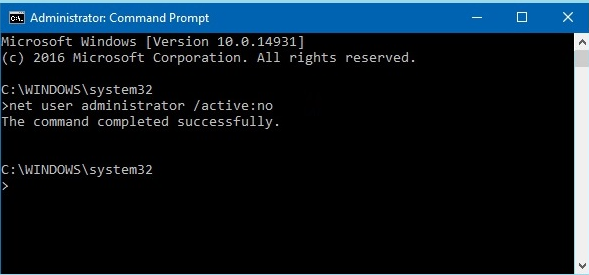
Какой бы способ удаления Shareman не был избран пользователем, перед тем, как к нему приступить необходимо сохранить в текстовый файл сведения о загрузках, которые хранятся в папке C:/Program files/Shareman. Чтобы исключить вероятность хакерских атак, обязательно в конце деактивировать админку посредством Power Shell или иначе «Командную строку». С этой целью после нажатия комбинации клавиш «Win+R» ввести в строке код cmd и кликнуть «Enter» после чего в мигающей стоке набрать: net user administrator/ active: no.
Когда требуется переустановка операционной системы
Разумеется после удаления любой программы, в том числе Shareman, переустановка операционной системы не требуется. Однако когда речь идет о Windows, могут возникнуть проблемы, которые другим способом не устранить. В частности высокую опасность несет установка программного мусора вместе с программой, который будет тормозить работу устройства или вовсе принудительно посетит сайты, в том числе неблагонадежные в плане вирусов.
Как правило, именно ухудшение работы компьютера заставляет большинство пользователей принять решение об удалении Shareman, хотя сама по себе программа к этому не имеет отношения. Чтобы столь досадное и затратное по времени мероприятие проводить не пришлось, еще на стадии установки Shareman важно убрать согласие на установку рекламного партнерского софта вручную или через утилиту Unchecky. Если все действия выполнить верно, то никаких последствий удаление Shareman не повлечет
Shareman — что это за программа и нужна ли она?
 Приветствую друзья. Сегодня у нас тема — программа Shareman, я постараюсь найти адекватную информацию и написать все простыми словами. В итоге вы сможете сделать вывод, нужна вам эта программа или нет.
Shareman — что это такое?
На официальном сайте сказано:
Shareman — лучшая бесплатная программа для загрузки видео, музыки, игр и софта. Есть даже чат, где можно пообщаться на разные темы.
В принципе такие проги уже существуют, например MediaGet, uBar, в них можно смотреть фильмы, качать проги, немного есть и рекламы.
Я немного посмотрел прогу. И если я не ошибаюсь, то Shareman — просто торрент-качалка. Но в красивой мощной обертке с полезными дополнительными функциями — например поиск контента, можно смотреть его даже не скачивая, или параллельно. Чтобы прога работала четко и быстро (особенно если идет речь о HD-фильмах) — нужен реально быстрый интернет, думаю от 20 мегабит минимум.
Основные фишки Shareman:
Есть даже версия Shareman под Android.
Shareman — внешний вид
Вот установочное окно проги:

Прога устанавливается в папку:
C:\Program Files (x86)\Shareman

Ребята, будьте внимательны! При установке подобных программ могут быть галочки для установки левого рекламного софта, типа партнерского! Вообще есть спец утилита, снимающая подобные галочки автоматом — это Unchecky..
Теперь о самой проге. Интерфейс удобный, простой, под рукой все нужные кнопки:

Видим такие категории как фильмы, музыка, новости, программы, картинки, игры, книги.. все по категориям. Слева идут хиты дня, это самое популярное видимо за день. Также вижу что можно искать загрузки по букве, то есть используя алфавит, что тоже удобно.
Вот например выбрали категорию, потом выбрали загрузку, ну там фильм, его можно скачать, а можно сразу начать смотреть:

Перед тем как смотреть можно узнать инфу о фильме, это удобно, там актеры, продолжительность, год выпуска и другое.
Хотите найти какой-то фильм? Без проблем — укажите его название в поисковую строку нажмите кнопку поиска и потом в результатах выбираете нужное:

И здесь на картинке сразу внизу видим косяк — реклама. Но куда без нее? Разработчики тоже хотят кушать. Но надеюсь реклама не раздражающая и не агрессивная.
Оказывается что слева, там где разделы, то там еще могут быть подразделы, открываются они как папки:

Если выбрать раздел Фильмы, то будет удобно показан список фильмов вместе с годом выпуска, страной, при выборе фильма справа можно будет его сразу посмотреть:

Правда я нашел еще одну картинку — это уже 4 версия Shareman, тут интерфейс уже реально переработан, и выглядит иначе:

Даже есть рейтинг по году выпуска, по рейтингу Кинопоиска.. по дате добавления:

Еще вижу вкладку Вход.. это что значит, что теперь уже нужна регистрация? Возможно.. или это просто рега чтобы были дополнительные фишки. Дизайн Shareman мне кажется в этой версии более серьезный.
Смотрите, вы например хотите скачать сериал, да? Вы можете найти закачку сериала, часто идут целые паки, то есть пакет из всех серий одного сезона (или даже всех), и при скачивании вы можете указать какую именно серию вы хотите скачать:

Кстати, по функционалу прога похожа на uTorrent. Просто тут, в Shareman все сделано очень удобно, продумано, быстро все. А uTorrent это просто качалка, более скучная.
Вот вкладка Моя коллекция > Мои фильмы:

Здесь мы видим пункты:

Тут можно найти картинки или фото как снимали кино, заставки, обои для рабочего стола.. и также есть категории типа золотые хиты, хиты дня, новое за час, за день и так далее. Мое мнение — удобно. Смешно, там на картинке выше написано — картинки для мобил и КПК.. просто слово мобила у меня ассоциируется с временами кнопочных телефонов, а слово КПК вообще уже в прошлом — карманные персональные компьютеры уже просто не выпускают, а раньше многие о них мечтали..
Так, нашел интересную инфу — во-первых в проге может быть не просто раздел Фильмы, но и еще Фильмы-HD:

Во-вторых в проге есть отличная функция, например вы скачали киношку, а она не может воспроизвестись потому что нет нужных кодеков (библиотек). Ничего страшного — прога сама пробует их скачать и установить:

А вообще, чтобы не было проблем с кодеками — ставьте бесплатный полный пак кодеков K-Lite Codec Pack Full.
Последняя вкладка Чат — открываете и можно что-то написать (только нужно как-то указать никнейм):

Хм, интересно что в чате, после выбора кнопки Чат у вас будут подкнопки — общий канал, спорт, кино, программы, знакомства даже есть.. технологии, в общем тут много комнат где можно пообщаться по интересам. Но сомневаюсь конечно что много народу сидит, но все же.. больше всех наверно сидит в общем канале..
К сожалению ребята в чате могут быть некультурные люди, поэтому будьте готовы!
Вот некоторые настройки Shareman:

Интересная опция — чтобы сначала маленькие закачки загружать, а потом большие. Еще можно поменять видео-плеер, как понимаю он идет встроенным в прогу, но можно поставить и сторонний. Кстати советую всеядный плеер, который понимает все форматы видео и в котором уже вшити кодеки — VLC (еще и бесплатный).
А вот как выглядит версия для Android:

Тоже все хорошо, есть категории, перед скачиванием фильма можно посмотреть его описание, напротив каждого фильма указан размер.. интерфейс проги сделан качественно.
Shareman — как удалить?
Прога хорошая, но она может вам не понравится и вы захотите ее удалить. Это нормально.
Я дам два совета как удалить — простым способом и сложным.
Простой способ удаления:
Вот окно Программы и компоненты, где нужно найти Shareman чтобы удалить:

Если вы продвинутый юзер — тогда можете удалить так, чтобы удалились еще остатки и следы. Для этого нужно использовать специальные удаляторы, всего годных два:
В конце, после удаления, еще можно пройтись по системе чистилкой CCleaner, которая вообще почистит винду.
Заключение
Как удалить Шареман
Перед тем как полностью удалить Shareman с компьютера, необходимо сохранить информацию из списка загрузок. Все фильмы, игры и прочий контент, скачиваемый при помощи клиента, хранятся в директории «C:\Program Files\Shareman». После переноса файлов рекомендуется четко следовать представленной ниже инструкции.

Отключение рекламы
Чтобы удалить рекламу из Шаремана, потребуется:
Подготовка ПК к деинсталляции
Чтобы «чисто» удалить Shareman и при этом не оставить на компьютере следов указанного приложения, потребуется правильно подготовить ПК. Первым делом нужно зайти в учетную запись от имени Админа. Для этого:
Обратите внимание! После выполнения всех шагов настоящей инструкции следует обязательно деактивировать админку через «PowerShell» или «Командную строку», чтобы обезопасить компьютер от кибератак. Для этого нужно зажать комбинацию Win + R, в поисковой строке вбить код «cmd», тапнуть на «Enter». В окошке консоли вбить команду «net user администратор /active:no», «Enter».

Если пользователь Windows 7 не хочет вводить команды в «cmd», то ему подойдет следующий способ получения прав Администратора:

В Windows 10 аналогичное действие выполняется следующим образом:

После того как юзер осуществит вход на ПК под именем Админа, рекомендуется создать точку восстановления системы. Это позволит избежать проблем в том случае, если Шареман будет удален с ПК не полностью: можно будет «откатить» ПК до состояния, предшествующего моменту деинсталляции. Для создания такой «recovery point», необходимо выполнить простые манипуляции:

Теперь нужно ликвидировать Шареман из списка автозагружаемых приложений, а также завершить исполняемый процесс в «Диспетчере задач». Для этого пользователю понадобится выполнить следующие действия:
Полностью удалить Шареман с компьютера можно при помощи утилиты «Установка и удаление…» или в любом доступном деинсталляторе, например, подойдет бесплатное приложение CCleaner, более мощные (но при этом платные) инструменты Revo Uninstaller или Uninstall Tool. Рассмотрим способы правильного удаления софта, в т.ч. ручной метод.
Способ 1: Стандартная деинсталляция
Для удаления любой программы можно воспользоваться штатным средством ОС:
Если софт по какой-то причине отсутствует в списке установленного, то придется воспользоваться сторонней утилитой (см. «Способ 2») либо же почистить компьютер вручную (весьма долгий процесс, но действенный) по следующему механизму:

Теперь можно приступить к чистке реестра. Это действие, скорее, подойдет опытным пользователям. Остальным людям и тем, кто хочет сэкономить время, лучше воспользоваться полезной программой Reg Organizer. Процесс ручной очистки registry включает в себя следующие шаги:
Обратите внимание! Перед тем как вносить любые изменения в структуру реестра, настоятельно рекомендуется сохранить его текущее состояние.

Для этого в окне «Редактора реестра» перейти в меню «Файл» и вызвать команду «Экспорт…». В качестве диапазона для сохранения указать «Весь реестр», ввести любое имя файла формата «.reg» (например, текущую дату), выбрать фолдер для хранения информации и тапнуть на «Сохранить». В случае возникновения проблем в работе ПК, которые могут появиться в процессе пользовательских манипуляций, можно будет восстановить реестр при помощи опции «Импорт…».
Если у юзера нет времени править реестр, то можно воспользоваться Рег Органайзером:
Способ 2: Альтернативная деинсталляция
Существует огромное количество деинсталляторов, но лучшими по праву считаются CCleaner, Revo Uninstaller и Uninstall Tool. Так, например, чтобы удалить Шареман при помощи Uninstall Tool «начисто», потребуется выполнить следующие простые шаги:
В качестве альтернативы УнинсталТула можно рассмотреть РевоАнинсталлер. Деинсталляция в указанном приложении производится по аналогичной схеме:
Неудаляемых нет — 7 способов избавиться от любой программы в Виндовс 10 в 2021 году
Казалось бы, что может быть проще, чем удалить приложение с компьютера под управлением Windows 10? Но, как показывает практика, даже здесь могут возникнуть сложности, поэтому далее будут рассмотрены все варианты быстрого и эффективного решения проблемы.
Как на Виндовс 10 полностью удалить программу с компьютера
Бывает так, что по неопытности и невнимательности вместе с нужным ПО юзеры устанавливают нежелательный софт, не зная, как избавиться от него в дальнейшем. Бывает и другая ситуация – удаление файлов программы по ошибке вручную. В таких случаях последующие попытки удаления через системные инструменты Windows могут оказаться неуспешными. Нередко имеют место и системные сбои, препятствующие полному удалению софта.
Удаление ПО стандартными способами
Как же поступать, если на компьютере появились неудаляемые программы? Некоторые (в основном неопытные) пользователи считают, что для удаления софта с компьютера достаточно найти папку, в которой содержатся его файлы.
Однако это не так! Правильно установленная программа взаимодействует с системой на разных уровнях, не ограничиваясь одной только папкой в плане интеграции.
Через меню “Пуск”
В Windows 10, а также в более ранних версиях операционной системы, конечно же, предусмотрены инструменты для удаления программ, хотя убрать ненужное ПО можно несколькими способами.
Также не стоит забывать о том, что в ОС есть встроенные приложения, которые не рекомендуются к удалению или же их удаление блокируется Microsoft.
Однако все, что пользователь установил самостоятельно, должно так же легко удаляться, как и устанавливаться. И самый простой способ это сделать заключается в использовании пускового меню.
Чтобы выполнить удаление таким способом, нужно:
Все! На этом этапе осталось только проверить результат.
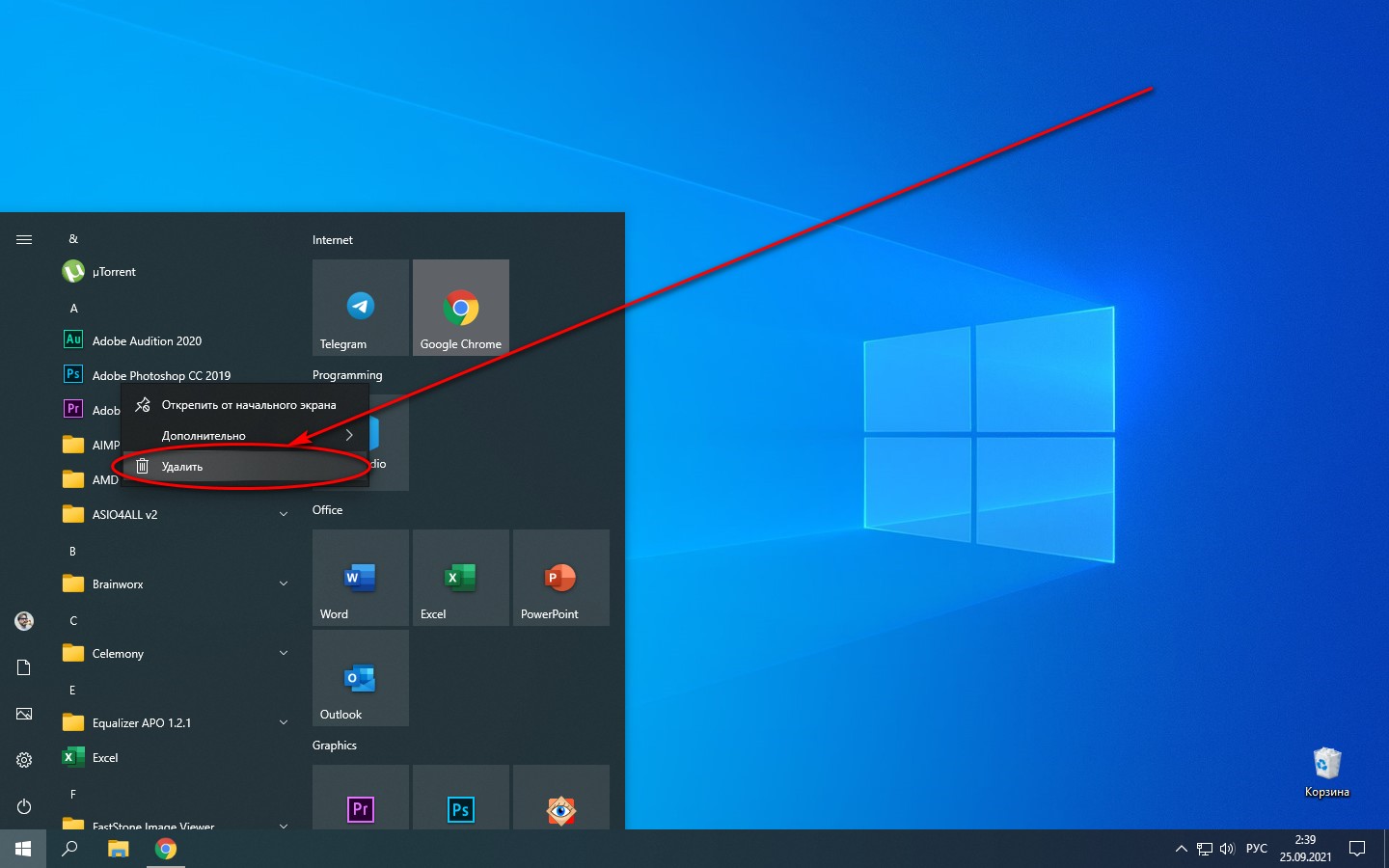
Самый простой способ удаления ненужного ПО предполагает действия через пусковое меню. Однако он далеко не всегда оказывается эффективным
Панель управления
Этот метод – один из наиболее часто используемых. Панель управления» – удобная утилита Windows 10, которая позволяет выполнить настройку операционной системы и компьютера. Есть в ней и возможность удаления установленного софта.
Найти «Панель управления» можно через поисковую строку Windows 10, введя соответствующий запрос.
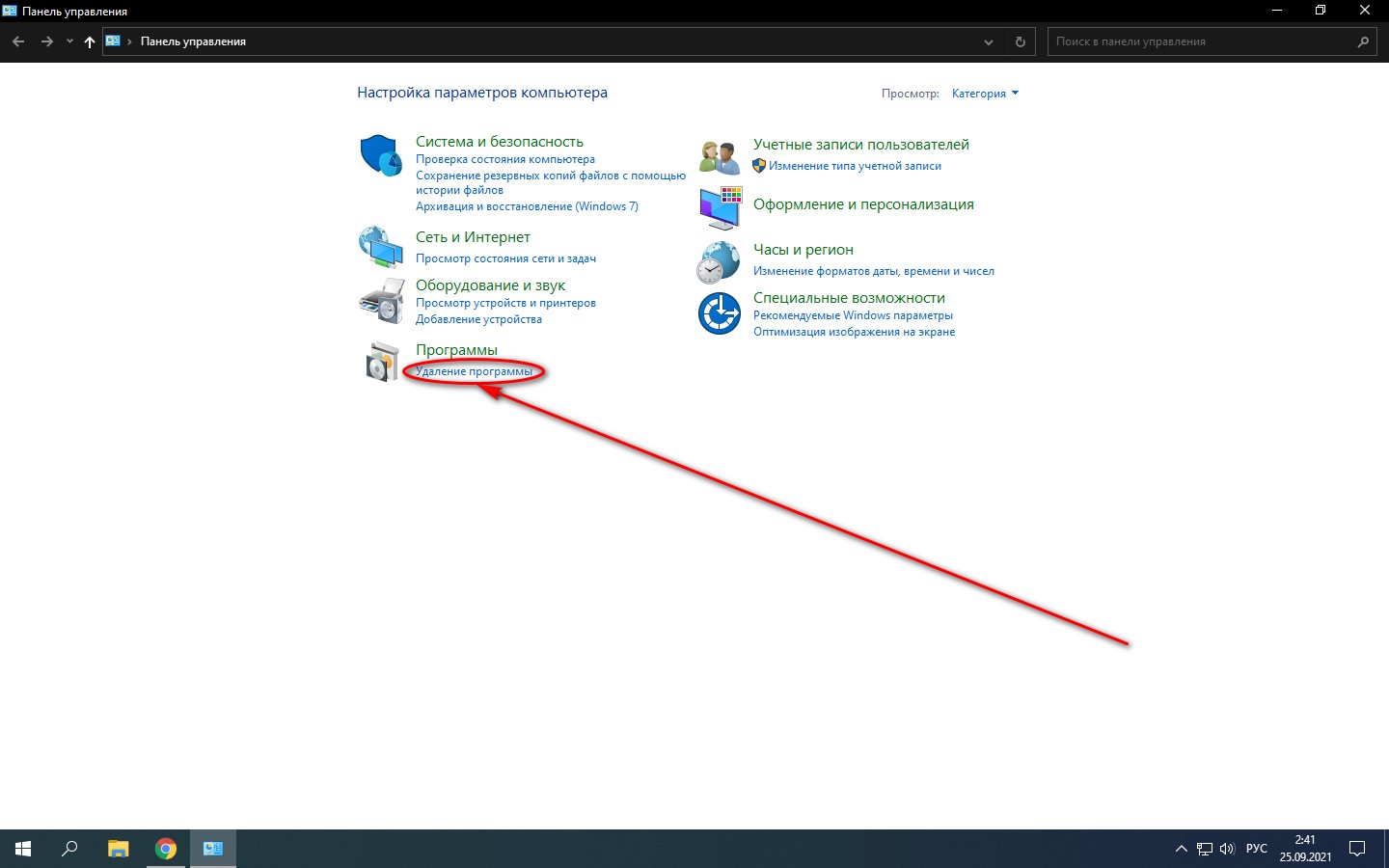
Действовать нужно следующим образом:
Как видите, ничего сложного, и обычно вся процедура занимает считанные минуты.
Параметры
«Параметры» находятся в меню «Пуск». Чтобы открыть их, нужно нажать на значок шестеренки, расположенный над кнопкой выключения компьютера в меню «Пуск».
В меню «Параметры» нужно:
И вновь ничего сложного.
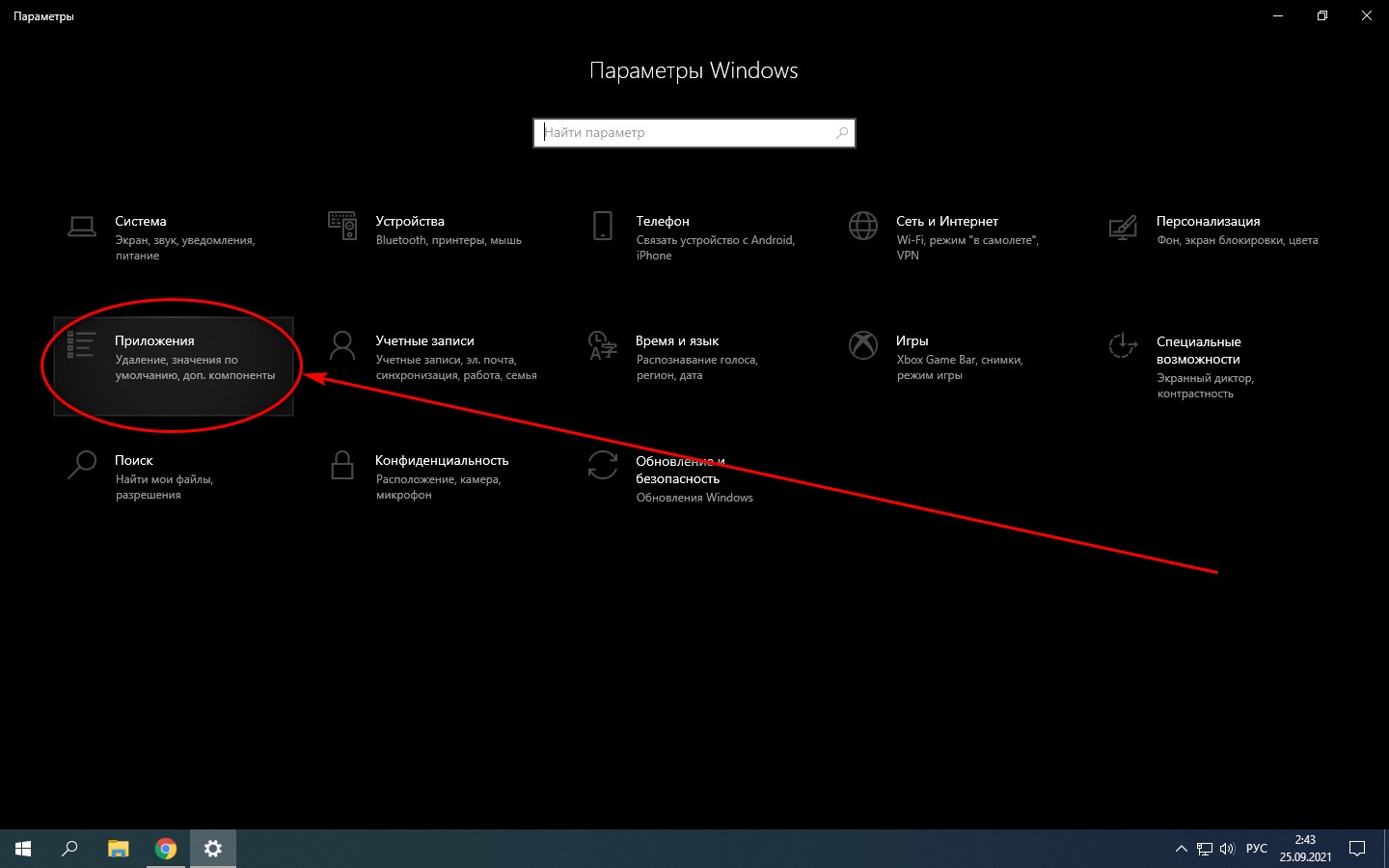
“Параметры Windows” — еще одна область, в которой можно произвести удаление приложений
Как найти и удалить приложение, если его нет в списке
Однако бывает и так, что в списке программ Windows нет нужной. Причиной этому может быть превышение длины в 60 символов имени раздела реестра.
Решение проблемы может заключаться в том, чтобы использовать реестр. Главное, предварительно создать его резервную копию, дабы в случае некорректной работы системы можно было выполнить откат до предыдущей версии.
Можно поискать в папке WinNT папку с символом “$”. Он должен находиться в начале и конце имени папки. Здесь может скрываться приложение, с помощью которого можно удалить ранее установленный софт.
Еще один вариант: найти папку HKEY_LOCAL_MACHINE\SOFTWARE\Microsoft\Windows\CurrentVersion\Uninstall в редакторе реестра (Win+R, regedit.exe). Затем следует дважды щелкнуть на значение UninstallString и скопировать содержимое поля «Значение». После нажимаем Win+R, вставляем скопированную команду и жмем ОК.
Также можно сократить имя раздела реестра.
Для этого запускаем regedit, открываем HKEY_LOCAL_MACHINE\SOFTWARE\Microsoft\Windows\CurrentVersion\Uninstall. После нажимаем на раздел реестра для установленной программы, а в меню «Правка» выбираем «Переименовать».
Затем вводим имя длиной меньше 60 символов. Стоит отметить, что значение DisplayName длиннее 32 знаков не отображается. Так же следует поступить и с ним.

Как удалить неудаляемый софт на Windows 10
Можно удалить и стандартные приложения, которые Microsoft удалять запрещает. Для этого следует открыть от имени администратора PowerShell — инструмент для расширенного управления компьютером, модернизированная командная строка.
Ввыполняем следующие действия:
Более сложный, зато верный вариант.
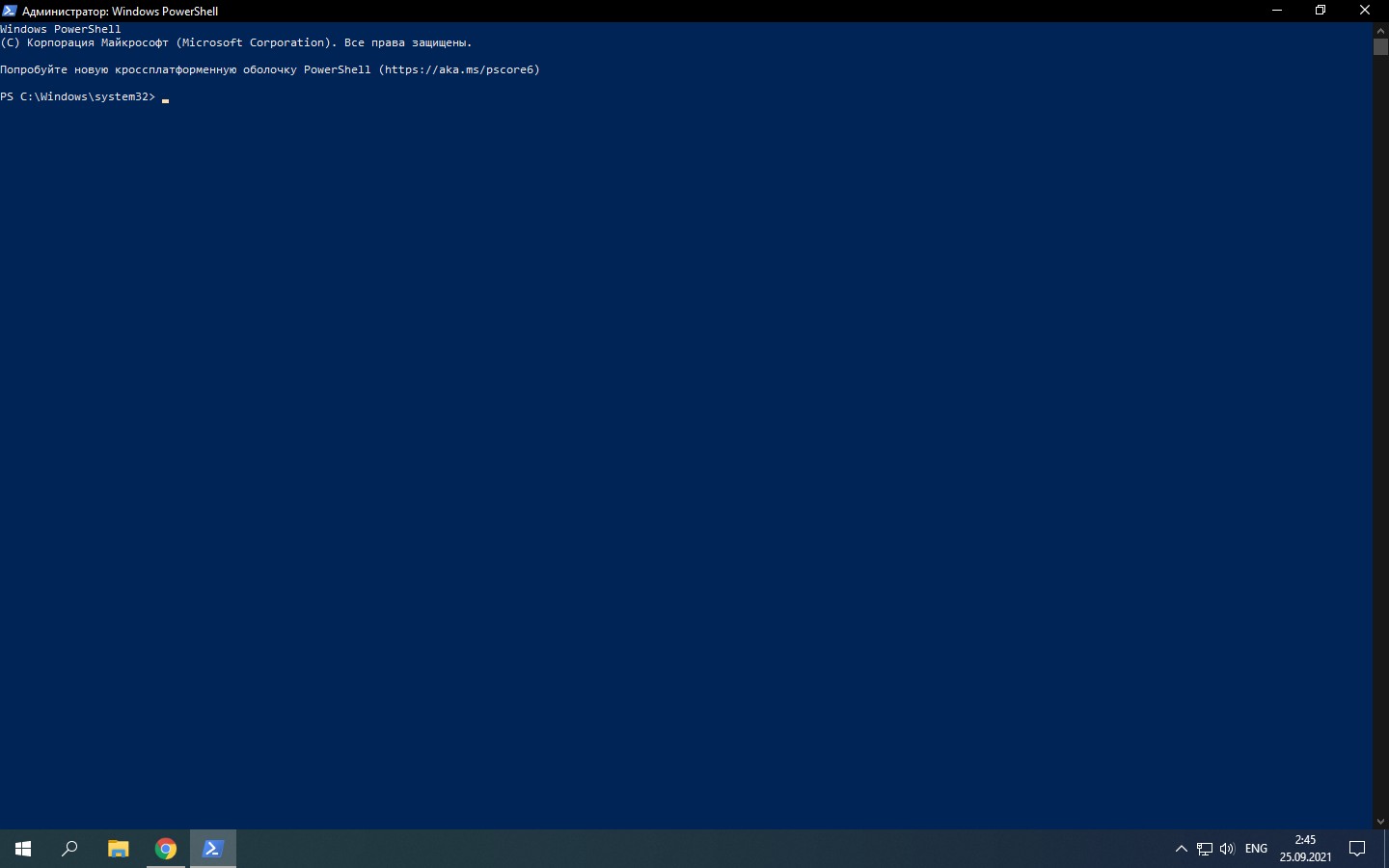
Действуя от имени администратора PowerShell вы можете удалить даже те приложения, которые изначально позиционируются системой, как неудаляемые
Если выдает ошибку
В случае, если при удалении софта возникает ошибка, необходимо воспользоваться специализированной утилитой от Microsoft. Ее можно скачать на официальном сайте. После установки программы нужно следовать инструкциям Microsoft.
Удаление вредоносного ПО
Стандартная утилита Windows 10 под названием «Безопасность Windows» направлена на защиту от вирусов. Этот софт регулярно сканирует компьютер на наличие вирусных программ. Притом обновления «Безопасности» скачиваются автоматически в режиме реального времени.
Стандартное решение использует антивирус Microsoft Defender (если не установлен другой).
Для удаления вредоносных файлов из карантина, нужно перейти по пути «Безопасность Windows» – «Защита от вирусов и угроз» – «Журнал сканирования». В последнем разделе находятся все заблокированные стандартным антивирусом файлы. Из списка следует выбрать нужный и удалить.
На этом все, ведь перечисленных алгоритмов будет достаточно для удаления любого софта, который не получается устранить привычным способом.
Shareman для Windows 10 бесплатно — официальная версия
 | Утилита |
| Windows 10 | |
| 32 bit, 64 bit, x32, x64 | |
| Компьютер | |
| на Русском | |
| Последняя | |
| Shareman.tv |
Shareman — Программа которая позволяет скачивать мультимедийный контент. Установить Шареман для Windows 10 можно совершенно бесплатно для ПК по мимо закачек вы так же можете раздавать свои файлы другим пользователям сети.
Shareman для Виндовс 10 на компьютер
Одни люди используют интернет для развлечений, а другие – для загрузки полезных и познавательных файлов. Чтобы быстро загрузить интересные материалы с интернета на высокой скорости, предлагаются специальные программы, отличающиеся своим функционалом, свойствами, дизайном и так далее. К таким программам относят shareman.
Shareman является универсальной программой, бесплатным онлайн-загрузчиком. Те люди, которые уже пользовались программой, отметили быстроту загрузки файлов через интернет, простоту пользования, ясный и грамотный функционал, а также множество других достоинств. Все функции понятны даже тому, кто впервые пользуется этой программой и намеревается при помощи неё скачать что-либо из интернета. Программа очень проста и минималистична. С помощью неё каждый желающий может скачать на свой личный компьютер или ноутбук множество кинофильмов, большое количество картинок, музыки, компьютерных игр, а также всевозможных книг в электронном формате. Кстати, особенностью программы является встроенный медиаплеер ля прослушивания музыки и просмотра видео в режиме онлайн. Пройдя регистрацию, можно общаться в чате, а также добавлять комментарии к разным файлам.