
WhatsApp для Windows 10 бесплатно — официальная версия
 | Общение |
| Windows 10 | |
| 32 bit, 64 bit, x32, x64 | |
| Компьютер | |
| на Русском | |
| Последняя | |
Ватсап – успешный мессенджер который ворвался на рынок приложений и завоевал популярность. Установить Ватсап для Windows 10 специальная версия для платформы будет стабильно и без сбоев работать, используя версию под свой пк или ноутбук будьте уверены в сохранности данных и стабильной работе.
Ватсап для Windows 10 на компьютер
Десятая версия Windows по интерфейсу не слишком отличается от предыдущих. Но дает большее быстродействие и использование дополнительных опций. Ниже перечисляются наиболее важные из них. Версия WhatsApр для нее адресует любой вид сообщений не только на мобильник, но и на стационарный компьютер, расширяя круг общения, в том числе с реципиентами старших возрастов, которым трудно пользоваться маленькой клавиатурой. Упрощенная процедура создания чатов и большая их величина (до 256 пользователей), создание тематических настроек (семейная, профессиональная, консультационная) упрощает оперативную отправку срочной информации и гарантирует получение таковой в сжатые сроки. Серьезный плюс: можно не только общаться, но и делиться файлами формата PDF, то есть пересылать статьи, книги, документацию. Объем файла серьезный: до 100 Мб.
Интерфейс этого варианта с лёгкостью выделяет нужную часть письменного сообщения жирным шрифтом, а также перечеркнутым или курсивом, как на стационарном компьютере. А экономичность? Не во всех предыдущих вариантах – но в этой точно – можно себе позволить возможность соединиться через Wi-Fi, не платя ничего своему оператору, внося деньги только за Интернет. Это чувствительно в особенности, если совершается звонок в другую страну. Скачивание программы пока бесплатно. И несложно. А также не требует инсталляции предыдущей версии, автоматически копируя из нее список адресатов и чатов.
Установить WhatsApp на ноутбук — пошаговая инструкция
Скачать и установить WhatsApp на ноутбук можно только с официального сайта разработчиков приложения. Следуйте простой инструкции, чтобы выполнить все действия правильно.
Общаться в мессенджере WhatsApp можно не только на смартфоне или планшете – для этих целей подойдет домашний или рабочий ноутбук. Набирать сообщения на клавиатуре гораздо удобнее и быстрее, при этом пользователю не нужно отвлекаться на мобильное устройство. Специально для этих целей была создана программа WhatsApp для ноутбуков, работающих на семействе операционных систем Windows.
Программа получилась легкой – ей не нужен мощный процессор, поэтому общаться можно даже на слабых ноутбуках и нетбуках. В ней предусмотрено множество возможностей:
За исключением голосовых звонков и видеовызовов, в программе WhatsApp для ноутбуков есть все, что нужно для полноценного общения.

Скачать WhatsApp с официального сайта
Скачать Втасап для ноутбука поможет официальный сайт мессенджера. Именно здесь представлена самая последняя версия программы без вирусов и прочих неприятностей. Объем установочного файла составляет около 150 Мб, нужная версия под Windows 32 или 64 разряда выбирается автоматически.
Системные требования к ноутбуку:
Обновите Windows до Windows 8 или 10, если ваш ноутбук до сих пор работает на Windows 7.
Чтобы скачать Ватсап с официального сайта, воспользуйтесь инструкцией.
Распаковка программы
Установка с распаковкой настолько просты, что не нуждаются в какой-либо инструкции. Процесс автоматизирован полностью, поэтому никаких сложностей не возникнет – при условии, что ноутбук полностью исправен. Задача пользователя – запустить скачанный установочный файл и дождаться, пока на столе появится ярлык WhatsApp.
После завершения установки появится не только ярлык – на экране появится запущенная программа. Она пригласит пользователя провести синхронизацию с компьютером, для этого нужно сфотографировать мобильным приложением QR-код, о чем будет рассказано в следующем разделе.
Приложение Ватсап — онлайн вход с ноутбука
Установка завершена – теперь нужно выполнить вход. Чтобы войти в Ватсап Веб с ноутбука вам потребуется смартфон, на котором уже установлено и настроено приложение.
Инструкция для авторизации в сервисе
Никаких сложностей со входом нет. Авторизация проводится только один раз, в дальнейшем вход выполняется автоматически. Повторный вход может закончиться неудачей в том случае, если смартфон оказался отключенным от сети.
Инструкция по входу включает четыре простых шага:
Спустя мгновение на экране появятся все диалоге, которые велись на смартфоне.
Ноутбук и смартфон могут быть подключены к сетям разных провайдеров и находиться далеко друг от друга. Все диалоги синхронизированы, начатый на ноутбуке разговор можно продолжить на телефоне и наоборот. Также синхронизируются передаваемые файлы и изображения.
Что делать, если не получается скачать и войти?
Официальный сайт WhatsApp доступен практически всегда – сбои являются редкостью. В случае проблем со скачиванием можно попробовать скачать установочный файл позднее. Альтернативные решения проблемы со скачиванием:
Не помешает проверить доступность сайта с другого компьютера или даже со смартфона. Скачивать установочный файл с альтернативного источника настоятельно не рекомендуется.
Способы решения проблем со входом:
Не помогают данные способы – попробуйте войти позднее. Возможно, на серверах WhatsApp произошел какой-то сбой.
WhatsApp для Windows 10
WhatsApp для Windows 10 это официальная версия мессенджера, которую легко установить на любой компьютер и ноутбук. Единственное требование это обновлённая версия Виндовс. Здесь мы расскажем как скачать и установить эту программу и какая операционная система для этого потребуется.
| Скачиваний | 66 467 339 |
| Рейтинг | |
| Разработчик | support@whatsapp.com |
| Версия | 2.11.301 |
| Размер | 133 Мб. |
| Операционная система | Windows, Android, iOS |
| Русский язык | Есть |


Как установить Ватсап для Windows 10
Перейдем к установке и уже потом расскажем об основных функциях приложения, о которых скорее всего вы уже знаете:
1) Загружаем файл с нашего сайта и кликаем 2 раза мышкой для начала установки
2) Видим окно с телефонами, который поддерживает ватсап. Выбирать ничего не надо, просто просканируйте штрих код, который представлен на экране

3) Чтобы запустить функцию сканирования, перейдите в настройки телефона, подлкюченному по WiFI и наведите камеру на QR код
4) Приступайте к общению, с единственной ограниченной функцией, видеосвзязь работать не будет. В следующих версиях это будет исправлено.
Скачать WhatsApp для Windows 10
В настоящий момент система Win 10 является последней разработкой компании Microsoft. И она нацелена исключительно на ее обновление. Это понимают и разработчики всех программ. Например, скачать WhatsApp для Windows 10 можно сразу же несколькими способами. Но давайте разберемся более детально с использованием мессенджера на компьютерах и ноутбуках.
Загрузка
| Рекомендуем! InstallPack | Стандартный установщик | Официальный дистрибутив WhatsApp Messenger | Тихая установка без диалоговых окон | Рекомендации по установке необходимых программ | Пакетная установка нескольких программ |
|---|
online-whatsapp.ru рекомендует InstallPack, с его помощью вы сможете быстро установить программы на компьютер, подробнее на сайте.
Стандартную версию Вацапа для «десятки» можно получить аж тремя способами. Но вот загвоздка, она работает в ограниченном режиме. Объясним, что к чему. Пользователю необходимо будет синхронизировать телефон или ПК для получения доступа к мессенджеру. Соответственно, если мобильник не под рукой, то початиться сидя за большим экраном не выйдет. Но есть отличное решение, которое мы тоже опишем. Подсказка: оно связано с эмулятором мобильного Android.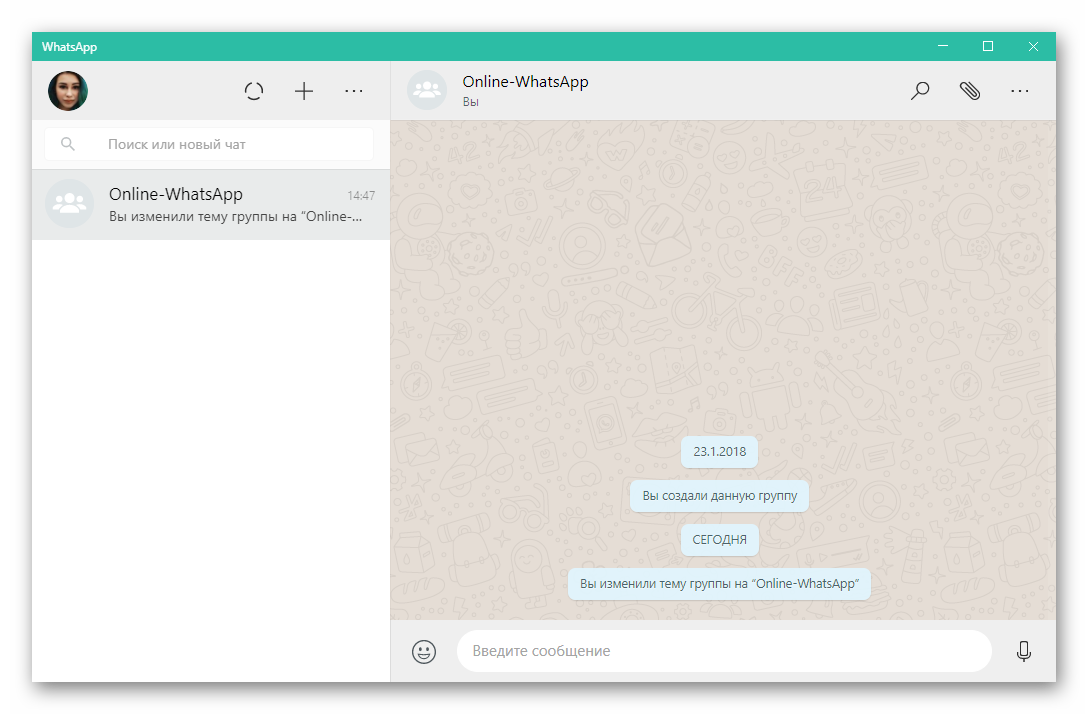
Вариант №1: С сайта
Самый очевидный вариант скачивания — зайти на сайт программы и найти там последнюю актуальную версию. В нашем случае достаточно посетить эту страницу https://www.whatsapp.com/download/. Либо же скачайте Ватсап с нашего ресурса: ссылка на скачивание.
Теперь откройте WhatsAppSetup.exe. Сразу же начнется инициализация программы, ничего устанавливать вам не придется. В приветственном окне отобразится инструкция по настройке. Предлагаем более удобный вариант:
Вариант №2: Через Microsoft Store
В Win 10 присутствует официальный магазин приложений, чем-то напоминающий App Store и Google Play для мобильных устройств. Там разработчики публикуют свежие версии своих программ. И мессенджер Ватсап не стал исключением. Загрузить его выйдет следующим образом:
Запустить данный клиент Вацапа выйдет через меню «Пуск». Там появится соответствующая иконка. Также вы можете перетащить ее на рабочий стол, чтобы открытие мессенджера стало еще удобнее.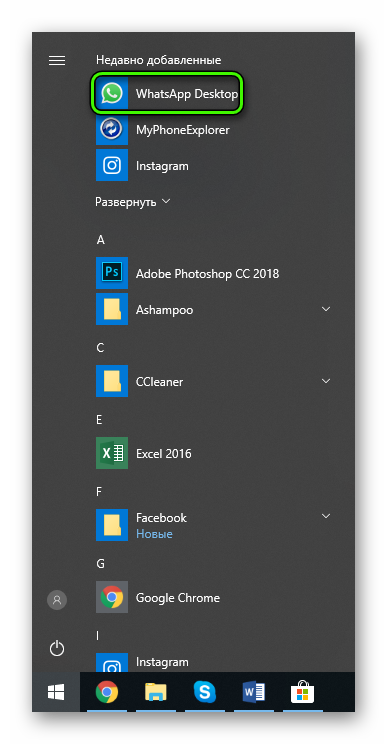
Авторизация в нем такая же, как и в предыдущем случае: необходимо отсканировать код QR камерой смартфона или планшета, предварительно активировав соответствующую опцию в мобильном приложении.
Вариант №3: Веб-версия
В отличие от прошлых инструкций, здесь не потребуется установка. Вам достаточно посетить страницу https://web.whatsapp.com/ и пройти авторизацию таким же способом, как и в двух случаях выше.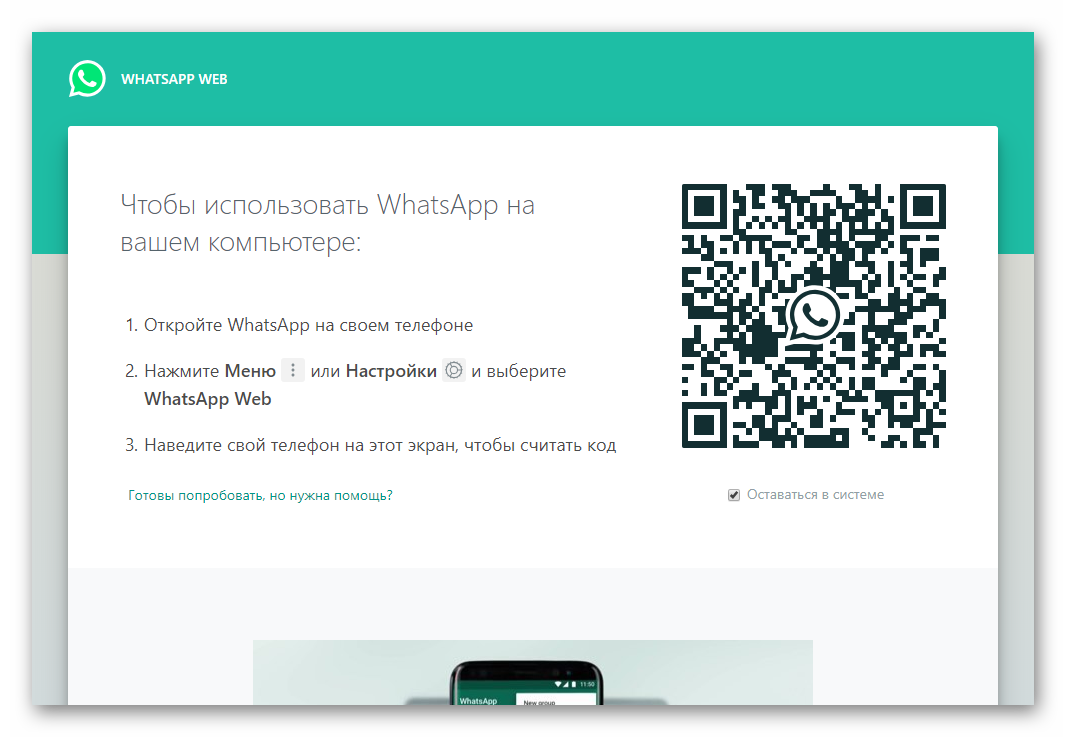
Вариант №4: С помощью эмулятора
В отличие от трех прошлых вариантов, этот не требует синхронизации смартфона или планшета и компьютера. Ведь теперь запускаться будет именно мобильная версия Вацапа. А ее открытие становится возможным благодаря использованию эмулятора Android. В действительности их довольно много как для Windows, так и для Mac OS. Но мы рекомендуем обратить внимание на BlueStacks, совместимый с обеими операционными системами. Кроме того, он недавно обновился и стал еще более производительным.
Загрузить последнюю версию можно на этой странице или с нашего ресурса: ссылка на скачивание.
WhatsApp для ноутбука
Десктопная версия WhatsApp работает на ноутбуках и «макбуках» с операционными системами Windows 10/8/7 и Mac OS X соответственно. Приложение предназначено для обмена мгновенными сообщениями через интернет. Для его работы не нужен ни браузер, ни эмулятор. Прямые ссылки на загрузку с официального сайта разработчика расположены ниже на странице, а пока предлагаем познакомиться с функциями и возможностями мессенджера поближе.


WhatsApp для ноутбука – это та же самая версия, что и для компьютера, ничем от нее не отличающаяся. Выпускается в двух редакциях – 32 и 64 bit. Помимо стандартной текстовой переписки, позволяет отправлять собеседникам файлы, документы и фотографии простым перетаскиванием в окно чата. Если на вашем ноуте камера не заклеена скотчем, вы сможете прямо во время набора текста делать селфи и отправлять их как картинки.
Отсылаемые изображения и видео автоматически сжимаются без видимой потери качества. Это ускоряет обмен данными, когда вы находитесь в кафе, или в любом другом месте, где wi-fi работает медленно. Кроме этого, доступна опция пересылки медиафайлов в оригинальном формате, без сжатия и обработки.
Возможности «ноутбучной» версии
Преимущества и недостатки WhatsApp
- нет рекламы; автоматическая синхронизация сообщений со смартфоном;
- нельзя редактировать контакты; нельзя закрыть переписки паролем.
Чтобы скачать WhatsApp на ноутбук бесплатно для Windows или Mac OS, выберите инсталлятор той же разрядности, что и ваша операционная система. Если не знаете разрядность, не забивайте себе голову, качайте 32-х битную версию. Ссылки ниже. Приложение на русском языке.