
Как в Майнкрафт пользоваться командным блоком, и для чего он нужен?
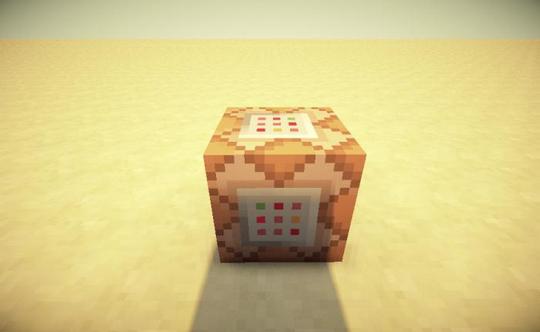
Если вы до сих пор еще не знаете, что такое командный блок, то эта статья написана именно для вас. Давайте разберемся в этом вопросе, изучив его более подробно!
Вполне возможно, что данный предмет не особо знаком вам, более того, его использование и активация в данной игре вообще являются загадками. Но если вы начнете играть по сети, то вам будет полезно знать, как пользоваться командным блоком в Майнкрафт, и для чего он нужен. Однако, обо все по порядку!
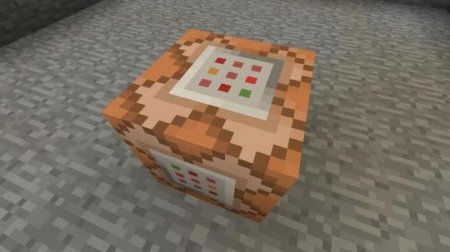
Как вы уже заметили, игра Minecraft дает возможность каждому своему пользователю взаимодействовать со множеством различных блоков. Они отличаются друг от друга по функциям, внешнему виду и размещением в пространстве. Собрав всех их воедино, каждый герой словно открывает для себя новый мир!
Существует очень много различных блоков, которые можно носить в качестве инвентаря и затем снова разместить в игре. Из них после процесса переработки можно получать различные материалы, которые впоследствии так же можно подвергать изменению.
Команды в Minecraft
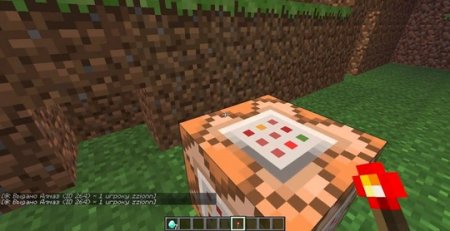
Трудно догадаться о наличии консоли, если постоянно играть лишь в одиночном режиме. А все потому, что она имеет значение только во многопользовательском режиме. Благодаря ей, игровой функционал значительно расширяется. Серверный админ управляет игровым процессом, используя консоль, в которой он прописывает команды. Командный блок в игре делает тоже, только немного по-другому. Чтобы было понятнее, давайте разберем принцип использования команд.
Если администратор желает внести изменения в игру, то ему нужно всего лишь вызвать консоль и вписать в нее соответствующую команду. Он может вносить изменения на любом этапе игрового процесса, начиная от незначительных корректировок (введение в игру дополнительных мобов) и заканчивая изменениями внушительного характера (сменой режима игры).
Таким образом, админ с помощью команд имеет возможность сделать игру такой, какой он ее себе представляет. Он приравнивается в игре Minecraft к создателю с неограниченными возможностями. Но если администратор имеет возможность активировать команды, всего лишь посредством ввода их в консоль, то нужно ли что-то еще?
Для чего нужен командный блок в Майнкрафте?
Любители игры (не все, конечно же, но большая их часть) даже и не задумываются о том, что в ней существует командный блок. Но даже когда они в курсе того, что он есть, то как им пользоваться, не имеют ни малейшего понятия. Хотя в этом нет ничего сложного. С помощью этого блока автоматизируются некоторые команды и создаются точные условия и события.
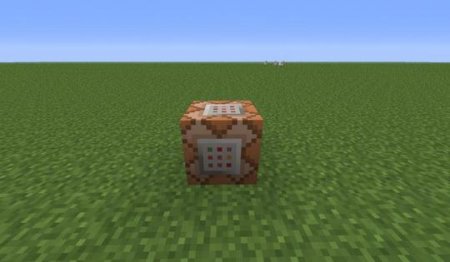
Иными словами, как только админ разместит на карте командный блок, а так же пропишет для него конкретные команды, а игрок совершит активацию, в игровом пространстве наступит новое событие. Можно очень многое прописать в поле блока, например, какими будут эффекты или на кого они будут действовать. Как видите, для того, чтобы сделать игру разнообразнее, достаточно всего лишь воспользоваться командными блоками в Minecraft.
Кто имеет доступ к командному блоку?
Командный блок в версии Майнкрафт 1.5.2, ну и, конечно же, в тех релизах, что вышли позже, является не только мощным, но и очень функциональным объектом. И здесь не поспоришь. Это является причиной того, что для простого игрока он недоступен. Им могут пользоваться только лишь серверные админы. Его невозможно создать или получить путем выбивания из мобов в процессе игры.
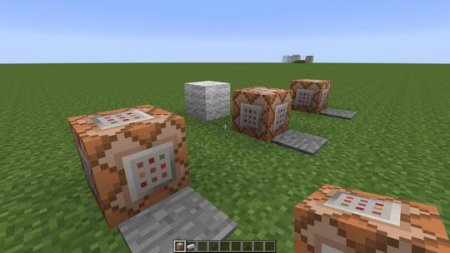
Есть, конечно же, один вариант для простых игроков, но пользуясь им, будьте готовы к тому, что вас могут в тот же миг забанить. Речь идет о чит-кодах. Но даже если бан и обойдет вас стороной, то это еще не означает, что вы сможете иметь доступ к серверу. А все потому, что использование вами командного блока не сможет остаться незамеченным.
Как пользоваться командным блоком в Minecraft?
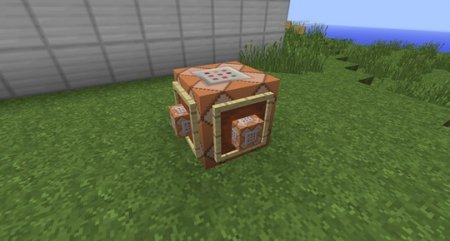
Командный блок очень прост в использовании. Для начала нужно прописать команду: правой клавишей мышки администратор вызывает на экран окно с полем. В этом поле он указывает все, что для этого необходимо: условия, команды и так далее. К примеру, сообщения в виде текста, адресованные игрокам. Следующее, что должен сделать админ, это поместить блок в игру. А там его уже найдут игроки.
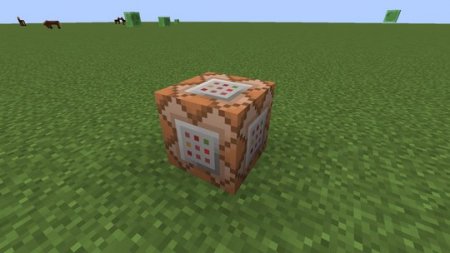
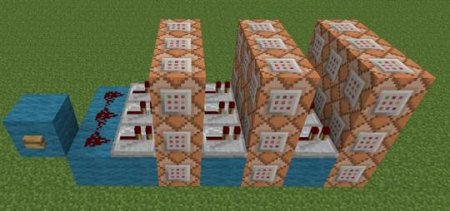
Обязательно возле каждого такого блока должен быть установлен камень красного цвета. Он, если его активировать, даст сигнал на командный блок. Для того, чтобы эта команда была постоянной или же периодической с одинаковыми промежутками, нужно всего лишь задать условия определенным образом.
То есть, зная, как использовать командный блок в Minecraft, вы можете задавать конкретные условия для выполнения необходимой вам команды. А так как эти команды могут быть какими угодно, то игрокам на вашем сервере будет интересно играть в зависимости от созданных тут условий игры.
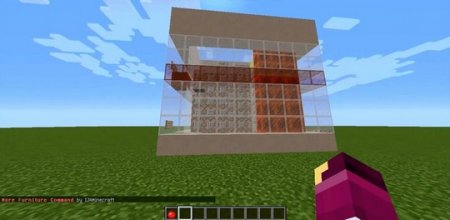
Как активировать командный блок в Майнкрафте?
Если укажите true, то так вы активируете блок, а если выберете false, то отключите его.
Заключение
Нам будет очень приятно знать, что информация из данной статьи стала для вас полезной. Можете написать комментарий, в котором дадите ей объективную оценку. Расскажите друзьям об этом ресурсе! Благодарим вас за внимание!
Мы ждём Ваши комментарии, смело пишите!
Майнкрафт
#ФанСайт MINECRAFT
Управление
Управление (Keyboard)
Левая кнопка мыши — разрушать блоки (нужно зажимать) или атака (один клик);
Правая кнопка мыши — строить/использовать;
Колесо прокрутки — прокрутка панели быстрого доступа;
W,A,S,D — двигаться вперед/назад/вправо/влево;
E — инвентарь, окно персонажа;
Пробел — прыжок;
Цифры 1, 2, 3 … 0 — возможность выбора предметов с панели быстрого доступа;
T — чат (только multiplayer);
Q — выбросить вещь которая в руках (выкидывает по одной);
F — меняет дальность видимости;
Левый Shift — присесть/красться (нужно зажать);
Esc — меню;
F2 — сделать скриншот;
F3 — отображать дополнительную информацию (FPS, расположение, и многое другое);
F5 — переключение вида от первого/третьего лица;
F8 — делает поворот камеры более плавным (хорошая опция для любителей снимать видео);
F10 (или левый Alt) — освободить мышку от курсора (но в оконном режиме мышь все равно не может выйти за пределы окна, используйте Alt+Tab);
F11 — оконный/полноэкранный режимы;
Дополнительное управление (админа) в Classic–версии
В classic-версии игрок по умолчанию имеет возможности админа:
B — выбор блоков;
Z — включить полет (Вверх — Q, низ — E);
Двойные пробелы — возможность высоко подпрыгивать;
Левый Shift — ускорение (двойной прыжок + shift + w – унесет вас далеко вперед через многие препятствия).
3 thoughts on “ Управление ”
Green Day is a famous country singer, so don’t miss the possibility to visit Green Day concert wichita kansas
Green Day is a famous country singer, so don’t miss the possibility to visit Green Day concert 2017
Захвату.NET — держите руку на пульсе жизни мира
Портал «Захвату.нет» — это довольно нестандартный сетевой проект, создатели которого решили отказаться от формата классического новостного сайта и сделали уклон в сторону общественного блога, на котором публикуются не обсосанные сверху до низу сторон новости с крупных агрегаторов, а авторские публикации на актуальные и общественно полезные темы, что смешиваются с новостными публикациями.
При этом новости не просто коротко говорят о каком-то конкретном событии, а всесторонне оценивают его, с точки зрения нескольких специалистов.
На портале довольно много разделов, и поэтому zaxvatu.net будет полезен пользователям сети с самыми разными интересами в жизни: начиная от работников здравоохранения, завершая представителями сухих технических профессий.
Добавить комментарий Отменить ответ
Рубрики
Video
5 минут игры в Minecraft:
«Что за х**ня?? И это майнкрафт?!»
30 минут игры в Minecraft:
«…Наконец-то я закончил строить свой охренительно няшный домик. А в принципе все не такуж и плохо…»
30 и 1 минута игры в Minecraft:
Вокруг дома толпы мертвецов и нежети. Игрок заперся в доме. Появляються начальные симптомы «криперо-фобии».
1 час игры в Minecraf:
Где-то в недрах земли…
«…ухууу! Я нашел железо/уголь/золото…»
Что-то блеснуло в глазах… о Боже, это…. алмазы. I WIN!
«тсссссссссссссссссссссссссссс. ……»
Клавиши управления в игре Майнкрафт

В этой статье вы можете посмотреть список всех клавиш, которые используются в игре Майнкрафт и узнать как переназначить клавиши управления. В начале опишем несколько клавиш, которые нужны в самом начале игры, а затем покажем таблицу с полным списком клавиш. Итак, вы появились в игре, что дальше? Перемещайтесь используя клавиши «WASD» и найдите дерево, чтобы добыть древесину. Подойдите к дереву вплотную и зажмите левую кнопку мыши, пока не выпадет блок древесины. Когда вы получили блок древесины вы можете нажать клавишу «E», чтобы перейти в режим инвентаря, здесь вы сможете создать доски из древесины (брёвен) и другие предметы, которые можно скрафтить из досок. Смотрите также полный список клавиш.
Список клавиш управления
| Клавиша | Действие | Описание |
|---|---|---|
| W | Вперёд | Передвижение |
| A | Влево | Передвижение |
| S | Назад | Передвижение |
| D | Вправо | Передвижение |
| Пробел | Прыжок | Чтобы забраться на блок, также игрок может включить авто-прыжок в настройках, чтобы не приходилось прыгать для того, чтобы забраться на блок |
| Esc | Меню | Открыть меню настроек и выхода из игры |
| 1-9 | Слот | Выбор предмета в одном из 9 слотов инвентаря, также можно использовать колесико мыши |
| Q | Выбросить | Выбрасывается 1 предмет, который выбран в инвентаре. Если при этом удерживать CTRL, то будет выброшена вся стопка |
| F | Заменить предмет | Предмет, который находится в правой руке перекладывается в левую. Например, в левую руку можно переложить факелы, а в левой держать кирку. |
| E | Инвентарь | В инвентаре можно создать простые предметы, а также мышью перетаскивать предметы из одних |
| Ctrl + W | Бег | Можно также быстро нажать клавишу W дважды и второй раз удерживать её |
| Shift | Красться | В таком режиме игрок не упадёт с края блока, даже если подойдёт очень близко, игра не даст упасть, пока клавиша Shift не опущена |
| Левая кнопка мыши | Атаковать/Сломать блок | Добываемые блоки добываются, если использовать подходящий инструмент |
| Средняя кнопка мыши | Выбрать слот инвентаря | Если крутить колесико мыши, то можно переключаться между слотами инвентаря, выбранный предмет или блок окажется в руке игрока. В творческом режим клик средней кнопкой мыши по предмету выдаст стопку этого предмета |
| Правая кнопка мыши | Использовать/Установить | Правой кнопкой мыши можно открыть дверь или перейти в режим просмотра содержимого сундука. Если при клике в руке есть блок, то он устанавливается на место клика |
| C+1 | Сохранить инструменты | Работает только в творческом режиме. Нажмите C+1, чтобы игра запомнила все предметы вашего инвентаря. Можно использовать все цифры от 1 до 9 |
| X+1 | Загрузить инструменты | Работает только в творческом режиме. В инвентаре появятся предметы, которые вы сохранили нажав на C+1 |
| / | Ввод команды | Открывает чат и сразу подставляет слеш (/) для удобного ввода команды |
| T | Чат | Открывает чат для переписки или ввода команд |
| Tab | Список игроков | Если вы играете онлайн, то можете посмотреть список игроков, которые в данный момент на сервере |
| Р | Социальные взаимодействия | Работает только на серверах |
| L | Достижения | Посмотреть список достижений |
| F1 | Убрать инструменты | Убирает инвентарь и некоторые другие инструменты с экрана. Второе нажатие возвращает обычный режим. |
| F2 | Скриншот | Создаёт снимок экрана и сохраняет его в папке игры |
| F3 | Информация | Можно посмотреть FPS, координаты, названия биома на английском и другую информацию |
| F5 | Переключить перспективу | Первое нажатие позволяет посмотреть на себя сзади, второе — спереди, третье — возвращает в обычный режим |
| F11 | Полноэкранный режим | Убираем рамки в игре |
Как посмотреть или изменить клавиши управления
Для того, чтобы посмотреть или изменить клавиши управления в игре:
1. Нажмите кнопку ESC (в левом верхнем углу клавиатуры), чтобы перейти в меню игры.
2. Нажмите кнопку «Настройки»

3. Нажмите кнопку «Управление»

4. Крутите колесико мыши или бегунок в игре, чтобы перематывать список клавиш. Клавиши модов также изменяются в этом меню. Чтобы изменить клавишу нажмите на её кнопку, а затем на клавишу на клавиатуре, на кнопке должна измениться надпись. Если выбранная клавиша уже задействована в игре или модами, то цвет текста станет красным. Это означает, что могут быть конфликты, клавиша может работать неправильно, хоть и не всегда это так, проверьте в игре, если не хотите менять выбранную клавишу.
Как в майнкрафте сделать блок управления
Маяк освещает территорию на 15 блоков вокруг себя. Также, подобно остальным предметам, излучающим свет, маяк может растопить блок льда или снега. Его нельзя подвинуть при помощи поршня.
Как сделать маяк
Чтобы он заработал, нужно выполнить несколько требований. Помимо хорошо сделанного строения, необходимо, чтобы над маяком были только прозрачные блоки, или их не было вовсе.
Неважно, насколько будет освещена территория рядом с маяком. Необходимо, чтобы строение было в форме пирамидки. Низ должен быть из специальных разновидностей блоков, а сверху нужно поставить сам маяк. Основание постройки может быть из железа, золота, алмазов или из железа. Строение может быть не из одного материала, а из разнообразных.
Как включить маяк в Майнкрафте
Когда вы поставите блок на верхушку постройки, появиться большой луч, который будет освещать территорию. Чем выше получится пирамидка, тем лучшие эффекты можно будет получить. Для максимально возможного эффекта первый ряд пирамиды должен быть девять на девять блоков, а верхняя — семь на семь, потом — пять на пять и три на три. В общей сложности должно выйти сто шестьдесят четыре блока.
Чтобы устройство функционировало максимально хорошо, постройка должна быть четыре блока в высоту, не считая его самого. Таким образом будут даваться сразу два положительных эффекта.

Как активировать маяк в Майнкрафте
Как пользоваться маяком в Майнкрафте? Для того, чтобы зайти в раздел управления блоком необходимо кликнуть на него правой кнопкой мыши. После этого, необходимо заполнить клетку изумрудом, слитком железа или золота, алмазом. Далее, у вас появятся возможные баффы, среди которых нужно выбрать один.
На возможные эффекты влияет высота постройки. Эффект будет вторичным и будет находиться возле регенерации. Для того, чтобы бафф начал работать необходимо поставить галочку.
Ещё непонятно, на что влияет предмет и блоки, которые были использованы для постройки. Во время одного применения можно получить один вторичный и один первичный эффект. А если постройка низкая, то вы получите только первичный эффект.
Бонус, который получит пользователь работает некоторый промежуток времени (девять секунд). Но, до того момента, пока персонаж стоит в зоне действия маяка он будет продлеваться до бесконечности. Раз в четыре секунды будет происходить продление эффекта.
Луч, который идёт вверх. Его можно увидеть с любого места на карте, в то время, когда прогружен чанк, в котором располагается блок.
На всех персонажей накладывается хорошее воздействие.
Территория, на которой будет даваться эффект зависит от того, насколько высока постройка. Если она состоит из одного ряда — то бонус будет даваться в радиусе шестнадцати блоков, после этого — двадцать четыре и тридцать два. Для пирамиды из четырёх рядов эффект будет распространяться на пятьдесят блоков. Важно отметить, что расстояние также ограниченно и по высоте. В онлайн эффект распространиться на всех персонажей.
Столб, который исходит из маяка достигает высоты двести пятьдесят пять блоков.
В то время, пока чанки прогружены, луч будет отметкой на местности и не пропадёт. Для того, чтобы заметить отметку издалека, необходимо немного прибавить яркость в опциях Майнкрафта.
Если несколько построек встречаются, то маяк всё равно будет полноценно функционировать.
Для того чтобы соорудить самое большое строение нужно тысяча четыреста семьдесят шесть слитков из железа, золота или алмазов, изумрудов.
В ранних версиях Майнкрафта вместо привычного блока маяк выглядел так же как и бедрок, который располагается под кристаллом края.
В том случае, если сделать преграду лучу одним из непросвещающихся блоков, то столб пропадёт и приспособление перестанет работать. А если путь преградить льдом, то луч его растопит и превратит в воду.
Блок можно расположить в краю или в аду, но во втором случае его можно поставить только используя режим креатива, так как сверху есть бедрок, который нельзя разрушить в обычном режиме. Разве что можно багом сломать коренную породу или пробраться за границу мира.
Несмотря на то, что блок похож на алмазный, сам алмаз в крафте не участвует.
От маяка идёт свечение, поэтому его можно применять как светильник в Майнкрафте.
В том случае, если расположить перед лучом цветное стекло, то он покрасится в цвет стекла. Если разместить стёкла разного цвета, то можно достичь необходимого оттенка.
Какие эффекты можно получить, если сделать и активировать маяк в Майнкрафте
Регенерация: у персонажа будет быстрее заполняться шкала здоровья.
В видео подробно рассказано, как активировать маяк.
Как сделать в Майнкрафте командный блок

Если нужно узнать, как сделать в Майнкрафте командный блок, то это будет несложно сделать. Учтите одно, что он делается только в компьютерных и мобильных версиях игры. На консольной системе такое невозможно будет сделать.

Действия, которые надо знать
Разбирая вопрос как сделать в Майнкрафте командный блок, обратите внимание на следующие шаги:
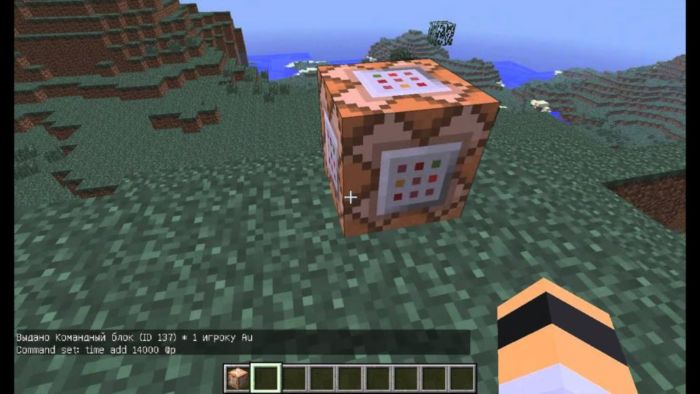
Остается теперь разобраться с работой командного блока. В появившемся меню после сделанного раннее шага надо нажать на функцию «настройки мира».
Делаем настройку командного блока
Далее следует проделать действия, направленные на настройку командного блока:

Игроки могут задаться вопросом, что же может пониматься под действиями. На самом деле существует несколько вполне практичных по собственному значению команд:
Можно ли изменить параметры командного блока?
Да, это можно будет сделать пользователям в абсолютно любой момент, как потребует этого ситуация.
Можно ли в сетевой игре создать командный блок?
Да, это можно будет сделать, но только предварительно перед этим надо разрешить всем пользователям игру в многопользовательском режиме: за игроков и создателей.