
Как установить мод на Майнкрафт (Подробно)
Каждый новичок, когда-либо задавался вопросом — «а как установить мод в Майнкрафт». В этой статье подробно описываем процесс установки модов.
Для версии Майнкрафт 1.14/1.14.1/1.14.2 инструкция немного отличается:
1. Скачать мод
В результате у Вас должен быть файл с расширением .jar
2. Открыть папку с модами
Теперь, когда у нас уже есть мод, нужно открыть «Мой компьютер / Проводник» и ввести в путь %APPDATA%
Здесь открываем папку с Майнкрафт (.minecraft) и переходим в папку mods.
В папку %appdata%\.minecraft\mods скопировать мод .jar
3. Настроить лаунчер
Теперь необходимо запустить любимый лаунчер и выбрать в списке доступных версий версию с Forge. (Например Forge-1.12.2 см.скриншоты ниже).
Обязательно проверьте, что версия загруженного мода совпадает с версией Майнкрафт, т.е. если Вы скачали мод для версии Майнкрафт 1.12.2, то в лаунчере тоже нужно выбрать версию с Forge 1.12.2.
4. Готово. Запускаем!
После того, как Вы скопировали мод в нужную папку и выбрали правильную версию Майнкрафт — можно запускать игру.
Если у Вас есть вопросы — пишите в комментарии ниже. Профессионалы помогут.
Мод DeletePack Unlocker 1.0
Мод DeletePack Unlocker позволит Вам удалять моды (также известные как Add-ons) и текстуры в Minecraft Pocket Edition. Это одна из самых полезных возможностей в МКПЕ, но разработчики почему-то не добавили её в игру.
Как удалять наборы в игре?
Удаление наборов ресурсов
Есть два способа, благодаря которым Вы можете использовать это дополнение для удаления наборов ресурсов.
Первый вариант это зайти в Настройки => глобальные ресурсы. Выберите нужный набор и нажмите на значок корзины, чтобы удалить его.
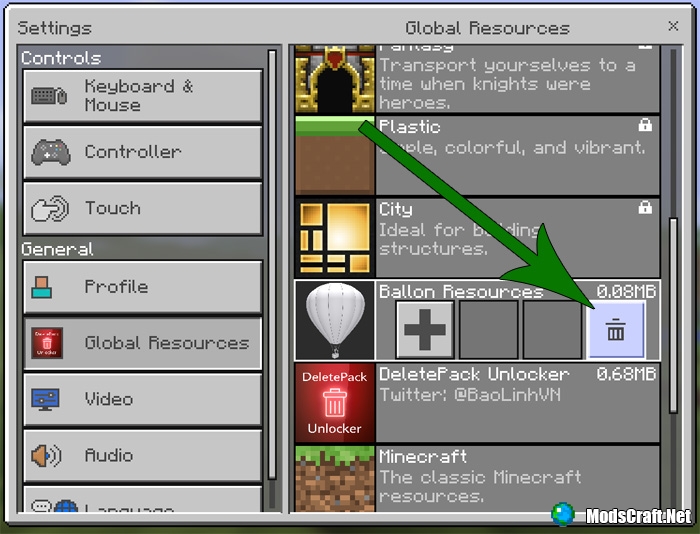
Закройте вкладку настроек, как только Вы удалите набор.
Второй вариант нужно использовать тогда, когда Вы используете какой-то набор ресурсов в определенном мире. Вам нужно открыть настройки данного мира и перейти во вкладку Наборы ресурсов. Найдите активированный текстур пак, нажмите на него и на кнопку —, чтобы отключить его. После этого нажмите на него ещё раз и затем на значок корзины, чтобы удалить его.
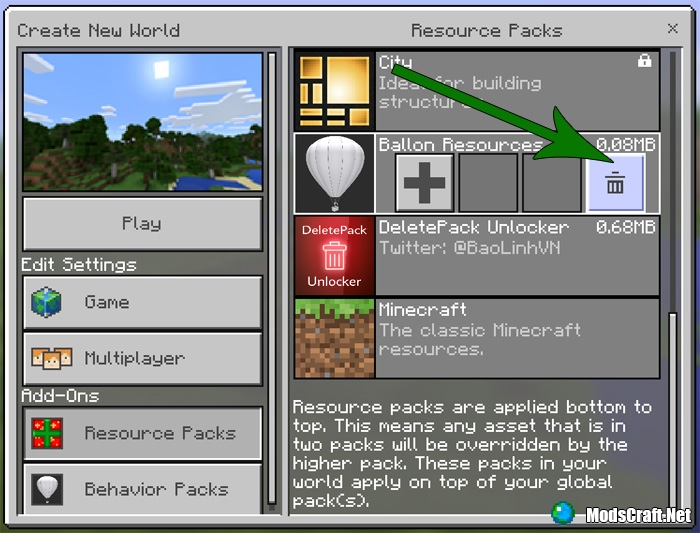
Закройте настройки мира, чтобы ресурсы полностью удалились.
Удаление наборов параметров
Удаление наборов параметров МКПЕ происходит также, как и удаление наборов ресурсов. Вам нужно открыть настройки мира, в котором установлено дополнение. Перейти во вкладку Наборы параметров, отключить дополнение. А после нажать на него и нажать на кнопку корзины.
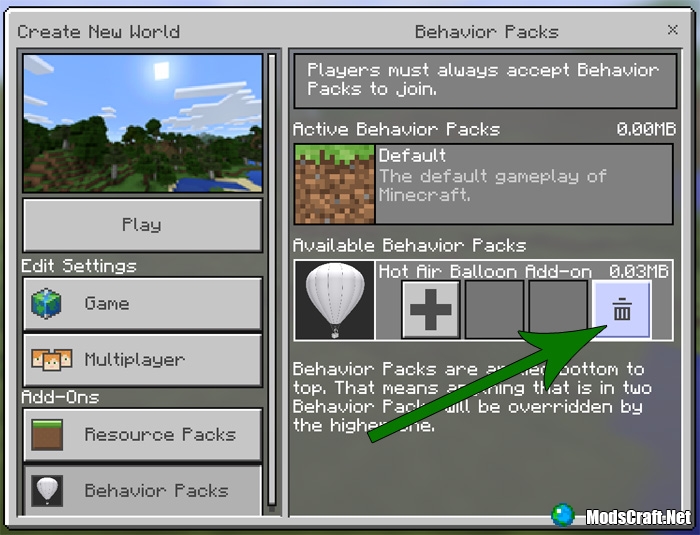
Закройте настройки мира, чтобы применить действия.
📦 Как установить моды на Майнкрафт

Привет, сегодня в этом блоге мы расскажем тебе доступным языком, как можно легко установить моды на Minecraft лаунчер. Перед установкой самого мода, необходимо выбрать какую версию для игры вы будете использовать. Чтобы играть с модами, желательно не брать самую последнюю версию Майнкрафта, очень часто модов для таких нет, возможно они сейчас в стадии разработки и на сегодняшний день не готовы для полноценной игры. Благодаря этому, Minecraft с подобными модификациями будет время от времени крашаться и зависать. После выбора подходящей версии, нужно загрузить ее в лаунчере и попытаться запустить. Данный запуск сгенерирует нужные файлы для корректной работы Майнкрафт лаунчера.
Разнообразие модов
Моды для Minecraft бывают самые разные, от самых примитивных до более продвинутых. Их можно устанавливать как на Андроид, так и на ПК-версию игры. Тот мод, который вы хотите установить, зависит от ваших интересов и увлечений. Вот некоторые из них:
Как скачать моды на Майнкрафт
Скачать моды для ПК-версии или на андроид можно на любом веб-ресурсе по тематике Майнкрафт. Например, тут: https://www.minecraftforum.net/forums/mapping-and-modding-java-edition/minecraft-mods
Заходим на сайт, выбираем понравившейся мод, нажимаем кнопку «Download», как показано на рисунках ниже. Запоминаем куда скачался мод.


Как устанавливать моды на Майнкрафт
Перед самой установкой мода, необходимо выбрать, какую именно версию вы хотите поставить. Чтобы играть с модами стабильно желательно не ставить самую последнюю версию Майнкрафт, очень часто модов для нее не существует или их еще не обновили, поэтому они не подходят для игры. Из-за таких модификаций Майнкрафт будет частенько крашаться и вылетать. Установка модов Minecraft осуществляется как на ПК, так и на Андроид, то есть, Minecraft Pocket Edition (PE). Чем отличается установка ПК-версии от Android-версии разберем ниже.
Как поставить моды на компьютер

Как установить моды на майнкрафт ПЕ (iOS и Android)
Если вы все сделали правильно, тогда после захода в игру у вас будут новые блоки, предметы и мобы, которые были добавлены установленным модом. Если такого не произошло, тогда пересмотрите пошаговую установку еще раз. Надеемся, наша статья помогла вам установить мод для Майнкрафт без особых трудностей.
как поменять в майнкрафт online-mode=true на online-mode=false?
Для работы сервера Minecraft требуется установить на Ваш ПК пакет Java. Но если клиент Minecraft запускается, то это индикатор того, что данный пакет уже установлен на компьютер.
Нажмите на соответствующую ссылку и сохраните файл в отдельной директории, которая будет основной для Вашего сервера.
Когда загруженный файл оказался в будущей папке сервера, запустите его и подождите, пока закончится процесс генерации уровня. Вы увидите, что в Вашей папке появилось несколько новых файлов и подпапок.
Рассмотрим файл server.properties. Данный файл содержит в себе все основные параметры сервера. Откройте этот файл при помощи любого адекватного текстового редактора
Вы увидите примерно такое содержимое:
#Minecraft server properties
#Thu Jan 12 22:26:49 MSK 2012
allow-nether=true
level-name=world
enable-query=false
allow-flight=false
server-port=25565
level-type=DEFAULT
enable-rcon=false
level-seed=
server-ip=
max-build-height=256
spawn-npcs=true
white-list=false
spawn-animals=true
online-mode=true
pvp=true
difficulty=1
gamemode=0
max-players=20
spawn-monsters=true
view-distance=10
generate-structures=true
motd=A Minecraft Server
Непосредственно перед началом игры на сервере Вы можете настроить (отредактировать) указанные выше параметры сервера
Как скрыть команды в Minecraft
Для тех из вас, кто играет в Minecraft какое-то время, большинство из вас будет иметь довольно хорошее представление о том, как использовать команды.
Это особенно верно, если вы из тех, кто хочет получить доступ к самым сложным и продвинутым функциям игры. Чтобы вводить команды, вам сначала нужно получить доступ к функции чата. Затем вы можете активировать эти команды, введя определенную строку текста.
Как правило, их нужно сохранять, а не запоминать. Итак, вы открываете окно чата, нажимая клавишу «T» или «/» на клавиатуре, а затем вставляете в него выбранную команду.
Все эти команды также начинаются с префикса «/».
Каждая из этих доступных команд предназначена для изменения некоторых элементов игрового процесса в вашем мире Minecraft.
И, несмотря на то, как все это звучит сложно, они на самом деле довольно просты в использовании, если у вас есть ноу-хау.
Если вы помните, что все эти команды должны быть в нижнем регистре, чтобы они вступили в силу, то есть.
Однако, хотя есть множество из вас, кто все это понял, похоже, что немало из вас испытывают проблемы с попыткой скрыть эти команды. Итак, сегодня это то, чем мы займемся. Итак, без лишних слов, давайте перейдем к делу!
Как скрыть команды в Minecraft?
В общем, когда вы вводите команду в панель чата, она отображается для всех.
Естественно, это не лучший вариант, особенно если вы работаете на большом сервере и хотите, чтобы чат оставался свободным для реальных разговоров.
Метод 1: настройки чата
К счастью, скрыть эти команды можно, и это не так уж и сложно.
Метод 2: команда в чате
Эта последняя команда является самой сложной из всех, которые мы упомянули, поскольку она отключит обратную связь от команд, введенных любым игроком в чате.