
Как зарегистрироваться в игре Майнкрафт
Подключайся, строй, сражайся, играй! Полная веселья вселенная Майнкрафта доступна после прохождения регистрации. Не знаете, как зарегистрироваться в майнкрафте на сервере? Для авторизации в легендарной игре следуйте несложным рекомендациям в нашей статье.
Майнкрафт поддерживает режим мультиплеерной игры, которая открывает красочный мир интерактивного геймплея. Чтобы воспользоваться этой функцией, необходимо знать, как зарегистрироваться в майнкрафте на сервере.
Мультиплеерный режим в Minecraft требует обязательной авторизации. Чтобы использовать все возможности игры и общаться с другими пользователями, выясним, как зарегистрироваться в майнкрафте на сервере.
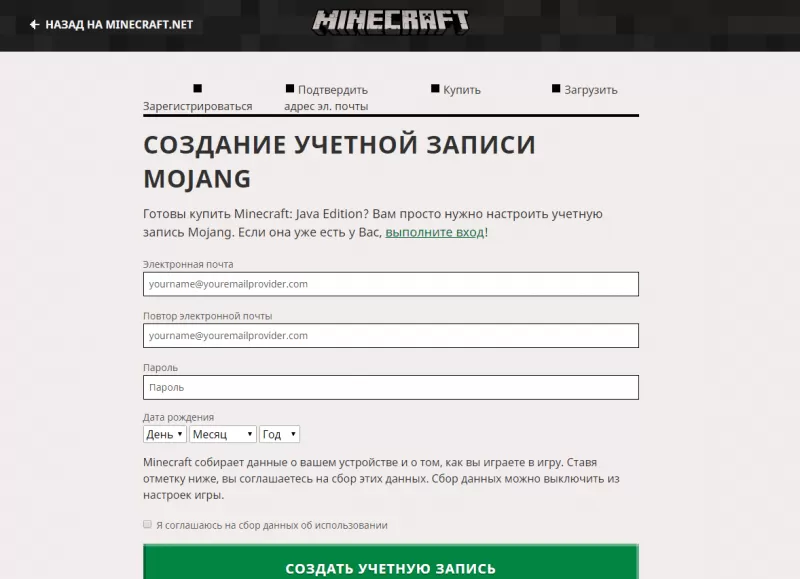
Регистрация на сервере
Иногда может понадобиться повторная аутентификация. Она проводится по команде «/login» с указанием пароля.
Покупка лицензии
Чтобы воспользоваться полным интерфейсом игры рекомендуем завести лицензионный аккаунт. Это открывает доступ к продвинутым настройкам аккаунта и управления сервером. Преимущества платного аккаунта:
Купить его можно сделать на официальном сайте или в интернет-магазинах. Сторонние ресурсы продвигают аккаунты со скидкой, но в этом случае существует риск столкнуться с мошенниками. Интернет-магазины делят аккаунты по степени привилегий:
При покупке в таких магазинах после оплаты пользователь получает логин и пароль от своего нового официального аккаунта, который вводит в соответствующие поля в лаунчере. На официальном сайте при покупке лицензии пользователь автоматически получает полный доступ к интерфейсу и самостоятельно регистрируется в minecraft на компьютере.
Работа с лаунчером
После покупки лицензионной компьютерной версии необходимо установить официальный лаунчер от разработчиков Minecraft.
Видео: обзор лучших лаунчеров для Майнкрафт с разбором преимуществ и недостатков каждого.
Скачивание
Лаунчер предоставляет игроку право пользоваться разными версиями одновременно без необходимости их удаления. Он также позволяет использовать скины и моды, выбирать различные карты местности и преображать персонажа. Скачать программу можно с официального сайта или других тематических ресурсов. Для ее стабильной работы может понадобиться установка библиотек Java.
Запуск
Когда лаунчер установлен, необходимо зайти в игру. Для этого требуется зарегистрироваться в сервере майнкрафт 1.12.2 и затем ввести логин и пароль от аккаунта. При необходимости установите галочку «Запомнить меня», чтобы избежать необходимости авторизации при каждом входе.
Использование лицензионного аккаунта и официального лаунчера даст возможность пользоваться скинами и модами, прокачивать персонажа, создавать свои сервера и управлять ими.
Играть в Minecraft интереснее с учетной записью Xbox!
Учетная запись Xbox открывает миры новых возможностей вашей игры в Minecraft и позволяет легко играть с друзьями на любом устройстве.
Посетите рынок
Рынок Minecraft Marketplace предоставляет вам творческий потенциал сообщества Minecraft. На рынке представлены постоянно пополняющаяся коллекция карт, снаряжения и наборов текстур, которые можно приобрести и загрузить в Minecraft. Доступно только для пользователей с подпиской на Xbox.
Играйте в Minecraft вместе с друзьями на Xbox
С Xbox найти друзей легко. Просто добавьте теги игроков или свяжитесь со своим аккаунтом в Facebook, чтобы найти друзей в Facebook и пригласить их в любой из ваших миров Minecraft, когда вы и ваши друзья находитесь в сети. Вы даже можете получать уведомления, когда ваши друзья будут регистрироваться.
Создайте Realm или присоединитесь к нему
Учетная запись Xbox позволяет получить доступ к Minecraft Realms, сервису на основе подписки, позволяющему играть онлайн со своими друзьями, когда захотите, на своем личном сервере. Используйте учетную запись Xbox, чтобы пригласить до 10 друзей и вместе творить, бороться за жизнь или соревноваться в вашем персональном мире. Они смогут продолжить приключение, даже если вы не подключены к сети.
Зарабатывайте достижения
С учетной записью Xbox легко отслеживать все удивительные вещи, которые вы делаете в Minecraft. Все ваши достижения автоматически записываются и сохраняются в вашем теге игрока, чтобы вы могли похвастаться ими перед своими друзьями.
Join the Club
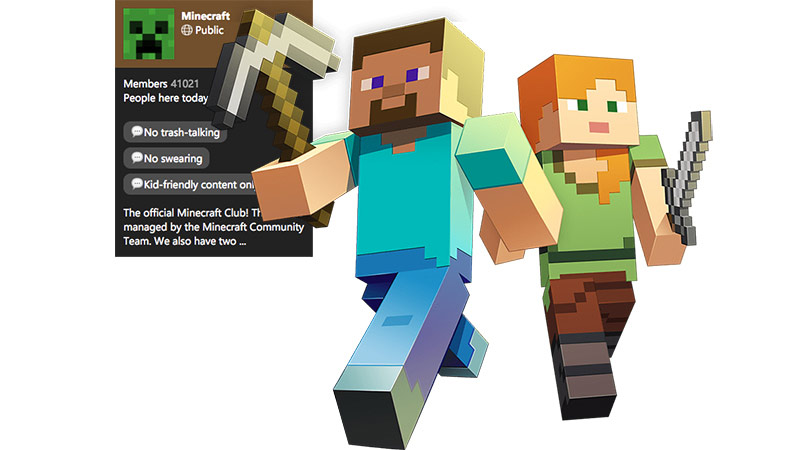
Учетная запись Xbox делает совместную игру с другими игроками еще интереснее. Официальный клуб Minecraft на Xbox позволяет легко найти новых друзей, с которыми можно играть в любое время, когда вы в сети. Среди более 40 000 членов клуба вы всегда сможете найти того, кто присоединится к вам для строительства, раскопок или приключений.
Как играть по локальной сети в Minecraft [TLauncher]

В игре уже давно ввели возможность создание локального сервера в своём собственном мире, при этом все, кто находится в одной вашей сети, смогут подключится к вашему серверу. В целом всё просто, но есть много ограничения, в данной статье всё подробно описано. Выберите из содержания нужный тип настройки и выполните описанные пункты.
Настройка сервера при нахождении с другим игроком в одной сети Wi-Fi или Lan
Если несколько компьютеров находится не далеко друг от друга и находится в одной сети: Wi-Fi или Lan (по кабелю подключены), то вам подойдет данная настройка.
Windows: На компьютере, где будет открыт сервер, открываем Пуск и вписываем в поиск cmd, открываем данную программу:

В открывшемся окне вписываем ipconfig, нажимаем enter. Ищем ваш локальный IP, который начинается с 192.168.*.*, в примере он 192.168.1.47 (у вас будет другой!), копируем его.

MacOS: Для нахождения локального IP открываем Терминал (Terminal), вписать можно в поиск по Mac данную программу и найти её, в окне вписываем ifconfig |grep inet и ищем IP который начинается с 192.168.*.*, копируем его.

Теперь открываем TLauncher и выбираем версию с иконкой TL и запускаем игру (Под аккаунтом TLauncher.org тоже лучше авторизоваться). Если выбрать без иконки TL, то не сможете подключится к серверу без лицензии Mojang.

Заходим в свой мир и в меню Паузы (Esc) кликаем Open to Lan (Открыть для сети), в чате появится сообщение об успешном открытии сервера, а так же порт сервера, в примере это 31790 (у вас будет другой).

Теперь на другом компьютере, который должен подключится к вашему серверу, необходимо так же открыть версию с иконкой TL (плюс, версия игры должна быть одинаковая с первым компьютером), переходим в Multiplayer (Сетевая игра), открываем Direct connect (Прямое подключение).
Теперь вводим в поле IP адрес + порт, которые мы получили ранее, в примере это 192.168.1.47:31790. Если всё ок, то произойдёт подключение к серверу! Вы сможете теперь играть на сервере с другом.

Настройка сервера при игре по интернет с другим игроком с помощью Hamachi
Если физически вы не можете находится с другим игроком в одной сети, компьютеры находятся далеко друг от друга, то можно создать специальную сеть используя интернет с помощью Hamachi.
На обоих компьютерах делаем следующие действия: Создаём аккаунт Hamachi и скачиваем их программу (после перехода по ссылке, кнопка Download по центру).
Устанавливаем программу и авторизуемся под созданными данными. Теперь, на одном из компьютеров в Hamachi кликаем на «Создать новую сеть«, вводим ЛЮБОЕ название сети и любой пароль. Появится в окне новая сеть.

Теперь открываем TLauncher и выбираем версию с иконкой TL и запускаем игру (Под аккаунтом TLauncher.org тоже лучше авторизоваться). Если выбрать без иконки TL, то не сможете подключится к серверу без лицензии Mojang.
Заходим в свой мир и в меню Паузы (Esc) кликаем Open to Lan (Открыть для сети), в чате появится сообщение об успешном открытии сервера, а так же порт сервера, в примере это 60000 (у вас будет другой).

На другом компьютере жмём «Подключиться к существующей сети», вводим название сети и пароль, созданные ранее. При успешном подключении, в окне Хамачи будет виден компьютер вашего друга.

Потом необходимо так же открыть версию с иконкой TL (плюс, версия игры должна быть одинаковая с первым компьютером), переходим в Multiplayer (Сетевая игра), открываем Direct connect (Прямое подключение).
Теперь вводим в поле IP адрес из Hamachi (компьютера, где открыт сервер) + порт, которые мы получили ранее, в примере это 25.1.80.229:60000. Если всё ок, то произойдёт подключение к серверу! Вы сможете теперь играть на сервере с другом.

Настройка локального сервера Майнкрафт с модами
После того, как вы настроили сервер для игры в одной сети WiFi (Lan) или же с помощью Hamachi, вы сможете установить моды и играть с ними с друзьями. Инструкция очень простая.
Устанавливаем на все клиенты абсолютно такие же моды, чтобы всё было идентично, плюс сама версия Forge должна быть одинаковая, к примеру, ForgeOptiFine 1.12.2. Незабываем, что версия должна быть с иконкой TL!

Теперь создаём и подключаемся к серверу абсолютно по тем же инструкциями выше, в зависимости от вашей сети. Готово, можете играть с модами в Minecraft!
Возможные проблемы и их решения

— При подключении к серверу появляется: «Недопустимая сессия» или «Проверьте имя пользователя».
— При подключении к серверу появляется: «Io.netty.channel.AbstractChannel$AnnotatedConnectException: Connection time out: no further information»

Решение: игра не смогла найти информации о таком сервере, значит настройка сети выполнена не верно. Попробуйте на хост компьютере отключить антивирус и брандмауэр или настроить правильно.
Нужно проверить, что ваш компьютер может пинговать нужный вам IP (сервер). Для этого, нажимаем «Пуск» и в поиск пишем «CMD», открываем эту программу (Если поиска у вас нет в пуске, нажимаем кнопки Windows+R и там пишем CMD).

Превышен интервал ожидания для запроса: Если у вас такой ответ, значит сервер Не пингуется, настройки сети выполнены не верно.
Ответ от 190.100.1.1: число байт=32 время=275мс TTL=242: Значит сеть настроена верно, у вас должна быть возможность войти на сервер.
— При подключении к серверу идет прогрузка чанков и сразу выкидывает с сервера (разрыв соединения).
Решение: настройка сети выполнена верно, но антивирус или брандмауэр разрывает соединение. Отключите их или настройте правильно.
— При подключении к серверу появляется: 1.14.2: Bad packet ID 26; 1.13.2: Bad packet ID 27; 1.7.10: Застряло на Logging in. или «received string length longer than maximum allowed»
Решение: длина вашего ника больше 16 символов, сделайте меньше.
Обсудить эту тему можно в комментариях ниже:
Как начать играть в Майнкрафт
У многих начинающих Майнкрафтеров возникают сложности с первым запуском игры.
Если точно и полностью выполнить эту инструкцию, то через 5 мин. Вы уже будете играть.
- Скачиваем и устанавливаем последнюю версию Java для minecraft. Скачать Майнкрафт. Распаковываем архив и запускаем игру Маинкрафт. Пишем логин (любой) и при первом запуске отмечаем галочку «Обновить» Выбираем опцию «Сетевая игра» и нажимаем «Добавить» сервер.
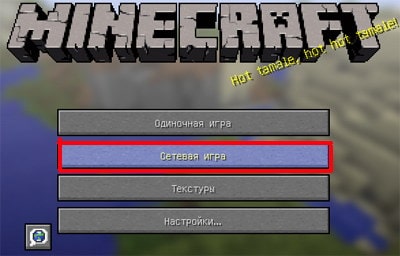
- Списки серверов можно найти в Яндексе по запросу «Сервера Майнкрафт». Выбираем сервер вводим его IP адрес и пишем название.

- Нажимаем «Готово». Новый сервер появится в списке серверов и будет показано количество игроков и доступность.
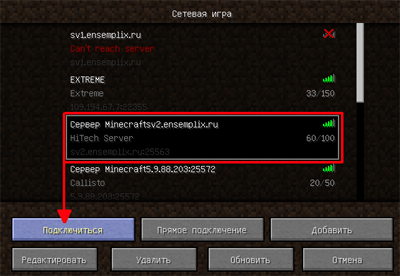
- Жмем кнопку «Подключиться» и заходим в игру При подключении к новому серверу, попробуйте походить или разбить любой кубик – если получается, тогда все нормально — играем. Если нет, жмем английскую “t” и вводим команду: “/register password password”, где password – ваш пароль на данном сервере (например /register superman superman), некоторые сервера дают мало времени на ввод команды, поэтому нужно написать команду в «Блокноте» скопировать ее Ctrl+C, а потом в игре вставить Ctrl+V.
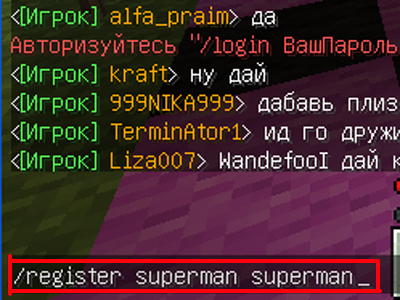
- При дальнейшей игре на этом сервере, нужно при входе нажимать английскую “t”, и вводить /login password (/login superman).

- На серверах могут быть установлены «дополнения» (моды к игре Майнкрафт), с ними придется немного разобраться, но Вы получите еще больше впечатлений от игры майнкрафт.

Средний рейтинг / 5. Голосов:
Пока нет голосов! Будьте первым, кто оценит этот пост.
Как играть в Minecraft по сети с друзьями

Играть в Майнкрафт можно не только в одиночном мире, взаимодействуя исключительно с жителями деревни – существуют разные методы, позволяющие создать локальный или сетевой сервер, чтобы сгенерировать новый мир и начать исследовать его вместе с друзьями.
Предлагаю ознакомиться с разными способами создать сервер Minecraft для игры с друзьями по сети.
Вариант 1: Открытие одиночного мира для игры по LAN
Если ваши с другом компьютеры объединены в одну локальную сеть или хотя бы соединены с одной беспроводной точкой доступа, можно воспользоваться самым простым вариантом – открыть одиночный мир для игры по LAN. Для этого нужно выполнить пару простых действий.

Недостаток этого метода заключается в том, что он не всегда корректно работает из-за неправильных сетевых настроек или проблем в организации локальной сети. Если вы не знаете, как самостоятельно решать появившиеся ошибки, лучше перейдите к реализации одного из следующих вариантов.
Мощные игровые серверы для Minecraft от 3 руб./час
От 4 Гб ОЗУ, от 80 Гб на скоростном NVMe и стабильные 200 Мбит/сек
Вариант 2: Создание выделенного локального сервера Minecraft
Этот вариант тоже подойдет в том случае, когда вы с другом находитесь в пределах одной квартиры и подключены к локальной сети при помощи LAN-кабеля или Wi-Fi. Если вы еще не организовали подобное подключение, обязательно выполните его, а затем на всех компьютерах приступайте к общей настройке операционной системы, необходимой для присоединения к будущему серверу.
Следующий этап – создание сервера для игры по локальной сети. В этом случае у пользователя появляется два разных варианта. Первый более оптимальный, поскольку позволяет создать полноценный сервер и далее модернизировать его модами или изменять настройки по желанию. Файлы пустого сервера Майнкрафт понадобится скачать с любого удобного сайта в интернете, задав соответствующий запрос поисковику. После этого войдите в директорию и откройте файл с настройками через любой текстовый редактор (файл server.properties).

Вариант 3: Организация сетевого подключения через Hamachi
Hamachi – самая популярная программа для организации виртуальных сетей. Она может использоваться геймерами для того, чтобы создавать одну сеть для совместной игры с друзьями, которые находятся за пределами локальной сети или не могут подключиться к ней по другим причинам. Каждый пользователь должен скачать Хамачи с официального сайта и создать учетную запись.

Теперь тот пользователь, который хочет создать сервер, в самой программе нажимает «Создать новую сеть» и задает имя/пароль. По этим данным сеть ищут друзья, нажав по кнопке «Подключиться к существующей сети» в Хамачи. После того как все пользователи подключатся, вы можете настроить свой сервер, введя полученный IP-адрес при прямом соединении или поменяв его в настройках сервера Minecraft так, как это было показано в инструкции по настройке выделенного локального подключения.
Вариант 4: Использование общедоступных серверов или Realms
Существуют общедоступные серверы Майнкрафт, на которых может играть огромное количество людей одновременно. Ничего не помешает вам с другом найти одинаковый сервер, подключиться к нему, пройти регистрацию и найти друг друга для дальнейшей игры. Учитывайте, что некоторые серверы доступны только для лицензионных версий Minecraft, а другие работают и с пиратскими.

Это были все возможные варианты организации совместной игры с друзьями в Minecraft по сети. Приятной игры вам и вашим друзьям!