
Modern TV 1.12
The modern TV is a piece of furniture added in the Modern Update. The TV system was revamped with the modern TV. Instead of old channels, you can now load and watch GIFs.
Crafting recipe
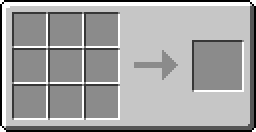
To craft the modern TV, you need five iron ingots, three glass panes and one redstone dust.
Place three iron ingots in the top row and one in the bottom right and bottom left, the glass panes in the middle row and the redstone dust in the bottom middle.


Usage
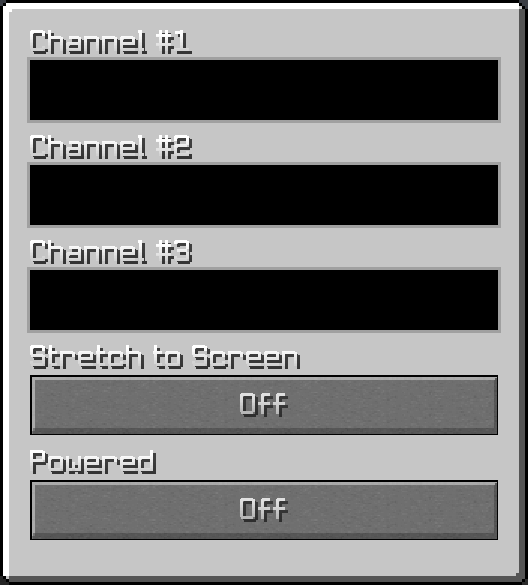
The modern TV allows you to load a GIF from the Internet. To do that, you just have to copy and paste a GIF URL.
You will need a TV Remote to use the TV.
To switch on the TV, shift right-click with the remote in your hand. Right click with the remote to switch between the three channels.
To switch off the TV, shift right-click with the Remote.
To work, the GIF has to match these requirements :
Компании, которые выбрали Renderforest
Компании, которые выбрали Renderforest
Шаблоны видео Майнкрафт
Набор Заголовков Майнкрафт
Этот уникальный шаблон анимации Майнкрафт идеально подходит для игровых каналов и видео промо. Выберите любую из 10+ доступных сцен, настройте их и наслаждайтесь новым великолепным Майнкрафт-видео уже сегодня!
Появление Логотипа Остов Майнкрафт
Подарите своим игровым видео драматическое начало с этим шаблоном Майнкрафт-интро. Загрузите свой логотип, добавьте музыку и получите веселую и профессиональную анимацию логотипа с изображением острова Майнкрафт.
Майнкрафт Приключенческое Интро
Оживите свой игровой канал Майнкрафт-анимацией. Благодаря 8-битной среде этот шаблон интро добавит авантюрных флюидов в ваши видео. Попробуйте сегодня!
Интро Магия Майнкрафт
Добавьте немного волшебства в ваши игровые видео с мощным Интро Логотипа Майнкрафт. Настройте это Майнкрафт-шаблон под себя, загрузив логотип и добавив звуковые эффекты. Идеален для игровых каналов и видеоблогов.
Конструктор интро Renderforest — это ключевое усовершенствование создаваемого мной контента, благодаря предлагаемым визуально привлекательным, эффектным и эффективным шаблонам. Я открываю Renderforest, когда хочу добавить официоза в свои видео, и просто обожаю огромное разнообразие доступных мне опций. С Renderforest креативность повышается, а возможности становятся просто безграничными.
Копирайтер и Блоггер
Как создать мультик, интро или анимацию
Майнкрафт?
Выберите понравившуюся Майнкрафт-анимацию из огромной библиотеки шаблонов.
Настройте текст, добавьте музыку и просмотрите окончательный вид.
За считанные минуты получите готовое Майнкрафт-видео и поделитесь им со своей аудиторией.
Как создать интро с помощью Renderforest?
Причины включить интро в видео
Представьте свой Майнкрафт-канал
Вспомните свои любимые каналы о Майнкрафт. Их вступительные видео может быть первым, что вы вспомните, и это неудивительно. Когда игровые видео, взрывают интернет, выделиться становится важнее, чем когда-либо. Профессиональное Майнкрафт-интро может помочь стать заметнее и сделает весь ваш канал единообразным. Наш конструктор анимации Майнкрафт поставляется с широким выбором шаблонов, которые можно использовать для создания высококачественных интро для игровых каналов в мгновение ока. Выберите шаблон Майнкрафт-интро, который станет торговой маркой вашего канала, и добавьте свой логотип. Все, что вам нужно сделать, это быть готовым к экспериментам!
Покажите приверженность качеству
Ни для кого не секрет, что первое впечатление имеет решающее значение. Именно поэтому интро в стиле Майнкрафт покажет вашей аудитории, что вы готовы пройти пару лишних миль, чтобы создать высококачественный контент для вашего канала. Использование профессионального конструктора анимации Майнкрафт может сэкономить вам массу времени и сил. Наш видеоредактор предоставит вам все инструменты, необходимые для успешного создания вступлений, которое подарит незабываемое первое впечатление и покажет вашу приверженность качеству.
Первые несколько секунд вашего видео имеют решающее значение для привлечения аудитории. Учитывая обилие Майнкрафт-роликов в интернет эти несколько секунд решают останется ли зритель досматривать ваше видео, или перейдет к следующему. Наличие убедительного Майнкрафт-интро очень хорошо помогает удерживать зрителей. Хорошая новость заключается в том, что с помощью конструктора видео Renderforest вы сможете получить профессиональную Майнкрафт-анимацию всего за несколько кликов. Выберите любой из наших шаблонов и настройте его так, как вам нужно, используя наш облачный редактор. И ваше высококлассное видео интро будет готово в самый кратчайший срок.
Ознакомьтесь с полезными видео советами в нашем блоге
Загляните в наш блог, чтобы найти советы и руководства по созданию эффективных интро анимаций с помощью Renderforest!
Гайд: загружаем свои собственные GIFки в раздел GIF-стикеры в Instagram Stories
Статья является адаптированным переводом Later.
GIF-стикеры, да и GIFки вообще — трендовый и современный формат визуализации информации и передачи эмоций. Что и говорить о GIF-стикерах в Stories, дико популярном функционале который может послужить и вашему бренду.
Сегодня я раскрою секрет, как вы можете создать свои собственные стикеры с GIFками (давайте я дальше буду писать просто гифки) и получить огромно-миллионные охваты от такого предприятия.
Как создать свои GIFки в Stories за 3 шага
Сервис Later, чью статью я и перевожу, сделали свой собственный набор гифок-стикеров для помощи бизнесу. Это стикеры с различными призывами к действию: «свайпай вверх», «закажи сейчас», новый пост» и так далее.
Если вы вобьёте в поиск по гифкам ключевое слово Later, то найдёте кучу их.

Шаг 1: получить верификацию в GIPHY
Гифки в Instagram Stories работают на базе сервиса Giphy, поэтому на старте вам потребуется завести для своего бренда канал в Giphy и верифицировать его.
Хорошая новость: завести канал просто и быстро.
Плохая новость: малому бизнесу/блогеру получить верификацию может быть сложно или невозможно.
Но если вы всё же получили верификацию, после этого вы получаете доступ ко всем художникам-дизайнерам, присутствующим на платформе, у которых можете заказывать гифки для своего канала.
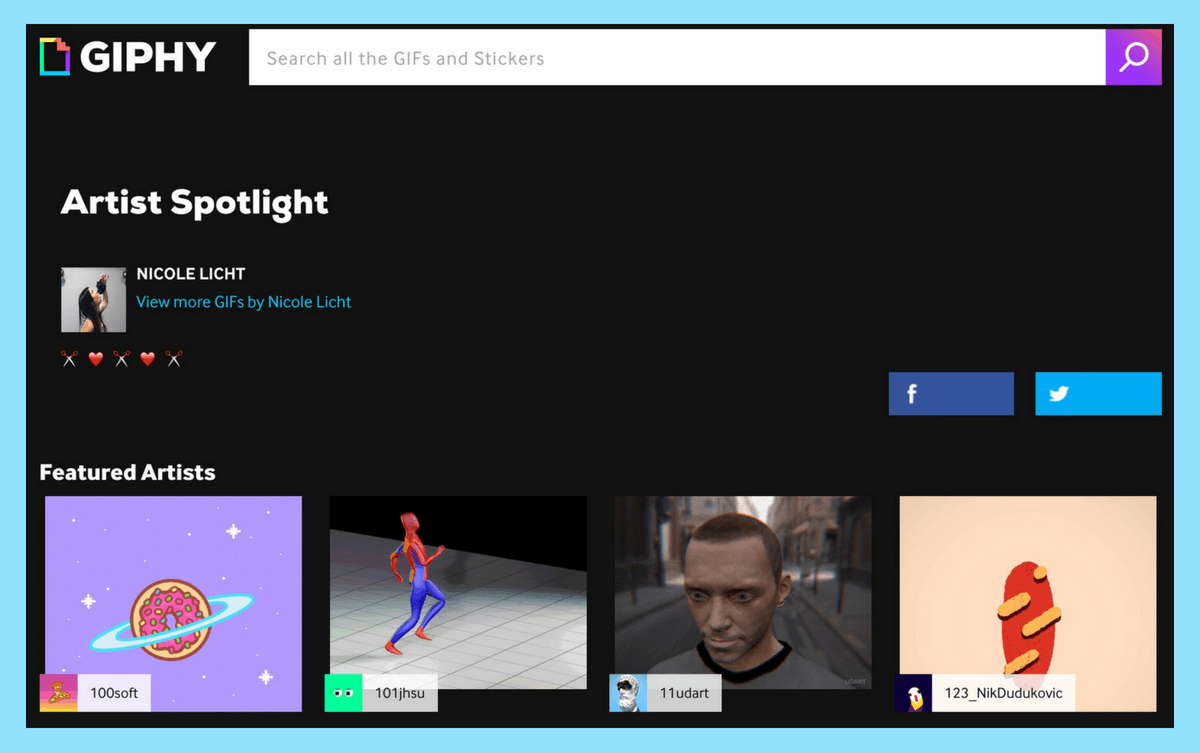
Для того, чтобы завести канал для бренда (а не для личного профиля), вам потребуется выполнить регистрацию по вот этой ссылке.
Далее ставим галку напротив «Зарегистрировать как бренд/художник». Заполняем контактную информацию и попадаем на страницу вашего бренда.
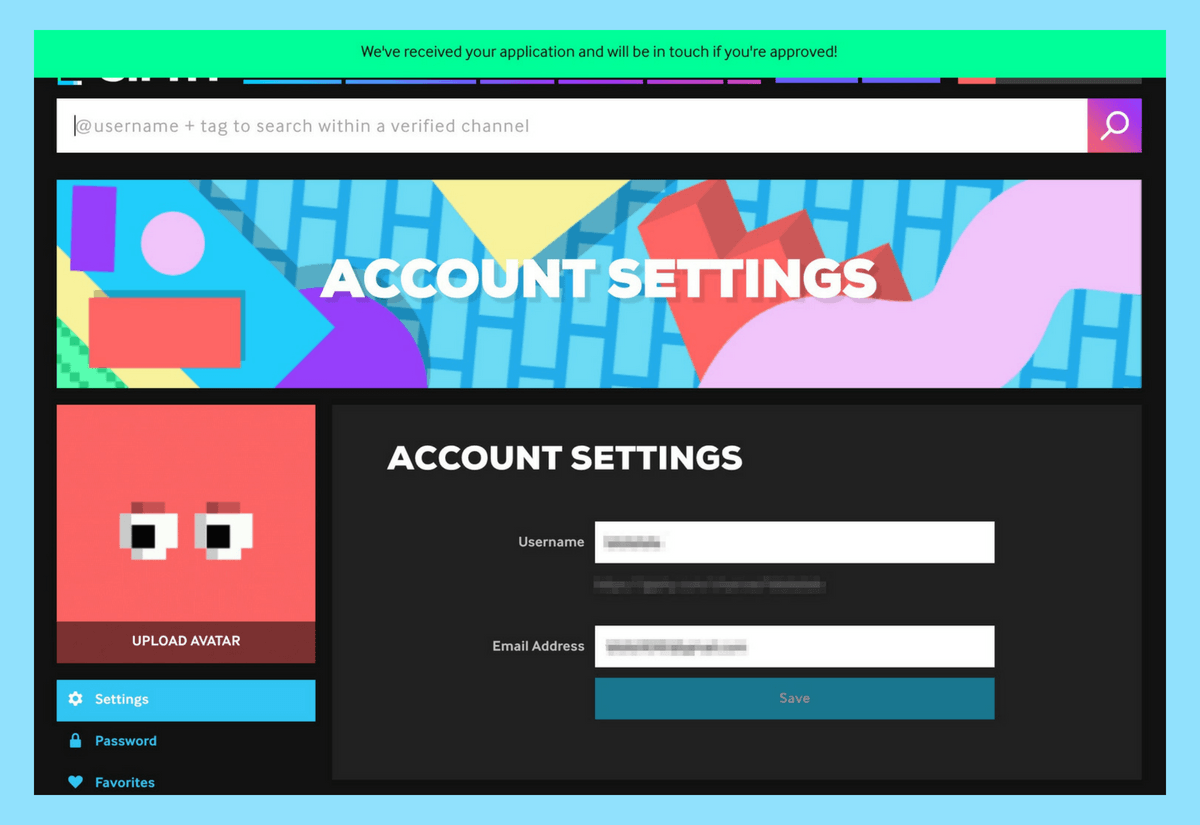
После этого вы можете начинать заполнять всю необходимую информацию, но придётся дождаться верификации. Сколько времени это займёт — данных нет. Но без верификации, ваши гифки не появятся в поиске Instagram, поэтому ждём и не вкидываем деньги в отрисовку гифок.
За время прошедшее с написания статьи правила изменились. Теперь для получения верификации сначала требуется залить 5+ gif-картинок и только потом появляется возможность верификации.
Бонус брендового канала — страница со статистикой по вашим гифкам, выглядит примерно так. Цифры хороши.
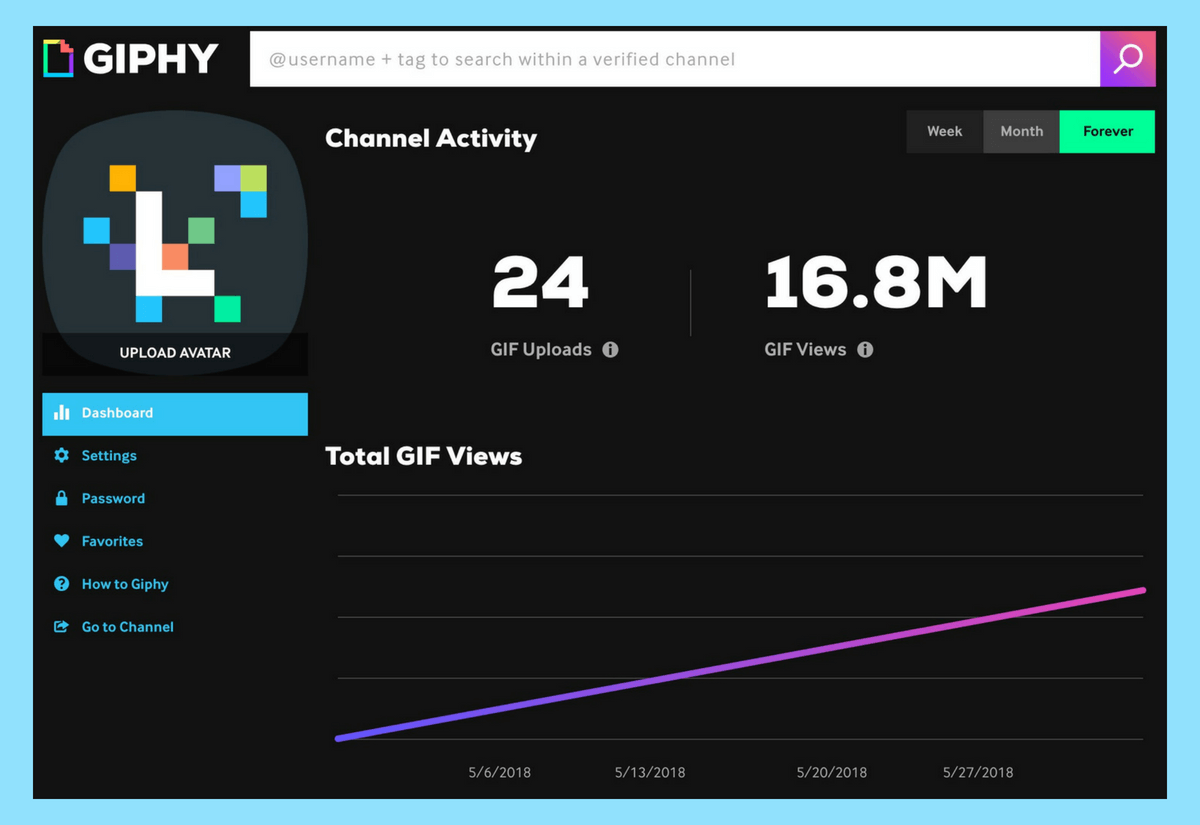
Цифры хороши вдвойне, учитывая тот факт, что эта статистика за примерно неделю существования полного набора стикеров.
Шаг 2: загружаем свои стикеры
Как только (если) ваш профиль был верифицирован, пришло время загружать собственные гифки.
Важно: для того, чтобы ваши гифки появились в Instagram Stories, они должны быть загружены не как обычные гифки, а как стикеры.
Главное отличие стикеров от простых гифок заключается в прозрачном фоне.
Giphy также даёт советы по стилю, как создать крутой стикер.
«Хорошая наклейка проста, цепляет взгляд и зачастую смешная. Поскольку стикеры, как правило, занимают очень небольшую площадь, важно держать их визуально четкими и четко определенными».
О чём ещё обязательно стоит помнить — это то, как вы хотите, чтобы ваши подписчики (и другие пользователи) использовали ваши стикеры GIF на странице Instagram Stories.
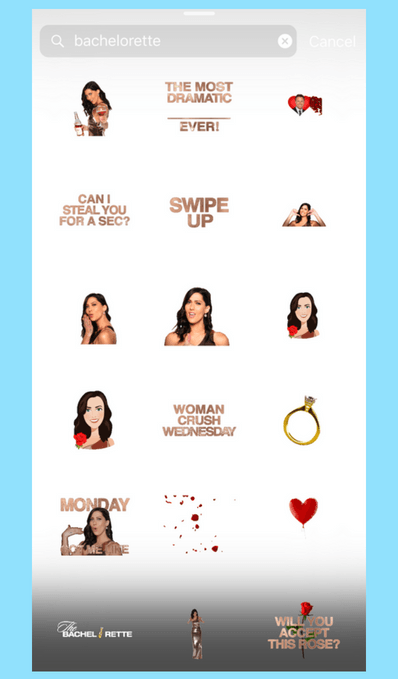
Например, поскольку миллионы людей любят публиковать в Instagram свои Stories во время просмотра шоу по ABC — The Bachelorette, канал создал серию фирменных гифок с их главной звездой, Беккой. В стикерпаке присутсвует как фирменный логотип, так и её фирменные фразы и лучшие эмоциональные реакции.
Что касается технических характеристик, Giphy заявляет следующее требования к стикерам:
Не забудьте добавить теги описания! Благодаря им пользователи и смогут найти их в поиске Stories. Каждый стикер должен содержать не менее 5-10 соответствующих тегов, и особенно важно пометить ваши наклейки своим брендом, чтобы они были легко найти!
Согласно Giphy, наиболее популярными ключами по их API являются любовь, счастье, сердце, танец, кошка, грусть, собака, крик, день рождения, поцелуй, вечеринка, lol и еда. Вы должны учитывать их при создании и маркировке ваших стикеров, чтобы убедиться, что они отображаются в результатах для самых популярных поисков.
Шаг 3: тестируем в Instagram и покоряем мир
После загрузки стикеров, они должны начать отображаться в поиске по ключевым словам и названию вашего бренда.
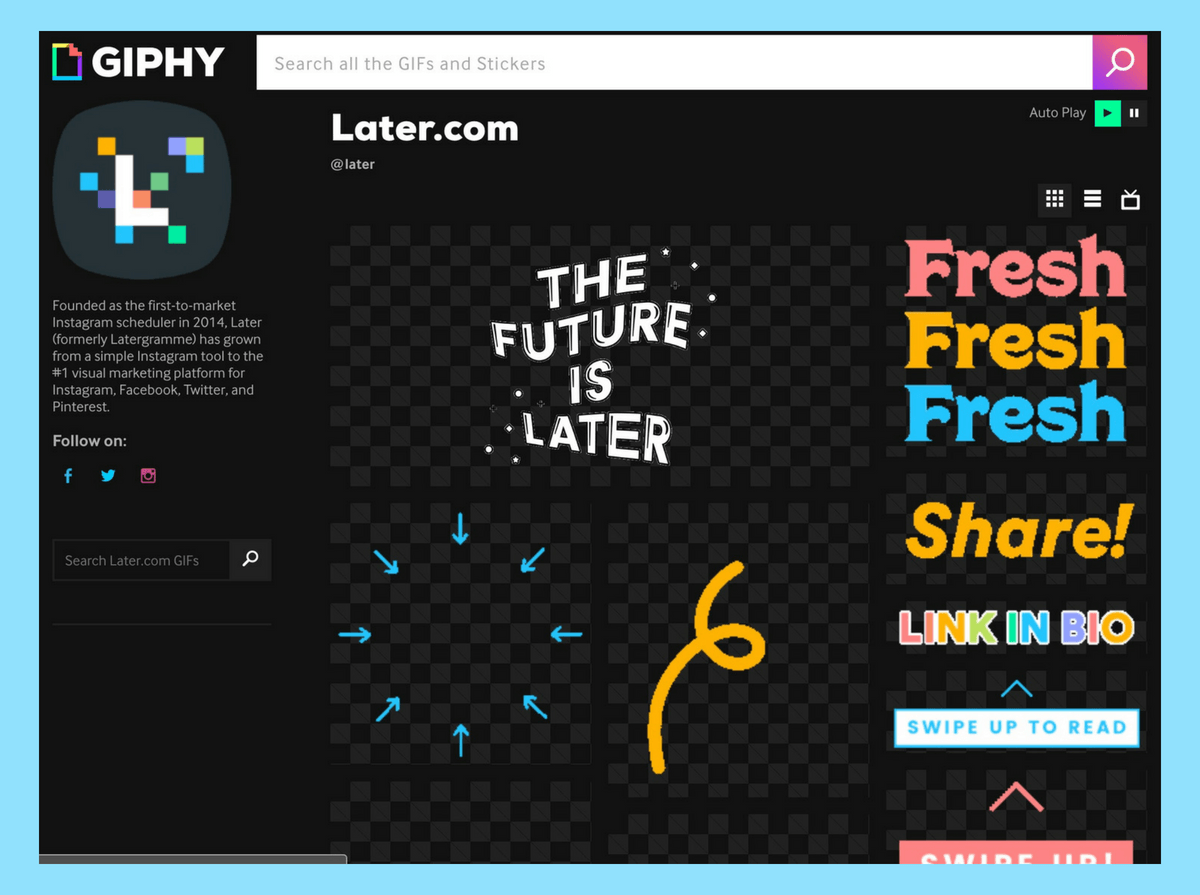
Обязательно проверьте поиск по гифкам в Instagram. Просто вбейте ключевую фразу в строку поиска и открывайте шампанское, ваши стикеры доступны всему миру!
Как добавить картинку с анимацией (Animated GIF) в запись на WordPress
GIF (англ. Graphics Interchange Format — формат для обмена изображениями) — популярный растровый формат графических изображений, который способен хранить сжатые данные без потери качества в формате не более 256 цветов.
Формат GIF поддерживает анимационные изображения. Они представляют собой последовательность из нескольких статичных кадров, а также информацию о том, сколько времени каждый кадр должен быть показан на экране.


Animated GIF стал очень популярным в интернете последнее время, этот формат позволяет вставлять короткие маленькие видео-фрагменты в зацикленном режиме. Но если вы попытаетесь добавить анимированную GIF картинку на свой сайт WordPress, зачастую она может превратиться в обычное статичное изображение.
В этом уроке мы разберемся, в каких случаях анимированный GIF превращается в обычную картинку, как этого избежать и как правильно вставлять Animated GIF в ваши записи на WordPress.
Почему Animated GIF становится статичной картинкой в WordPress?
В WordPress встроена удобная Библиотека медиа-файлов, через которую можно загружать и добавлять новые картинки на сайт. Когда вы загружаете новую картинку, WordPress автоматически создает несколько копий этой картинки в разных размерах.
WordPress создает 3 копии картинки:
Кроме этого, конечно же, остается и оригинальное изображение в полном размере.
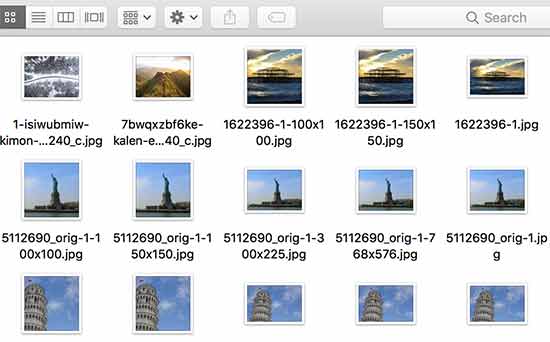
Так вот, загвоздка с GIF анимацией состоит в том, что WordPress при загрузке и создании копий такого файла сохраняет только первый кадр из этой анимации как копию для миниатюры, среднего и большого размера.
И если вы вставите в запись эту GIF-ку в одном из этих размеров, вы получите статичное изображение с первым кадром вместо анимации.
Как правильно добавлять Animated GIF в WordPress
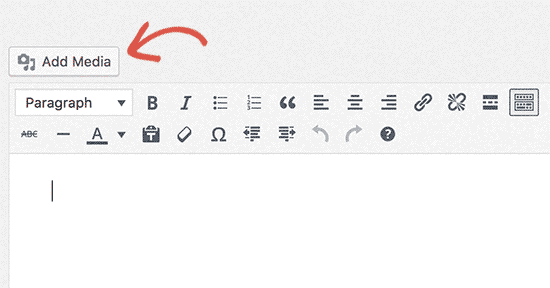
В режиме редактирования записи загрузите свою GIF-ку, нажав на кнопку Добавить медиафайл:
После загрузки файла, выберите его размер из выпадающего меню внизу справа в блоке Настройки отображения файла.
Единственный вариант, с которым будет работать анимация картинки — это Полный размер.
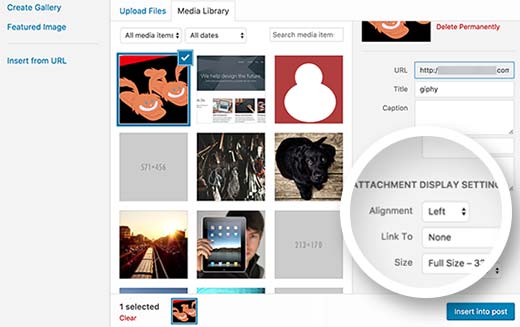
Просто выберите «Полный» и вставьте картинку в свою запись на WordPress.
Полный размер — это исходный оригинальный GIF файл, который не подвергся изменениям со стороны WordPress при создании уменьшенных копий, и, к сожалению, только такой вариант остается рабочим.
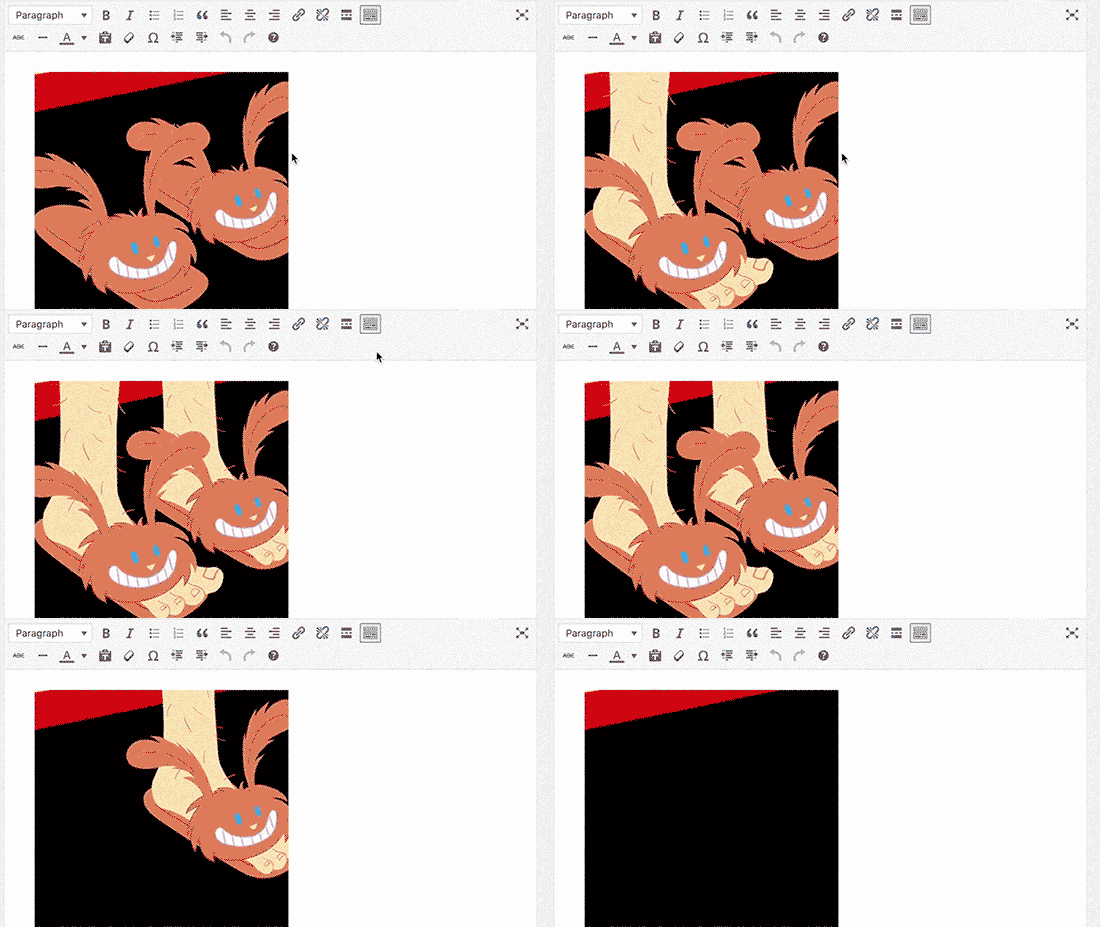
Неудобства с Animated GIF в WordPress
Самым главным неудобством в данной ситуации является разрешение (размер в px) оригинального GIF файла.
Если, скажем, ваша GIF-ка по ширине составляет 700 px, а ширина основной колонки записи для вашей темы предусматривает 650 px, то вставленная в запись GIF-ка будет выходить за рамки колонки, и это будет выглядеть очень некрасиво.
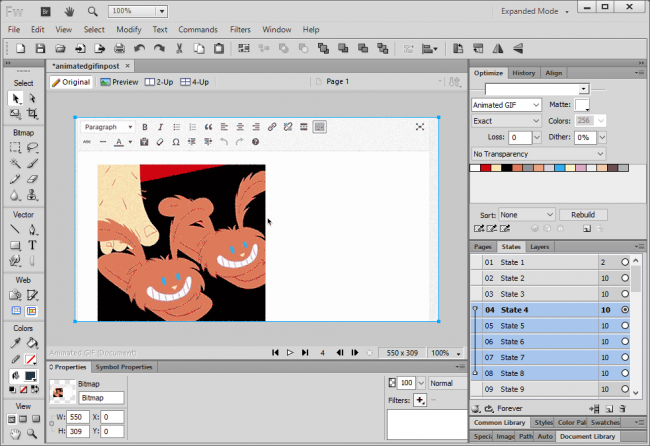
В таком случае вам придется отредактировать и уменьшить разрешение GIF файла на компьютере до нужного размера перед загрузкой на WordPress.
Советы по Animated GIF в WordPress
Animated GIF картинки, как правило, занимают больше места. Это потому, что они по сути состоят из набора склеенных статичных изображений. Чем больше кадров в анимации, тем больше финальный размер файла.
Поэтому не рекомендуется слишком увлекаться Animated GIF и добавлять много таких файлов на одну страницу. Это попросту увеличит вес такой страницы до неразумных размеров, а также увеличится время на загрузку. Этого никто не любит: ни посетители, ни поисковики, ни вы сами.
Надеемся, мы помогли вам разобраться, как правильно добавлять Animated GIF в запись на WordPress.
13 сервисов и программ для создания GIF: делаем контент динамичнее и интереснее
Собрали десктопное ПО и онлайн-инструменты, которые помогут вам сделать гифку из картинок и/или видео. Enjoy!


GIF-анимация нужна для того, чтобы сделать текст — в социальных сетях, рассылке или на сайте — более динамичным. С помощью гифок вы можете увеличить вовлечённость пользователей, повысить дочитываемость и кликабельность; возможно, это даже повлияет на лиды и продажи.
Большой плюс формата — в том, что это альтернатива коротким видео без звука, потому что не везде можно использовать громоздкие файлы. При этом качество остается довольно высоким.
В этой статье — обзор десктопных программ и онлайн-сервисов, с помощью которых вы сможете создавать GIF-анимацию из картинок и видео. По каждому инструменту — плюсы и минусы.

Автор статей по SMM, практикующий таргетолог, в прошлом — продакт-менеджер диджитал-проектов.
Как создать гифку из изображений
Adobe Photoshop
Adobe Photoshop — профессиональная программа для работы с изображениями. Но в ней также можно создавать гифки.
Чтобы сделать анимированную GIF, нужно:
2. Загрузить туда все изображения, которые будут участвовать в анимации. Учтите, у каждого изображения должен быть собственный слой.
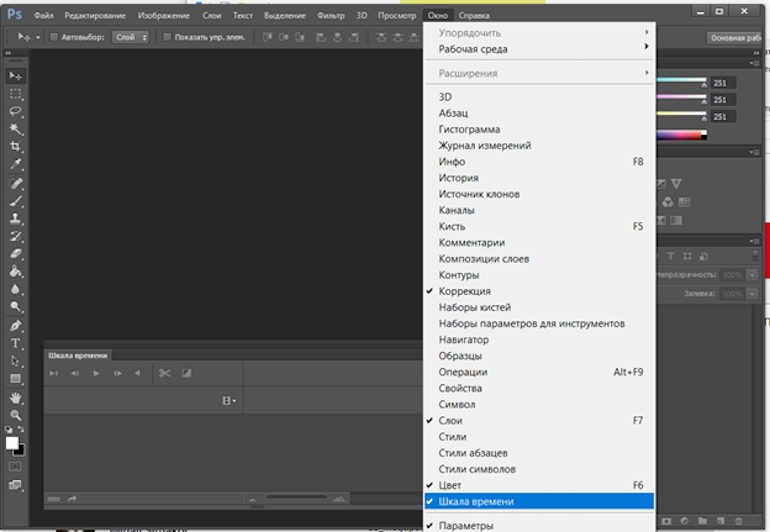
3. В меню «Окно» включить отображение панели «Шкала времени».
4. Создать нужную анимацию с помощью кнопки «Создать временную шкалу для видео».
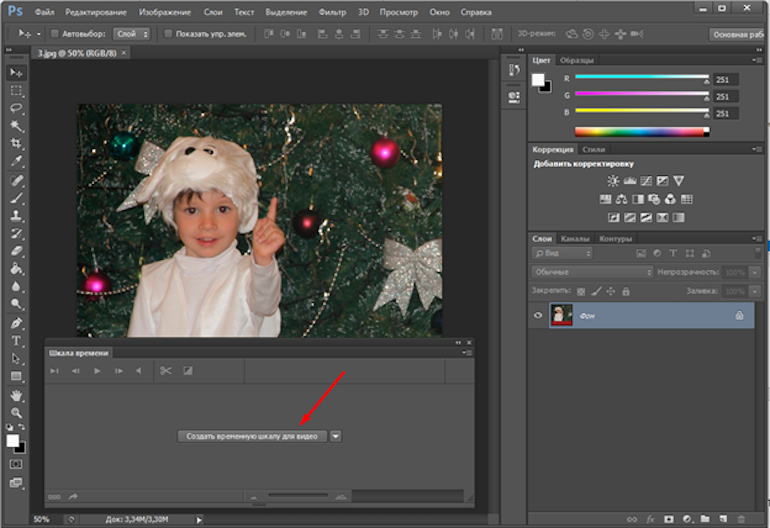
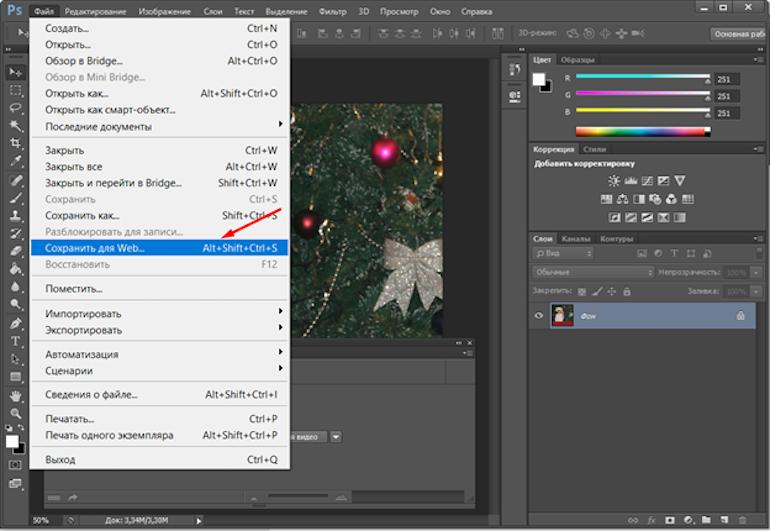
5. Сохранить анимацию в формате GIF с помощью пункта меню «Сохранить для Web».
Gifovina
Gifovina — бесплатный онлайн-сервис, с помощью которого тоже можно создавать GIF из изображений.
Как сделать анимированную гифку:
1. Загрузить через «Добавить кадры» все изображения, которые будут участвовать в анимации.
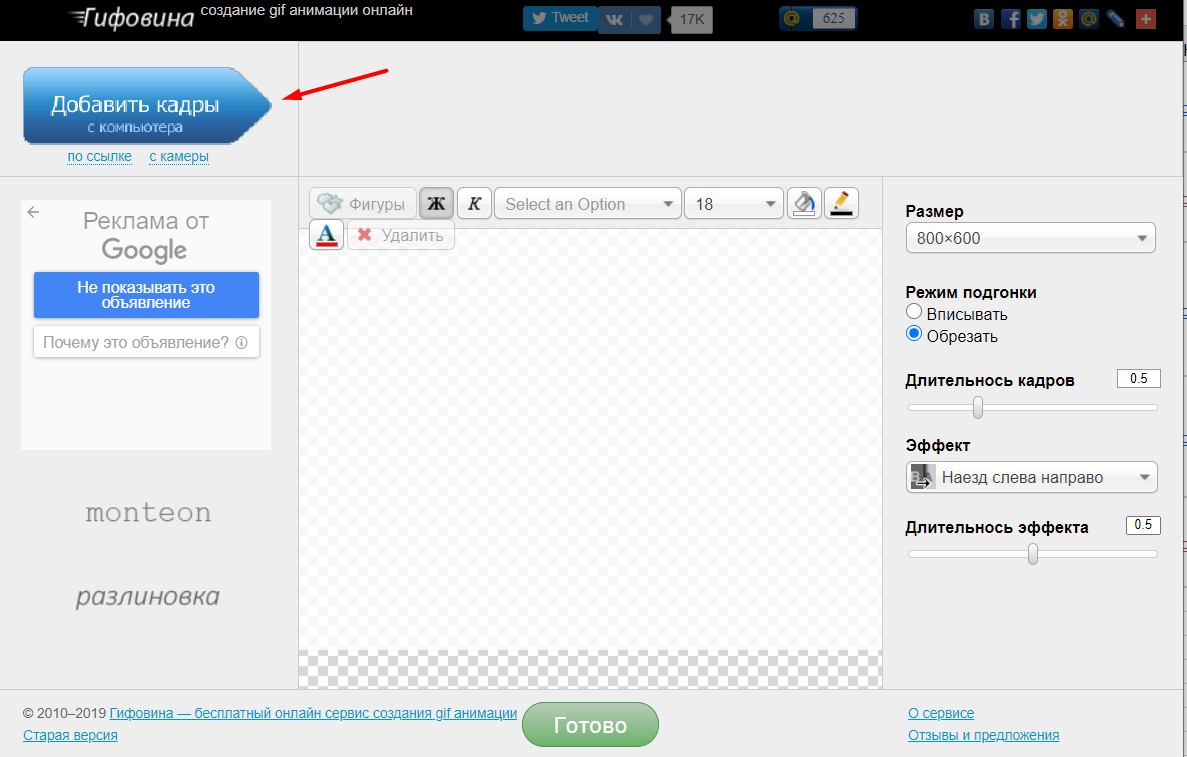
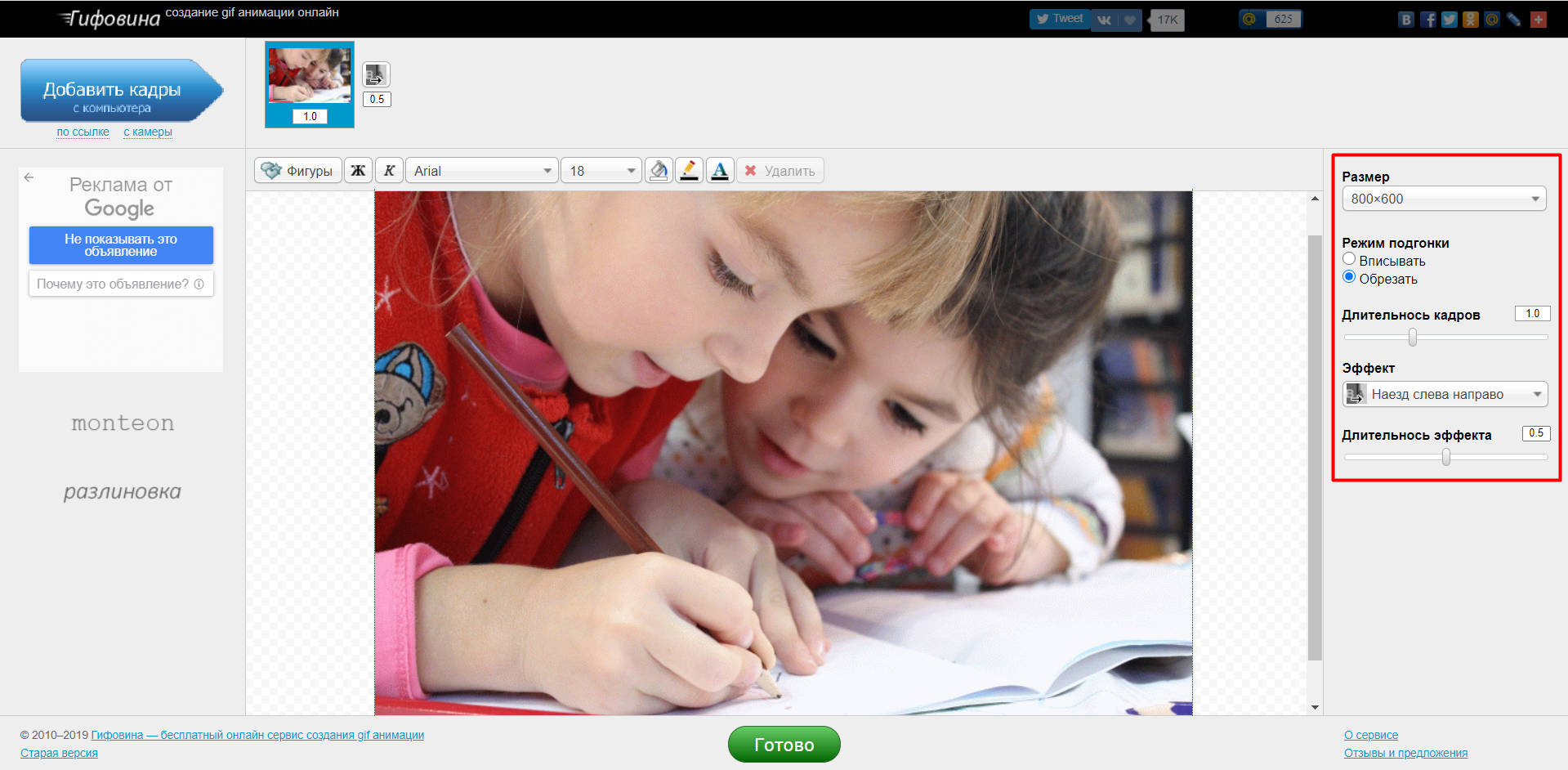
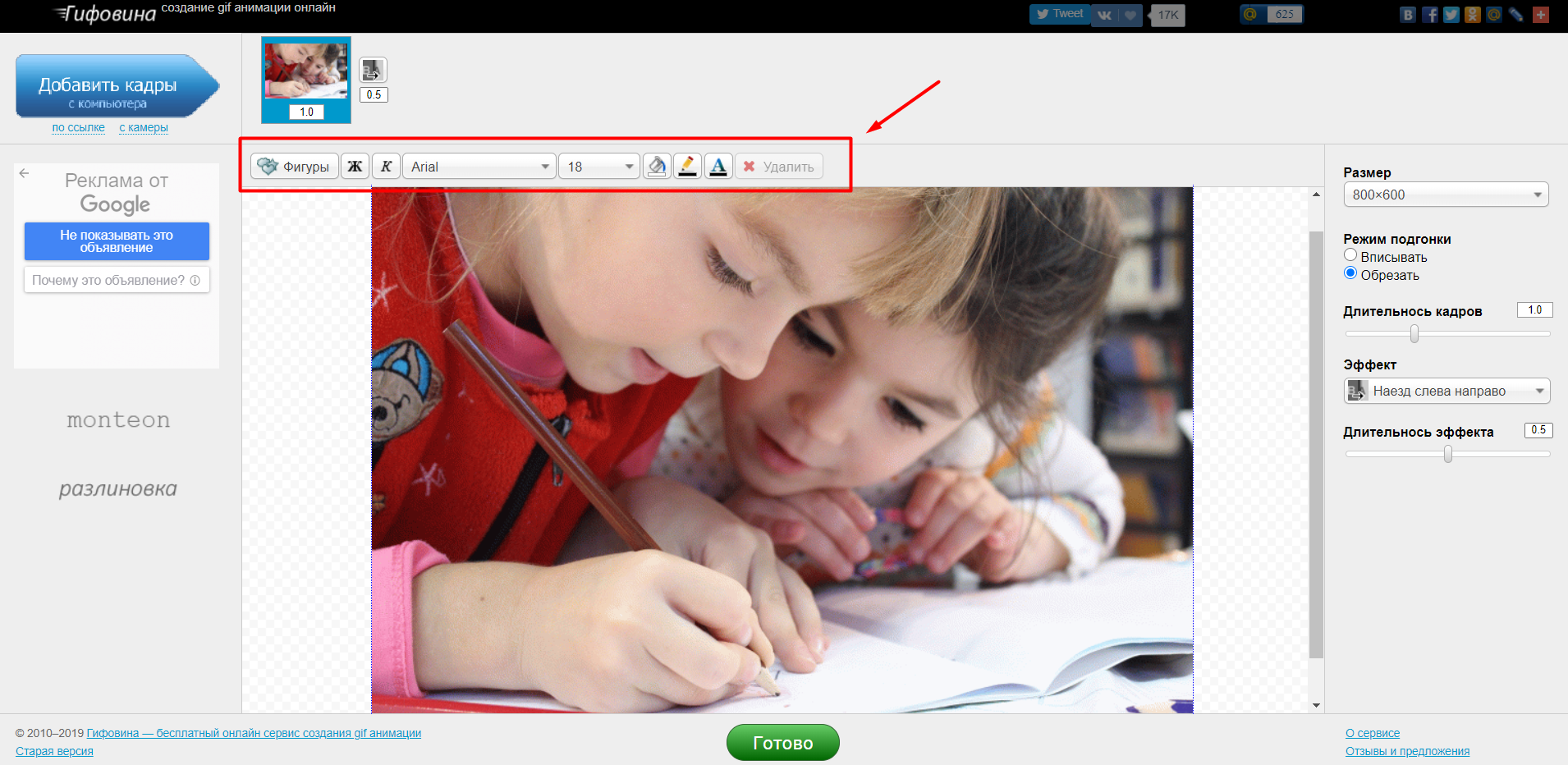
2. В меню справа выбрать нужный размер, длительность кадров, анимацию (например, наезд слева направо).
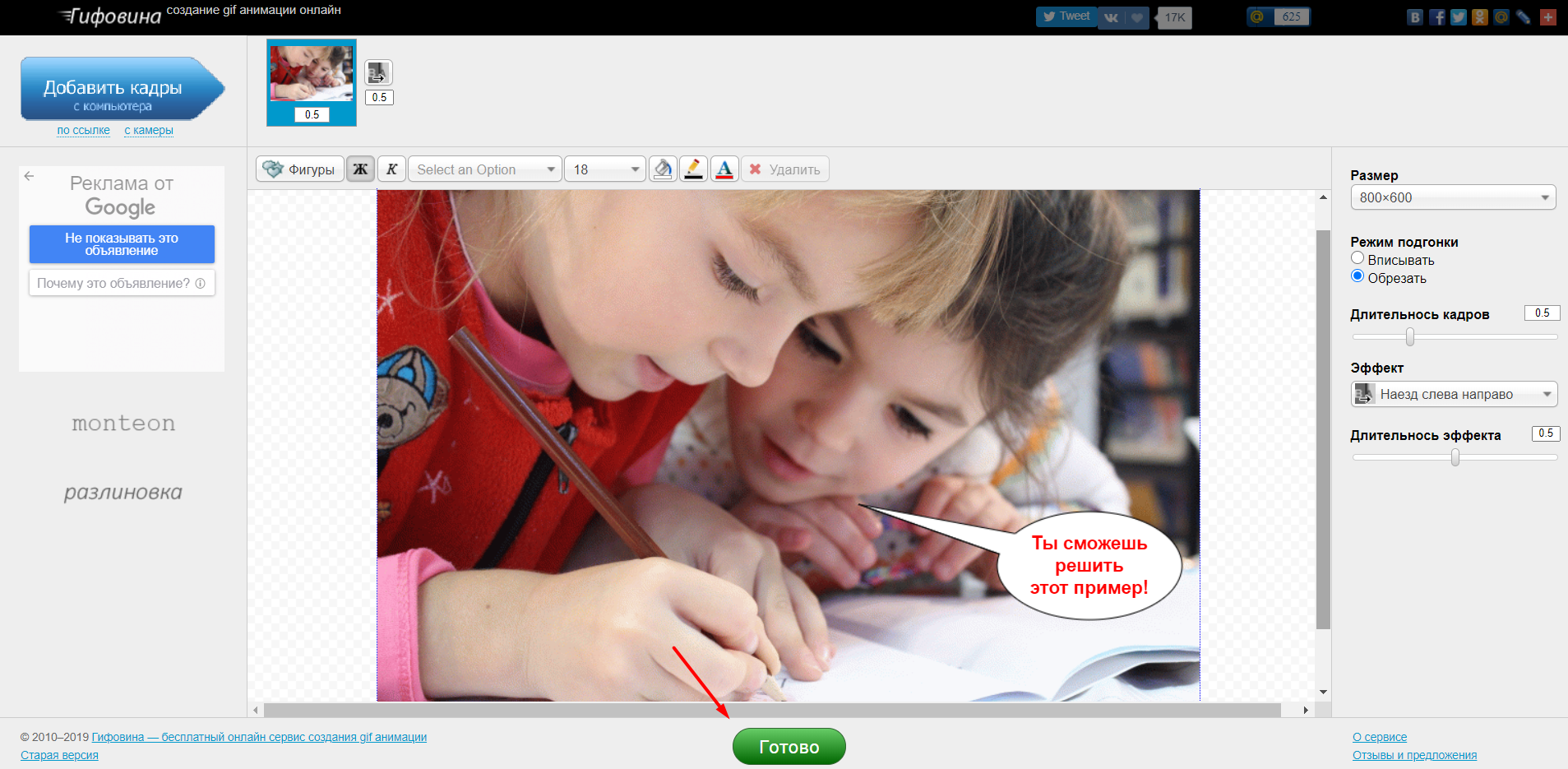
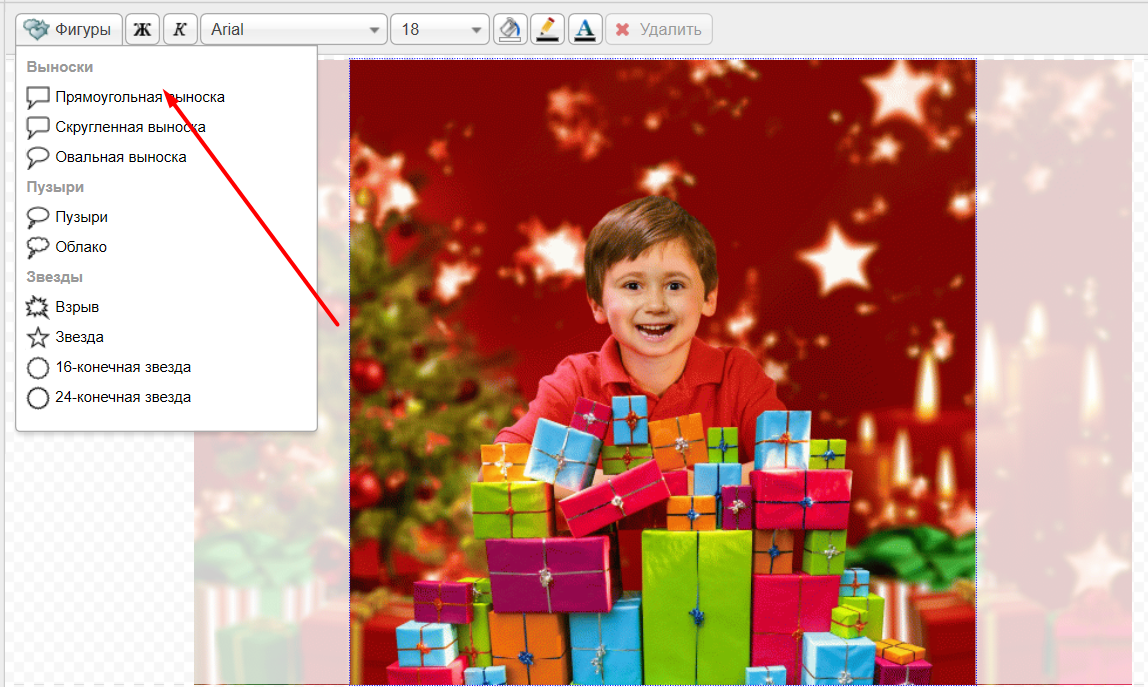
3. Добавить, если нужно, фигуру и надпись в ней.
4. Нажать кнопку «Готово», чтобы завершить создание анимации.
Курс «Графический дизайнер с нуля до PRO»
Попробуйте курс по графическому дизайну бесплатно
GIF из видео
Если нужное видео загружено на YouTube, вы сможете создать из него GIF-анимацию. Для этого в адресной строке к URL нужного ролика просто добавьте «gif».
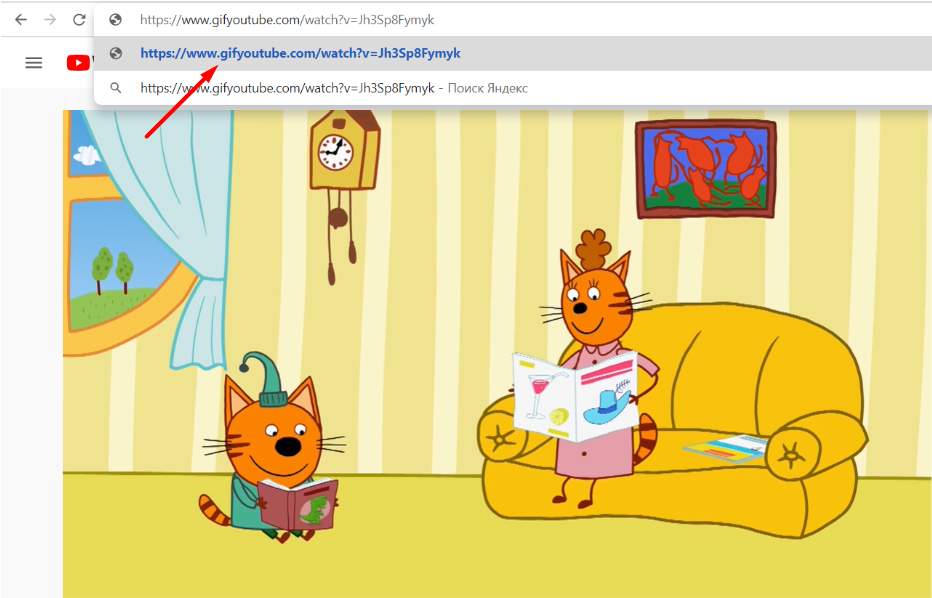
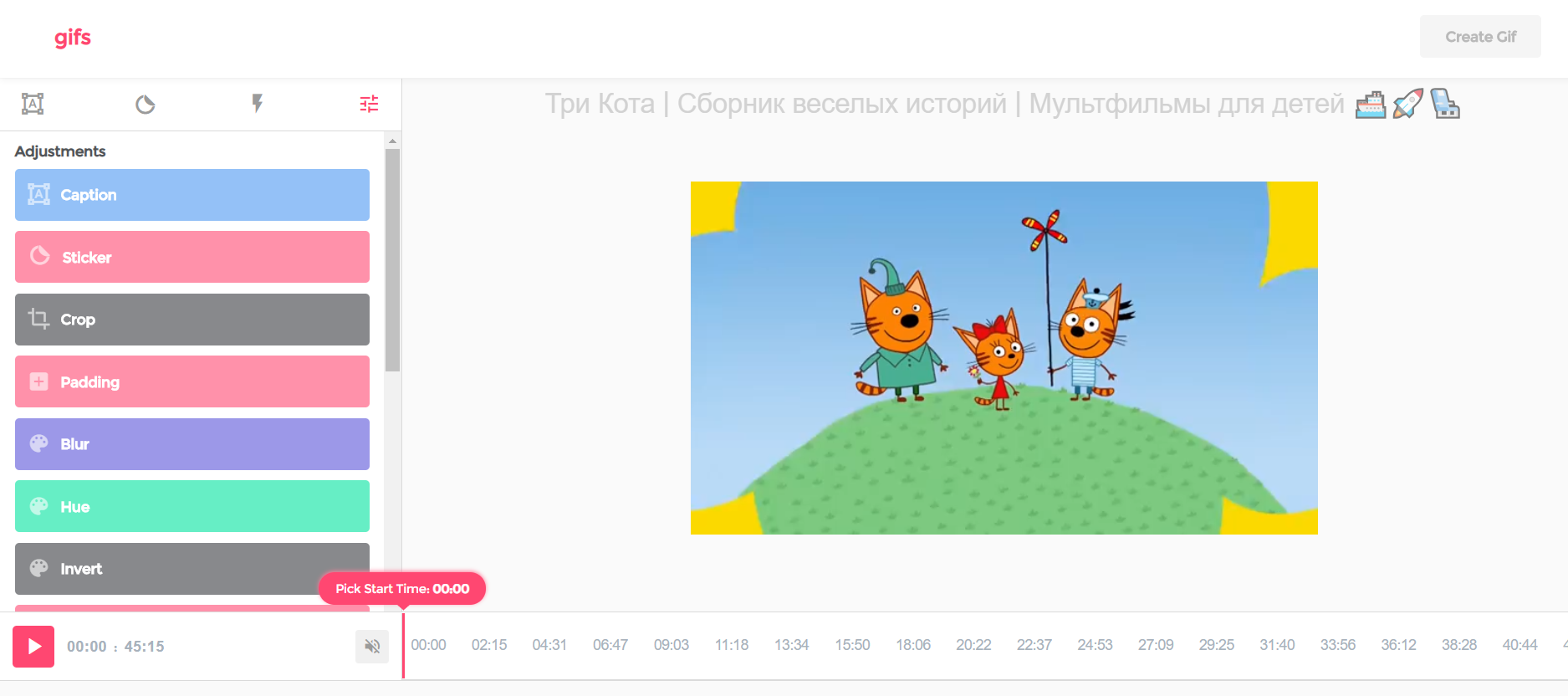
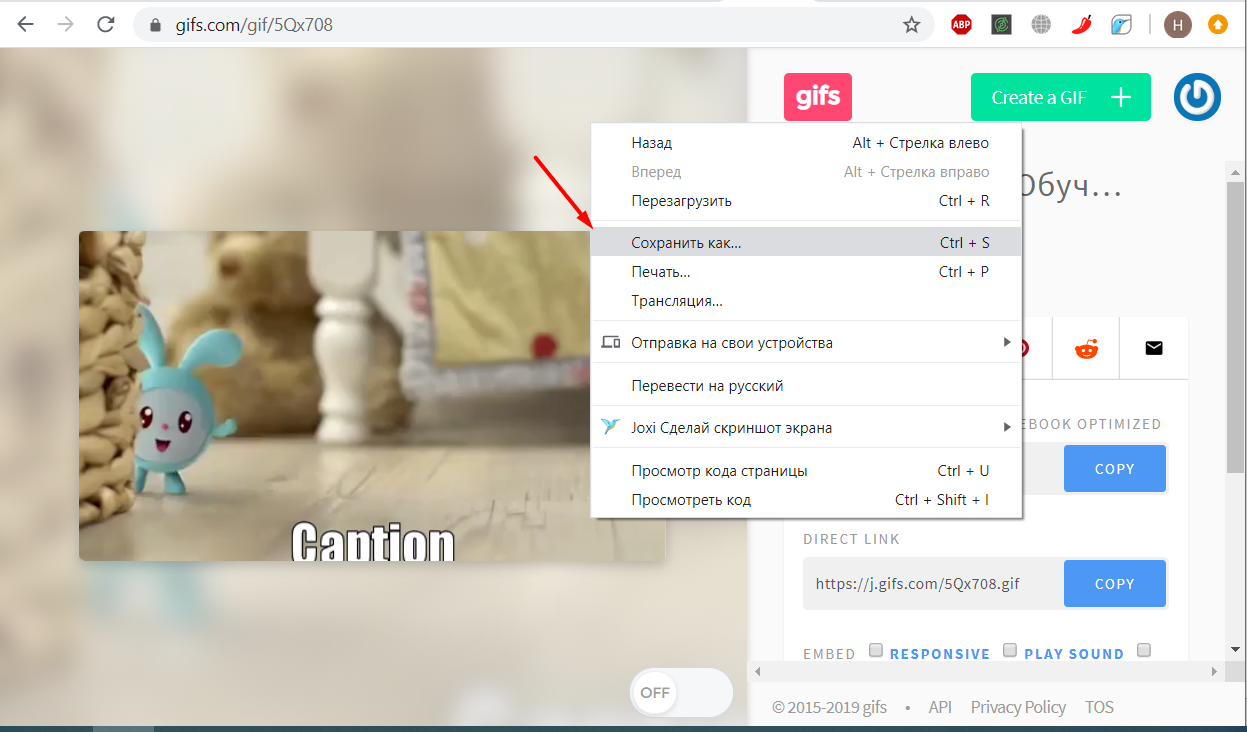
В открывшемся окне вы сможете указать временной диапазон анимации, добавить надписи, сделать стикер, обрезать края видео, добавить теги и многое другое.
Video To Gif Lab
Video To Gif Lab — онлайн-сервис, который позволяет конвертировать видео в GIF-анимацию. Для этого нужно сделать следующее:
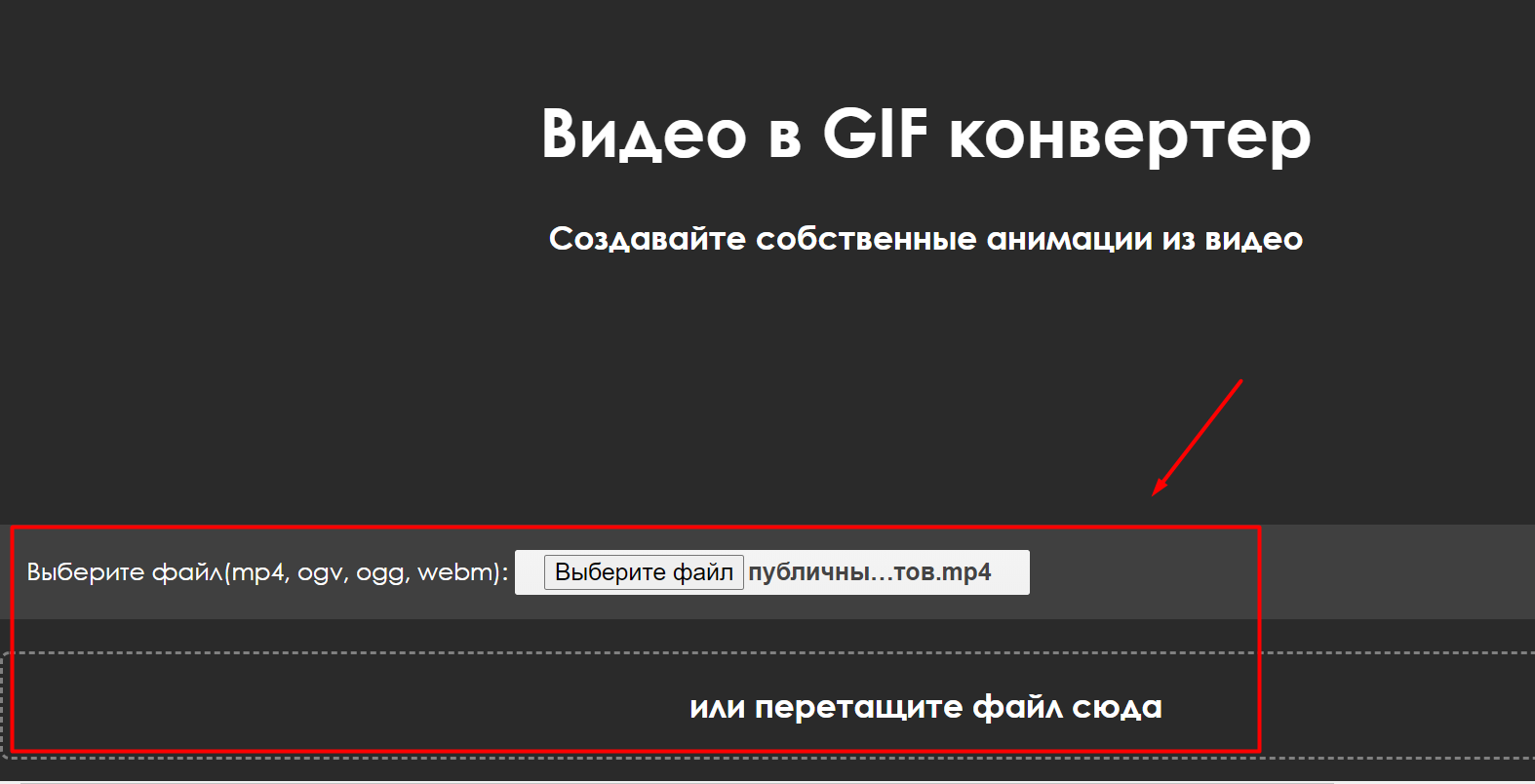
1. На главной странице указать путь к видео на компьютере с помощью кнопки «Выберите файл» или перетащить его.
2. Нажать на кнопку Start Recording для загрузки видео в сервис.
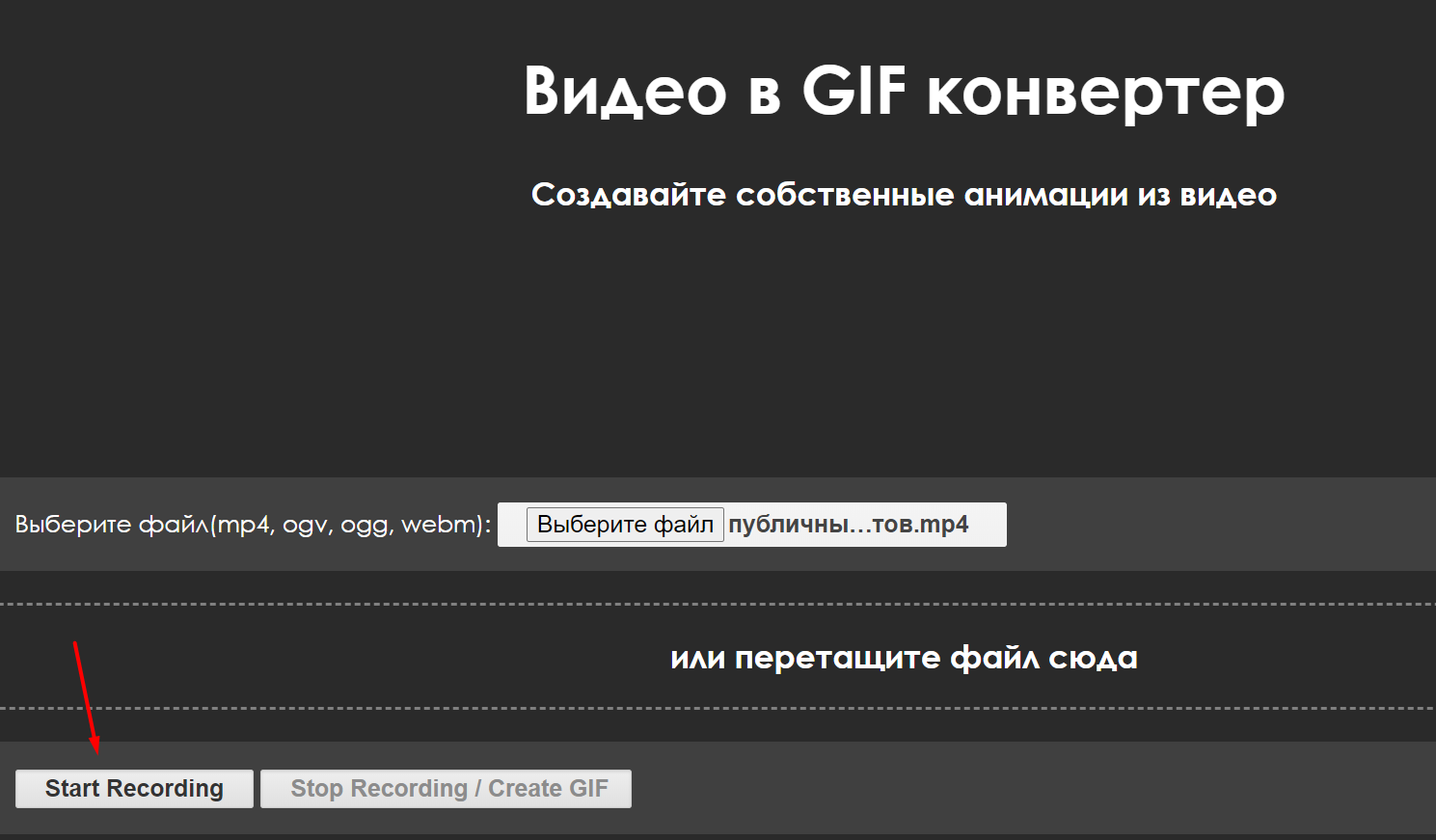
3. Нажать на кнопку Stop Recording/Create GIF, чтобы сервис начал создавать саму гифку.
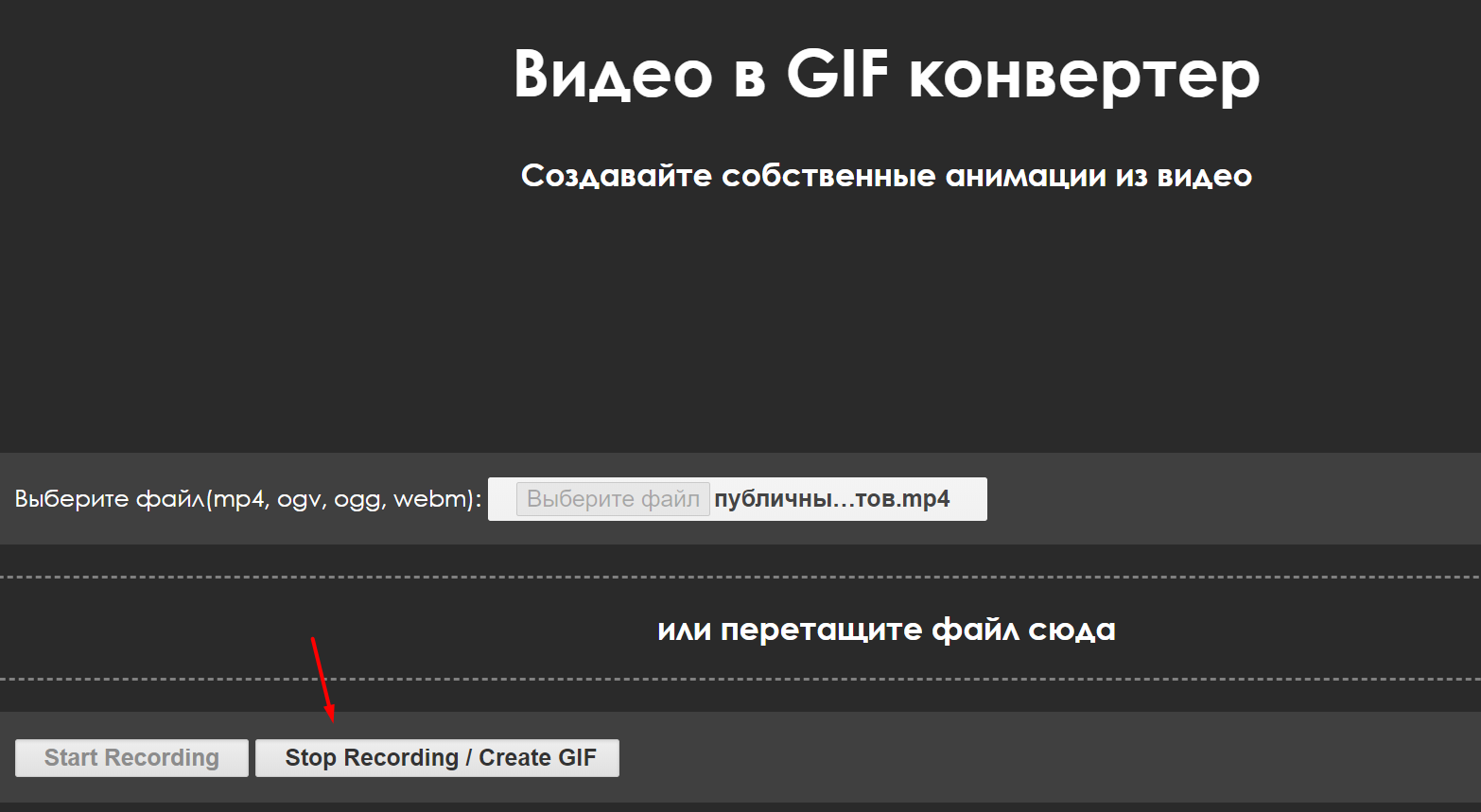
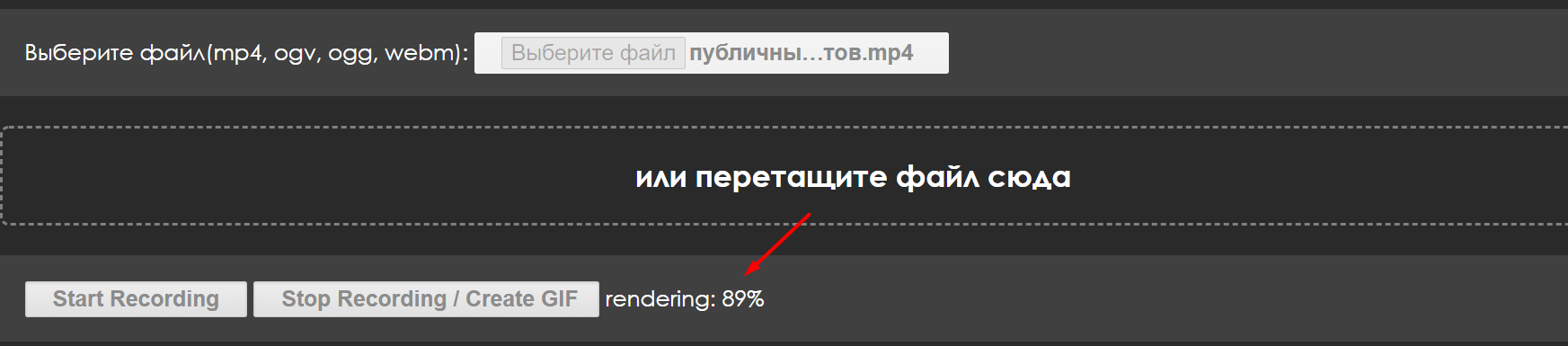
4. Если возле кнопки появится надпись rendering c количеством процентов, значит, конвертация началась.
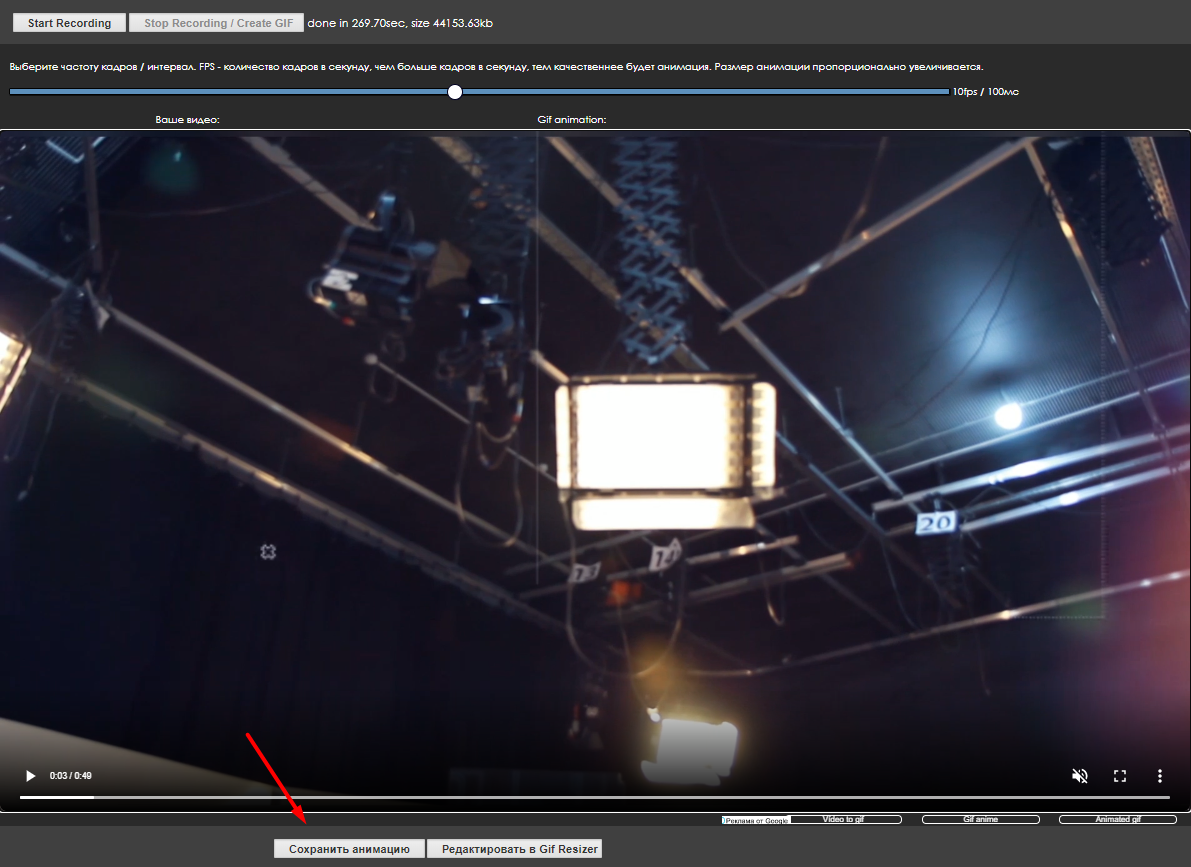
5. После окончания конвертации под загруженным видео появится кнопка «Сохранить анимацию».
Online-convert
Online-convert — онлайн-конвертер, поддерживающий аудио, видео, изображения, документы и архивы. В том числе он может конвертировать видео и фото в GIF.
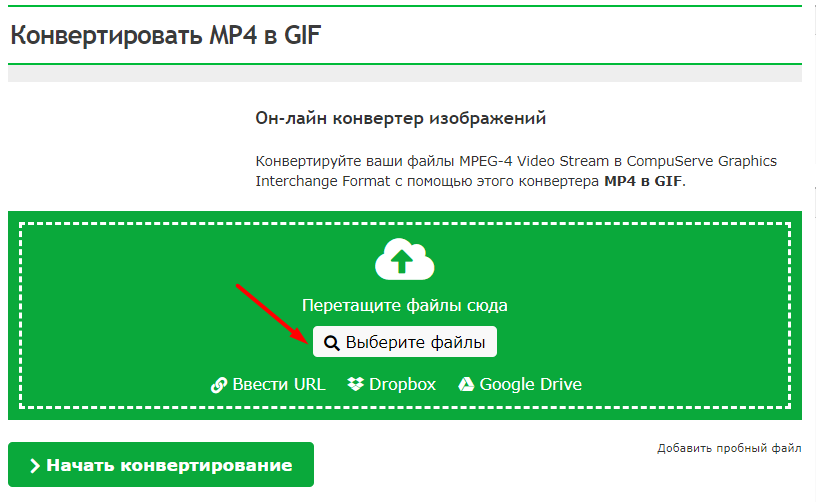
1. Загрузить видео в приложение с помощью кнопки «Выберите файл».
2. В разделе дополнительных настроек можно изменить размер и цвет или обрезать изображение.
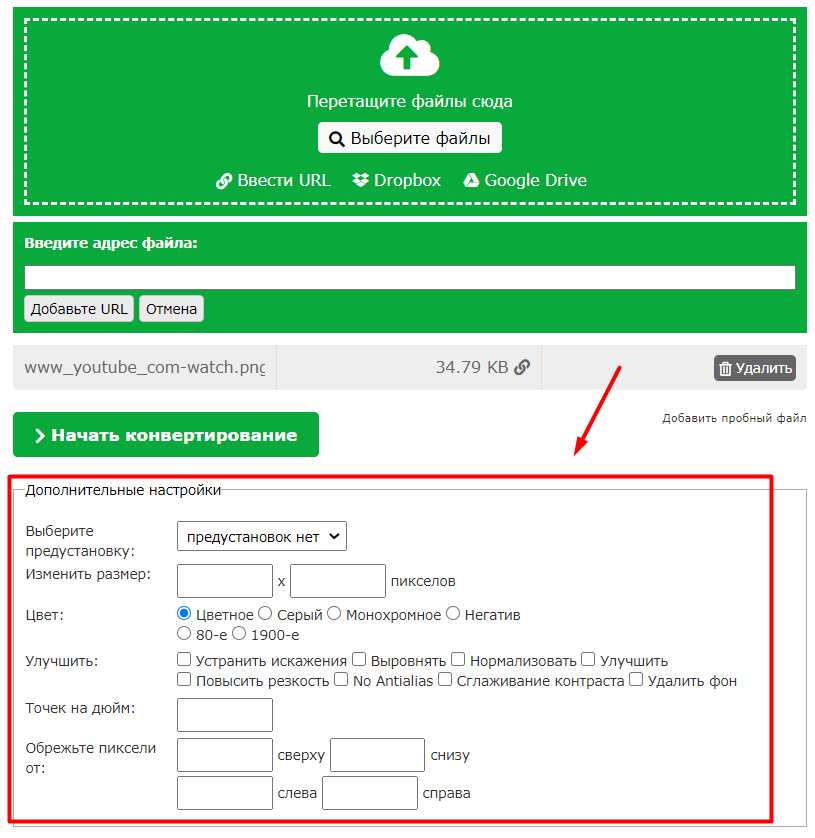
3. Нажать на кнопку «Начать конвертирование», чтобы процесс пошёл.

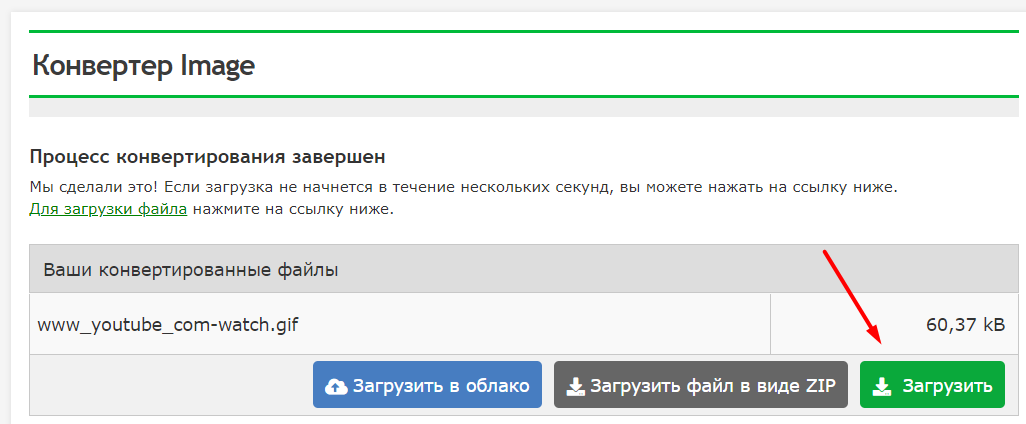
4. После обработки видео откроется новое окно и файл автоматически загрузится. Если этого не произошло, нажмите на «Загрузить».
Camtasia Studio
Camtasia Studio — программа для работы с видео. В ней можно монтировать видеоролики, добавлять в них надписи и кнопки, записывать видео с экрана. В программе вы можете сохранить видео в GIF-формате.
2. Загрузить туда одно или несколько видео, которые будут участвовать в анимации. Если нужно, добавить в них надписи или кнопки.
3. Для сохранения видео в GIF нажать на кнопку Share.