
Компании, которые выбрали Renderforest
Компании, которые выбрали Renderforest
Шаблоны видео Майнкрафт
Набор Заголовков Майнкрафт
Этот уникальный шаблон анимации Майнкрафт идеально подходит для игровых каналов и видео промо. Выберите любую из 10+ доступных сцен, настройте их и наслаждайтесь новым великолепным Майнкрафт-видео уже сегодня!
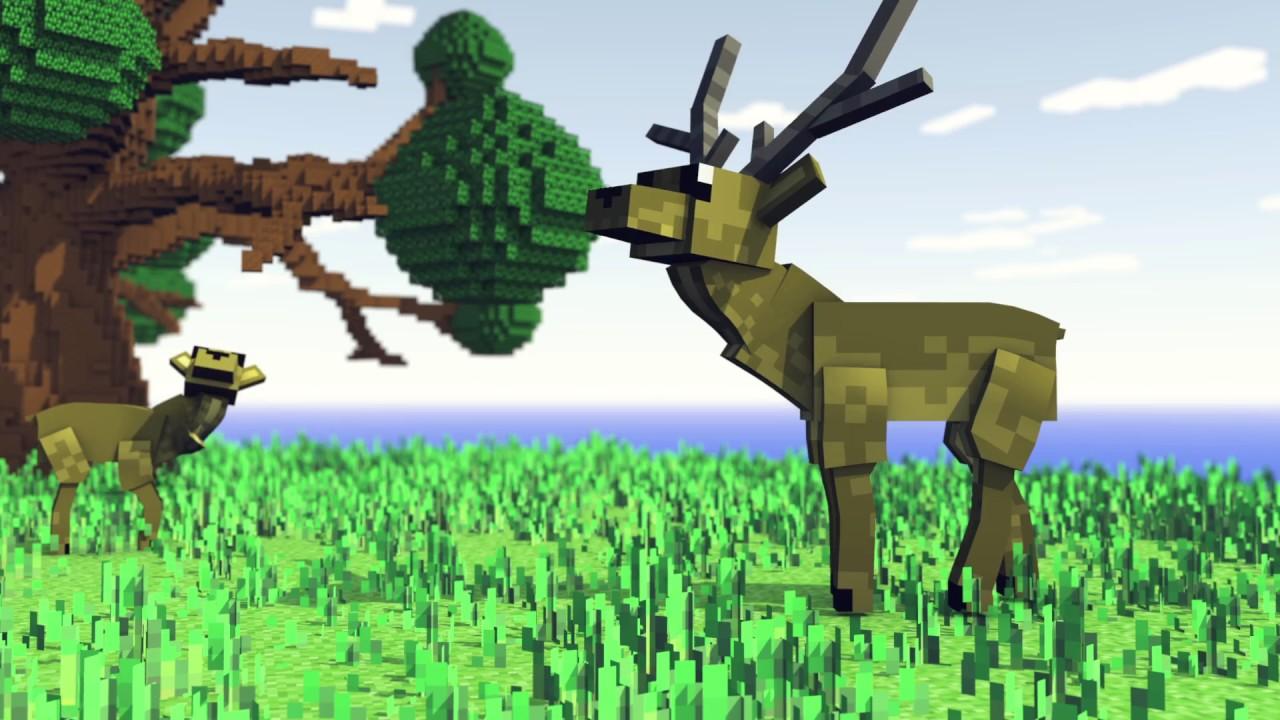
Появление Логотипа Остов Майнкрафт
Подарите своим игровым видео драматическое начало с этим шаблоном Майнкрафт-интро. Загрузите свой логотип, добавьте музыку и получите веселую и профессиональную анимацию логотипа с изображением острова Майнкрафт.
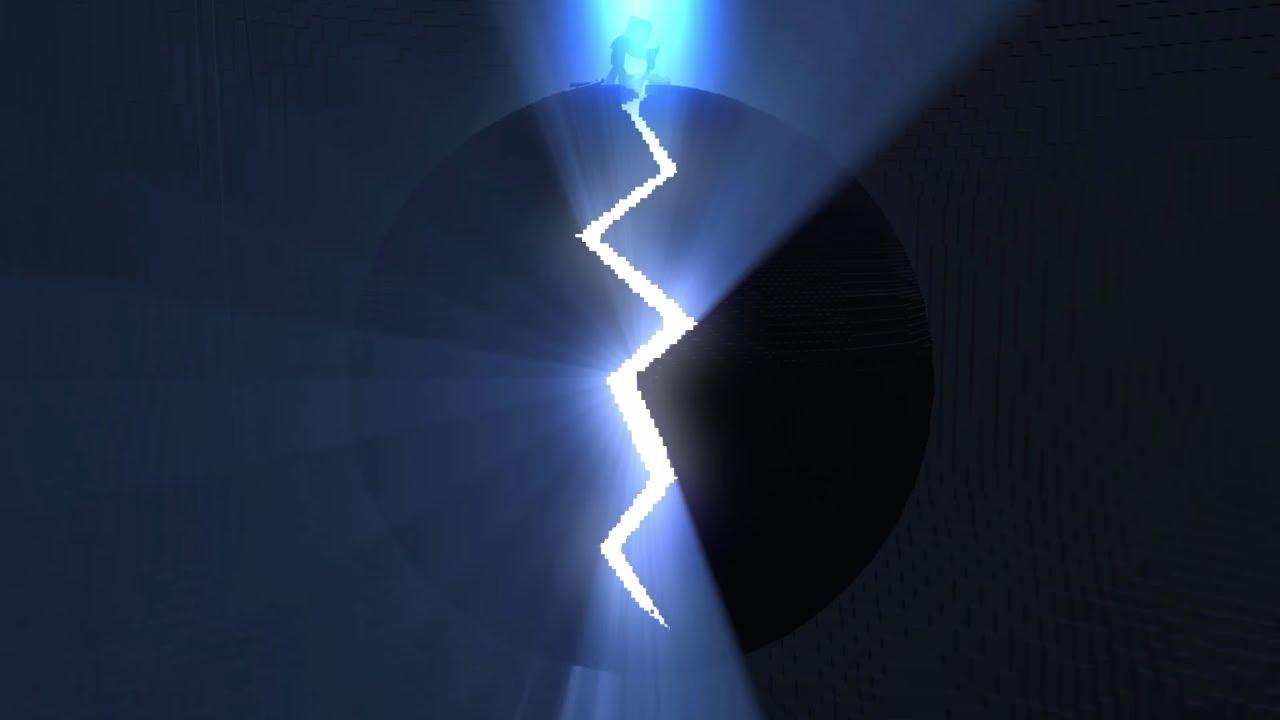
Майнкрафт Приключенческое Интро
Оживите свой игровой канал Майнкрафт-анимацией. Благодаря 8-битной среде этот шаблон интро добавит авантюрных флюидов в ваши видео. Попробуйте сегодня!
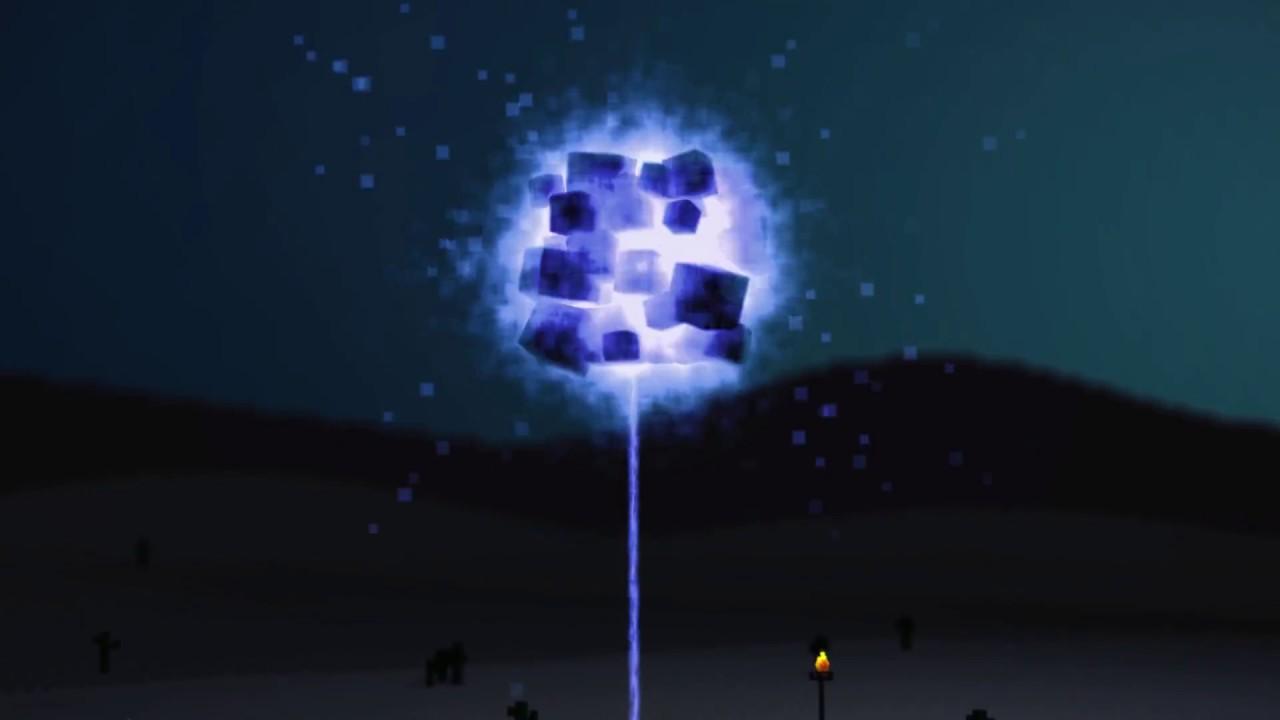
Интро Магия Майнкрафт
Добавьте немного волшебства в ваши игровые видео с мощным Интро Логотипа Майнкрафт. Настройте это Майнкрафт-шаблон под себя, загрузив логотип и добавив звуковые эффекты. Идеален для игровых каналов и видеоблогов.
Конструктор интро Renderforest — это ключевое усовершенствование создаваемого мной контента, благодаря предлагаемым визуально привлекательным, эффектным и эффективным шаблонам. Я открываю Renderforest, когда хочу добавить официоза в свои видео, и просто обожаю огромное разнообразие доступных мне опций. С Renderforest креативность повышается, а возможности становятся просто безграничными.
Копирайтер и Блоггер
Как создать мультик, интро или анимацию
Майнкрафт?
Выберите понравившуюся Майнкрафт-анимацию из огромной библиотеки шаблонов.
Настройте текст, добавьте музыку и просмотрите окончательный вид.
За считанные минуты получите готовое Майнкрафт-видео и поделитесь им со своей аудиторией.
Как создать интро с помощью Renderforest?
Причины включить интро в видео
Представьте свой Майнкрафт-канал
Вспомните свои любимые каналы о Майнкрафт. Их вступительные видео может быть первым, что вы вспомните, и это неудивительно. Когда игровые видео, взрывают интернет, выделиться становится важнее, чем когда-либо. Профессиональное Майнкрафт-интро может помочь стать заметнее и сделает весь ваш канал единообразным. Наш конструктор анимации Майнкрафт поставляется с широким выбором шаблонов, которые можно использовать для создания высококачественных интро для игровых каналов в мгновение ока. Выберите шаблон Майнкрафт-интро, который станет торговой маркой вашего канала, и добавьте свой логотип. Все, что вам нужно сделать, это быть готовым к экспериментам!
Покажите приверженность качеству
Ни для кого не секрет, что первое впечатление имеет решающее значение. Именно поэтому интро в стиле Майнкрафт покажет вашей аудитории, что вы готовы пройти пару лишних миль, чтобы создать высококачественный контент для вашего канала. Использование профессионального конструктора анимации Майнкрафт может сэкономить вам массу времени и сил. Наш видеоредактор предоставит вам все инструменты, необходимые для успешного создания вступлений, которое подарит незабываемое первое впечатление и покажет вашу приверженность качеству.
Первые несколько секунд вашего видео имеют решающее значение для привлечения аудитории. Учитывая обилие Майнкрафт-роликов в интернет эти несколько секунд решают останется ли зритель досматривать ваше видео, или перейдет к следующему. Наличие убедительного Майнкрафт-интро очень хорошо помогает удерживать зрителей. Хорошая новость заключается в том, что с помощью конструктора видео Renderforest вы сможете получить профессиональную Майнкрафт-анимацию всего за несколько кликов. Выберите любой из наших шаблонов и настройте его так, как вам нужно, используя наш облачный редактор. И ваше высококлассное видео интро будет готово в самый кратчайший срок.
Ознакомьтесь с полезными видео советами в нашем блоге
Загляните в наш блог, чтобы найти советы и руководства по созданию эффективных интро анимаций с помощью Renderforest!
Modern TV 1.12
The modern TV is a piece of furniture added in the Modern Update. The TV system was revamped with the modern TV. Instead of old channels, you can now load and watch GIFs.
Crafting recipe
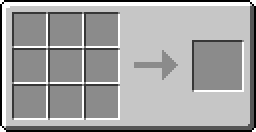
To craft the modern TV, you need five iron ingots, three glass panes and one redstone dust.
Place three iron ingots in the top row and one in the bottom right and bottom left, the glass panes in the middle row and the redstone dust in the bottom middle.


Usage
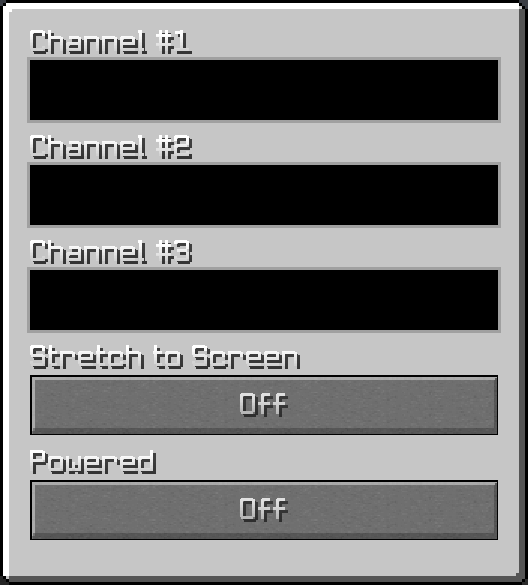
The modern TV allows you to load a GIF from the Internet. To do that, you just have to copy and paste a GIF URL.
You will need a TV Remote to use the TV.
To switch on the TV, shift right-click with the remote in your hand. Right click with the remote to switch between the three channels.
To switch off the TV, shift right-click with the Remote.
To work, the GIF has to match these requirements :
Как вставить анимационный GIF в слайд
Вы можете добавить на слайд PowerPoint анимационный GIF-файл (или мем ), как и любой другой файл рисунка. Вы можете вставить GIF-файл, который хранится на жестком диске компьютера или в хранилище OneDrive.
Щелкните слайд, на который вы хотите добавить анимационный GIF.
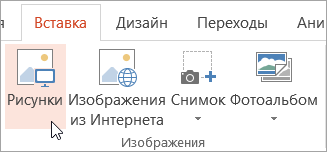
На вкладке Вставка нажмите кнопку Рисунки.
В диалоговом окне Вставка рисунка перейдите к расположению, в котором находится анимированный GIF-файл.
Выберите файл и нажмите кнопку Вставить или Открыть.
Для воспроизведения анимации откройте вкладку ленты Слайд-шоу и в группе Начать слайд-шоу нажмите кнопку С текущего слайда 
Анимированные GIF-файлы в Интернете
Вы можете выполнить поиск GIF-файлов в Интернете, нажав кнопку Вставить рисунки из Интернета или Вставка картинки (в зависимости от версии PowerPoint). На вкладке Вставка нажмите кнопку Вставить рисунки из Интернета или Вставка картинки. В поле поиска введите «анимационный GIF».
Установка количества циклов анимации
Обычно анимационные GIF-файлы повторяются бесконечно. Но вы можете изменить это, отредактировав GIF-файл перед добавлением на слайд PowerPoint.
Как только у вас есть GIF-файлы, сохраненные на компьютере, относительно простой способ редактирования GIF – онлайн-редактор под названием ezgif.com.
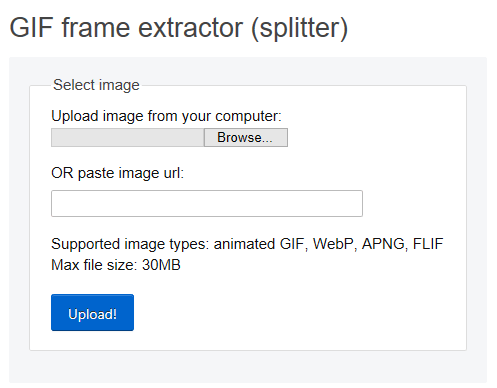
В разделе Upload image from your computer (Загрузка изображения с компьютера) нажмите кнопку Browse (Обзор), чтобы указать расположение GIF-файла на компьютере. Выберите файл и нажмите кнопку Открыть.
Нажмите кнопку Upload (Отправить).
На странице отобразится анимационный GIF-файл, а также сведения о размере файла, ширине и высоте изображения, как на рисунке:
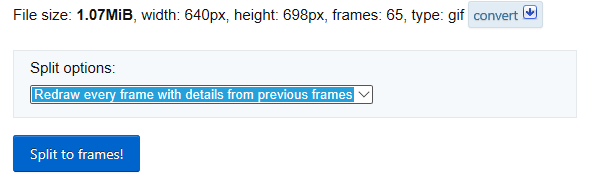
Нажмите кнопку Split to frames! (Разделить на кадры) под анимационным GIF-файлом.
После обработки на странице отобразится покадровое представление.
Под кадрами (при необходимости прокрутите страницу вниз) располагается кнопка Edit animation (Изменить анимацию).
Нажмите кнопку Edit animation (Изменить анимацию).

На странице вновь отобразится набор кадров с параметрами Skip (Пропустить), Copy (Копировать) и Delay (Задержка) для каждого кадра. Внизу под кадрами есть дополнительные параметры, включая Loop Count (Счетчик циклов).
В разделе GIF options (Параметры GIF-файла) в поле Loop Count (Счетчик циклов) введите необходимое число воспроизведений GIF-файла.
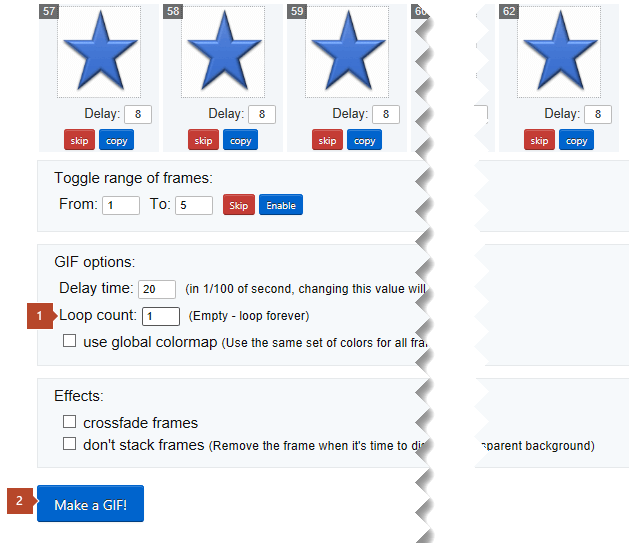
Нажмите кнопку Make a GIF! (Создать GIF-файл).
После обработки измененный GIF-файл отобразится под кнопкой Make a GIF! (Создать GIF-файл). Справа под измененным GIF-файлом отобразится кнопка Save (Сохранить).
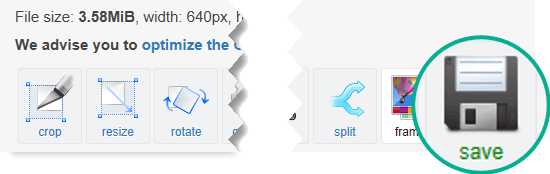
Нажмите кнопку Save (Сохранить), чтобы скопировать измененный GIF-файл на компьютер.
В зависимости от браузера GIF-файл будет сохранен в папке «Загрузки» или в другой выбранной вами папке.

После сохранения измененного GIF-файла на компьютере вы сможете добавить его на слайд в PowerPoint.
Вы можете добавить на слайд PowerPoint анимационный GIF-файл, как и любой другой файл рисунка. Вы можете вставить GIF-файл, который хранится на жестком диске компьютера или в облачном хранилище (например, в OneDrive).
Щелкните слайд, на который вы хотите добавить анимационный GIF.
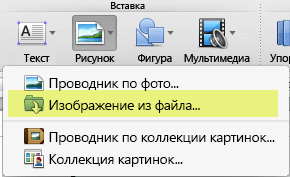
На вкладке Главная в группе Вставить нажмите кнопку Рисунок и выберите пункт Рисунок из файла.
Для воспроизведения анимации щелкните меню Слайд-шоу и выберите пункт Воспроизведение с текущего слайда.
Установка количества циклов анимации
Обычно анимационные GIF-файлы повторяются бесконечно. Но вы можете изменить это, отредактировав GIF-файл перед добавлением на слайд PowerPoint.
Как только у вас есть GIF-файлы, сохраненные на компьютере, относительно простой способ редактирования GIF – онлайн-редактор под названием ezgif.com.
В разделе Upload image from your computer (Загрузка изображения с компьютера) нажмите кнопку Browse (Обзор), чтобы указать расположение GIF-файла на компьютере. Выберите файл и нажмите кнопку Открыть.
Нажмите кнопку Upload (Отправить).
На странице отобразится анимационный GIF-файл, а также сведения о размере файла, ширине и высоте изображения, как на рисунке:
Нажмите кнопку Split to frames! (Разделить на кадры) под анимационным GIF-файлом.
После обработки на странице отобразится покадровое представление.
Под кадрами (при необходимости прокрутите страницу вниз) располагается кнопка Edit animation (Изменить анимацию).
Нажмите кнопку Edit animation (Изменить анимацию).
На странице вновь отобразится набор кадров с параметрами Skip (Пропустить), Copy (Копировать) и Delay (Задержка) для каждого кадра. Внизу под кадрами есть дополнительные параметры, включая Loop Count (Счетчик циклов).
В разделе GIF options (Параметры GIF-файла) в поле Loop Count (Счетчик циклов) введите необходимое число воспроизведений GIF-файла.
Нажмите кнопку Make a GIF! (Создать GIF-файл).
После обработки измененный GIF-файл отобразится под кнопкой Make a GIF! (Создать GIF-файл). Справа под измененным GIF-файлом отобразится кнопка Save (Сохранить).
Нажмите кнопку Save (Сохранить), чтобы скопировать измененный GIF-файл на компьютер.
В зависимости от браузера GIF-файл будет сохранен в папке «Загрузки» или в другой выбранной вами папке.
После сохранения измененного GIF-файла на компьютере вы сможете добавить его на слайд в PowerPoint.
Можно добавить анимированный GIF-файл в слайд с помощью PowerPoint в Интернете так же, как при работе с любым другим файлом рисунка, но GIF не будет воспроизводиться при просмотре презентации в слайд-шоу. Веб-приложение PowerPoint не воспроизводит анимированные GIF-файлы.
Если вы хотите увидеть в Веб-приложение PowerPoint функцию воспроизведения GIF, рекомендуем предлагать функции, нажав Справка > Отзывы и предложения > У меня есть предложение.
Вставка изображения с компьютера
Выберите то место документа, куда вы хотите вставить изображение.
На вкладке Вставить нажмите кнопку Рисунок.
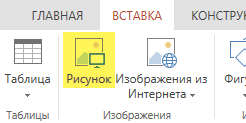
Найдите рисунок, который нужно вставить, выделите его и нажмите кнопку Вставить.
После появления рисунка на слайде, можно изменить его размер и место, куда нужно переместить.
13 сервисов и программ для создания GIF: делаем контент динамичнее и интереснее
Собрали десктопное ПО и онлайн-инструменты, которые помогут вам сделать гифку из картинок и/или видео. Enjoy!


GIF-анимация нужна для того, чтобы сделать текст — в социальных сетях, рассылке или на сайте — более динамичным. С помощью гифок вы можете увеличить вовлечённость пользователей, повысить дочитываемость и кликабельность; возможно, это даже повлияет на лиды и продажи.
Большой плюс формата — в том, что это альтернатива коротким видео без звука, потому что не везде можно использовать громоздкие файлы. При этом качество остается довольно высоким.
В этой статье — обзор десктопных программ и онлайн-сервисов, с помощью которых вы сможете создавать GIF-анимацию из картинок и видео. По каждому инструменту — плюсы и минусы.

Автор статей по SMM, практикующий таргетолог, в прошлом — продакт-менеджер диджитал-проектов.
Как создать гифку из изображений
Adobe Photoshop
Adobe Photoshop — профессиональная программа для работы с изображениями. Но в ней также можно создавать гифки.
Чтобы сделать анимированную GIF, нужно:
2. Загрузить туда все изображения, которые будут участвовать в анимации. Учтите, у каждого изображения должен быть собственный слой.
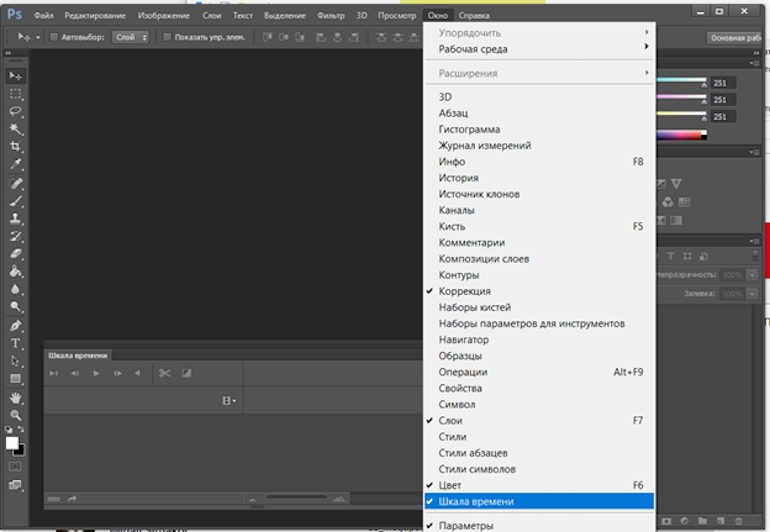
3. В меню «Окно» включить отображение панели «Шкала времени».
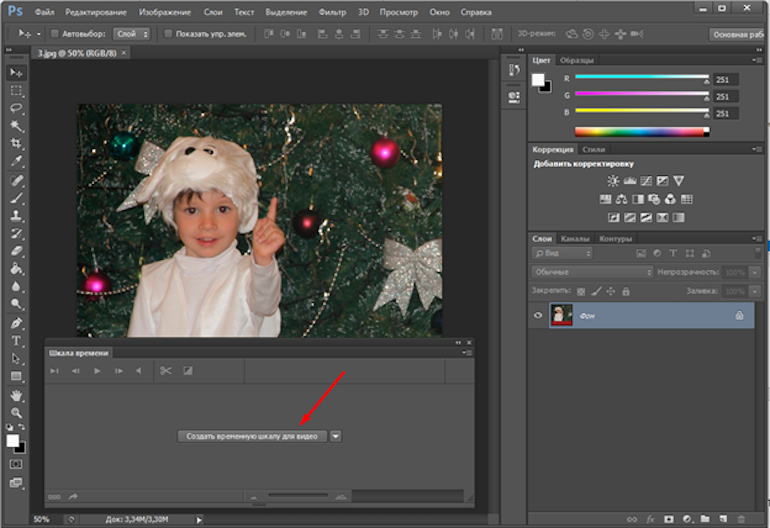
4. Создать нужную анимацию с помощью кнопки «Создать временную шкалу для видео».
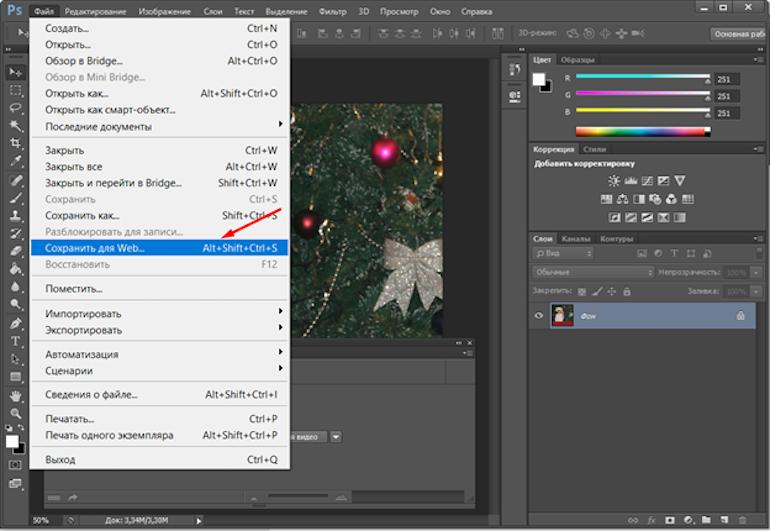
5. Сохранить анимацию в формате GIF с помощью пункта меню «Сохранить для Web».
Gifovina
Gifovina — бесплатный онлайн-сервис, с помощью которого тоже можно создавать GIF из изображений.
Как сделать анимированную гифку:
1. Загрузить через «Добавить кадры» все изображения, которые будут участвовать в анимации.
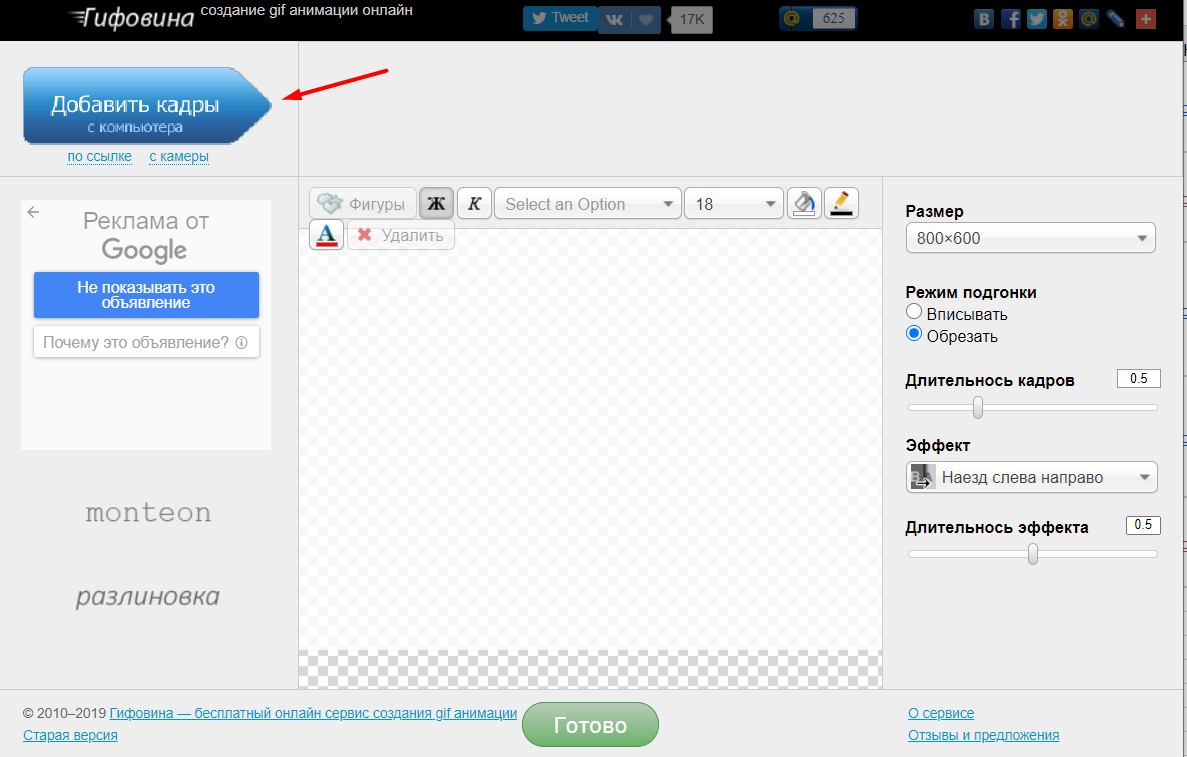
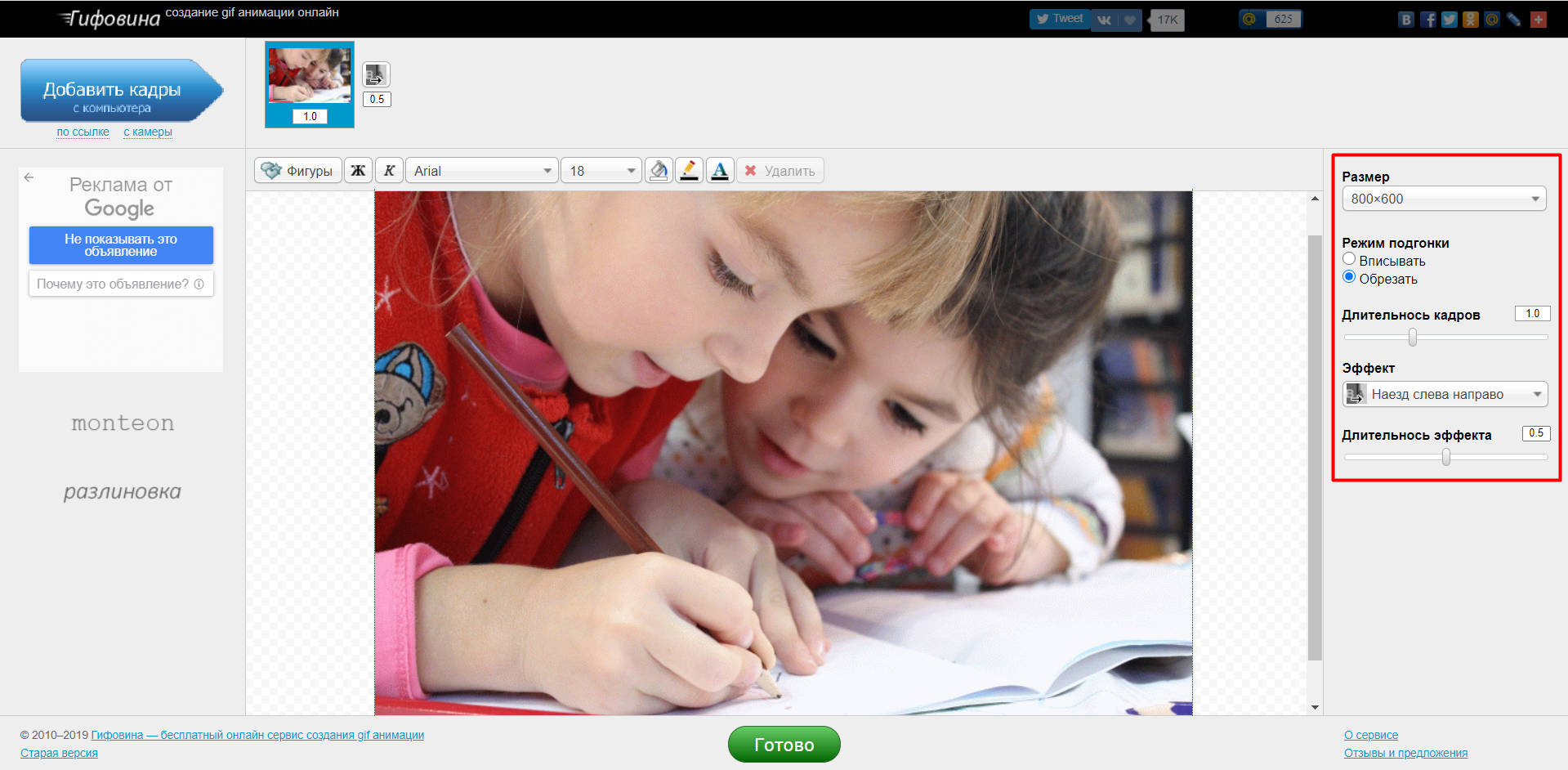
2. В меню справа выбрать нужный размер, длительность кадров, анимацию (например, наезд слева направо).
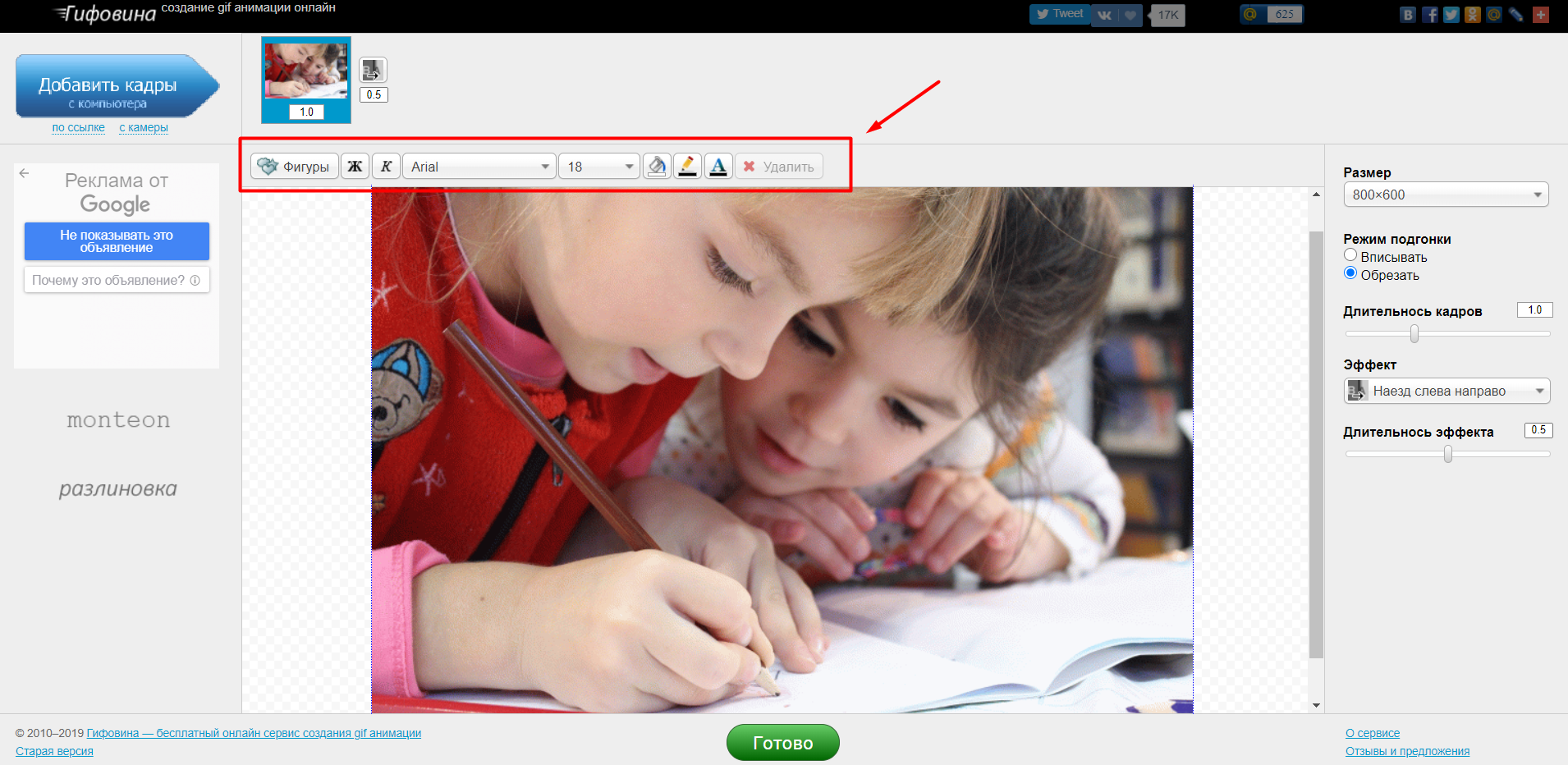
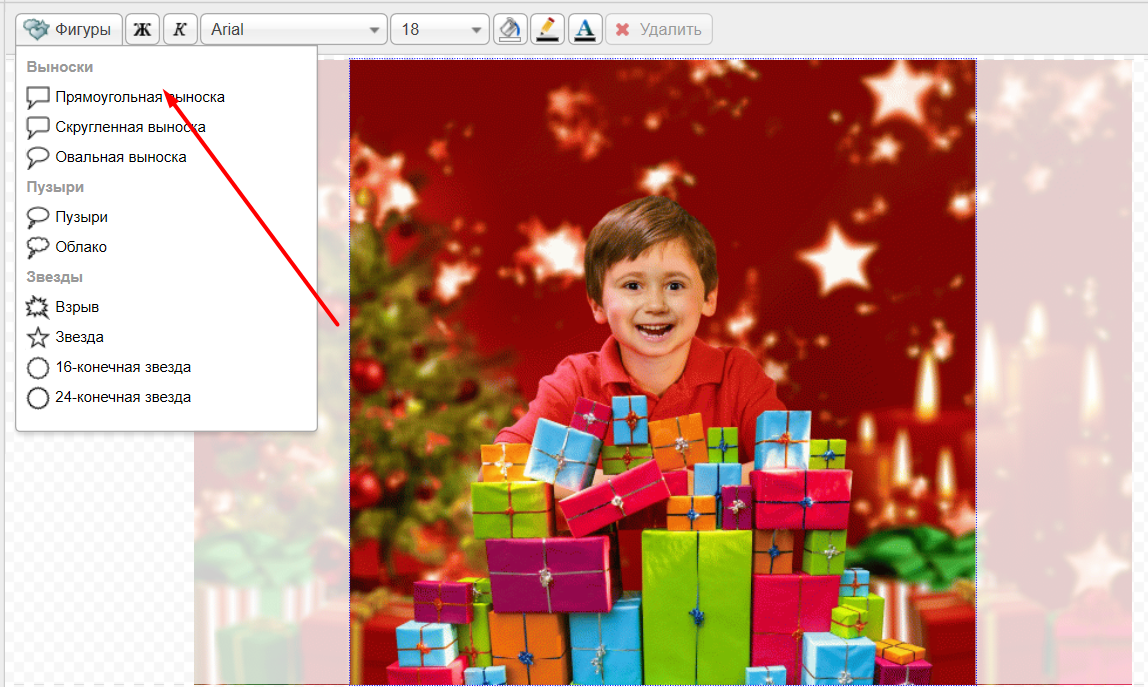
3. Добавить, если нужно, фигуру и надпись в ней.
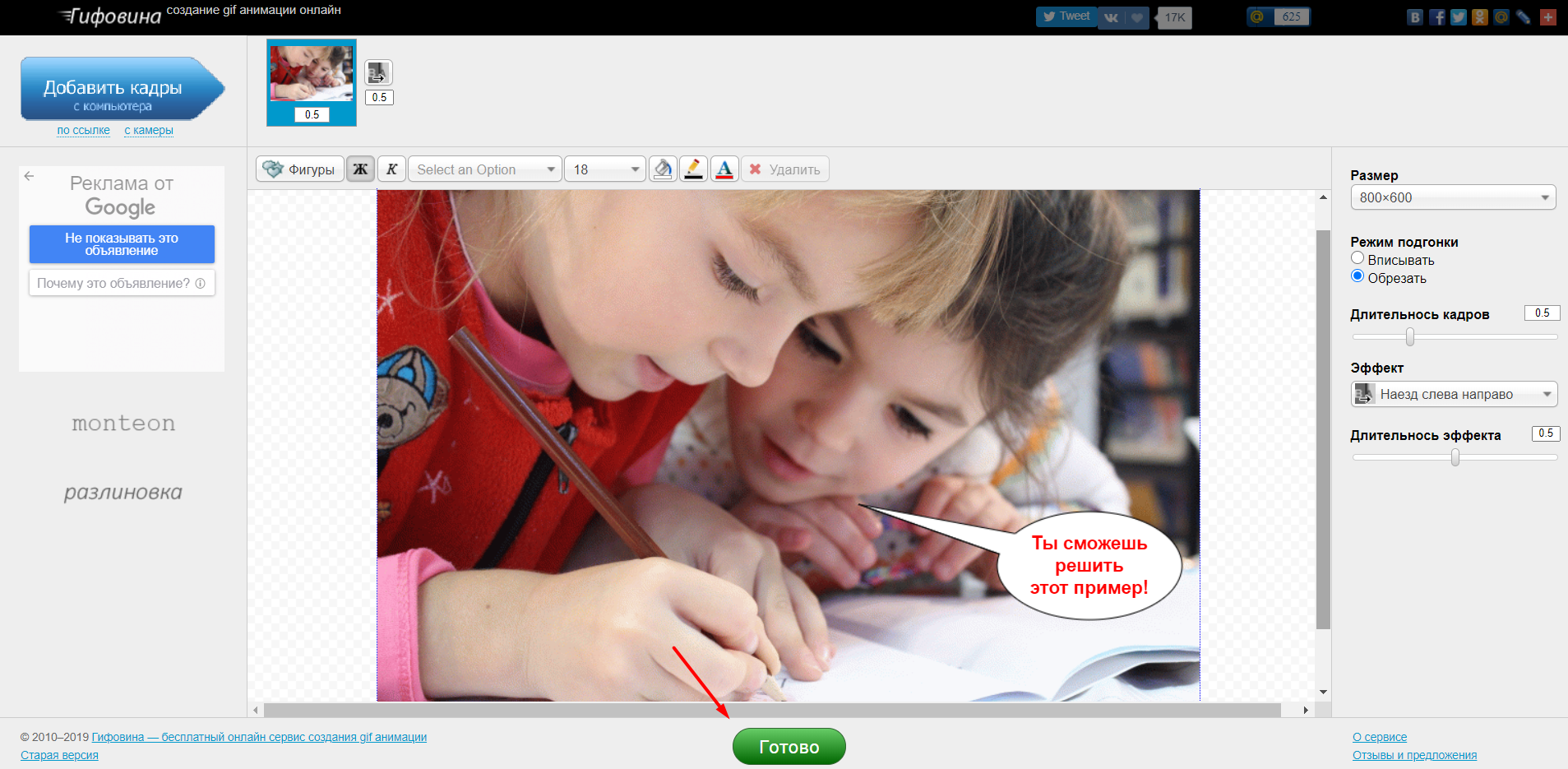
4. Нажать кнопку «Готово», чтобы завершить создание анимации.
Курс «Графический дизайнер с нуля до PRO»
Попробуйте курс по графическому дизайну бесплатно
GIF из видео
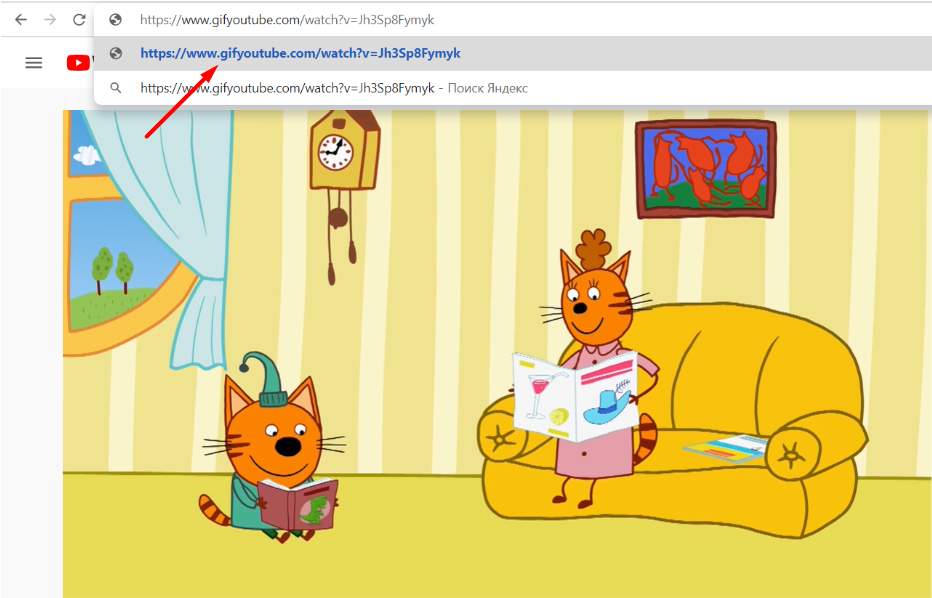
Если нужное видео загружено на YouTube, вы сможете создать из него GIF-анимацию. Для этого в адресной строке к URL нужного ролика просто добавьте «gif».
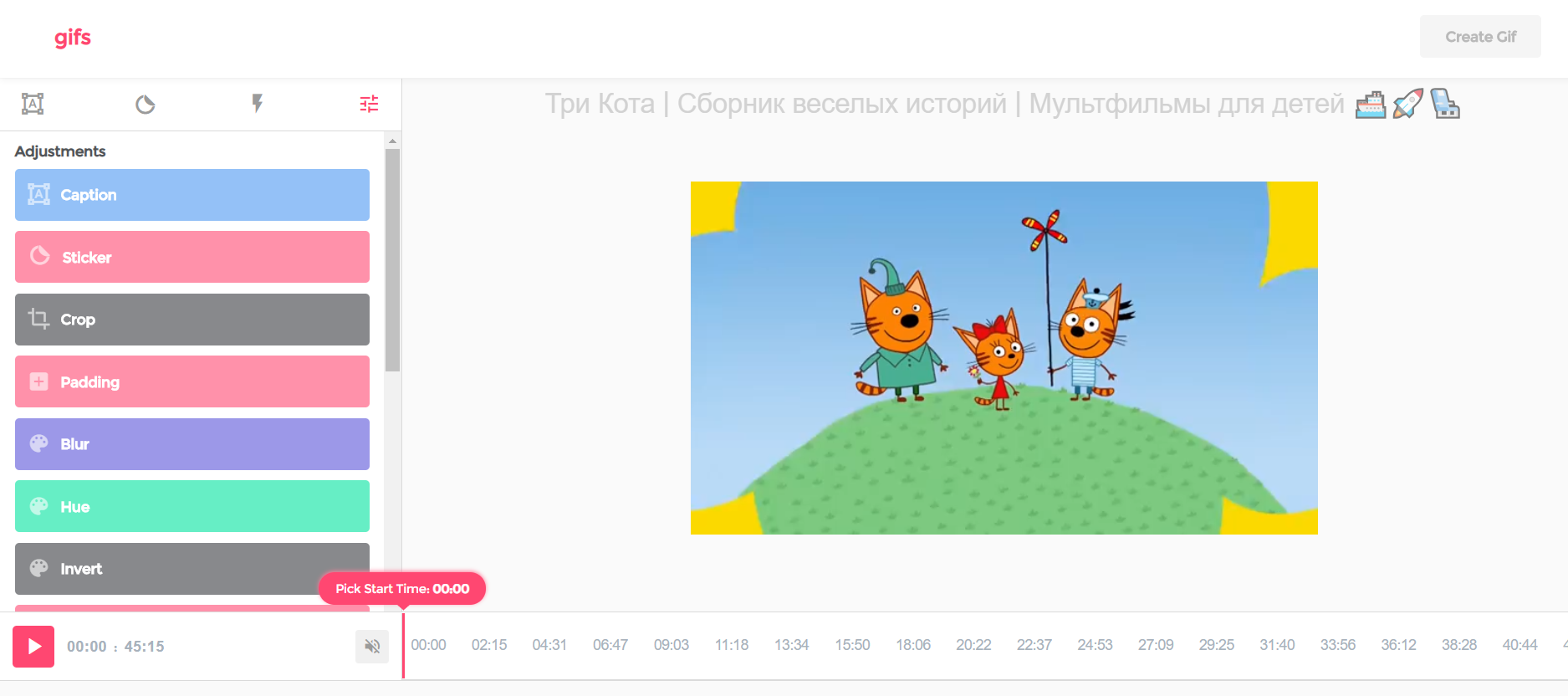
В открывшемся окне вы сможете указать временной диапазон анимации, добавить надписи, сделать стикер, обрезать края видео, добавить теги и многое другое.
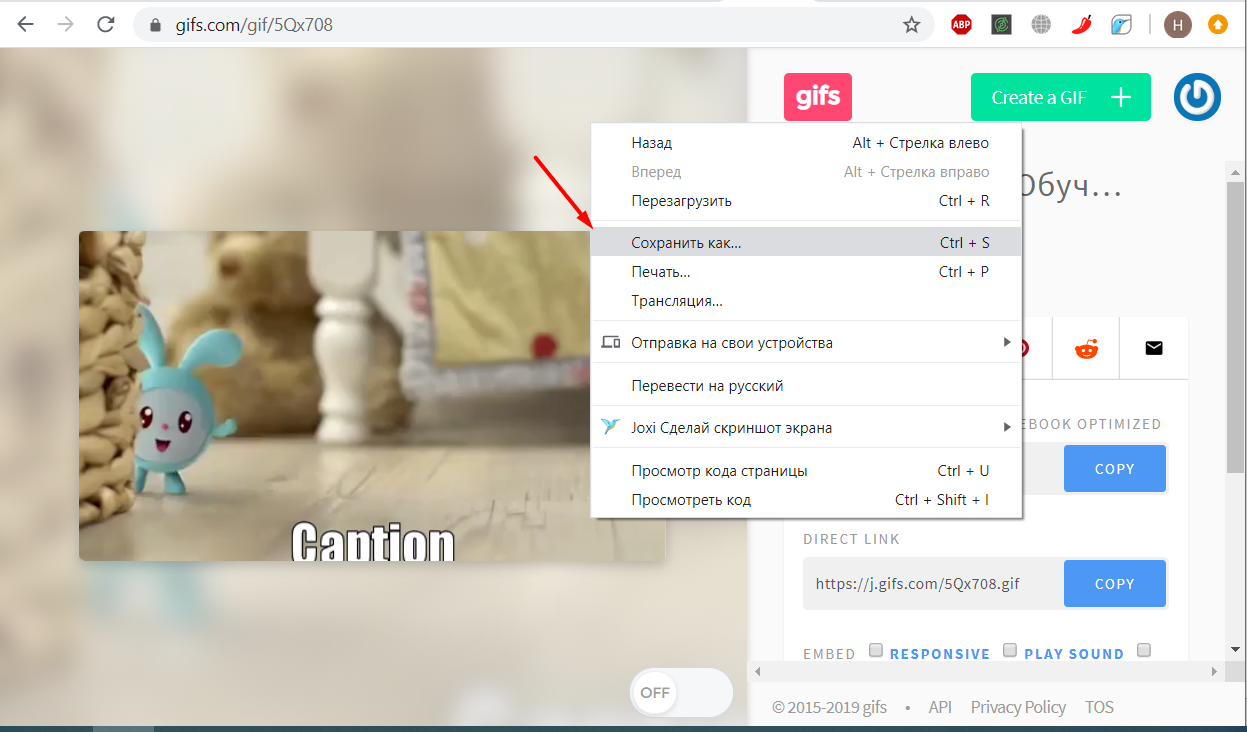
Video To Gif Lab
Video To Gif Lab — онлайн-сервис, который позволяет конвертировать видео в GIF-анимацию. Для этого нужно сделать следующее:
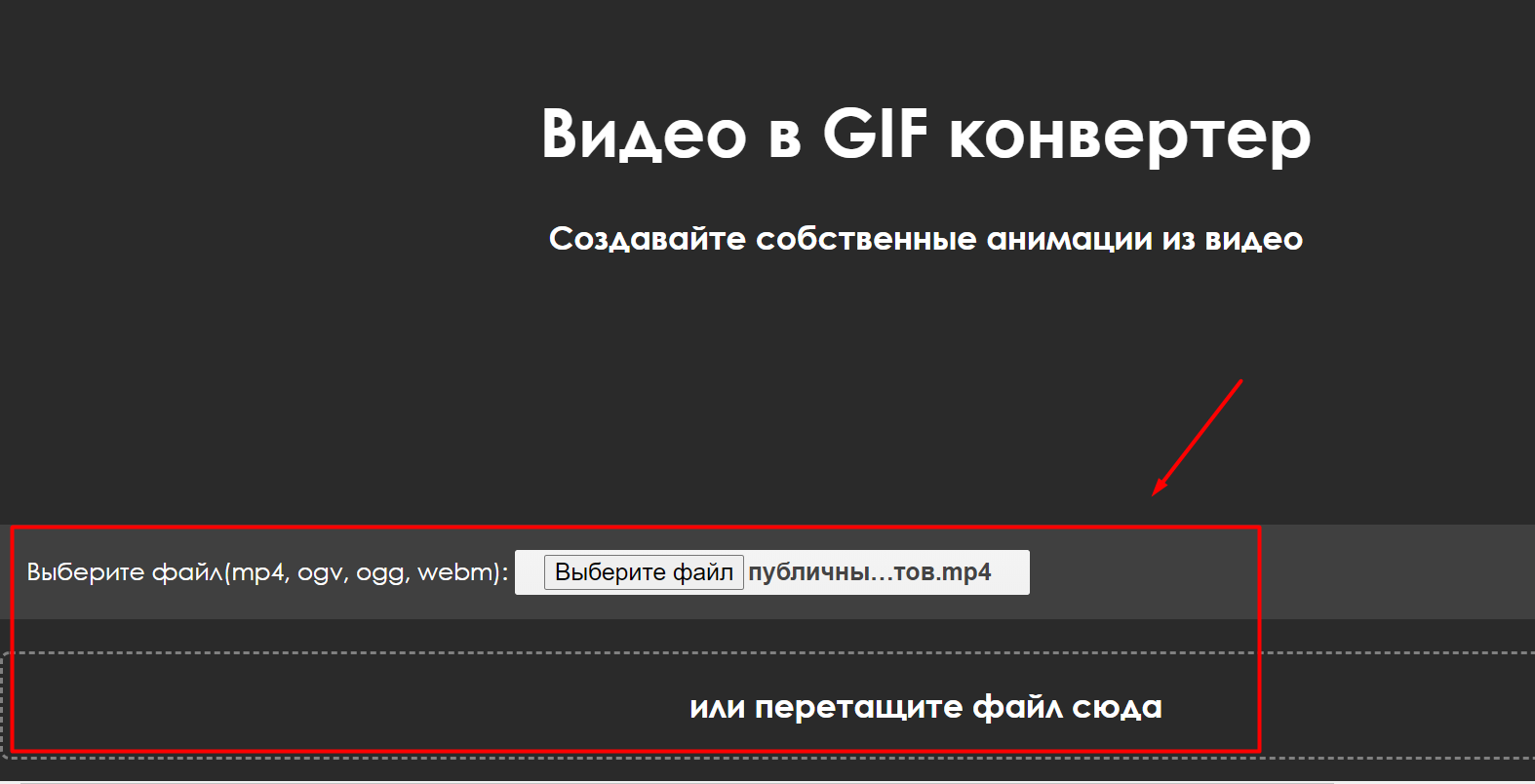
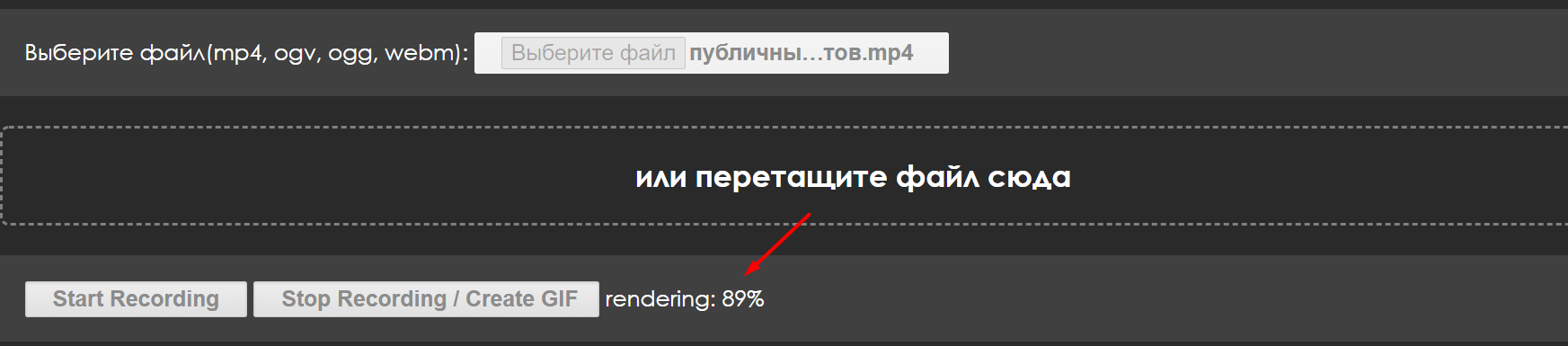
1. На главной странице указать путь к видео на компьютере с помощью кнопки «Выберите файл» или перетащить его.
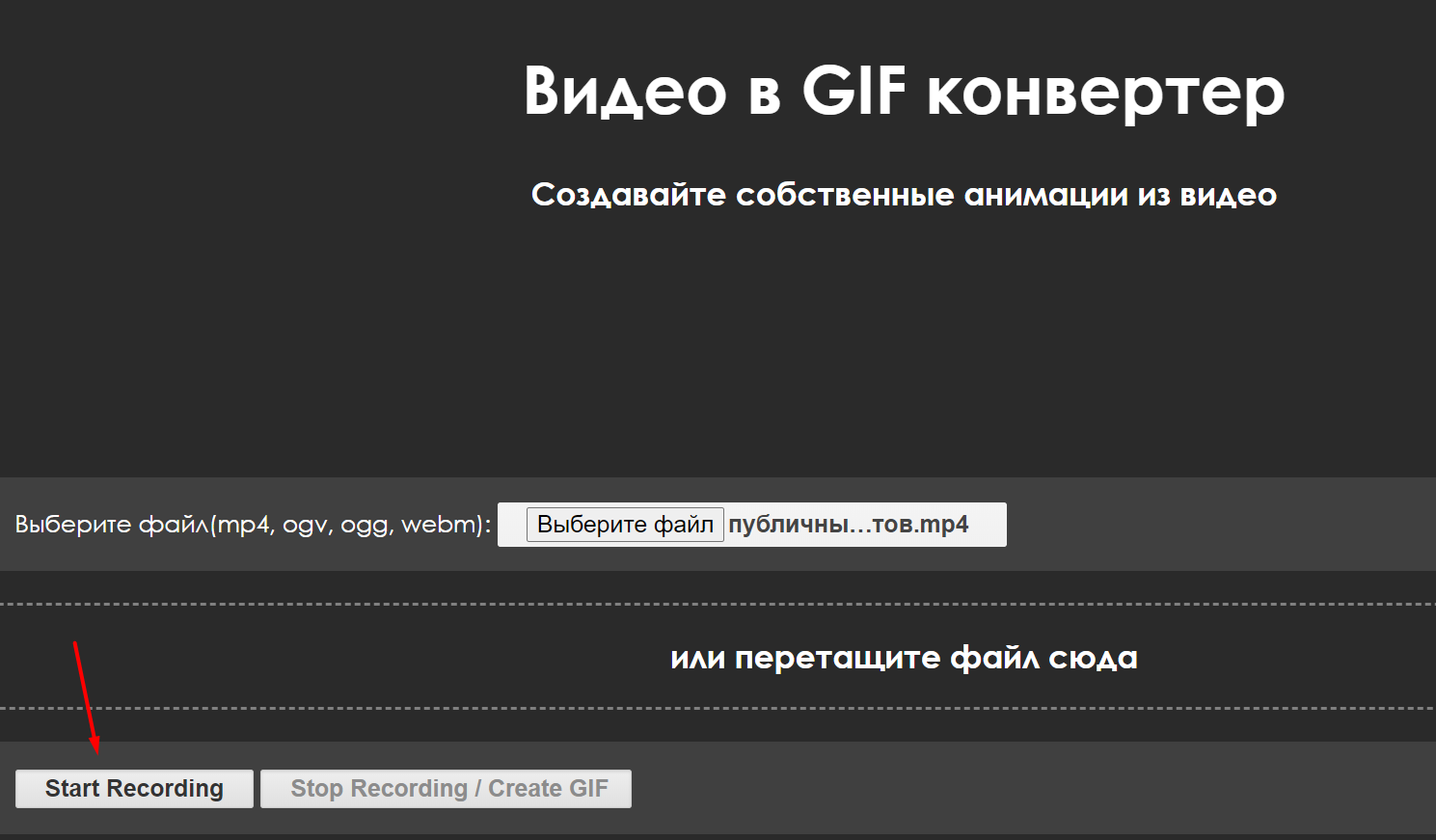
2. Нажать на кнопку Start Recording для загрузки видео в сервис.
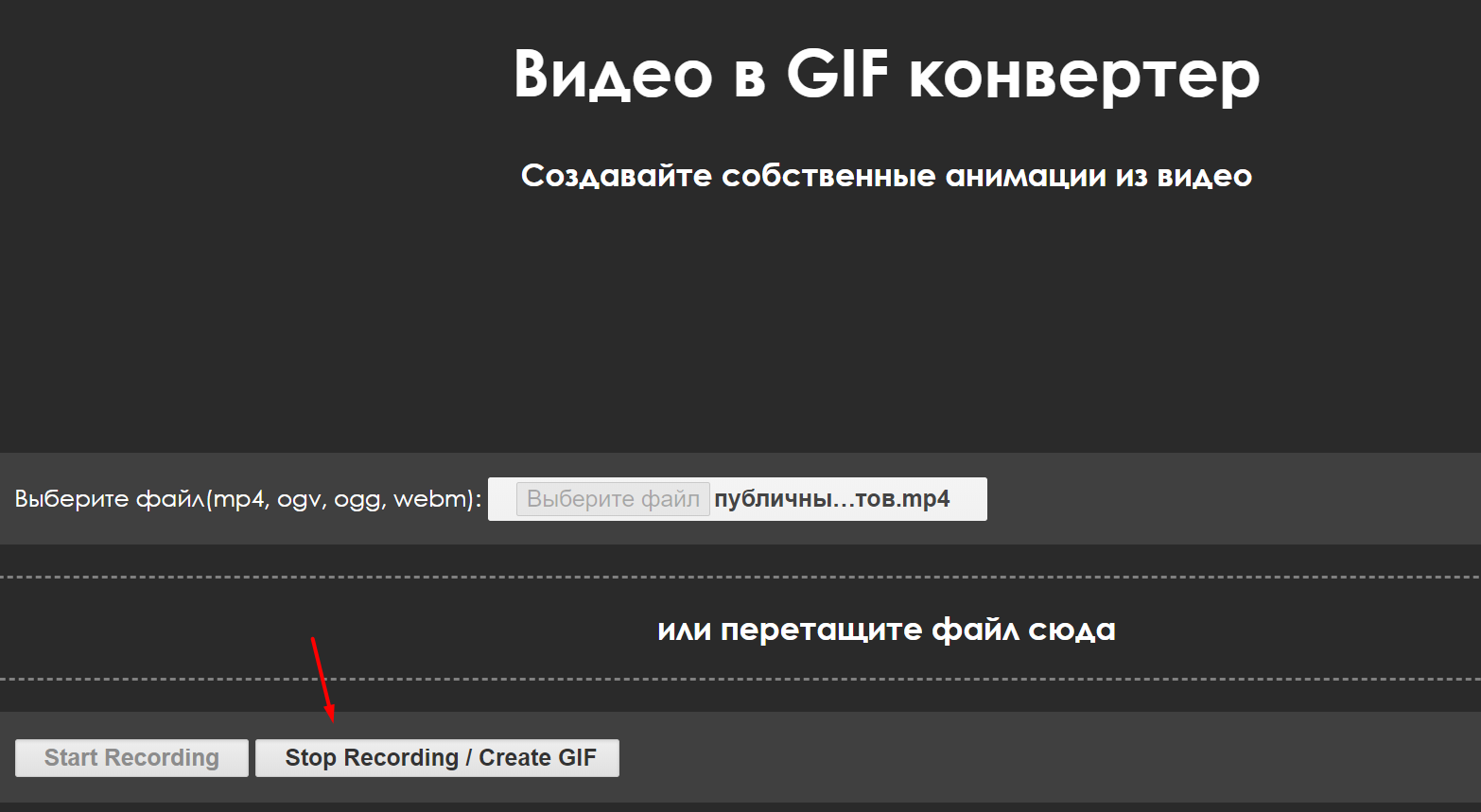
3. Нажать на кнопку Stop Recording/Create GIF, чтобы сервис начал создавать саму гифку.
4. Если возле кнопки появится надпись rendering c количеством процентов, значит, конвертация началась.
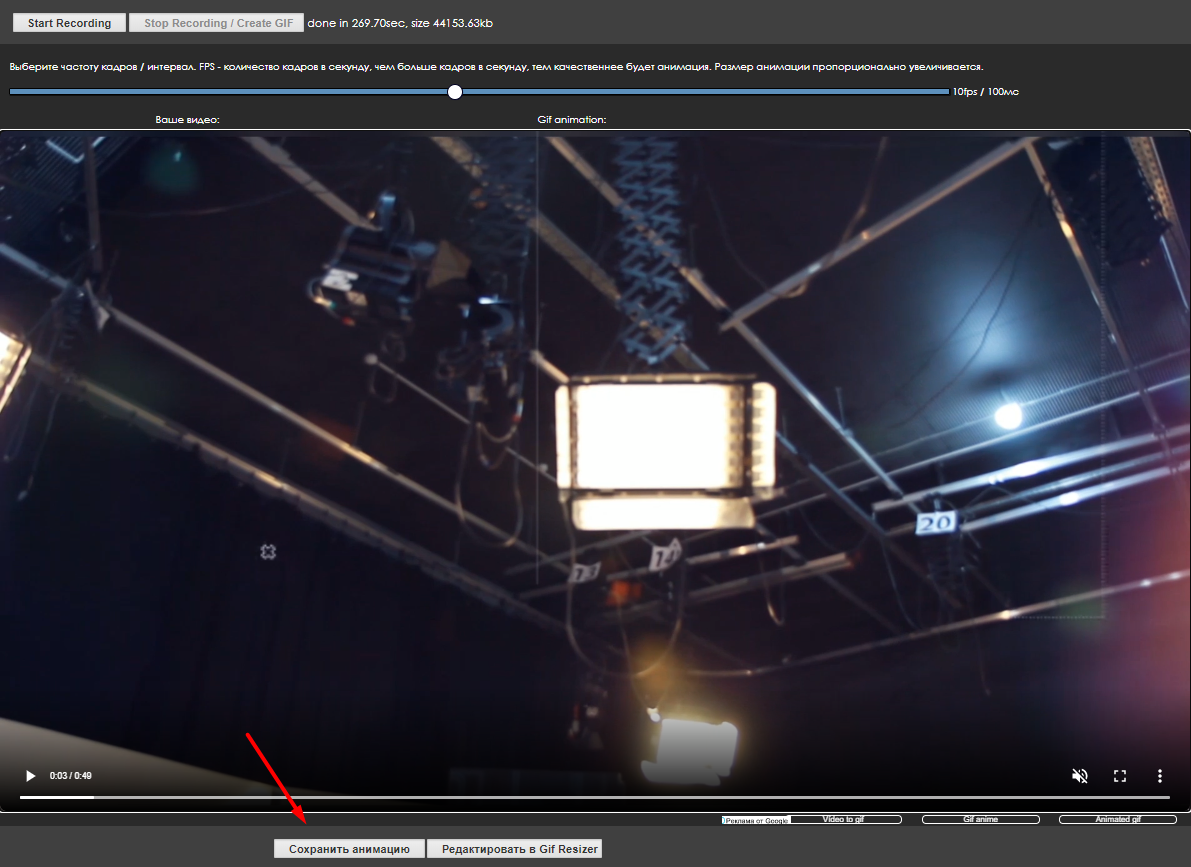
5. После окончания конвертации под загруженным видео появится кнопка «Сохранить анимацию».
Online-convert
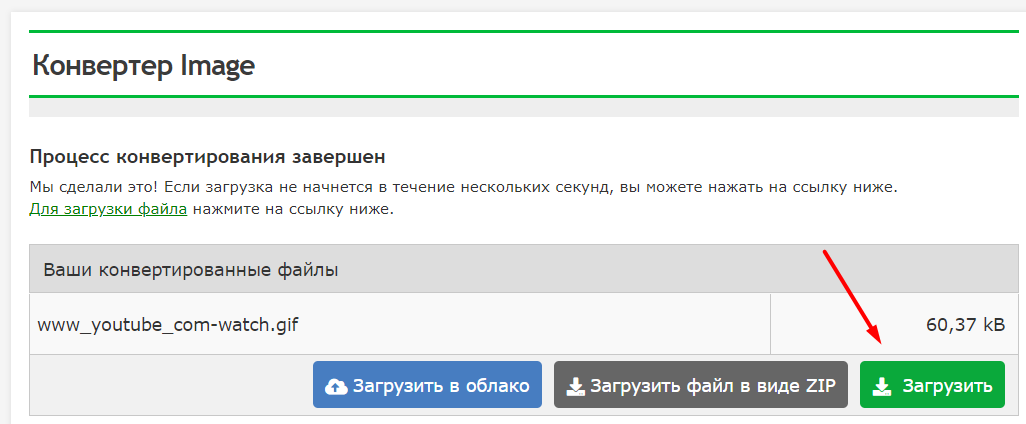
Online-convert — онлайн-конвертер, поддерживающий аудио, видео, изображения, документы и архивы. В том числе он может конвертировать видео и фото в GIF.
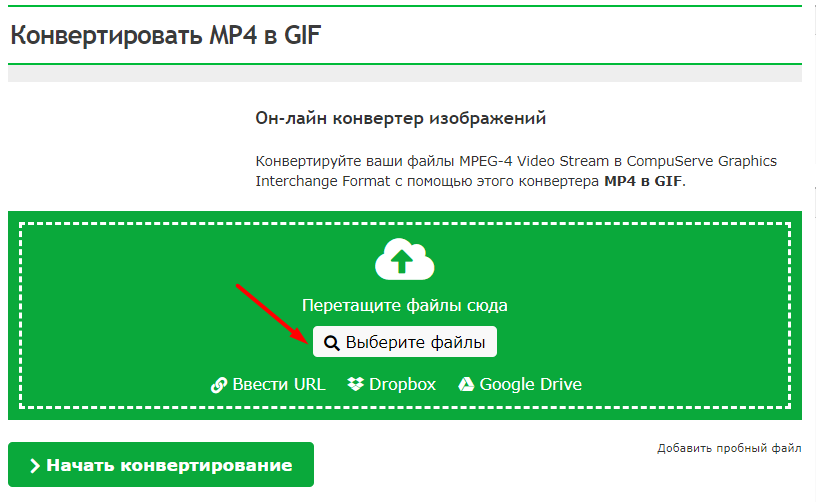
1. Загрузить видео в приложение с помощью кнопки «Выберите файл».
2. В разделе дополнительных настроек можно изменить размер и цвет или обрезать изображение.
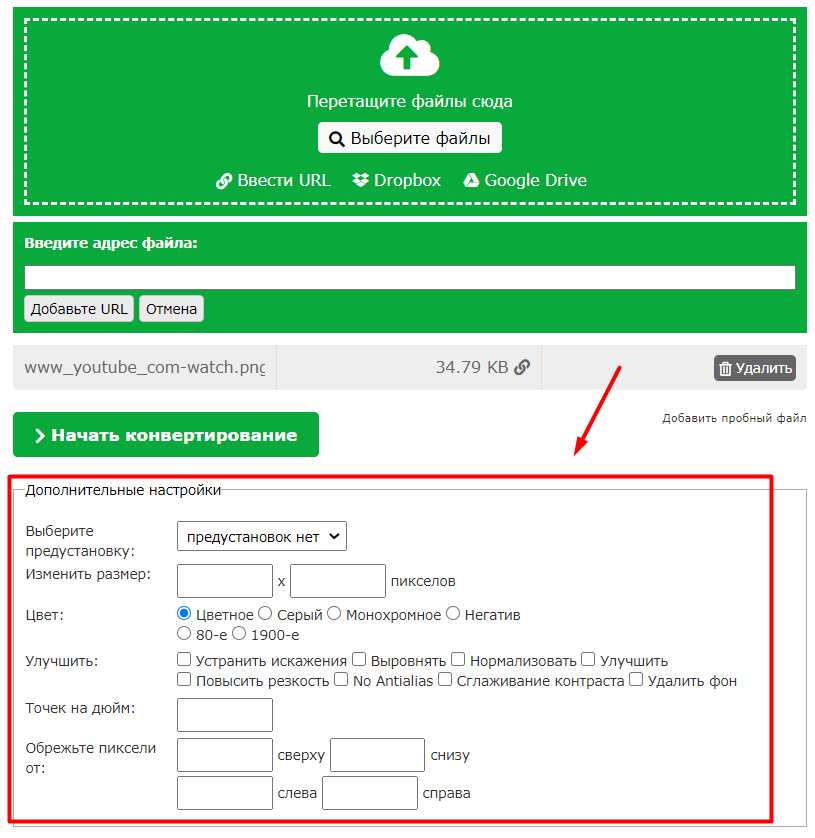
3. Нажать на кнопку «Начать конвертирование», чтобы процесс пошёл.

4. После обработки видео откроется новое окно и файл автоматически загрузится. Если этого не произошло, нажмите на «Загрузить».
Camtasia Studio
Camtasia Studio — программа для работы с видео. В ней можно монтировать видеоролики, добавлять в них надписи и кнопки, записывать видео с экрана. В программе вы можете сохранить видео в GIF-формате.
2. Загрузить туда одно или несколько видео, которые будут участвовать в анимации. Если нужно, добавить в них надписи или кнопки.
3. Для сохранения видео в GIF нажать на кнопку Share.
Как правильно вставлять Gif анимации в посты в социальных сетях
Современная действительность характеризуется стремительным развитием информационных технологий. То, что ещё вчера считалось абсолютно невозможным, уже сегодня переходит в статус совершенно простых вещей.
Gif-анимация получила широкое распространение, поскольку именно она способна вызвать интерес, повысить настроение. Первоначально, анимированные gif-изображения использовали при создании презентаций в программе Power Point из состава Microsoft Office. Однако пользователи не пожелали ограничиться только этим офисным приложением.
В наше время социальные сети стали неотъемлемой частью жизни каждого современного человека
Gif-анимация, используемая в социальных сетях, помогает дополнительно выражать восторг, изумление, гнев или недовольство. Без лишних слов становится понятно, в каком душевном состоянии пребывает собеседник. Кстати, такие анимированные рисунки способны также улучшить настроение.
Добавление анимированных картинок в социальные сети
Если добавлять анимированные изображения в Power Point оказалось простой задачей, с которой достаточно быстро и легко научились справляться те, кто вынужден был часто иметь дело с созданием презентаций, то, как добавить gif в ВКонтакте или в другую социальную сеть, некоторым пользователям первоначально было сложно разобраться.
Имея такое желание, достаточно ознакомиться с некоторыми рекомендациями опытных пользователей, после чего сразу же приступить к выставлению анимации и удивлению своих друзей и подписчиков удивительными динамичными картинками.
Как добавить gif в ВКонтакте
Gif-анимация представляет собой несколько статичных изображений, которые изменяются с течением короткого промежутка времени. Все эти изображения соединяются, вследствие чего появляется что-то подобное мини-видеоролику. Недостатком такой анимированной картинки является то, что при её создании используется ограниченная палитра цветов, не превышающая 256 штук.
Однако даже такого ограниченного количества цветовых оттенков достаточно для того, чтобы создать интересную и яркую динамичную картинку. По этой причине многие пользователи просто «влюбились» в такие изображения, стараясь ими сопровождать переписку, оживлять странички в такой популярной социальной сети, как ВКонтакте.
Для того чтобы добавить анимацию в ВКонтакте, следует в комментариях найти кнопку «Прикрепить», после чего сразу же перейти в пункт «Документ». Далее, сервис в ВКонтакте предложит выбрать место, где расположен желаемый файл, документ. Остаётся указать этот путь, и великолепная анимация появится в комментариях социальной сети ВКонтакте.
Если у кого-то из друзей была замечена в этой сети очень интересная анимация, её можно загрузить и на свою страничку. Для этого в нижнем левом углу анимированной картинки имеется маленький плюсик, нажав на который, вы скачаете это изображение на свой жёсткий диск.
Администрация соцсети не препятствует распространению анимационных изображений, однако ограничивает пользователя, если он пожелает выставить такую картинку в качестве аватарки. В этом случае изображение будет статичным.
Как добавить gif в Инстаграм
Инстаграм — социальная сеть, которая создавалась для того, чтобы пользователи могли делиться своими личными фото, поэтому, в этой сети первоначально существовало достаточно жёсткое ограничение.
В Инстаграм можно было отправить исключительно только фотографии с мобильного телефона. Чуть позже появилась возможность выкладывать фото и с компьютера, но только на котором была установлена программа, имитирующая Андроид.
В настоящее время разработчики Инстаграм позволяют уже отправлять даже небольшие видеоролики. А совершенно недавно появилась уникальная возможность лично создавать небольшие анимированные ролики при помощи специальной программы Boomerang, разработанной специально для Инстаграм. После завершения работы с такой программой, получается интересный мини-ролик, который легко отправить на личную страничку в Инстаграм и Facebook.
Разработчики постарались сделать всё настолько просто, что практически никто не нуждается в дополнительной информации, как загрузить gif в Инстаграм.
Особенности загрузки в Whatsapp и Facebook
Некоторые соцсети до сих пор не позволяют напрямую загружать анимированные картинки, чтобы сохранить свой уникальный web-интерфейс. Однако опытные пользователи всё равно находят лазейки, как загрузить gif в Facebook и как отправить gif в Whatsapp.

Хитрости загрузки gif анимации
Отправить понравившуюся анимацию в Facebook можно несколькими способами. Под каждой анимированной картинкой, находящейся в хранилище анимационных изображений, имеется специальная кнопка «Facebook», нажимая на которую, пользователю больше ничего не приходится делать — изображение автоматически перенаправляется в социальную сеть.
Можно воспользоваться и вторым способом, предусматривающим копирование URL страницы, на которой размещена анимированная картинка, после чего ссылку следует вставить в поле обновления статуса соцсети Facebook. К сожалению, находясь в ленте, gif-анимация ничем не будет отличаться от простой картинки. Только после нажатия на неё, она разворачивается и запускается.
Чтобы отправить анимацию в Whatsapp, пользователь должен сначала подготовить картинку к отправке. Whatsapp поддерживает отправку только коротких видеороликов, поэтому первоначально изображение gif конвертируют с помощью специальной программы, разработанной для смартфонов. Без конвертации Whatsapp не позволит передать желаемый динамичный рисунок. По завершении конвертации, следует зайти в чат и перейти к желаемому собеседнику, после чего, путём нажатия кнопки загрузки, отправить файл. Только с такой небольшой хитростью удаётся передать своему собеседнику интересную анимацию в Whatsapp.
Итак, анимированные картинки, действительно, способствуют повышению настроения, оживлению процесса общения, поэтому, воспользовавшись такими советами, пользователи смогут распространять их в своих социальных сетях и радовать ими своих друзей.