
Как вставить любую картинку на карте в Minecraft?
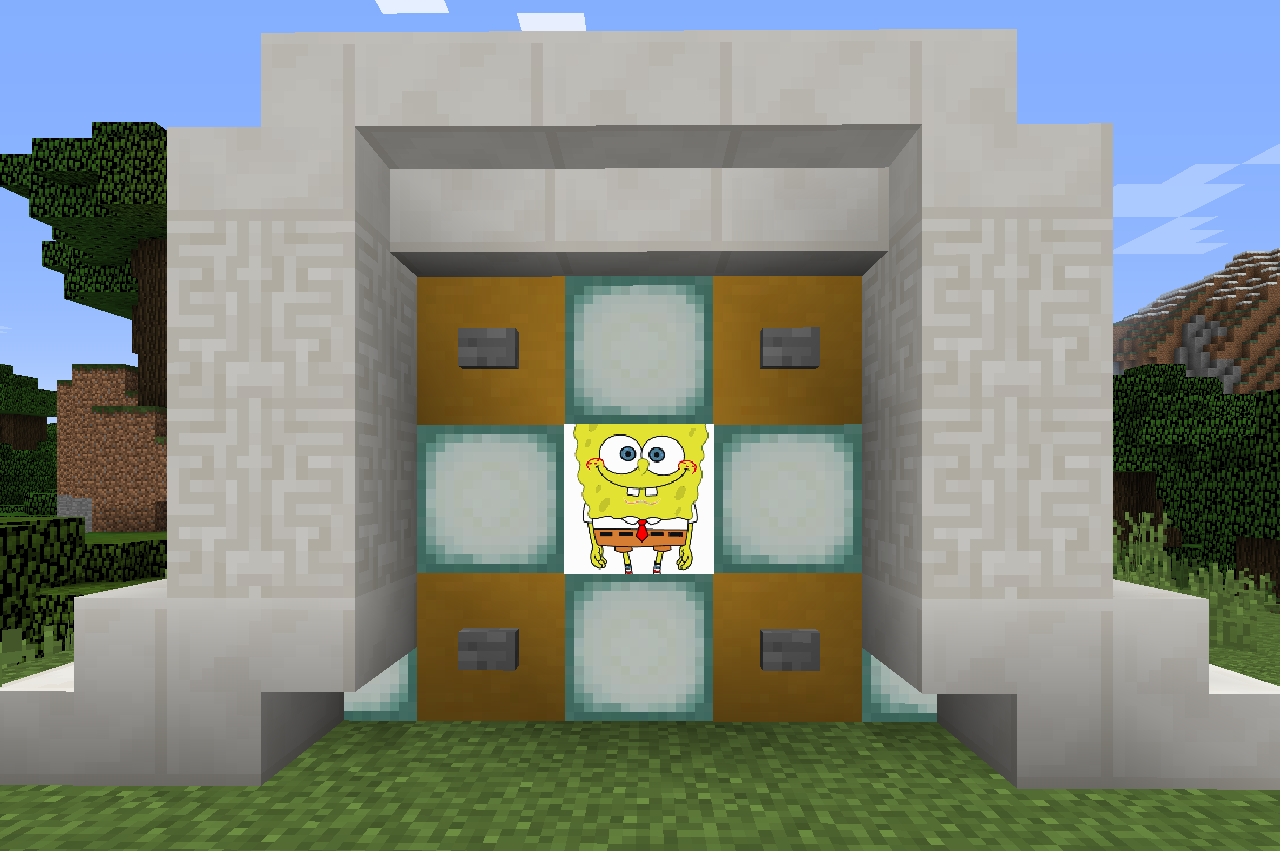
Стандартные картины в Minecraft безусловно являются произведениями очень высокого искусства, но даже оно иногда приедается. Менять ресурс-паки из-за картин – такой себе вариант. Редактировать один и тот же – аналогично. Все это слишком муторно и все равно не даст должного результата. Сейчас я хочу рассказать вам, как вставить любую картинку на карте в Minecraft быстро и безболезненно. Абсолютно любое изображение, которое вы хотите видеть, появится в вашем игровом мире. Следуйте инструкции ниже и сможете сделать все максимально просто и легко.
Существует один интересный зарубежный ресурс, который поможет вам это сделать: mc-map.djfun.de. Без него у вас ничего не получится.
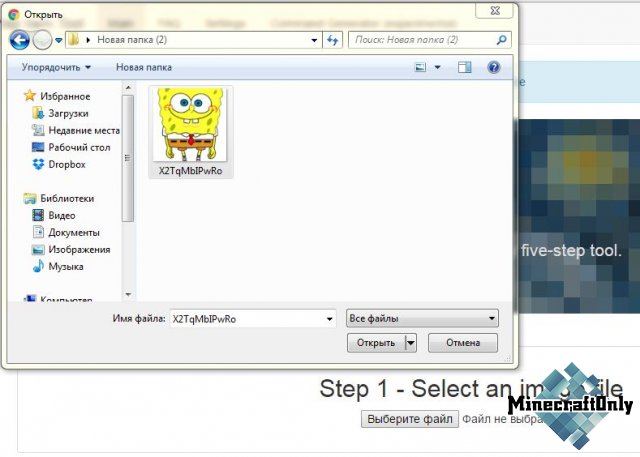
Сначала выберите картинку, которое хотите добавить в Minecraft. Лучше берите квадратную, чтобы она нормально отображалась в игре без багов. Заходите на сайт по ссылке выше и вставляйте в форму свою картинку. Для этого нажмите «Выбрать файл».
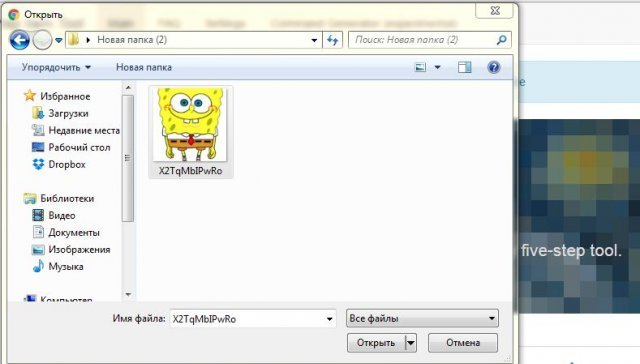 Выберите картинку
На следующем шаге можете растянуть картинку на несколько блоков по горизонтали и вертикали. Можно оставить размер в один блок, чтобы качество изображения было лучше. После всех настроек жмите синюю кнопку внизу.
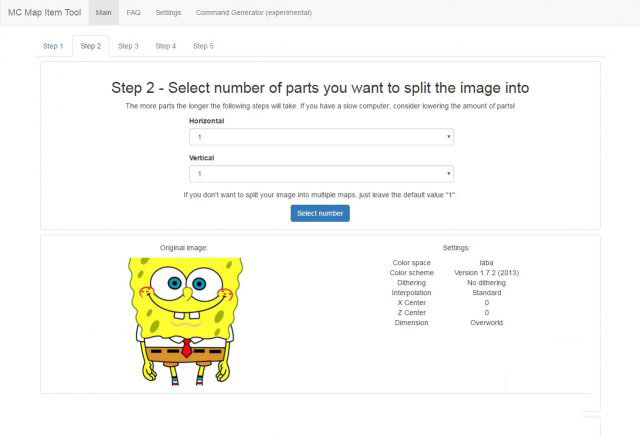 После всех настроек жмите синюю кнопку внизу
Далее нажмите еще одну синюю кнопку для того, чтобы выбрать ваш игровой мир в Minecraft. Он находится по адресу C:\Users\Имя Пользователя\AppData\Roaming\.minecraft. Можете просто вбить этот адрес в строку проводника Windows, только вместо «Имя пользователя» введите имя вашей учетной записи Microsoft.
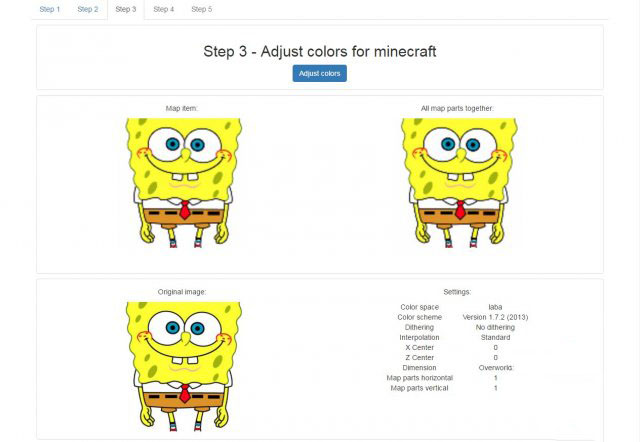 Далее нажмите еще одну синюю кнопку для того, чтобы выбрать ваш игровой мир в Minecraft
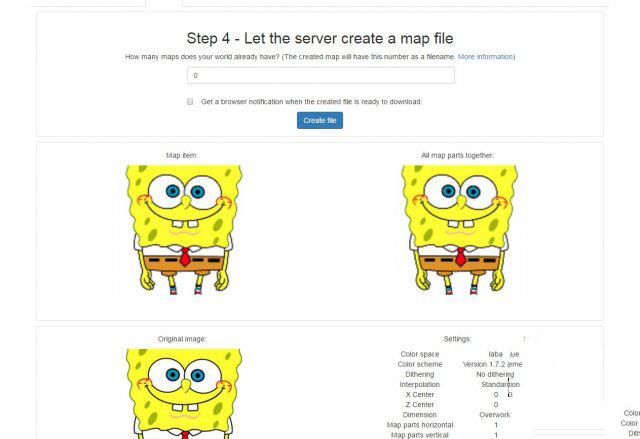 Нажимайте «Создать файл»
Примечание: если файлов с таким названием нет вообще, пишите в строке цифру 0.
Далее скачивайте созданный вами файл скопируйте его в папку «data» с вашей картой Minecraft (там, где вы только что искали файлы).
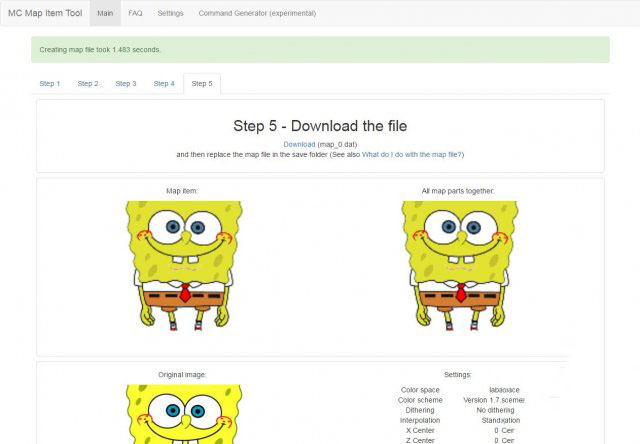 Далее скачивайте созданный вами файл
Открывайте Minecraft и прописывайте в консоли команду /give (ваш ник в игре) minecraft:filled_map 1 и число, которое вы прописывали на сайте. Пример: /give User minecraft:filled_map 1 2
Находим желаемое изображение и скачиваем его к себе на пк.
1) Открываем программу image map, жмем Open и находим нашу картинку.
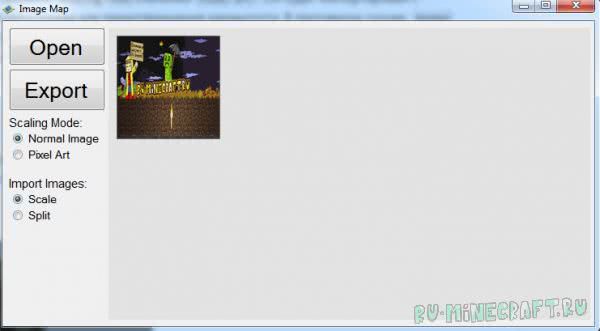
Сначала я выбрал режим Scale.
Жмем кнопку Export и сохраняем файл map_0.dat в любое место, цифру 0 желательно сменить на произвольное значение. (число означает номер карты в мире, если вы скрафтите и создадите новую карту, она может перезаписать существующую картинку, ставьте от 100 и все будет ок.)
Далее идите в папку \.minecraft\saves\ Название вашей карты- \data, помещаем данный файл в эту папку. Как найти папку AppData?
Заходим в игру и в чате пишем команду:

Где 2000 это картинка сохраненная как map_2000.dat
Если вы получили сообщение типа: У вас нет прав на использование этой команды или You do not have permission to use this command
— Вам необходимо включить читы в вашем мире майнкрафт.
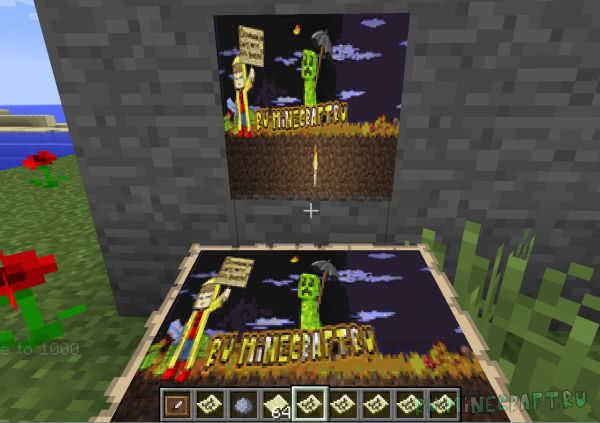
Как видите картинка маленькая и плохого качества, плюс явно сжалась превратившись из прямоугольной в квадратную.
Теперь я захотел сделать БОЛЬШУЮ картину.
Выбираем режим Split.
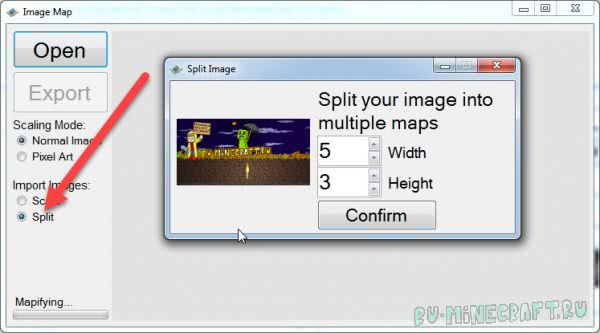
Аналогично выбираем нужное изображение и указываем количество картин по ширине и высоте из которых будет состоять наш рисунок.
Лучший вариант, это посмотреть разрешение исходной картинки и прикинуть, сколько нужно картин в ширину и в высоту.
Я выбрал 5 в ширину и 3 в высоту, итого 15 картин на изображение.
Далее мы увидим нечто такое:
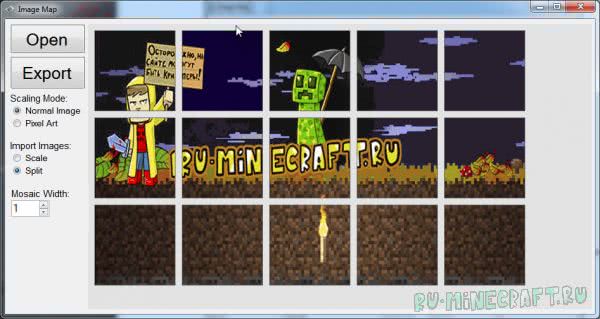
Жмем Export, аналогично указываем ДРУГОЕ число для карты, например 2000.
Программа создаст 15 файлов с подобным именем map_2000.dat, map_2001.dat, map_2003.dat и так далее, копируем их все аналогично в папку \.minecraft\saves\Название вашей карты-\data
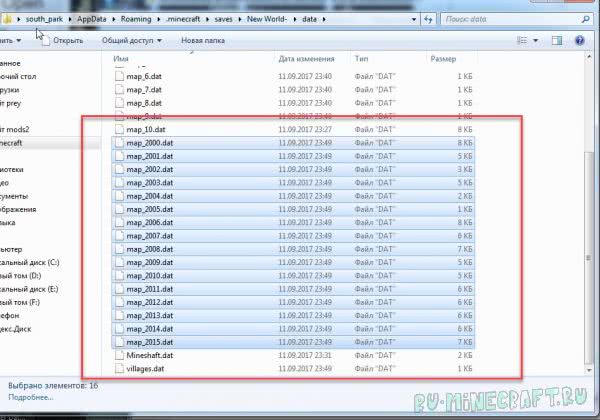
Так же в игре пишем команду
Получаем вторую итд
Если вы получили сообщение типа: У вас нет прав на использование этой команды или You do not have permission to use this command
— Вам необходимо включить читы в вашем мире майнкрафт.
Вешаем их на стену по порядку:
Любая картинка на карте в Minecraft.
1) Для начала нам нужно перейти на специальный сайт mc-map.djfun.de (без него у нас ни чего не получится).
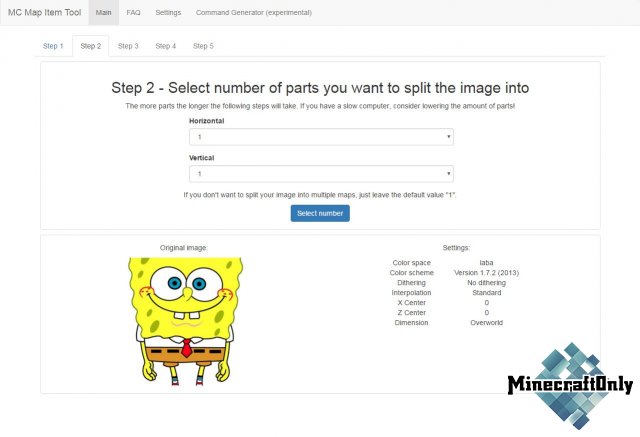
3) Нас встречает шаг номер 2, где нам предлагают растянуть картинку на несколько карт или же оставить картинку на одной карте (всего можно растянуть на 4 карты по горизонтали и вертикале). После выбора настроек нажимаем на кнопку Select number
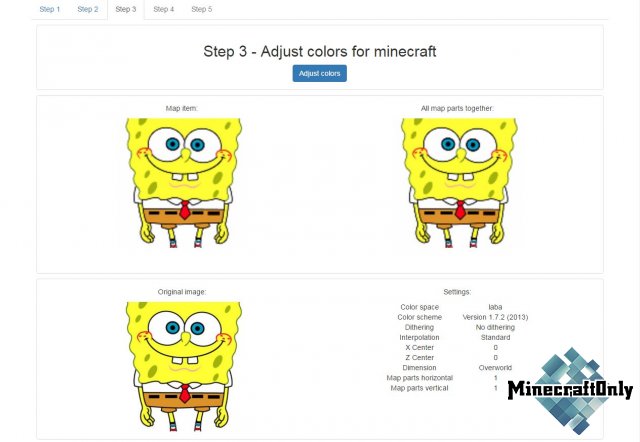
4) Тут нас встречает шаг номер 3, где мы нажимаем на кнопку Adjust colors, и тут нас встречает шаг номер 4, где и происходит главный для нас процесс. Открываем папку с нашей картой (Чтобы перейти к ней, делаем следующие действия: Зажимаем клавиши WIN + R, в строке ввода вписываем %appdata%, выбираем папку Roaming, далее выбираем папку .minecraft, затем выбираем папку saves и в ней выбираем папку с нашей картой). В папке с картой открываем папку data. Ищем файл map_цифра.dat (К примеру у вас будет файлы: map_0.data и map_1.data). Запоминаем число в файле, который создан последним, то есть если у вас файлы map_0.data и map_1.data, то запоминаем число 1. Переходим на сайт и в строке ввода вписываем число на 1 больше того, что вы запомнили. То есть, если у вас был последним файл map_1.data, вы запомнили число 1, то в строке ввода вписываем число 2. Если у вас нет вообще файлов map_цифра.data, то в строке ввода оставляем число 0. После выставления числа в строке ввода нажимаем на копку Create file.
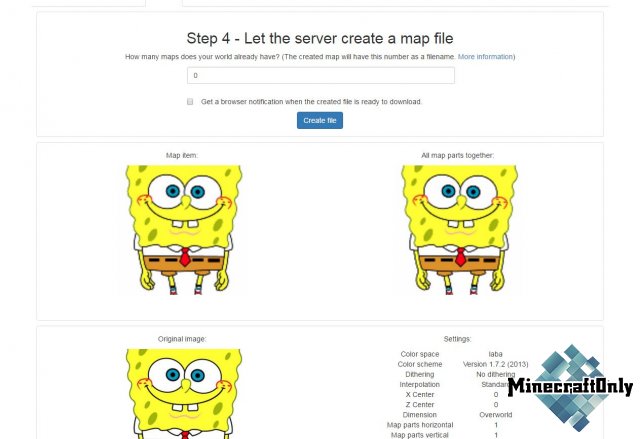
5) Нас встречает шаг 5, где предлагают скачать созданный файл. Скачиваем и закидываем файл в папку data вашей карты.
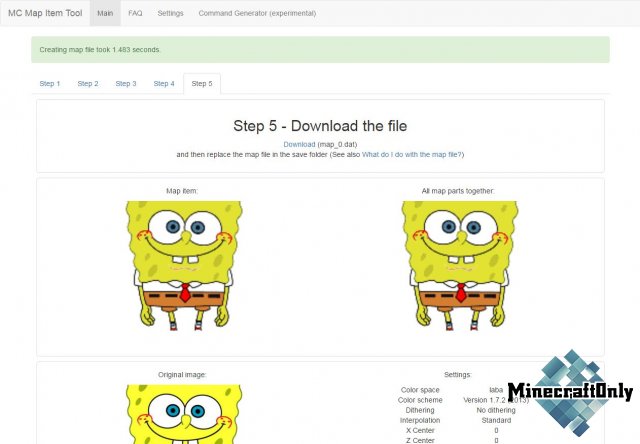
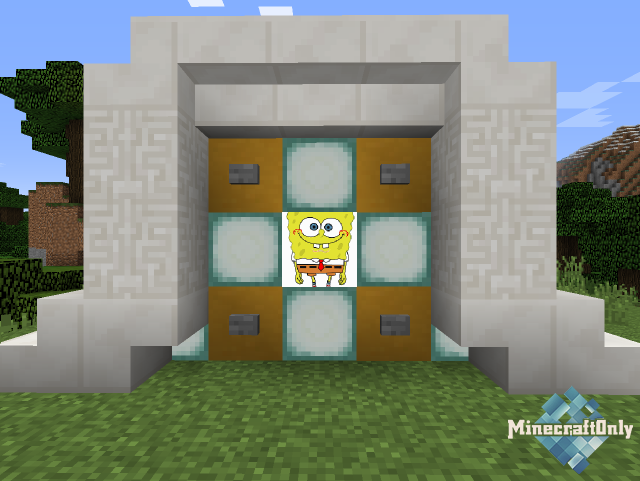
6) Переходим в игру и прописываем команду /give ваш ник minecraft:filled_map число 1 и число, которое вы вписывали на сайте (см. пункт 4). В моем случае это выглядит так: /give SaNeR minecraft:filled_map 1 0. Полученную карту вешаем на рамку.
Вот и все. Без всяких хитростей мы получили новую картину в Minecraft.
Minecraft Wiki
Из-за новой политики Microsoft в отношении сторонних ресурсов, Minecraft Wiki больше не является официальной. В связи с этим были внесены некоторые изменения, в том числе и обновлён логотип вики-проекта. Подробности на нашем Discord-сервере.
Рамка
.png)
_JE1.png)
Рамка (1)
Вставленный блок или предмет.
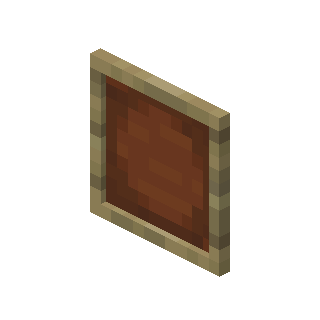
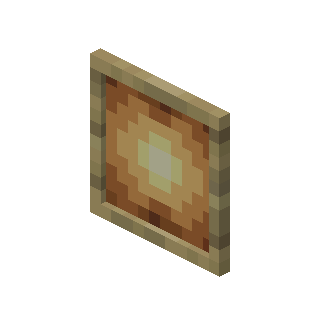
Рамка (англ. Item Frame) — предмет, который может быть установлен на вертикальную и горизонтальную (с версии 1.13) поверхность и использован как держатель для любого блока или предмета.
Содержание
Получение [ ]
Пустая рамка разбивается одним ударом. Если рамка содержит блок или предмет, то при первом ударе выпадет блок/предмет, а при втором — сама рамка.
Так как рамка является сущностью, они могут быть разрушены игроком в режиме Приключение. Этой же особенностью обладают и картины.
Крафт [ ]
Натуральная генерация [ ]
Рамка генерируется в комнате сокровищ на кораблях Края, сокровище которого защищает шалкер. Она содержит элитры.
Торговля [ ]
Житель-картограф уровня «эксперт» может продать рамку за 7 изумрудов.
Использование [ ]
Рамка устанавливается на любой грани блока. Чтобы поставить в неё предмет или блок, нужно взять этот предмет в руки и использовать его на рамке. Чтобы забрать предмет, нужно ударить рамку с предметом. Если в режиме «Творчество» нажать на кнопку выбора блока по пустой рамке, в инвентаре выберется рамка, если нажать по рамке с предметом — будет выбран помещённый в рамку предмет.
Если в рамку поместить карту, то вся сторона блока превратится в карту. Если предмет переименовать на наковальне и поместить в рамку, то когда курсор направлен на рамку, над ней будет появляться текст, который вы указали.
Если в рамку положить компас или часы, то они продолжат функционировать.
Вращение [ ]
Достижения [ ]
| Значок | Достижение | Описание | Задача | Доступность | Очков Xbox | Тип трофея (PS) | |||
|---|---|---|---|---|---|---|---|---|---|
| Xbox | PS | Bedrock | Nintendo | ||||||
| Коллекция карт (Map Room) | Разместите 9 полностью открытых смежных карт в 9 рамках для предметов в виде квадрата 3 на 3. | Да | Да | Да | Wii U, Switch | 40G | Серебряный | ||
Значения данных [ ]
Идентификаторы [ ]
| Название | Текстовый ID | Ключи перевода |
|---|---|---|
| Рамка | item_frame | item.minecraft.item_frame |
| Светящаяся рамка | glow_item_frame | item.minecraft.glow_item_frame |
| Название | Текстовый ID | Ключи перевода |
|---|---|---|
| Рамка | item_frame | entity.minecraft.item_frame |
| Светящаяся рамка | glow_item_frame | entity.minecraft.glow_item_frame |
| Название | Текстовый ID | Числовой ID (BE) | Ключи перевода |
|---|---|---|---|
| Предмет | frame | 389 | item.frame.name |
| Блок | frame | 199 | tile.frame.name |
История [ ]
Проблемы [ ]
Отчёты об ошибках, связанных с «Рамка», поддерживаются в системе отслеживания ошибок Mojira. Сообщайте о найденных ошибках там (на английском языке).
Рамка
Рамка (англ. Item Frame) — предмет, который может быть установлен на вертикальную и горизонтальную (с версии 1.13) поверхность и использован как держатель для любого блока или предмета.
Содержание
Получение
Пустая рамка разбивается одним ударом. Если рамка содержит блок или предмет, то при первом ударе выпадет блок/предмет, а при втором — сама рамка.
Так как рамка является сущностью, они могут быть разрушены игроком в режиме Приключение. Этой же особенностью обладают и картины.
Крафт
Натуральная генерация
Торговля
Житель-картограф уровня «эксперт» может продать рамку за 7 изумрудов.
Использование
Рамка устанавливается на любой грани блока. Чтобы поставить в неё предмет или блок, нужно взять этот предмет в руки и использовать его на рамке. Чтобы забрать предмет, нужно ударить рамку с предметом. Если в режиме «Творчество» нажать на кнопку выбора блока по пустой рамке, в инвентаре выберется рамка, если нажать по рамке с предметом — будет выбран помещённый в рамку предмет.
Если в рамку поместить карту, то вся сторона блока превратится в карту. Если предмет переименовать на наковальне и поместить в рамку, то когда курсор направлен на рамку, над ней будет появляться текст, который вы указали.
Если в рамку положить компас или часы, то они продолжат функционировать.