
Как установить Fabric в TLauncher / Майнкрафт
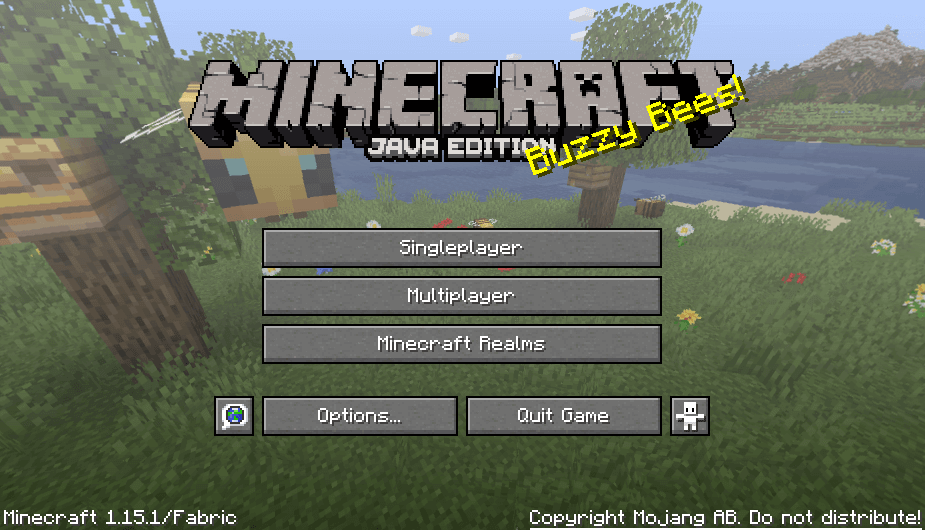
Fabric является загрузчиком модов для Minecraft, альтернатива или аналог Forge. На Фабрик сделано уже достаточно много модов, поддерживает множество версий Minecraft. В данном гайде узнаете, как скачать и установить в ТЛаунчер версию с Fabric.
Автоматическая установка через TLauncher
В нашем лаунчере началось внедрение автоматической установки Fabric, как и с другими версиями в главном списке, они устанавливаются в один клик.
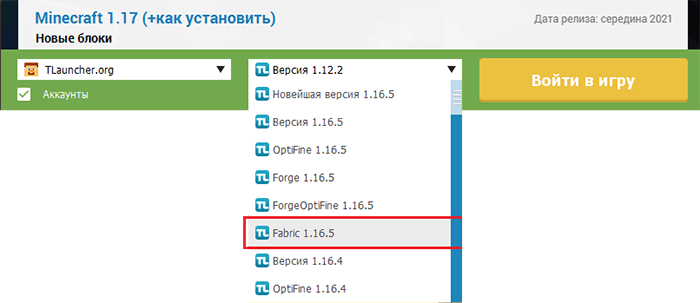
Условия: Ваш TLauncher выше версии 2.7.
Внимание: Автоматическая установка из списка, доступно пока только для Fabric 1.16.5, другие версии находятся на этапе внедрения, следите за новостями в нашем паблике ВК.
Ручная установка Fabric
Вы по прежнему сможете установить любую версию Fabric вручную в TLauncher, следуйте инструкции ниже и у вас всё получится.
0) Проверяем, что у вас последняя версия нашего лаунчера. Скачать актуальной версии TLauncher можно с главной страницы.
Где скачать Fabric
1) Самым правильный вариантом, будет скачивание с официального сайта: fabricmc.net. Мы не гарантируем, что скаченное с других сайтов запустится через наш лаунчер!
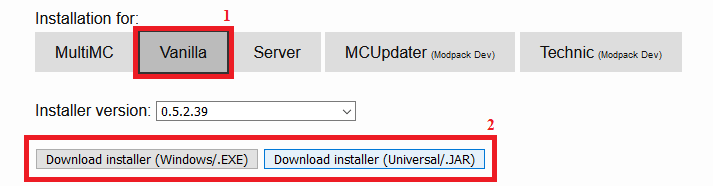
2) На представленном сайте выбираем вкладку «Vanilla» (ТОЛЬКО ЕГО!), версию можно оставлять первую (это не версия игры, а установщика, выбор версии игры будет дальше!). Скачиваем под Windows или универсальный Jar:
Установка Fabric
3) Запускаем скаченный вами Установщик (Installer) Fabric, и из списка «Minecraft Version» выбираем нужную версию игры.
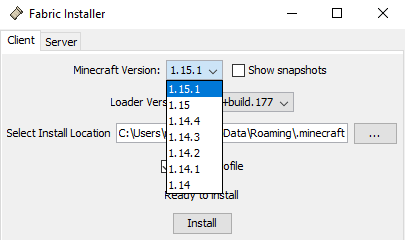
4) Больше нечего можно не выбирать, только если нужно, включить галочку снапшоты! Нечего более не меняя, кликаем на «Install». Готово!
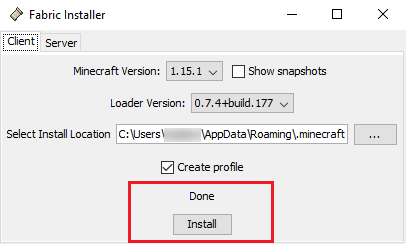
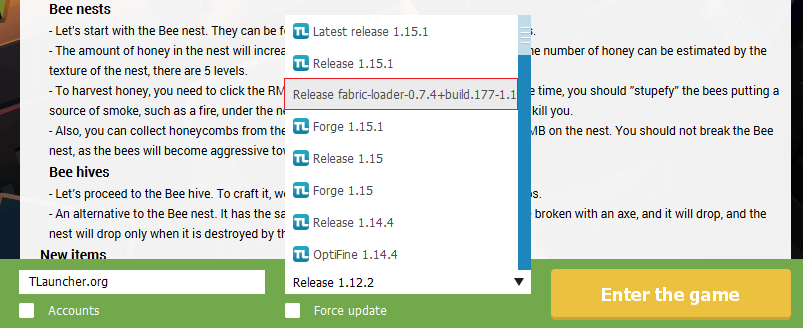
5) Закрываем установщик и открываем TLauncher, в списке версий теперь ищем новую версию «fabric-loader-XXX+XXX«. Можем запускать.
Где найти моды на Fabric
Моды на Fabric устанавливаются абсолютно так же, как и у forge, в папку mods. При такой ручной установке вам необходимо обязательно на скачиваемом сайте найти, что мод именно на Fabric. На нашем сайте есть моды Майнкрафт на Фабрик, в блоке с инструкцией установки сможете найти информации о принадлежности к Fabric или Forge:
Как установить моды в Minecraft [TLauncher]

Установка модов не такой сложный процесс как кажется многим, всего лишь достаточно прочитать и выполнить несколько пунктов данной инструкции. И наконец, вы сможете порадовать себя интересными модами, которые могут добавить в Minecraft много всего: от мелких предметов до целых миров.
0) Проверяем, что у вас последняя версия нашего лаунчера. Скачать актуальной версии TLauncher можно с главной страницы. Инструкции представлены для версий Майнкрафт выше 1.5. Не рекомендуем вообще использовать версию меньше.
Установка модов через Мод-паки
1) Открываем TLauncher и находим в нижнем правом углу находим иконку «TL MODS«, кликаем на неё, дабы открыть окно Мод-пак системы.

2) Теперь необходимо создать ваш собственный Мод-пак (сборку модов), данная система предполагает создание множества сборок и их управление, находим сверху и кликаем на «Создать» (1), вводим любое название Мод-пака (2) и кликаем на «Создать» (3) в данном окне.

3) У вас в списке сборок теперь появился новый, можете наполнять его модами из специальной вкладки «Моды«. Для добавления мода, нужно нажать на кнопку «Установить» (4), как только модов будет достаточное количество, проверяем, что у вас выбрана в списке версий ваша сборка (мод-пак) (5) и нажимаем на большую жёлтую кнопку «Войти в игру» (6).

4) После загрузки всех необходимых файлов, произойдёт запуск игры. Во вкладке «Моды«, сможете подтвердить успешную установку ваших модификаций! Можно играть!

Видео: Установка модов через Мод-паки
Установка модов вручную
Данный способ более традиционный, так как именно им, многие годы уже устанавливали наши игроки. Но в данном случаи, нужно более тонко разбираться во всех деталях и рекомендуется только продвинутым игрокам.
1) Находим в интернете мод который вам нужен (Моды на Minecraft 1.15.2), и смотрим под какую версию игры он разработан. У нас в примере будет «TL SKIN CAPE» для версии 1.15.2. Скачиваем файл мода и сохраняем пока в любое место на компьютере.
2) Открываем лаунчер, и находим в списке версий Forge (Именно он отвечает за работу большинства модов), версии такой же как и мод, в нашем случае 1.15.2. Нажимаем на кнопку «Установить«, дожидаемся установки и первого запуска.

3) Теперь нужно открыть папку с самой игрой, если не меняли в настройках лаунчера путь, то стандартный будет таков:
Windows 7, 8, 10: c:\Users\ИМЯ ПОЛЬЗОВАТЕЛЯ\AppData\Roaming\.minecraft\
Windows XP: c:\Documents and Settings\ИМЯ ПОЛЬЗОВАТЕЛЯ\Application Data\.minecraft\
MacOS: /Users/ИМЯ ПОЛЬЗОВАТЕЛЯ/Library/Application Support/minecraft/
Автовход: В нашем лаунчере нажать на иконку «Папки» в нижнем правом углу, откроется окно с нужной директорией!

5) Запускаем лаунчер и входим в версию Майнкрафт Forge, в меню нажимаем на кнопку «Mods«, там находим установленный мод. Это значит то, что теперь мод должен работать. Играем и радуемся! Действительно наш способ установки модов в Minecraft простой? Мы так и думали: Да!

Видео: Установка модов вручную
Решение ошибок/крашей у модов
При вылете игры (краше), наш лаунчер показывает «Консоль разработчика«, дабы упростить нахождение проблемы и поиска решения.
1) Ошибка в «общих» классах игры или Java, пример:
Caused by: java.lang.SecurityException: class «javax.vecmath.Matrix4f»‘s signer information does not match signer information of other classes in the same package
at java.lang.ClassLoader.checkCerts(Unknown Source)
2) Ошибка «java.lang.ClassNotFoundException может указывать на две возможные причины:
2.1) Отсутствие дополнительной библиотеки. Если в данной строчке есть упоминание какого мода с «Lib», то это указывает на необходимость установить данный дополнительный мод.
2.2) «Испорченный» мод. Если всё же в строчке фигурирует название полноценного мода, то есть резон попробовать установить мод актуальной версии или другую версию Forge (Не версию игры, а именно версию Мода и Forge!).
Caused by: java.lang.ClassNotFoundException: net.minecraft.client.gui.inventory.GuiInventory
at net.minecraft.launchwrapper.LaunchClassLoader.findClass(LaunchClassLoader.java:191)
Как установить моды на Майнкрафт

1. Установка Майнкрафт
Перед тем как устанавливать сам мод, вам необходимо определиться с версией игры. Для игры с модами старайтесь не брать самую новую версию майнкрафт, довольно часто модов на нее нет или они находятся в разработке и не готовы для игры, из-за чего майнкрафт с такими модами может часто вылетать.
После того, как вы выбрали версию, вам необходимо скачать ее в своем лаунчере и запустить, хотя бы один раз.
2. Установка загрузчика (Minecraft Forge)
По умолчанию майнкрафт не поддерживает модификации, поэтому существуют различные лоадеры, которые устанавливаются поверх майнкрафт и позволяют запускать игру уже вместе с модами. Существуем много лоадеров (forge, fabric, rift, liteloader), но самый популярный на данный момент Forge, его мы и будем устанавливать.
У большинства неофициальных лаунчеров (например, TL Launcher) есть уже готовый профиль Forge, возможно вы используете именно такой лаунчер, чтобы убедиться в этом поищите профиль с названием «Forge «, если он есть, то вы можете пропустить установку и перейти к следующему разделу.
И так, в вашем лаунчере не оказалось профиля forge, для его установки вам потребуется установить java, а затем перейти на эту страницу и скачать установочный файл forge для выбранной вами версии игры. Сам процесс установки forge довольно прост, вам необходимо запустить установочный файл с помощью java, нажать «Ok» (install) и немного подождать, после чего установщик оповестит вас об успешной установке, нажмите «Ok» еще раз и на этом установка закончена.




3. Установка мода
Каждый мод создан для своего лоадера, поэтому у вас не получится запустить на forge, мод созданный для fabric и наоборот (бывают и исключения, но довольно редко).


И на последок хотелось бы напомнить, что чем больше модов вы ставите в игру, тем больше ресурсов потребляет майнкрафт и больше шанс ошибок/вылетов/конфликтов между модами, поэтому старайтесь делать резервную копию своего мира, перед тем как ставить каждый новый мод.
Как установить моды на TLauncher?
TLauncher – один из старейших и наиболее популярных лаунчеров Minecraft. Начинающим игрокам обычно хватает тех дополнений, которые установлены в клиенте по умолчанию. Тем, кто уже вошел во вкус и стремится разнообразить игровой процесс, расскажем, как скачать и установить моды на TLauncher для Майнкрафт и как начать играть.
Зачем нужны моды для TLauncher?
После установки дополнений геймеры получают новые возможности и тем самым делают игровой процесс комфортным.
Сборки модов могут служить широкому спектру целей:
Где скачать моды?
Скачать моды или их сборки на TLauncher Minecraft вы можете на официальном сайте лаунчера или нажав кнопку ниже. Их там ну очень много!
Чтобы узнать о новом TLauncher с модами подробнее и загрузить их, посетите официальный сайт.
Установка модов на TLauncher
Дополнения можно установить не только на стационарный лаунчер, но и на TLauncher Pocket Edition. В приложении для мобильных устройств это можно сделать в один клик.
Инструкция по установке модов:
Еще один способ инсталляции модификаций на лаунчер представлен на видео.
Видео: Установка модов на Майнкрафт через TLauncher.
Установка Fabric для Tlauncher
Приветствую тебя на сайте minecraft-item.ru
Сегодня я расскажу как установить Fabric на Майнкрафт лаунчер Tlauncher. Процесс установки для всех версий аналогичный, будь то версия 1.15, 1.16 или версии Snapshot, установка производится в одинаковом порядке. Но, я в этом примере покажу как установить Fabric 1.15. Итак, поехали!
Первое что нам потребуется, это скачать последнюю версию Fabric. Скачать ее вы можете на официальном сайте fabricmc.net.
Перейдите по ссылке и нажмите на Download installer (Windows/.EXE), как показано на картинке ниже:

Запустите скачанный файл, он будет иметь примерно такое название: fabric-installer-x.x.x.xx.exe.

В меню Minecraft Versions выберите нужную версию, я выбрал 1.15. И нажмите Install.
Если вы хотите выбрать версию Snapshot, поставьте галочку Show snapshots (показать снапшоты).
После установки закройте интерфейс Fabric Installer.
Осталось дело за малым. Чтобы моды работали необходимо установить API Fabric. Перейдите на страницу minecraft-item.ru/mods/library-api/116-fabric.html и скачайте нужную версию, я соответственно скачиваю 1.15.
Теперь, поместите скачанный файл в папку mods по адресу:
Все отлично, теперь попробуем установить мод и запустим Майнкрафт.
Я скачаю мод Roughly Enough Items (REI) который позволяет просматривать рецепты модов.
Теперь его нужно как обычно поместить в папку mods.
Далее запускаем Tlauncher и выбираем версию Fabric:

Запускаем Майнкрафт и создаем новый мир.
Проверяем работу мода:
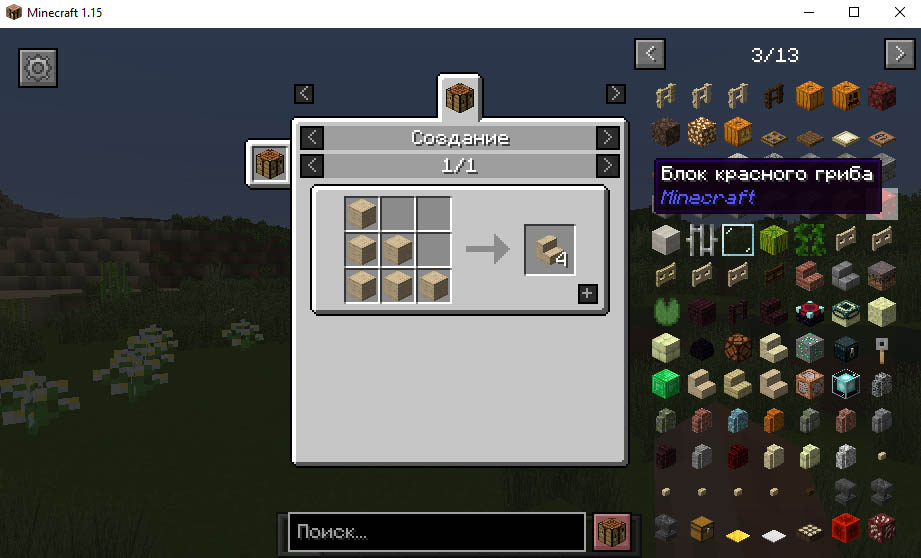
Как вы можете видеть, все прекрасно работает!
Все, установка закончена, можно играть!
Если у вас будут вопросы, спрашивайте в комментариях, помогу чем смогу.